Online-Tools zur Konvertierung von MP4 in PNG: Die besten kostenlosen Optionen im Jahr 2026

MP4 ist heutzutage eines der gängigsten Videoformate und wird häufig für Filme, Tutorials, Social-Media-Clips, Gameplay-Aufnahmen und Marketingvideos verwendet. Es gibt jedoch viele Situationen, in denen Nutzer einzelne Frames aus einem MP4-Video extrahieren und als PNG-Bilder speichern möchten. Ob Sie hochauflösende Screenshots erstellen, Thumbnails gestalten, wichtige Momente festhalten oder Bildsequenzen für Bearbeitungsprojekte erstellen möchten – die Konvertierung von MP4 zu PNG ist eine praktische Lösung.
In diesem Artikel stellen wir die besten kostenlosen Online-Konverter von MP4 zu PNG vor, erklären deren Verwendung, diskutieren ihre Vor- und Nachteile und präsentieren eine leistungsstärkere Alternative für Benutzer, die erweiterte Funktionen und eine bessere Performance benötigen.
1. Die besten Online-Tools zur Konvertierung von MP4 in PNG im Jahr 2026
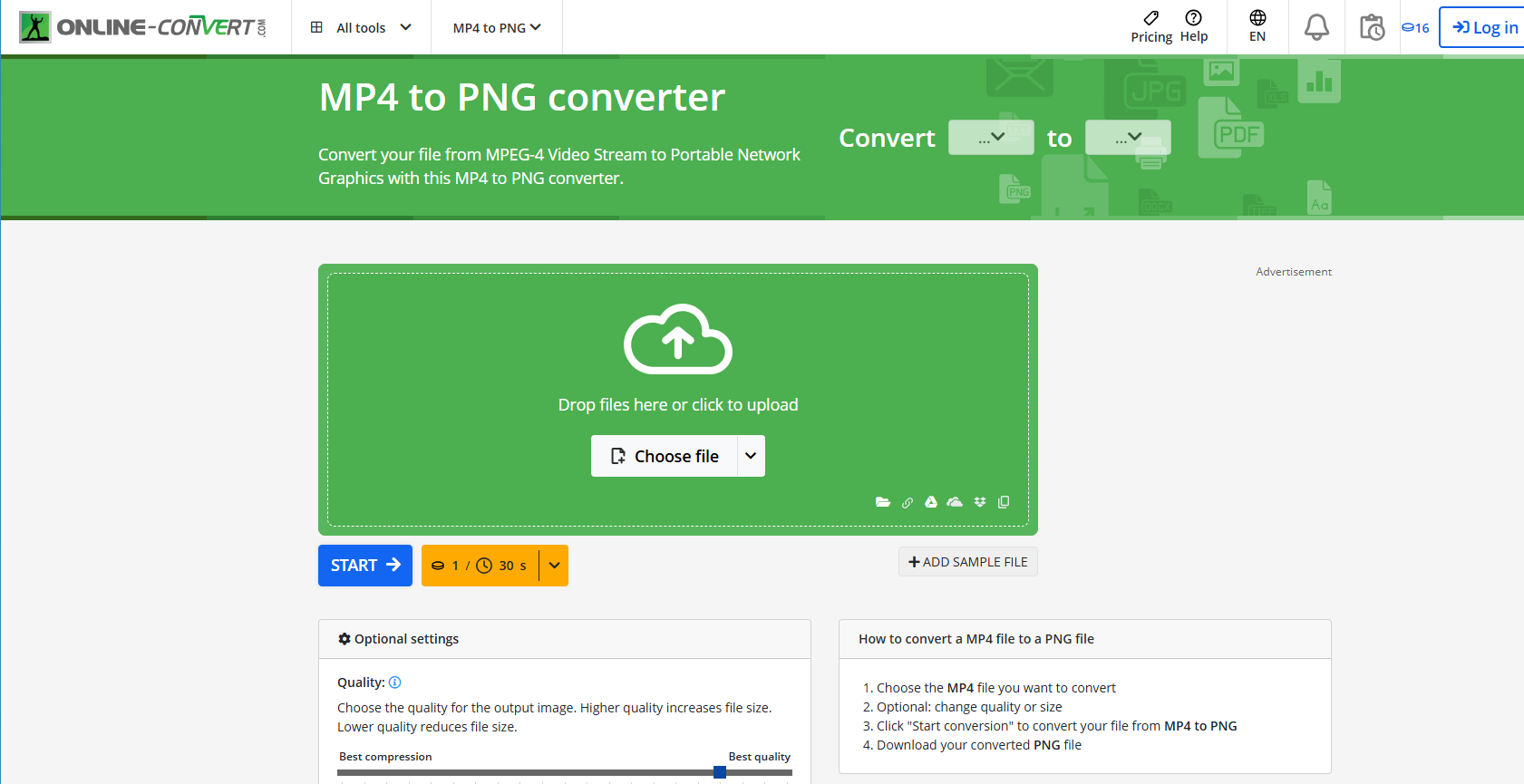
1.1 Online-Konvertierung
Online-Convert ist eine bekannte Online-Dateikonvertierungsplattform, die auch die Extraktion von Videos in Bilder unterstützt.
Merkmale:
- MP4-Videos in PNG-Bilder umwandeln
- Laden Sie Dateien von lokalen Geräten oder aus dem Cloud-Speicher hoch.
- Optionale Anpassungseinstellungen
- Keine Softwareinstallation erforderlich
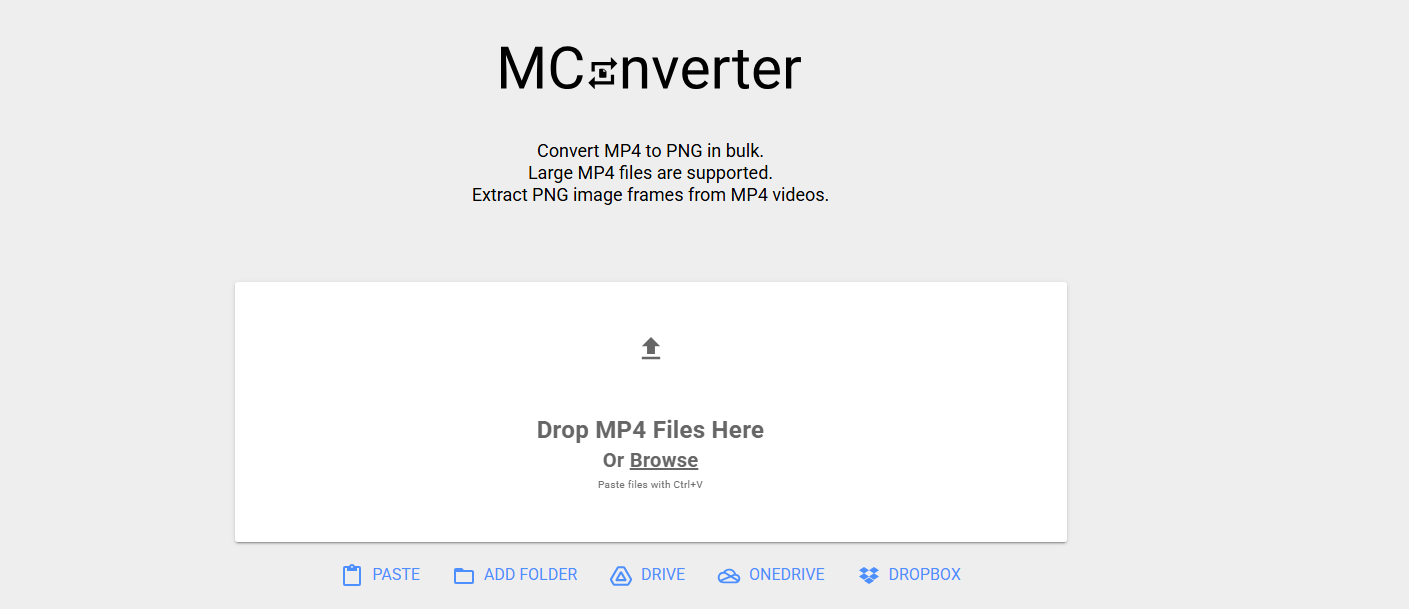
1.2 MConverter
MConverter ist ein moderner Online-Konverter, der mehrere Dateiformate und Stapelverarbeitung unterstützt.
Merkmale:
- Hochladen per Drag & Drop
- Unterstützung für die Stapelkonvertierung
- Schnelle Online-Bearbeitung
- Kompatibel mit Desktop- und mobilen Browsern
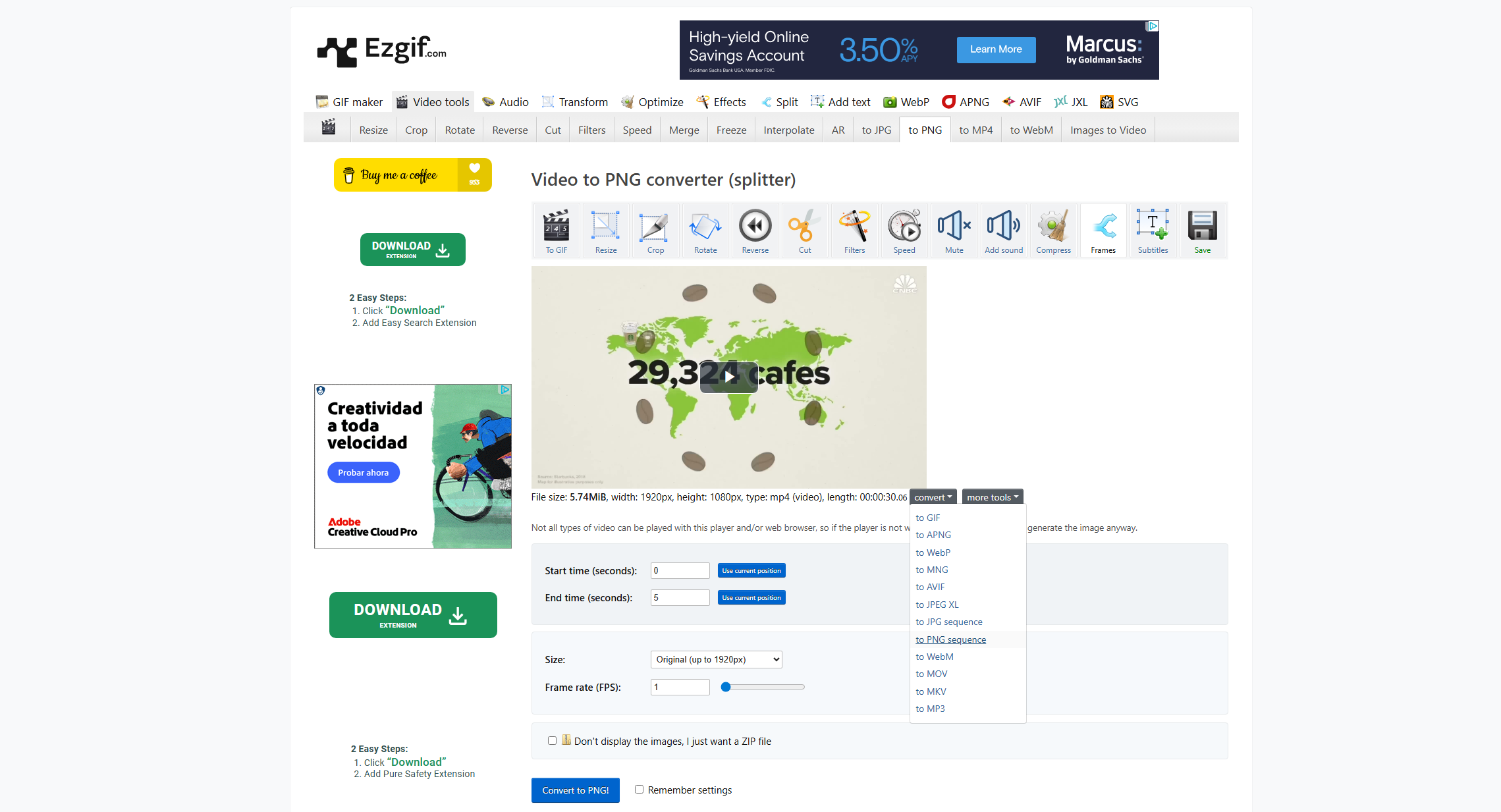
1.3 Ezgif-Video zu PNG-Konverter
Der Ezgif Video to PNG Converter ist eines der beliebtesten Online-Tools zur Extraktion von Einzelbildern.
Merkmale:
- PNG-Frames aus MP4-Videos extrahieren
- Einzelbildvorschau
- Videoclips vor der Konvertierung kürzen.
- Unterstützt mehrere Videoformate
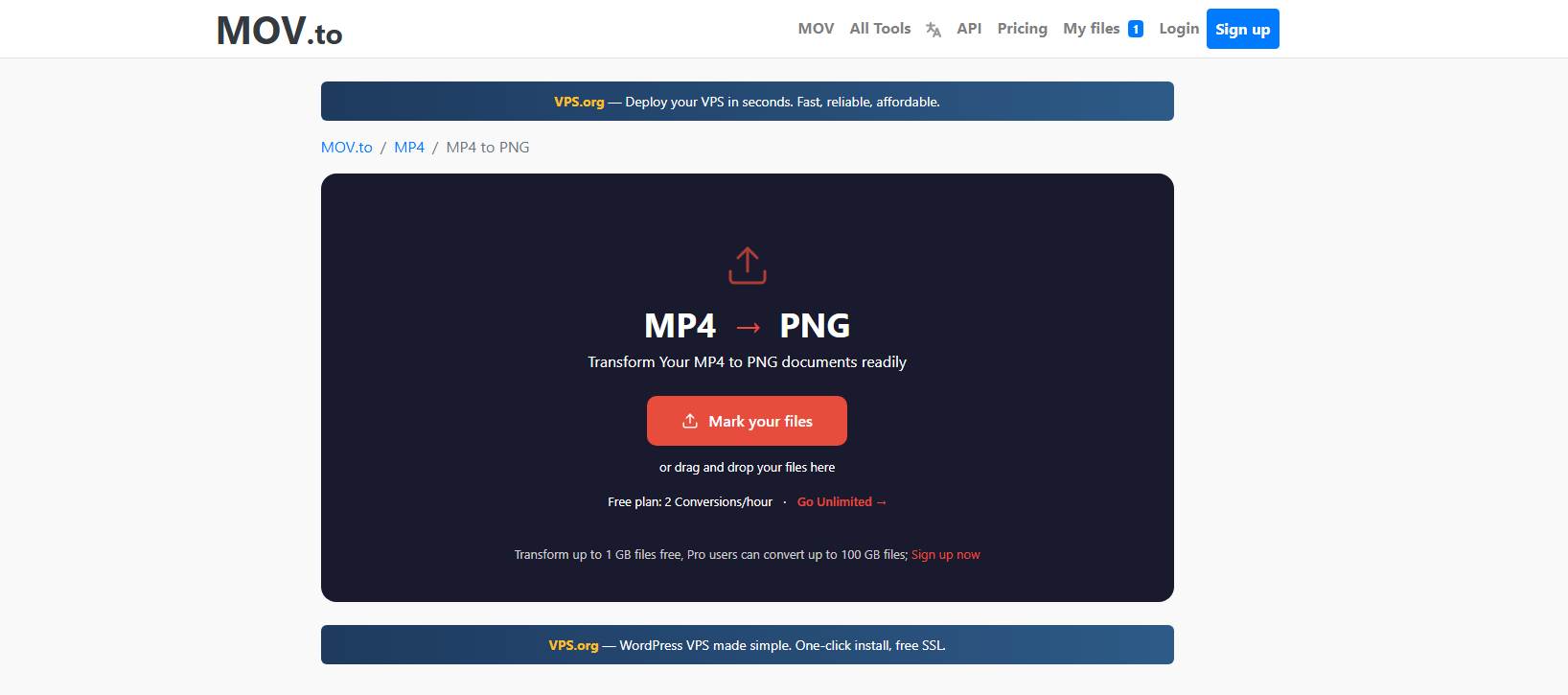
1.4 Mov.to
Mov.to bietet einfache Online-Medienkonvertierungsdienste an, darunter die Konvertierung von MP4 in PNG.
Merkmale:
- Benutzerfreundliche Oberfläche
- Schnelle Cloud-Verarbeitung
- Funktioniert auf mehreren Geräten
- Unterstützt den Export von hochwertigen PNG-Dateien.
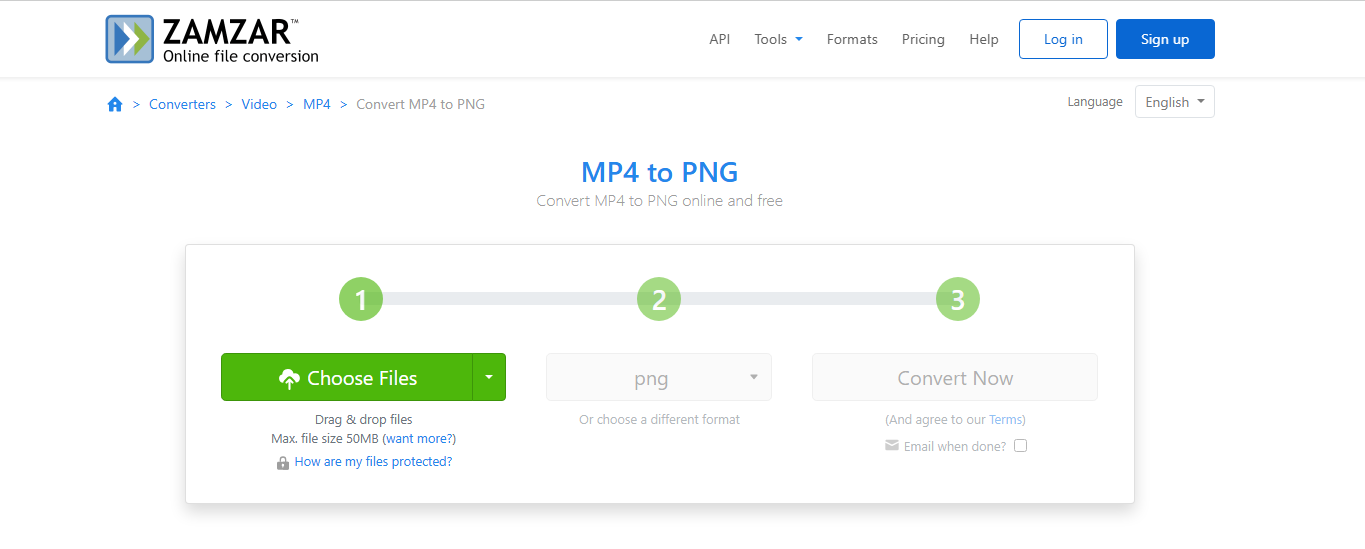
1.5 Zamzar MP4 zu PNG Konverter
Zamzar ist eine etablierte Online-Plattform zur Dateikonvertierung, die für ihre breite Formatkompatibilität bekannt ist.
Merkmale:
- Unterstützt über 1.000 Dateiformate
- Browserbasierte Konvertierung
- E-Mail-Benachrichtigungen für abgeschlossene Aufgaben
- Plattformübergreifende Kompatibilität
1.6 Aconvert
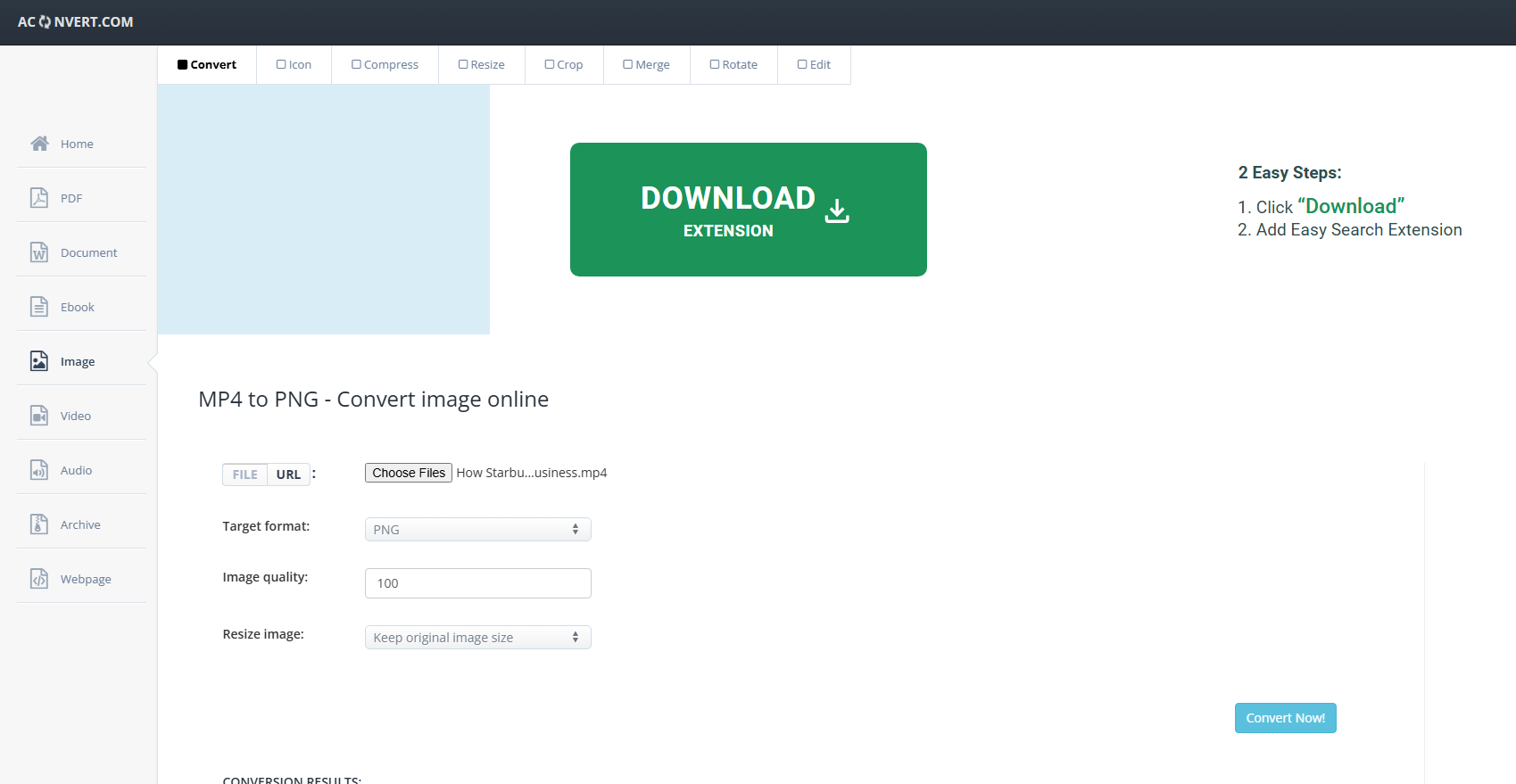
Aconvert ist ein leichtgewichtiges Online-Konvertierungstool, das auch das Extrahieren von Einzelbildern aus Videos unterstützt.
Merkmale:
- Videoframe-Extraktion
- Einstellbare Bildintervalleinstellungen
- Unterstützt Cloud-Importe
- Kostenlos nutzbar, keine Registrierung erforderlich.
2. Wie konvertiert man MP4 in PNG mithilfe von Online-Tools?
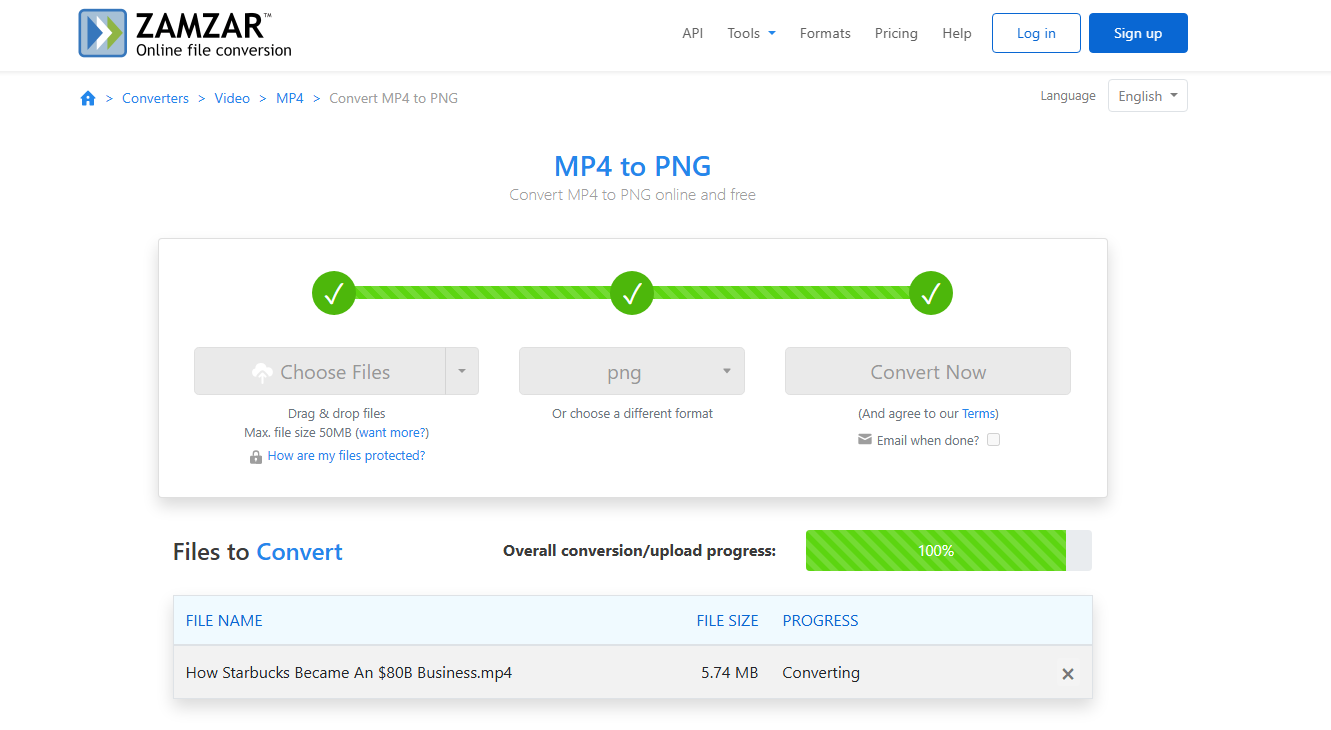
Obwohl die Benutzeroberfläche der einzelnen Online-Konverter leicht variiert, ist der allgemeine Ablauf sehr ähnlich. Hier finden Sie eine Schritt-für-Schritt-Anleitung zum Online-Konvertieren von MP4-Videos in PNG-Bilder.
- Wählen Sie eines der oben genannten Tools, zum Beispiel: Online-Convert, Ezgif oder Zamzar.
- Klicken Sie auf die Schaltfläche „Hochladen“, wählen Sie das MP4-Video von Ihrem Computer aus, bestätigen Sie das PNG-Ausgabeformat und starten Sie die Konvertierung.
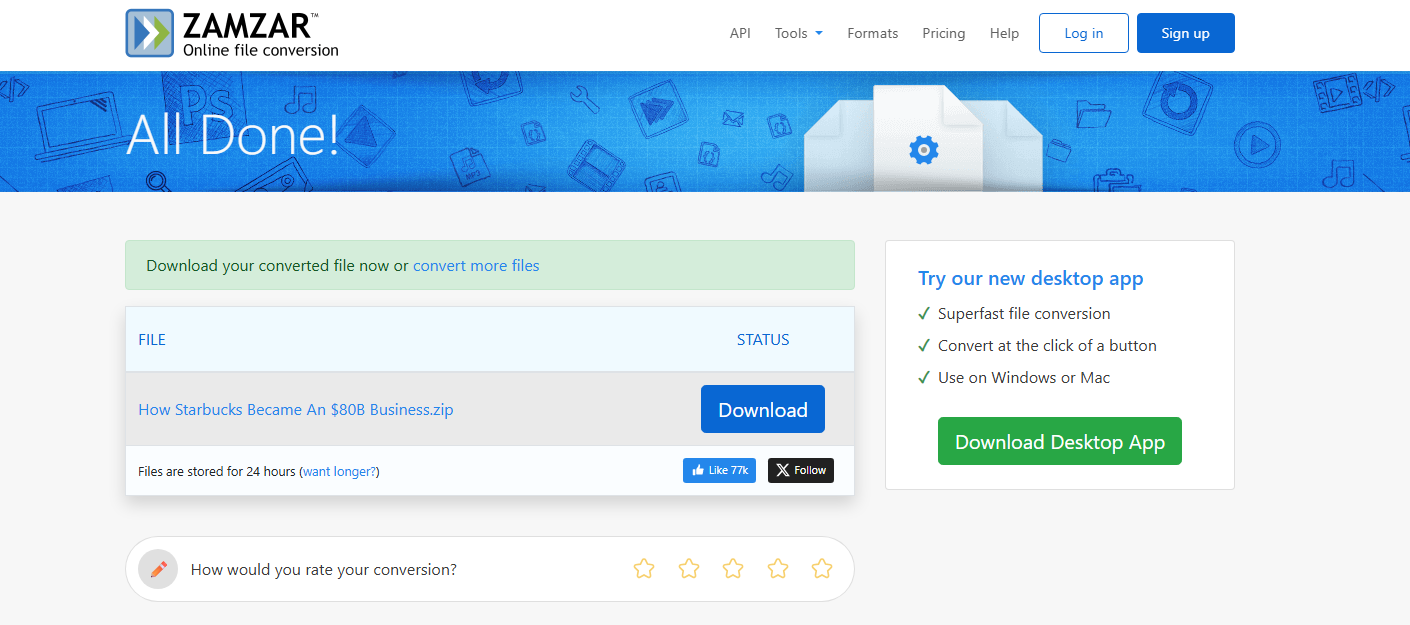
- Sobald die Konvertierung abgeschlossen ist, laden Sie die extrahierten PNG-Dateien auf Ihr Gerät herunter.
3. Vor- und Nachteile von Online-MP4-zu-PNG-Konvertern
Online-Umrechner sind praktisch, aber nicht für jede Situation optimal. Hier sind die wichtigsten Vor- und Nachteile.
Pro :
- Keine Installation erforderlich
Alles funktioniert direkt im Browser, was Speicherplatz und Einrichtungszeit spart.
- Einfach zu verwenden
Die meisten Online-Tools sind anfängerfreundlich und erfordern nur geringe technische Kenntnisse.
- Plattformübergreifende Kompatibilität
Nutzer können über Windows, Mac, Linux, Tablets und Smartphones darauf zugreifen.
- Kostenloser Zugang
Viele Tools bieten eine kostenlose Konvertierung für gelegentliche Nutzung an.
- Ideal für kleine Projekte
Kurze Videoclips und schnelle Screenshots können zügig verarbeitet werden.
Nachteile
- Dateigrößenbeschränkungen
Kostenlose Versionen beschränken oft die Uploadgröße und die Videolänge.
- Langsamere Upload-Geschwindigkeiten
Das Hochladen und Verarbeiten großer MP4-Dateien kann lange dauern.
- Datenschutzbedenken
Die Videos werden auf Server von Drittanbietern hochgeladen, die möglicherweise nicht für private Inhalte geeignet sind.
- Begrenzte Stapelverarbeitung
Die meisten Online-Tools sind nicht für die großflächige Frame-Extraktion ausgelegt.
- Internetabhängigkeit
Für den gesamten Konvertierungsprozess ist eine stabile Internetverbindung erforderlich.
4. Probieren Sie einen leistungsstärkeren MP4-zu-PNG-Konverter aus – Swyshare Sparkit
Online-Tools sind zwar für schnelle Konvertierungen nützlich, aber Nutzer, die häufig Einzelbilder aus Videos extrahieren, benötigen möglicherweise eine schnellere und leistungsfähigere Lösung. Hier kommt die Lösung ins Spiel. Swyshare Sparkit wird zu einer ausgezeichneten Wahl.
Sparkit ist ein Desktop-basiertes Tool zur Erstellung von Video-Screenshots und zur Extraktion von Einzelbildern, das für die Aufnahme hochwertiger Bilder und für fortgeschrittene Medien-Workflows entwickelt wurde.
Warum Sparkit sticht hervor :
- Alle Einzelbilder automatisch aus MP4-Videos extrahieren
- Hochwertige PNG-, JPG- oder WEBP-Bilder aufnehmen
- Generieren oder manuell hinzufügen von Untertiteln zu Videos
- Zusammenfügen der aufgenommenen Einzelbilder zu einer vollständigen Bildergalerie oder einem Storyboard
- Funktioniert sowohl unter Windows als auch unter Mac.
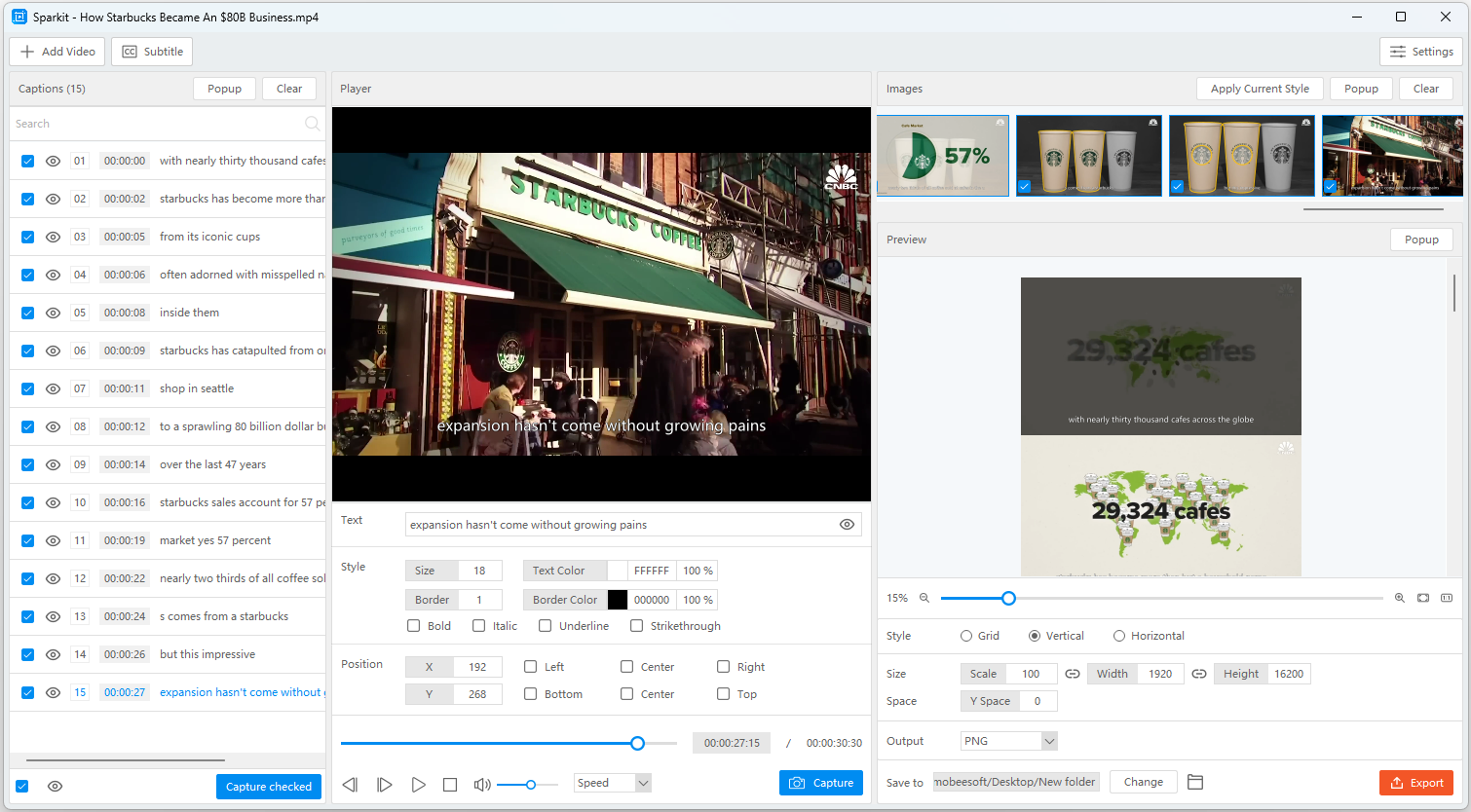
Wie konvertiert man eine MP4-Sequenz in eine PNG-Sequenz? Sparkit :
- Herunterladen und installieren Sparkit auf Ihrem Computer, starten Sie dann die Software und importieren Sie Ihre MP4-Videodatei.
- Klicken Sie auf die Schaltfläche „Untertitel“, um dem Video Untertitel hinzuzufügen, und klicken Sie anschließend auf „Aufnahme ausgewählt“, um alle Einzelbilder zu extrahieren.
- Wählen Sie die gewünschten Bilder aus oder fügen Sie sie zu einer Galerie zusammen.
- Wählen Sie PNG als Exportformat, klicken Sie dann auf „Exportieren“ und Sparkit beginnt mit der Konvertierung der MP4-Datei in eine PNG-Bildsequenz.
5. Schlussfolgerung
Online-MP4-zu-PNG-Konverter bieten eine schnelle und bequeme Möglichkeit, Bilder aus Videos zu extrahieren, ohne Software installieren zu müssen. Tools wie Online-Convert, MConverter, Ezgif, Mov.to, Zamzar und Aconvert eignen sich hervorragend für Gelegenheitsnutzer, die eine einfache, browserbasierte Konvertierung benötigen.
Online-Konverter haben jedoch auch Einschränkungen wie Upload-Beschränkungen, langsamere Verarbeitung, Internetabhängigkeit und begrenzte Stapelverarbeitungsfunktionen. Für Nutzer, die regelmäßig mit Videos arbeiten und eine höhere Leistung benötigen, ist ein dediziertes Desktop-Tool oft die bessere Wahl.
Deshalb Swyshare Sparkit wird wärmstens empfohlen. Mit höherer Leistung, qualitativ hochwertiger PNG-Ausgabe und fortschrittlichen Funktionen zur Frame-Extraktion, Sparkit bietet im Jahr 2026 eine wesentlich leistungsfähigere und effizientere Lösung für die Konvertierung von MP4-Videos in PNG-Bilder.