CleanBee
„Ihre Festplatte ist fast voll.“
Mit wenigen Klicks erhalten Sie Gigabytes zurück und sehen, was sie belegt hat.
CleanBee findet den Datenmüll auf Ihrer Festplatte: temporäre Dateien, App- und Browser-Caches, Protokolle und Update-Überbleibsel sowie – auf einem Mac – die versteckten Systemdaten. Es zeigt Ihnen den Inhalt jeder einzelnen Datei an, bevor etwas gelöscht wird, und verschiebt sie in den Ordner „Systemdaten“. Recyclingbehälter Müll So geht nichts endgültig verloren.
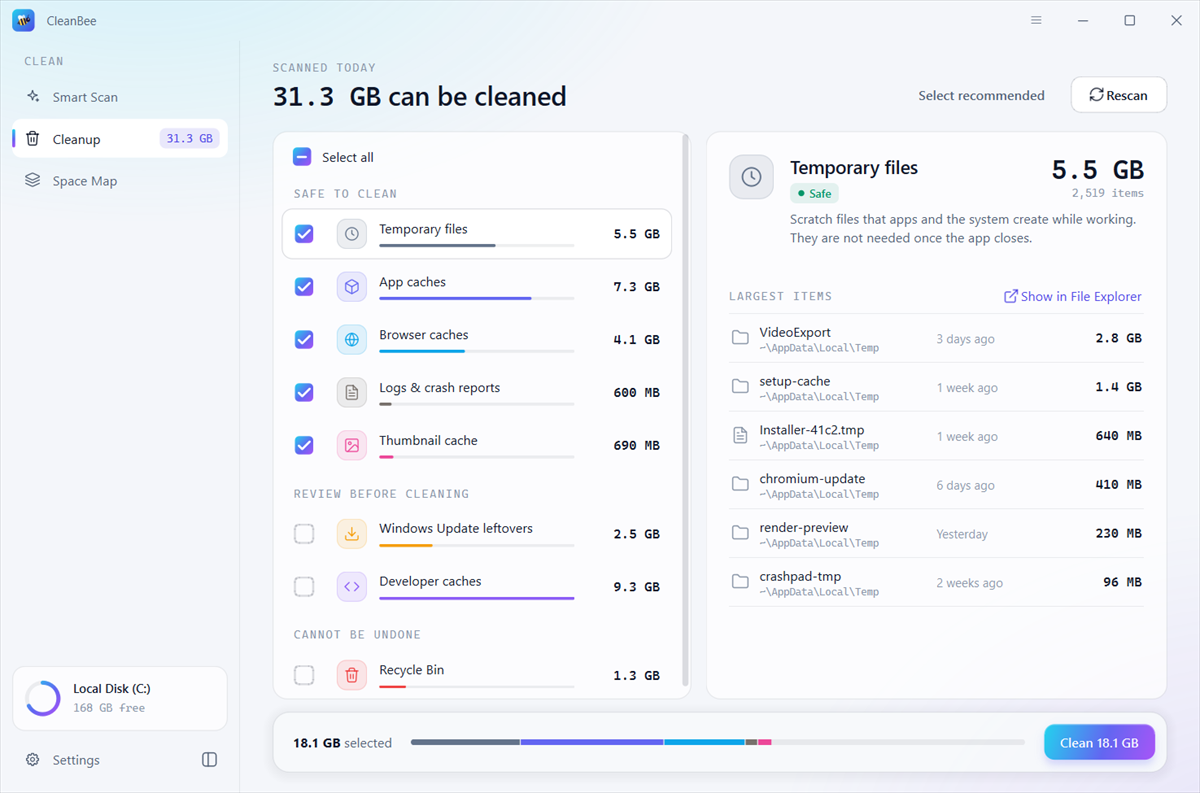
CleanBee entfernt nur die Apps, die Windows macOS Sie machen es von selbst wieder und sagen dir immer, was das ist.
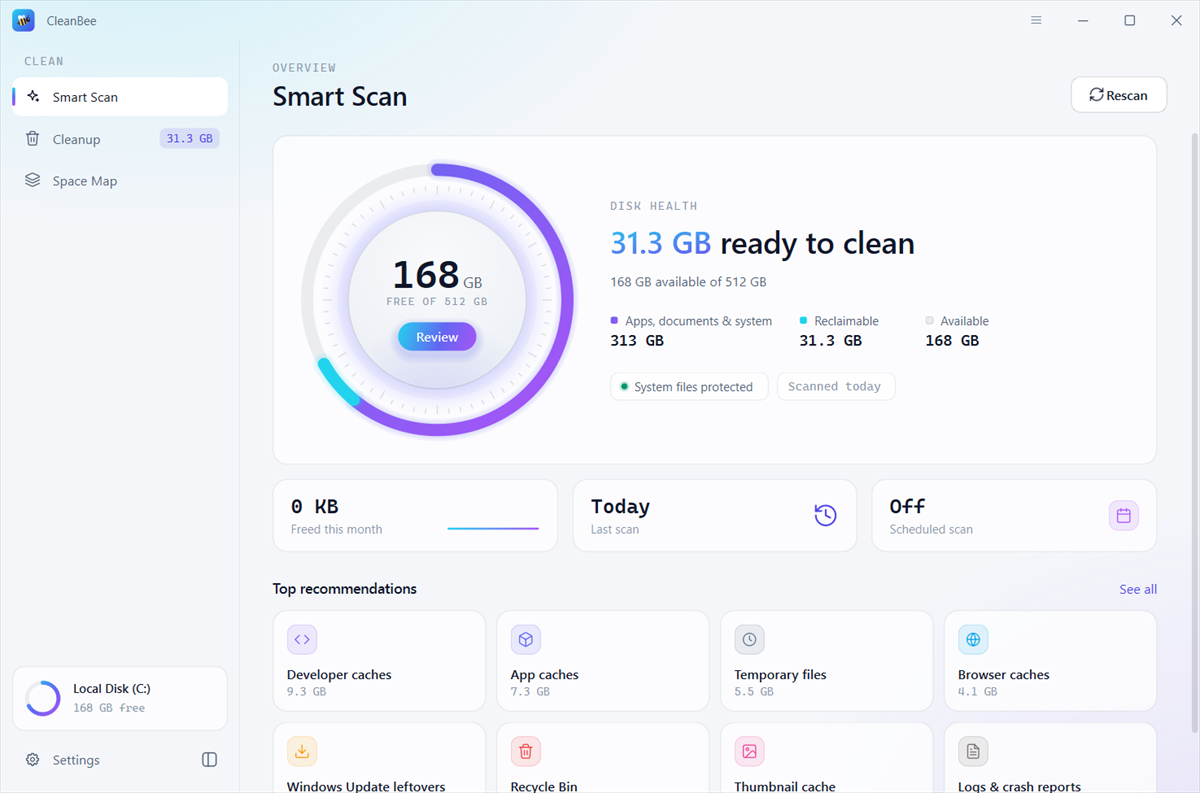
Smart Scan durchsucht temporäre Dateien, App- und Browser-Caches, Protokolle und Absturzberichte, Miniaturansicht-Caches, alte Update-Dateien und Installationsprogramme, Entwickler-Caches und die Recyclingbehälter Müll Anschließend wird angezeigt, wie viel Sie zurückbekommen können und wo sich das Geld befindet.
Jede Kategorie beschreibt den Artikel und gibt an, wie sicher er zu reinigen ist. Sichere Artikel werden automatisch ausgewählt; Artikel, die einer genaueren Prüfung bedürfen, werden nicht vorausgewählt. Öffnen Sie eine Kategorie, um die wichtigsten Artikel zu sehen, und blenden Sie beliebige Artikel ein. Dateimanager Finder .
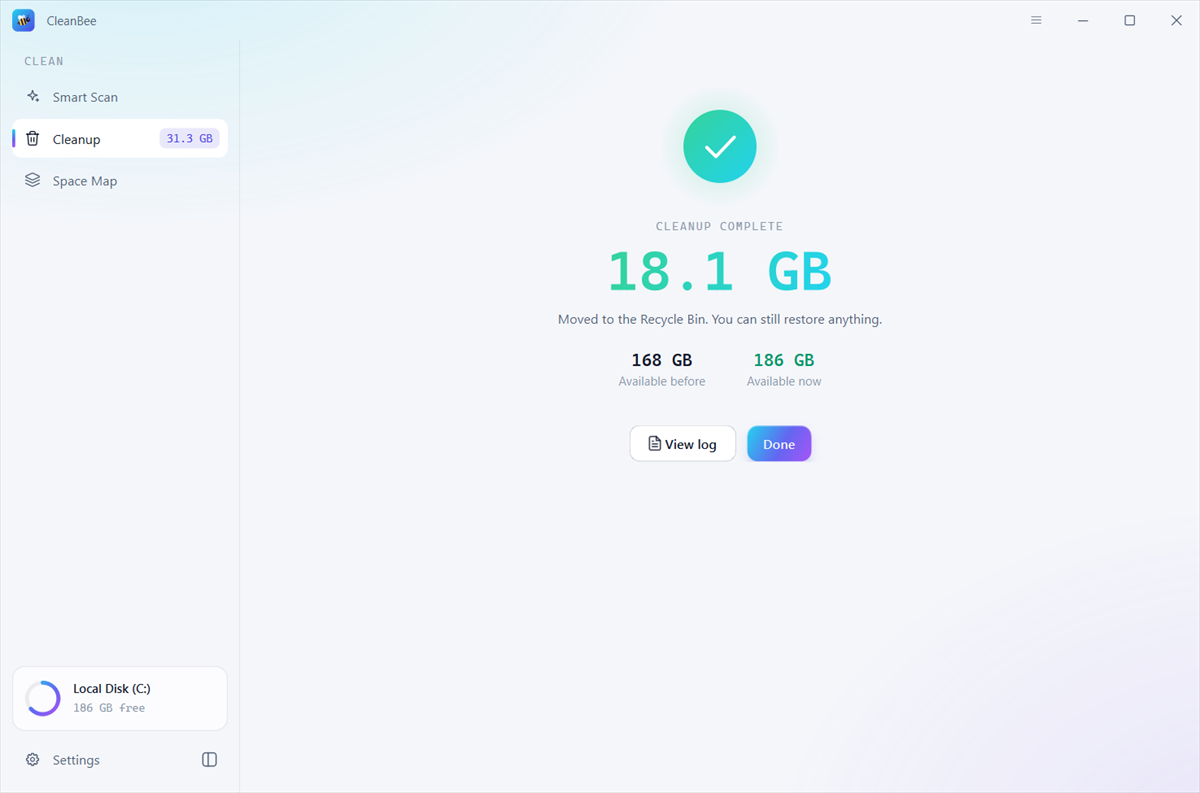
Bereinigt werden die Dateien in den Recyclingbehälter Müll So können Sie alles wiederherstellen. Systemordner bleiben unberührt, Caches laufender Anwendungen und verwendeter Dateien werden übersprungen, und Daten von Passwortmanagern, Sicherheitstools und VPNs bleiben erhalten. Jeder Bereinigungsvorgang erstellt ein Protokoll, das Sie einsehen können.
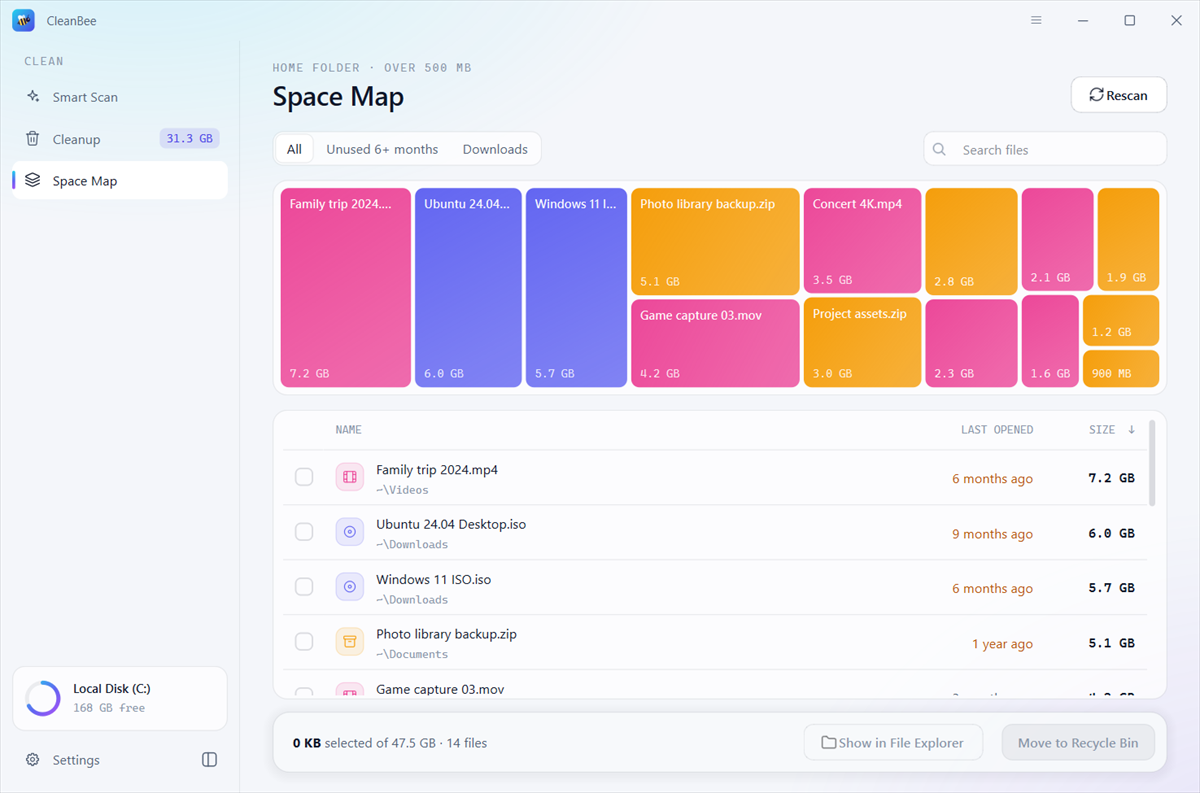
Space Map zeigt die größten Dateien in Ihrem Benutzerordner auf einen Blick: alte Videos, Festplattenabbilder, Backups und Downloads. Filtern Sie nach Dateien, die Sie seit sechs Monaten nicht mehr geöffnet haben, und verschieben Sie die nicht benötigten Dateien in den Ordner „Speicher“. Recyclingbehälter Müll , mit Rückgängig.
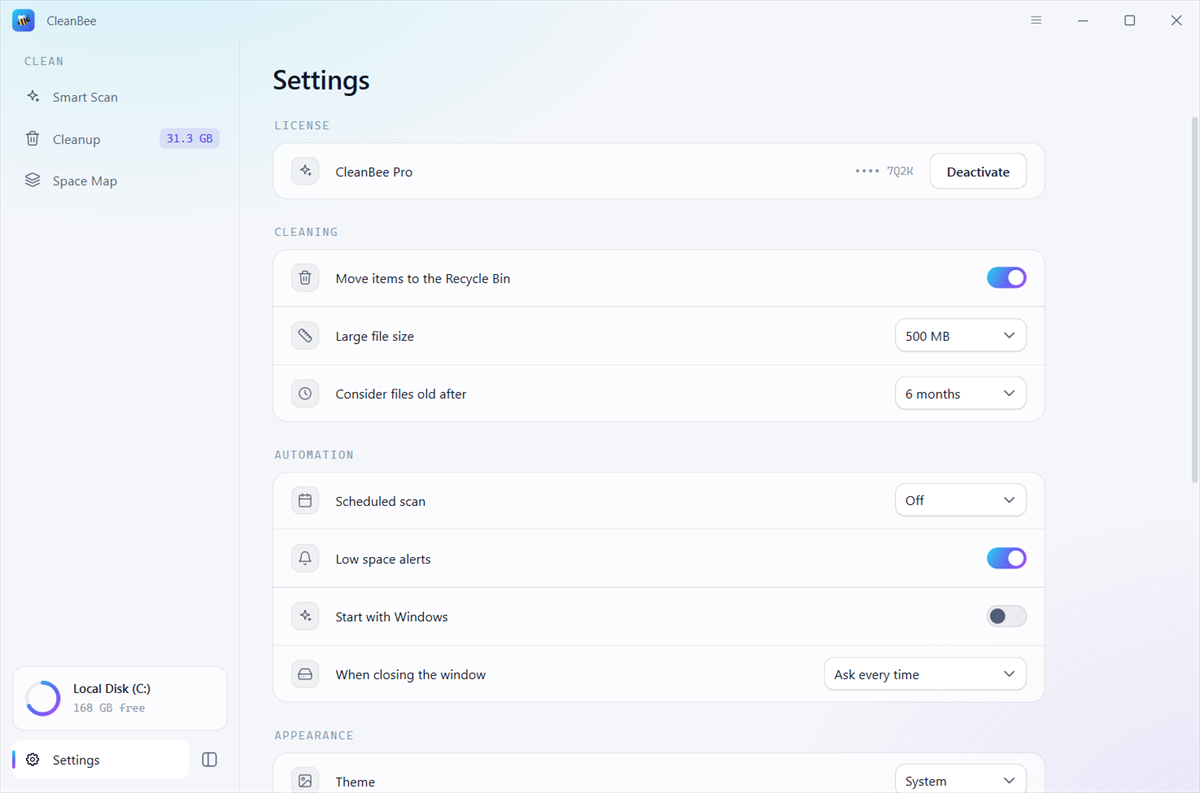
Geplante Scans und Warnungen bei geringem Speicherplatz informieren Sie darüber, wann es Zeit zum Reinigen ist. Systemablage Menüleiste Wenn Sie möchten, und CleanBee reinigt nie von selbst. Es hält sich selbst auf dem neuesten Stand und spricht 10 Sprachen.
In den Speichereinstellungen wird „Systemdaten“ als grauer Balken angezeigt, der über 100 GB groß werden kann, ohne dass man den Inhalt einsehen kann. CleanBee unterteilt die Daten in bearbeitbare und von macOS automatisch verwaltete Bereiche, sodass Sie wissen, welche Daten Sie unverändert lassen sollten.

Was CleanBee reinigt, geht an die Recyclingbehälter Müll Sofern Sie nichts anderes wählen, ist ein Fehler nur eine Wiederherstellung entfernt.
Smart Scan durchsucht nur Caches, temporäre Dateien und Überbleibsel. Dokumente, Fotos und Systemdateien werden nie erfasst.
Geplante Scans und Benachrichtigungen zeigen Ihnen lediglich an, dass Speicherplatz freigegeben werden kann. Es wird erst dann Speicherplatz gelöscht, wenn Sie auf „Bereinigen“ klicken.
Mit wenigen Klicks erhalten Sie Gigabytes zurück und sehen, was sie belegt hat.
Schauen Sie sich den Inhalt an und entfernen Sie Snapshots, alte Backups und Xcode-Überbleibsel, die Sie nicht benötigen.
Windows- und macOS-Updates benötigen Speicherplatz für die Installation. Löschen Sie daher zuerst alte Update-Dateien und Caches.
Sorgen Sie dafür, dass Ihre 128- oder 256-GB-Festplatte auf einem PC oder MacBook optimal genutzt wird, indem Sie Benachrichtigungen senden, wenn der Speicherplatz knapp wird.
Löschen Sie die Caches von npm, pip und Gradle sowie die Caches von Xcode DerivedData und des Simulators, die Sie nicht mehr benötigen.
Finden Sie vergessene Exporte, Renderings und Aufnahmen, die jeweils Gigabytes Speicherplatz belegen.
CleanBee kann kostenlos heruntergeladen werden. Die kostenlose Version scannt alles, zeigt alle Elemente und die Systemdaten eines Macs an und entfernt Daten bis zu 500 MB. CleanBee Pro hebt diese Beschränkung auf und ermöglicht das Verschieben großer Dateien in den Systemordner. Recyclingbehälter Müll von Space Map und stellt Systemdaten auf einem Mac wieder her. Siehe Preisgestaltung .
Systemdaten sind alles, was macOS weder als Apps noch als Dokumente wertet: lokale Time Machine-Snapshots, iPhone- und iPad-Backups, Xcode- und Simulatordateien, Caches, Protokolle, Auslagerungsdateien und mehr. CleanBee analysiert jeden einzelnen Bestandteil. Es entfernt automatisch lokale Time Machine-Snapshots, Xcode-Geräteunterstützungsdateien und nicht verfügbare Simulatoren, öffnet Backups, Docker-Disk-Images und Anhänge im Finder, damit Sie entscheiden können, welche davon macOS selbst verwaltet, und erklärt Ihnen, welche Bereiche macOS selbst verwaltet.
Ja. CleanBee listet nur Caches, temporäre Dateien, Protokolle und Überbleibsel auf, die Apps und Ihr System bei Bedarf erneut erstellen. Gelöschte Elemente werden in den Ordner verschoben. Recyclingbehälter Müll Standardmäßig werden Systemordner nie verändert und die Caches laufender Anwendungen übersprungen.
Nein. Smart Scan listet niemals Ihre Dokumente, Fotos oder andere persönliche Dateien auf. Space Map zeigt Ihre größten Dateien an, damit Sie entscheiden können, aber es werden nur die von Ihnen ausgewählten Dateien verschoben, und mit der Funktion „Rückgängig“ werden sie wieder zurückgesetzt.
Ja. Alles, was CleanBee reinigt, geht an die Recyclingbehälter Müll Sie können es also von dort wiederherstellen. Nur das Leeren des Recyclingbehälter Müll Der Vorgang selbst kann nicht rückgängig gemacht werden, und CleanBee wählt diese Option niemals für Sie aus. Auch das Löschen lokaler Time Machine-Snapshots auf einem Mac kann nicht rückgängig gemacht werden, und CleanBee fragt vorher nach.
Sie erhalten Ihren Lizenzschlüssel direkt nach dem Kauf per E-Mail. Öffnen Sie in CleanBee das Menü oben rechts, wählen Sie „Upgrade auf CleanBee Pro…“, fügen Sie den Schlüssel ein und klicken Sie auf „Aktivieren“.
Windows 11 und Windows 10 (64-Bit) sowie macOS 12 Monterey oder später.
CleanBee spricht Englisch, Vereinfachtes Chinesisch, Traditionelles Chinesisch, Japanisch, Koreanisch, Spanisch, Französisch, Deutsch, Portugiesisch und Russisch. Es passt sich Ihrer Systemsprache an; alternativ können Sie in den Einstellungen eine andere Sprache auswählen.
Scannen Sie Ihre Festplatte kostenlos und sehen Sie, wie viel Speicherplatz Sie sicher zurückgewinnen können.