Picman
Familienfotosammlungen
Bewahren Sie Ihre Familienfotos aus vielen Jahren geordnet auf, Tag für Tag, in den Ordnern, die Sie bereits verwenden.
Picman Organisiert Ihre Fotos in Ihren eigenen Ordnern: gruppiert nach Tag, ähnliche Aufnahmen werden gefunden, Fotos können gesammelt umbenannt und von Ihrem iPhone oder Android-Smartphone importiert werden. Arbeiten Sie direkt mit Ihren Ordnern – ohne Bibliothek anzulegen oder etwas hochzuladen.
Picman Funktioniert direkt mit den Ordnern, die Sie bereits haben, sodass Ihre Fotos dort bleiben, wo sie sind.
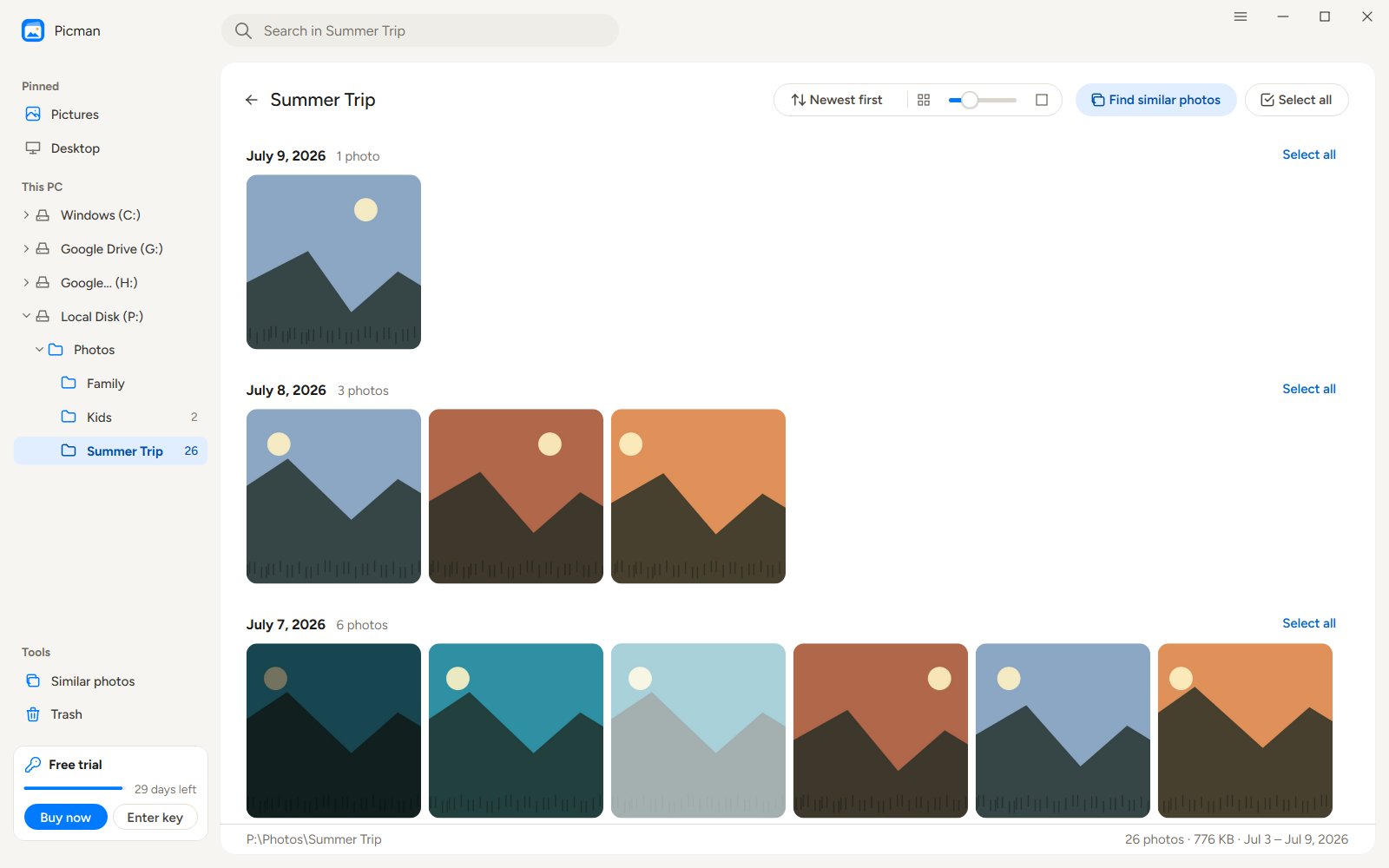
Öffne einen beliebigen Ordner und Picman Die Fotos werden nach Aufnahmedatum sortiert, inklusive iPhone HEIC und Kamera-RAW. Sortieren Sie nach neuestem, ältestem, Namen oder Größe, suchen Sie nach Namen und passen Sie die Größe der Fotos an Ihre Bedürfnisse an.
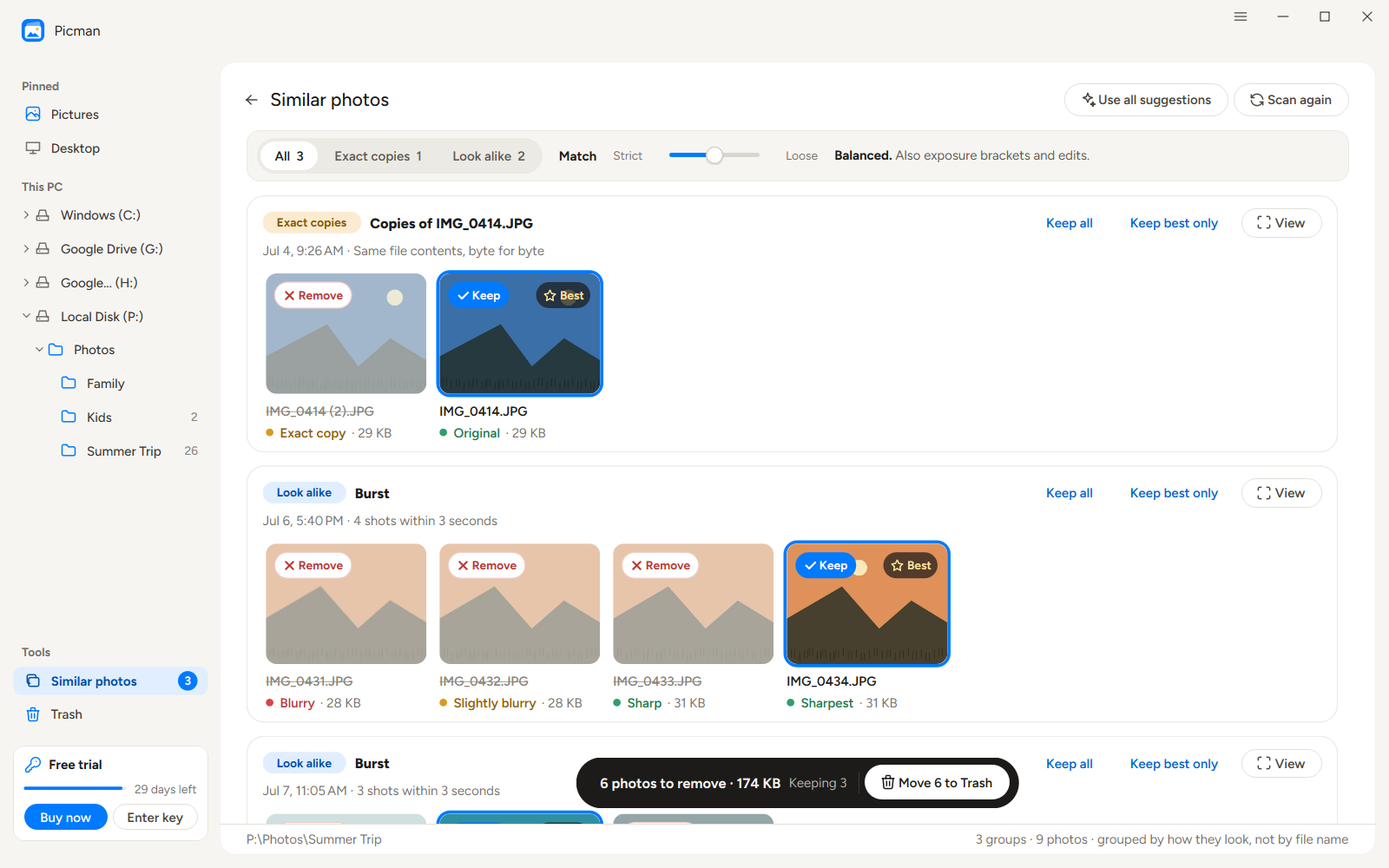
Picman Die App findet exakte Kopien und ähnliche Bilder wie Serienaufnahmen und nahezu identische Fotos, schlägt das beste Foto jeder Gruppe vor (das schärfste oder das Original) und markiert die übrigen. Es wird nichts gelöscht, bis Sie dies bestätigen.
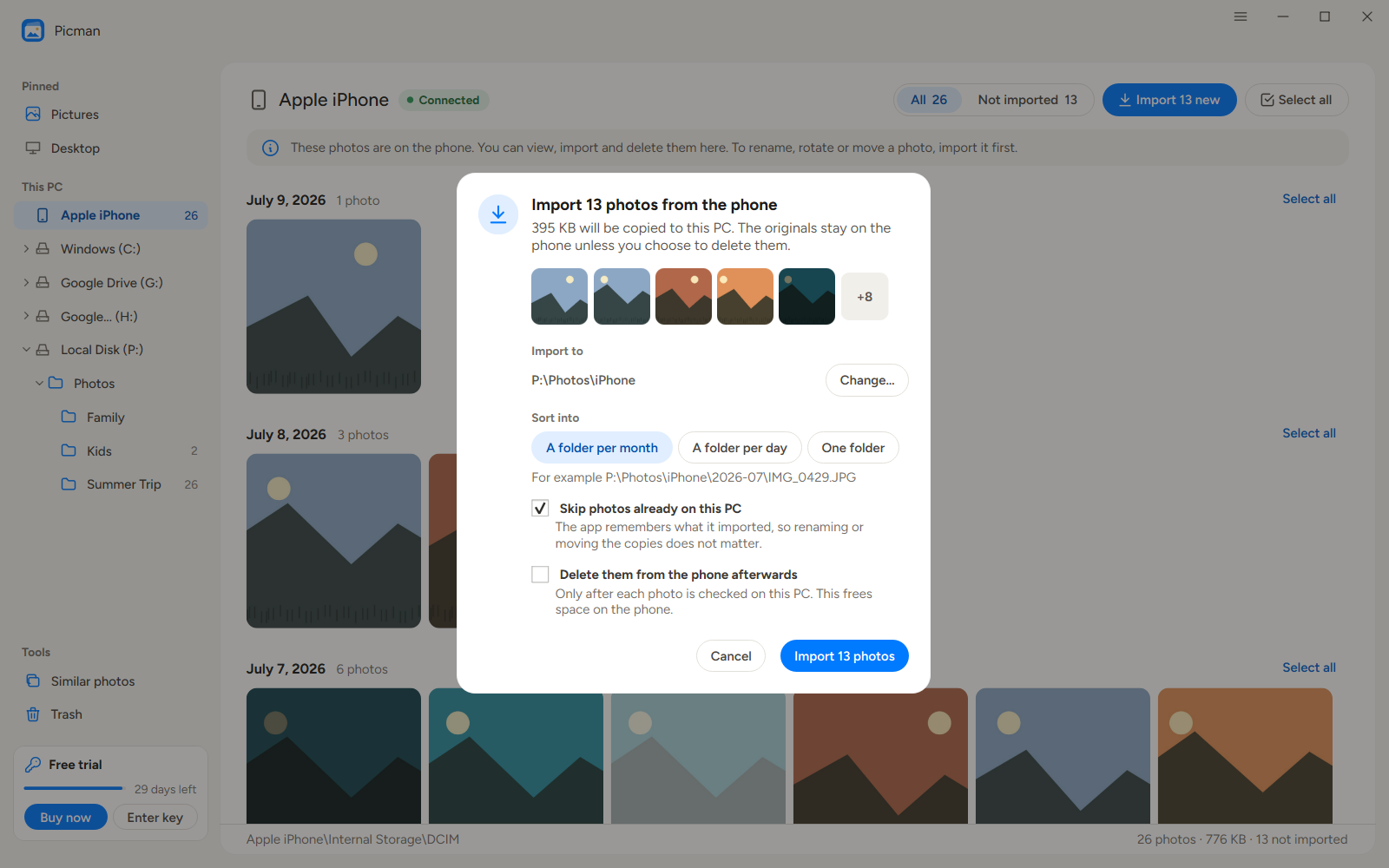
Verbinden Sie Ihr iPhone oder Android-Smartphone mit Ihrem Windows- oder Mac-Computer und sehen Sie sich die Fotos nach Tag sortiert an, wobei bereits importierte Fotos markiert sind. Wählen Sie auf Android die Dateiübertragung (MTP), um auch auf Alben außerhalb des Kameraordners zuzugreifen. Importieren Sie neue Fotos monatlich, täglich oder in einen Ordner. Die Originale bleiben erhalten, sofern Sie sie nicht nach der Überprüfung jeder Kopie löschen.
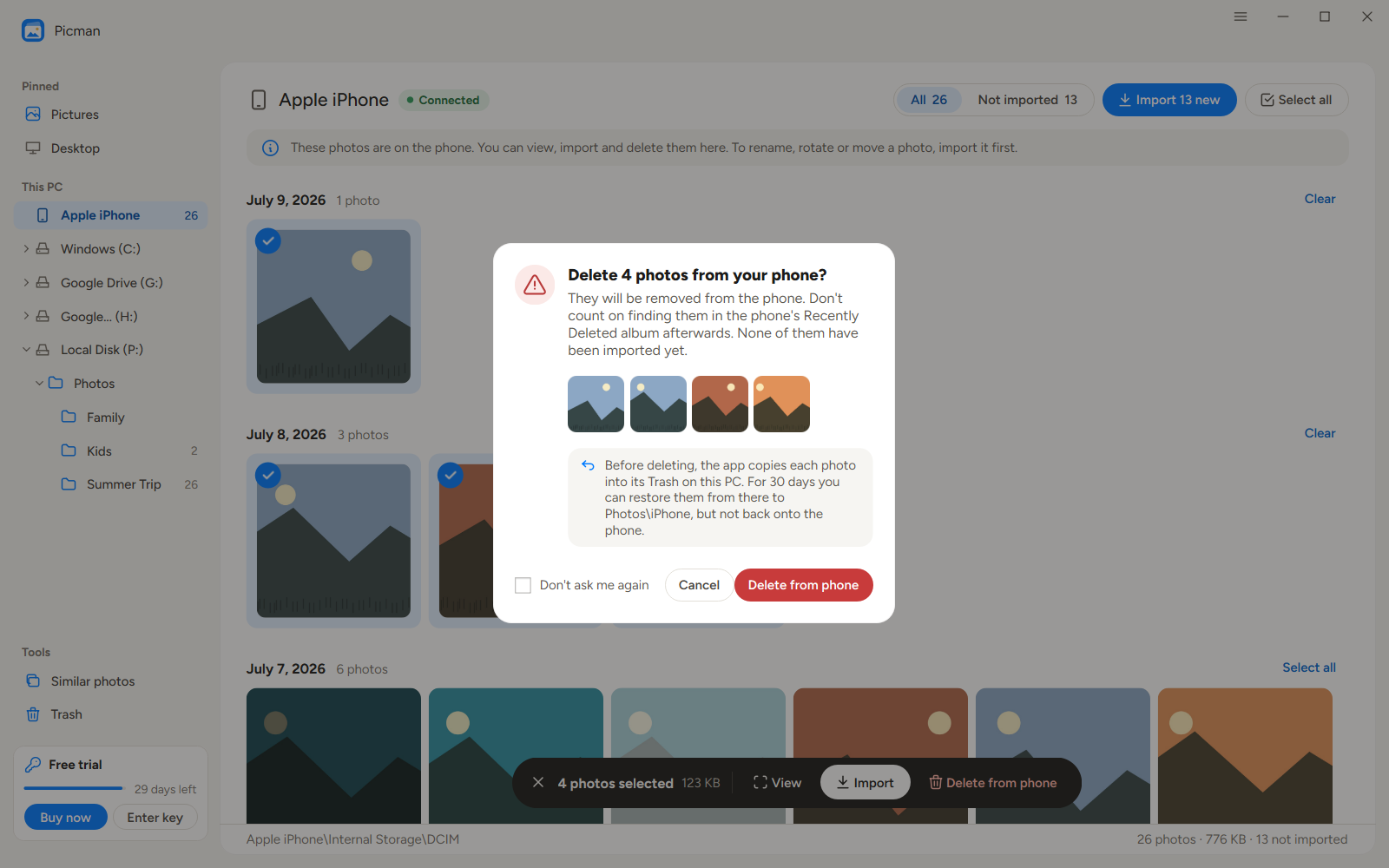
Schaffen Sie Speicherplatz auf Ihrem iPhone direkt von Ihrem Computer aus: Wählen Sie Fotos aus und löschen Sie sie vom Telefon. Bevor Sie ein Foto löschen, Picman Es wird eine Kopie 30 Tage lang im Papierkorb Ihres Computers gespeichert, sodass ein versehentlich gelöschtes Foto wiederhergestellt werden kann.
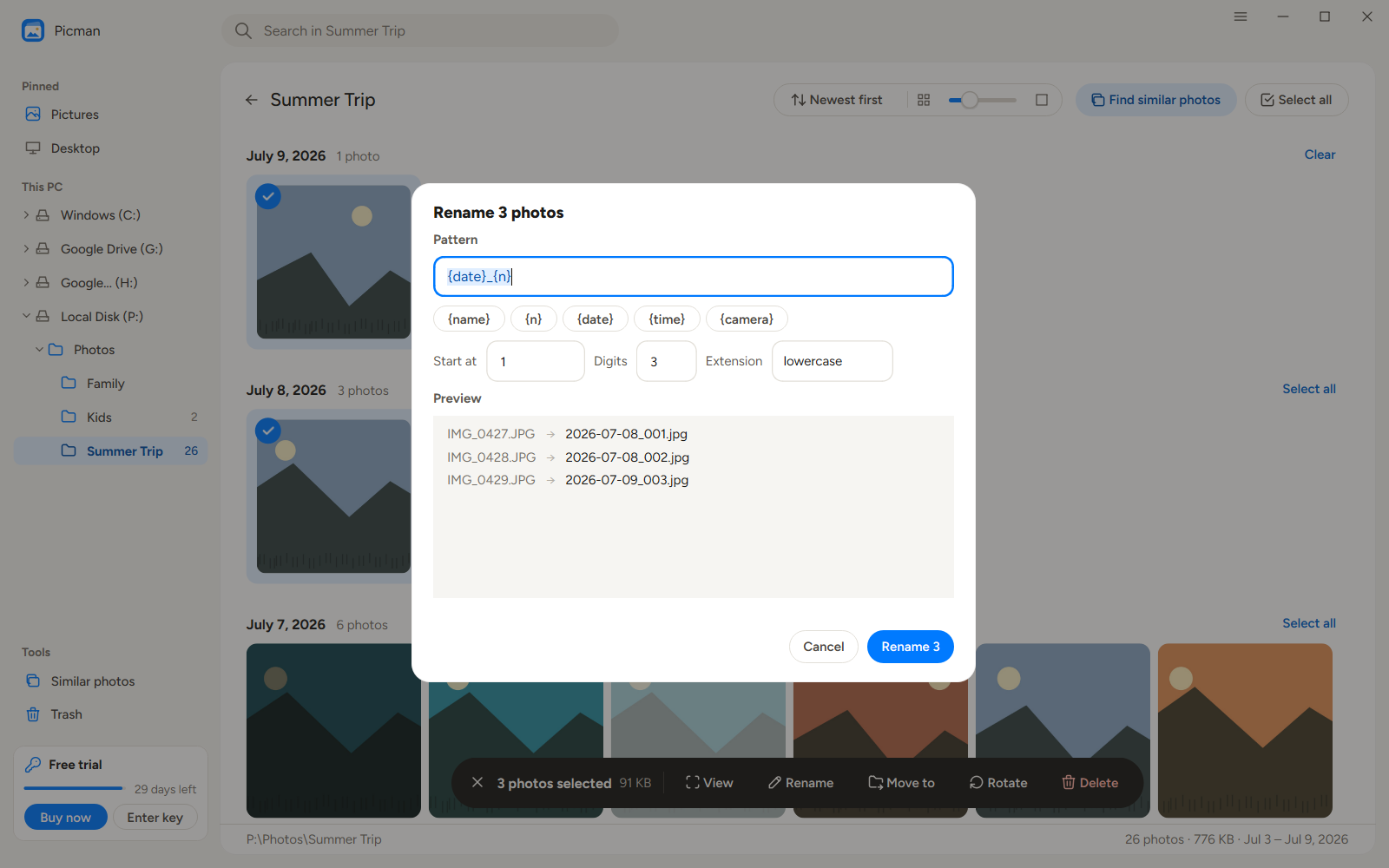
Benennen Sie eine ganze Auswahl nach einem Muster aus Namen, Zahl, Datum, Uhrzeit oder Kamera um und überprüfen Sie jeden neuen Namen in einer Live-Vorschau, bevor Änderungen vorgenommen werden.
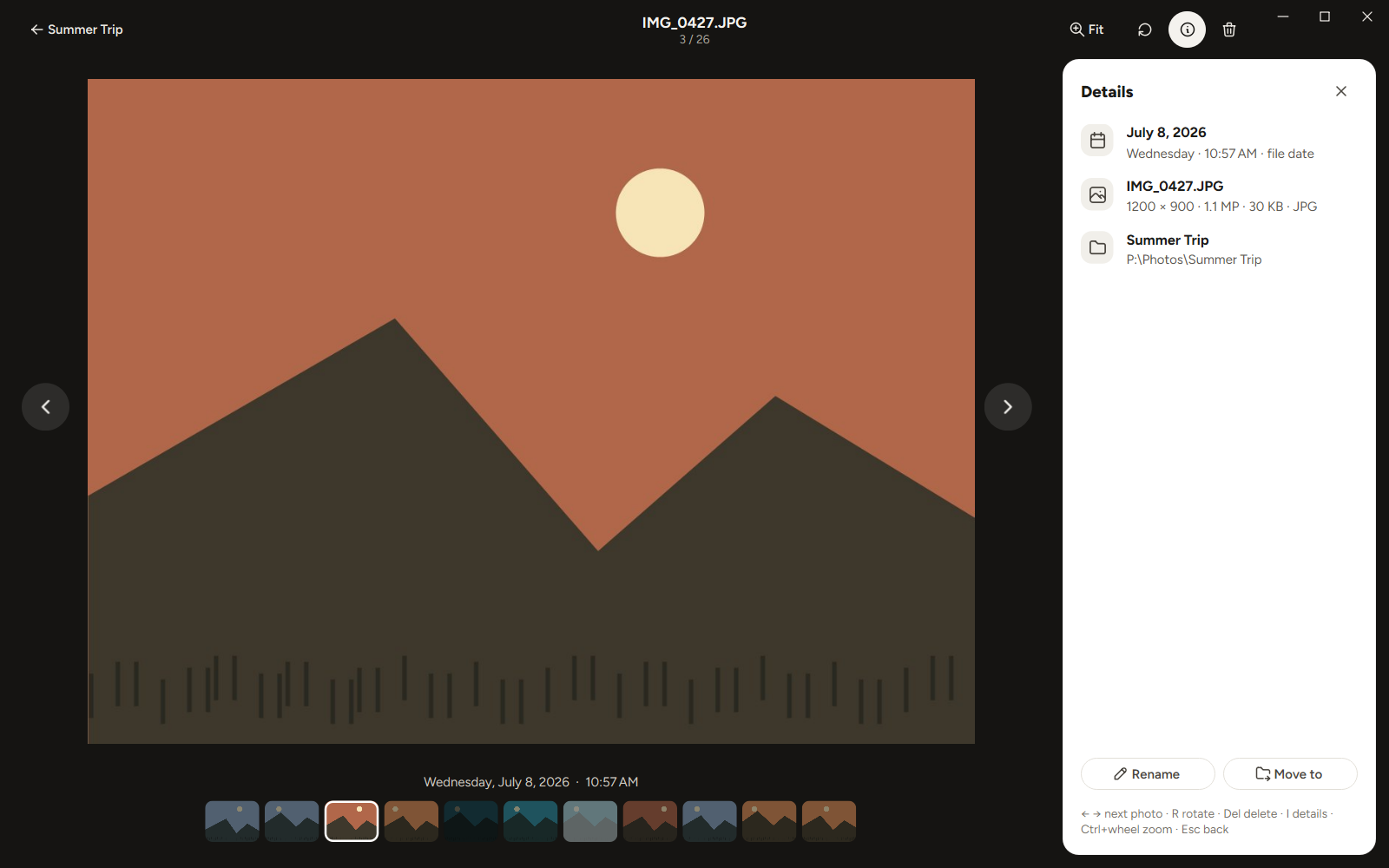
Der Viewer zeigt jedes Foto in voller Größe mit Aufnahmedatum, Kamera und Objektiv, Belichtung, Pixelgröße und Aufnahmeort an. Zoomen Sie mit Strg und dem Mausrad, drehen Sie das Bild verlustfrei und blättern Sie mit den Pfeiltasten durch die Bilder.
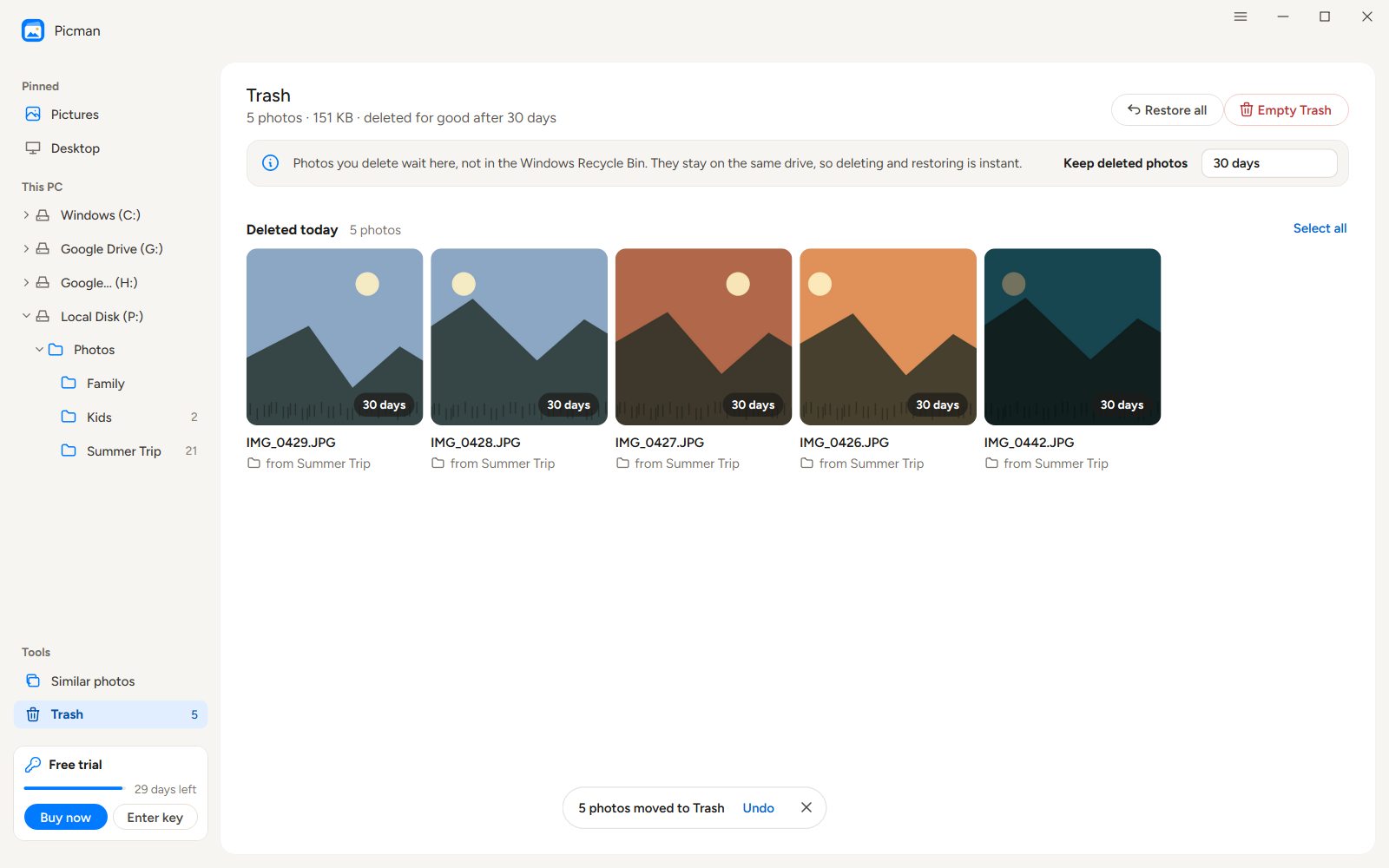
Gelöschte Fotos gehen zu Picman Der eigene Papierkorb von [Name des Unternehmens] wartet 30 Tage lang, und jede Umbenennung, Verschiebung, Drehung oder Löschung kann rückgängig gemacht werden. Nichts ist endgültig gelöscht, bis Sie es entscheiden.
Bewahren Sie Ihre Familienfotos aus vielen Jahren geordnet auf, Tag für Tag, in den Ordnern, die Sie bereits verwenden.
Übertragen Sie Fotos von Ihrem iPhone oder Android-Smartphone in übersichtliche Ordner auf Ihrem Windows-PC oder Mac.
Erleben Sie jede Reise Tag für Tag aufs Neue, vom ersten bis zum letzten Foto.
Finden Sie exakte Kopien und nahezu identische Kopien und behalten Sie jeweils nur das Beste.
Konvertiere IMG_4821.JPG in 2026-07-08_001.jpg für einen ganzen Ordner auf einmal.
Durchforsten Sie die Momentaufnahmen und ähnlichen Motive und behalten Sie das schärfste Foto jedes Augenblicks.
Öffnen Sie das Apple-Menü und wählen Sie „Über diesen Mac“. Falls dort ein Chip mit der Bezeichnung „Apple M-Serie“ angezeigt wird, wählen Sie „macOS“ und klicken Sie auf „Kostenloser Download“ für die Apple Silicon-Version. Falls dort ein Prozessor mit der Bezeichnung „Intel“ angezeigt wird, wählen Sie „macOS“ und verwenden Sie den Link „Intel-Version herunterladen“. Beide Versionen erfordern macOS 11 oder neuer.
NEIN. Picman Funktioniert mit den Fotos in den Ordnern auf Ihrem Computer. Es wird nichts hochgeladen und es muss kein Konto erstellt werden.
JPEG, PNG, GIF, WebP, TIFF und BMP sowie iPhone HEIC und Camera RAW (DNG, CR2, CR3, NEF, ARW, RAF, ORF, RW2), sofern Windows über den passenden Codec verfügt.
Ja. Verbinden Sie Ihr iPhone mit einem Kabel, entsperren Sie es und tippen Sie auf „Vertrauen“. Picman Es zeigt seine Fotos an, markiert die bereits auf Ihrem Computer befindlichen und importiert die neuen in einen Ordner pro Monat, pro Tag oder in einen Ordner. Sie können auch Fotos vom iPhone löschen, um Speicherplatz freizugeben; Picman Zunächst speichert der Computer eine Kopie jeder Datei im Papierkorb.
Ja. Verbinden Sie Ihr Android-Telefon mit einem USB-Datenkabel, entsperren Sie es und wählen Sie Dateiübertragung (MTP). Picman Version 1.1.0 durchsucht zugängliche Fotoordner jenseits von DCIM und Bilder. Die Fotoübertragung (PTP) zeigt möglicherweise nur Kamerafotos an. Fotos, die nur in der Cloud gespeichert sind, sowie private oder versteckte Ordner sind möglicherweise nicht über USB verfügbar. Wenn eine andere Telefon-App die Verbindung auf dem Mac nutzt, schließen Sie diese und verbinden Sie das Telefon erneut. Weitere Informationen finden Sie in der Dokumentation. Anleitung zum Importieren von Telefonen für Einrichtung und Fehlerbehebung.
Ja. Gelöschte Fotos gehen zu Picman Sie können den Papierkorb von 's selbst leeren und dort 30 Tage (oder 7, 60 oder bis Sie ihn leeren) warten. Jede Änderung kann rückgängig gemacht werden.
Ja. Picman Die Nutzung ist 30 Tage lang kostenlos und beinhaltet alle Funktionen. Danach können Sie Ihre Fotos weiterhin ansehen und durchsuchen, und mit einer Lizenz können Sie sie erneut bearbeiten.
Sortieren Sie Ihre Fotos nach Tag, entfernen Sie Duplikate und übertragen Sie Ihre iPhone- und Android-Fotos nach Hause. 30 Tage kostenlos testen.