
Nehmen Sie Ihren Bildschirm auf und bearbeiten Sie ihn – schnell, einfach und leistungsstark.
Bester benutzerfreundlicher Bildschirm- und Soundrekorder für Spiele, Tutorials, Videoanrufe, Demos, Live-Streams und weitere Aktivitäten.
Funktioniert auf:
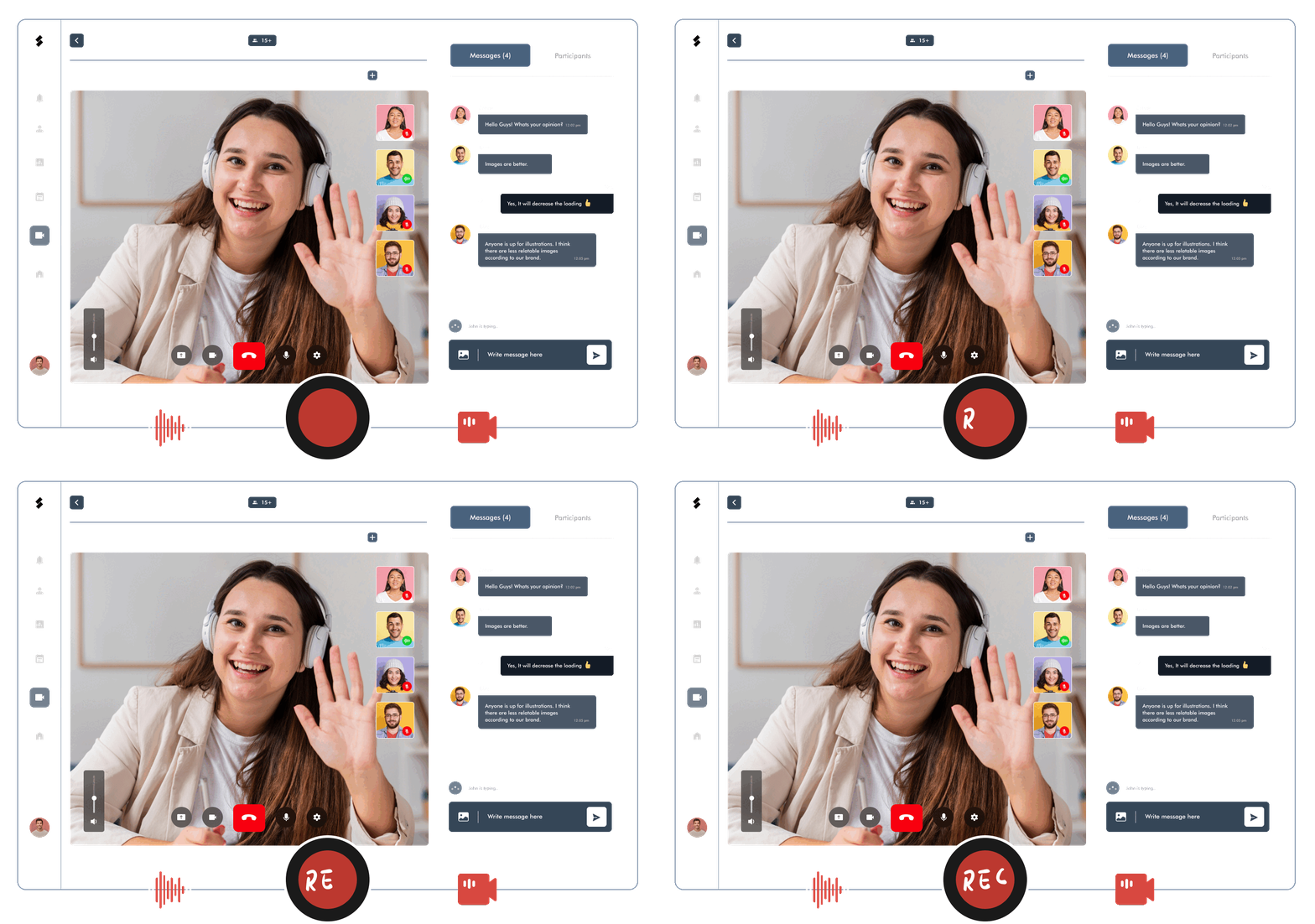
00:00:00
Erfassen Sie genau das, was Sie brauchen
Passen Sie Ihre Aufnahmen mit anpassbaren Aufnahmeoptionen an Ihre Bedürfnisse an.
Wählen Sie zwischen Vollbild, einem bestimmten Bereich oder einer einzelnen Anwendung für ein ablenkungsfreies Erlebnis.
Wählen Sie zwischen Vollbild, einem bestimmten Bereich oder einer einzelnen Anwendung für ein ablenkungsfreies Erlebnis.
Bildschirmaufnahme
Sie können den Vollbildmodus, ein bestimmtes Fenster oder einen ausgewählten Bereich auf Ihrem Bildschirm auswählen.

Webcam aufnehmen
Nehmen Sie Videos von Ihrer Webcam für Präsentationen, Tutorials oder Reaktionen auf.
Ton aufnehmen
Nehmen Sie den internen Ton des Systems, den Eingang eines externen Mikrofons oder beides auf.
Telefonaufzeichnung
Nehmen Sie Ihren iPhone- oder Android-Bildschirm ganz einfach auf Ihrem Computer auf.
Screenshots machen
Erfassen Sie mit einem Klick den gesamten Bildschirm oder einen bestimmten Bereich ohne Qualitätsverlust.
Bildschirmaufnahme für alle Ihre Anforderungen
Was auch immer Sie erfassen müssen,
Recordit
liefert hochwertige, nahtlose Aufnahmen für jede Situation ohne schwarzen Bildschirm.
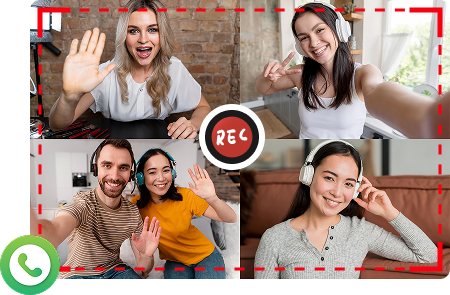
Für Profis
Zeichnen Sie virtuelle Meetings, Schulungen, Webinare und Präsentationen mühelos auf.
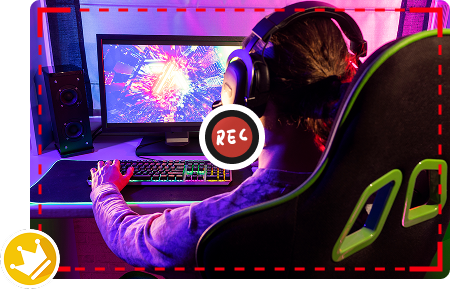
Für Gamer
Halten Sie jeden Moment Ihres Spiels mit hoher FPS fest, ohne Verzögerungen oder Frame-Drops.
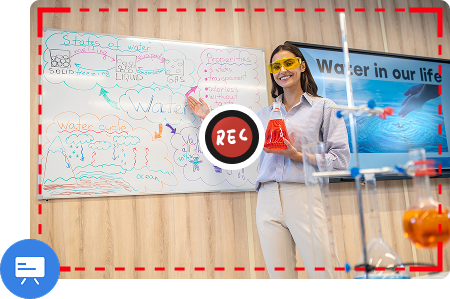
Für Studierende und Lehrkräfte
Zeichnen Sie Vorlesungen, Online-Kurse und Lernsitzungen zur späteren Verwendung auf.
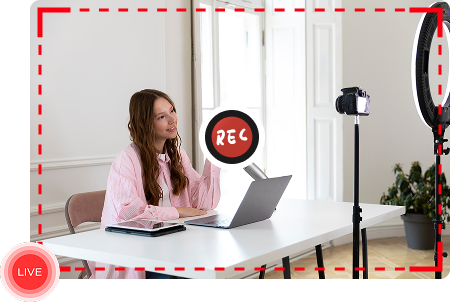
Für Content-Ersteller
Erstellen Sie hochwertige Demos, Tutorials, Walkthroughs und kreative Videos.
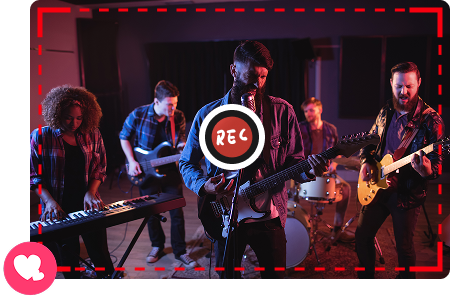
Für Fans & Publikum
Nehmen Sie Live-Streams, Shows oder beliebige Videoinhalte auf YouTube, Twitch usw. auf.
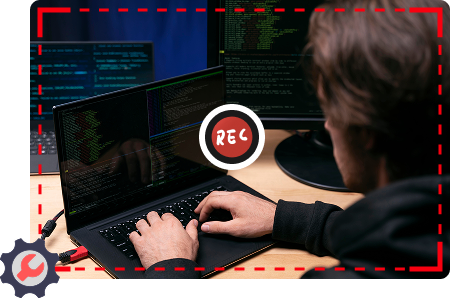
Zur Fehlerbehebung
Erfassen Sie mühelos technische Probleme, Softwarefehler und Systemfehler, um diese schnell beheben zu können.

Aufnehmen von Standbildern
Müssen Sie ein Standbild aufnehmen?
Recordit
Mit der Screenshot-Funktion von können Sie jederzeit qualitativ hochwertige Screenshots vom Video oder einem beliebigen Bereich auf dem Bildschirm erstellen.
- Aufnahme mit einem Klick – Machen Sie sofort einen Screenshot.
- Benutzerdefinierte Auswahl – Erfassen Sie den gesamten Bildschirm oder einen bestimmten Bereich.
- Hohe Qualität – Bewahren Sie Details mit hochauflösenden Standbildern.
- Mehrere Formate – Speichern Sie Bilder in PNG, JPG und mehr.
Mehr als nur ein Bildschirmrekorder
Machen Sie Ihre Aufnahmen spannender mit
Recordit
Die leistungsstarken Tools von :

Aufzeichnung planen – Automatisieren Sie Ihre Bildschirmaufnahme zu exakt festgelegten Zeiten.

Instant Replay – Speichern Sie die letzten ** Sekunden Ihres Bildschirms jederzeit.

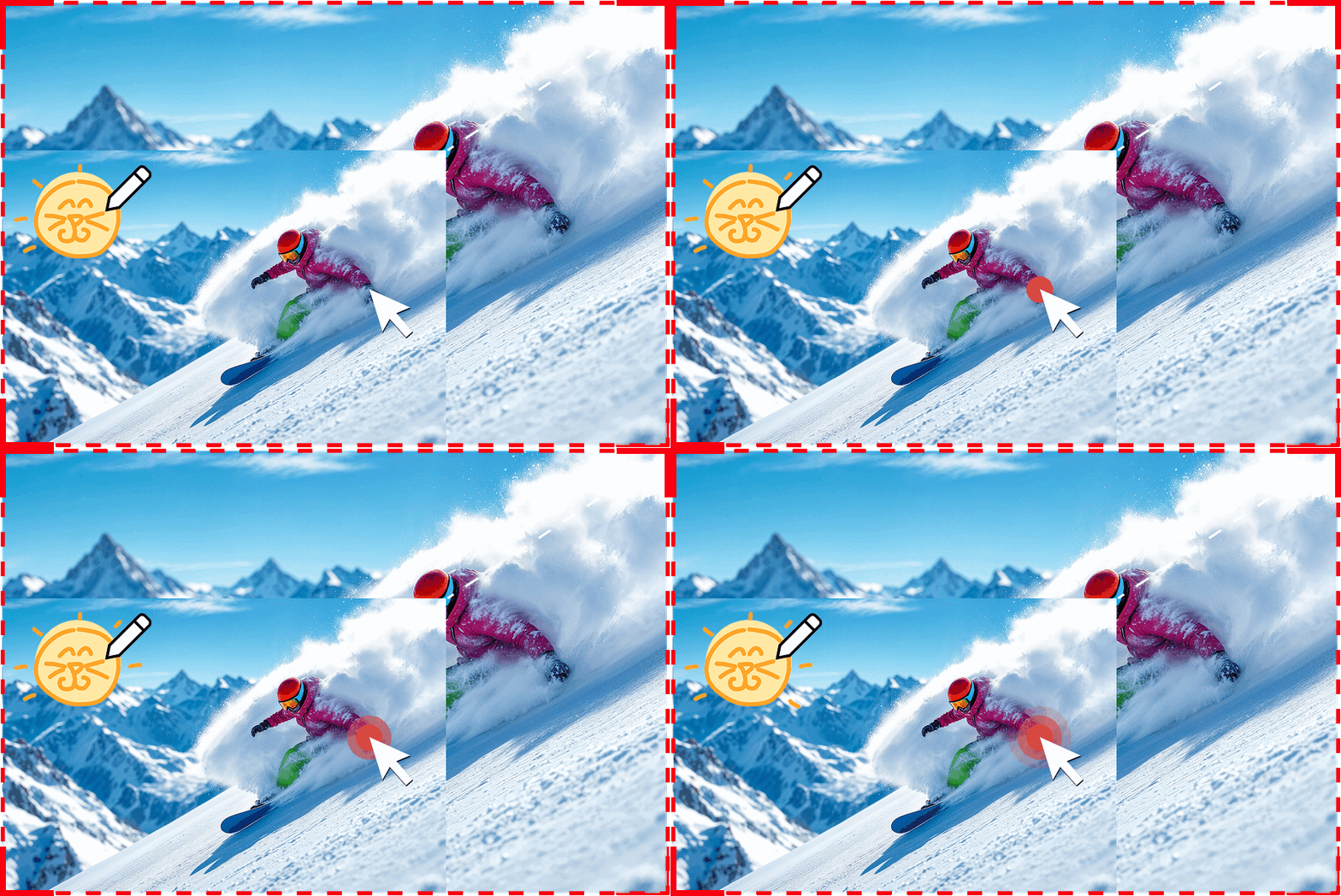
Mauseffekte – Heben Sie Mausklicks und -bewegungen für Tutorials hervor.

Zeichenwerkzeug – Verwenden Sie das Stiftwerkzeug, um direkt auf Ihrem Bildschirm Anmerkungen zu machen.

Mehrere Ausgabeformate – Speichern Sie Aufnahmen in den Formaten MP4, GIF, MP3 und weiteren.

In der gewünschten Auflösung aufnehmen – Passen Sie die Auflösung an, um mit der Aufnahme zu beginnen.

Benutzerdefinierte Hotkeys – Weisen Sie Tastenkombinationen zum schnellen Starten/Stoppen der Aufnahme zu.

Videoaufnahmen bearbeiten
Bereit, Ihre Videos zu verfeinern?
Recordit
Der integrierte Video-Editor von gibt Ihnen die volle kreative Kontrolle, um das Aussehen und die Wirkung Ihrer Aufnahmen anzupassen.
- Leinwandgröße ändern – Passen Sie die Leinwandgröße an jede Plattform oder jedes Layout an.
- Auflösung anpassen – Exportieren Sie Videos in Ihrer bevorzugten Auflösung, von 720p bis 4K.
- Hintergrund hinzufügen – Fügen Sie ein Hintergrundbild für ein elegantes, professionelles Erscheinungsbild hinzu.
- Wasserzeichen hinzufügen – Fügen Sie Ihr Logo oder Signatur-Wasserzeichen ein, um Ihr Video zu branden und zu sichern.
- Kamera anzeigen – Webcam separat aufnehmen, beim Bearbeiten des Videos ein- oder ausblenden.
- Mausbild hinzufügen – Fügen Sie ein Bild hinzu, um den Mauszeiger anzuzeigen und die Ansicht daran zu orientieren.
- Video schneiden – Kürzen Sie Ihre Aufnahme, um unnötige Teile herauszuschneiden oder zu entfernen.
So aktivieren Sie die Aufnahme mit
Recordit
?
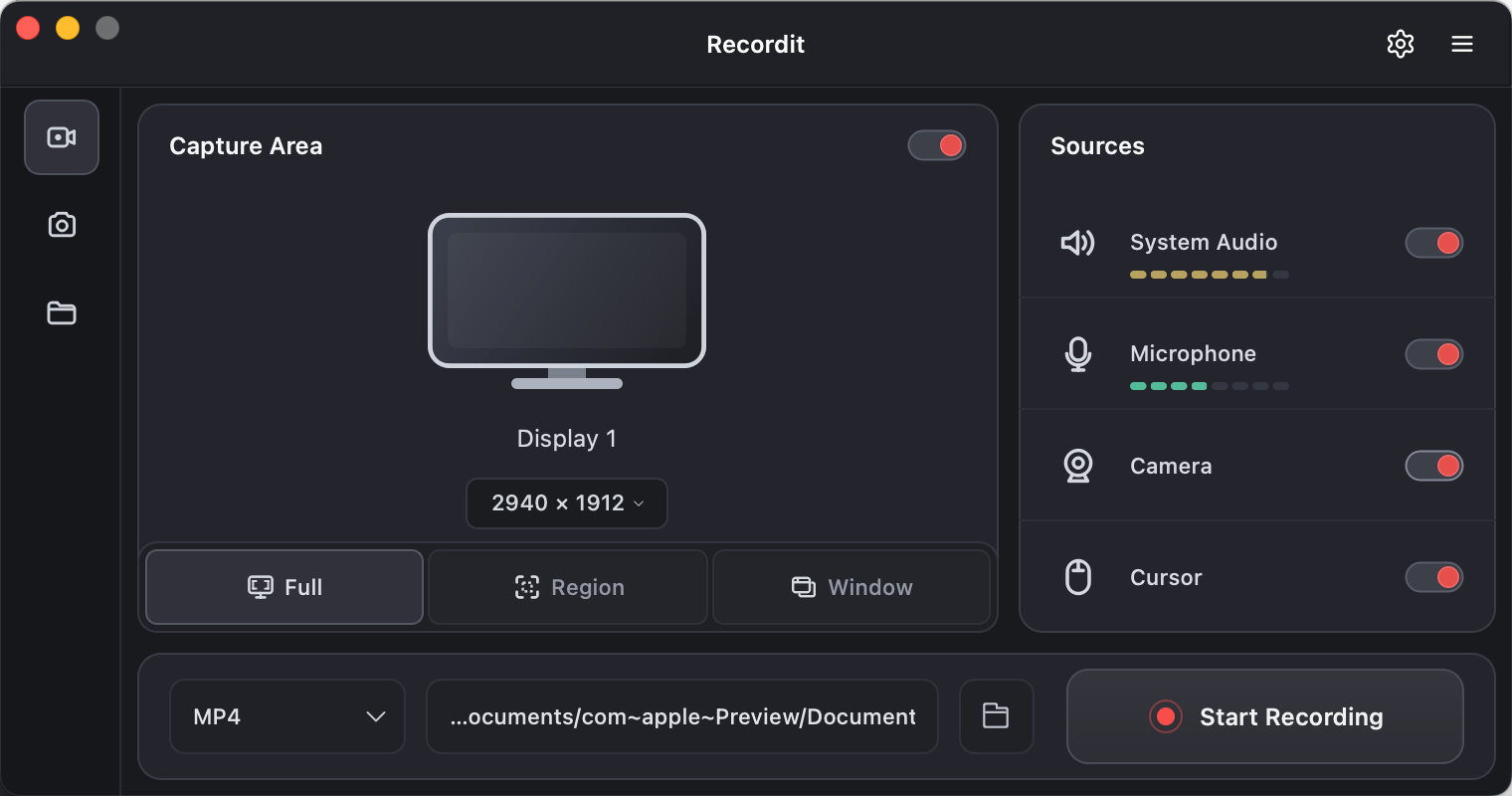
Schritt 1:
Wählen Sie den Modus zum Aufzeichnen Ihres Bildschirms, Tons, Ihrer Webcam oder passen Sie andere Einstellungen an.
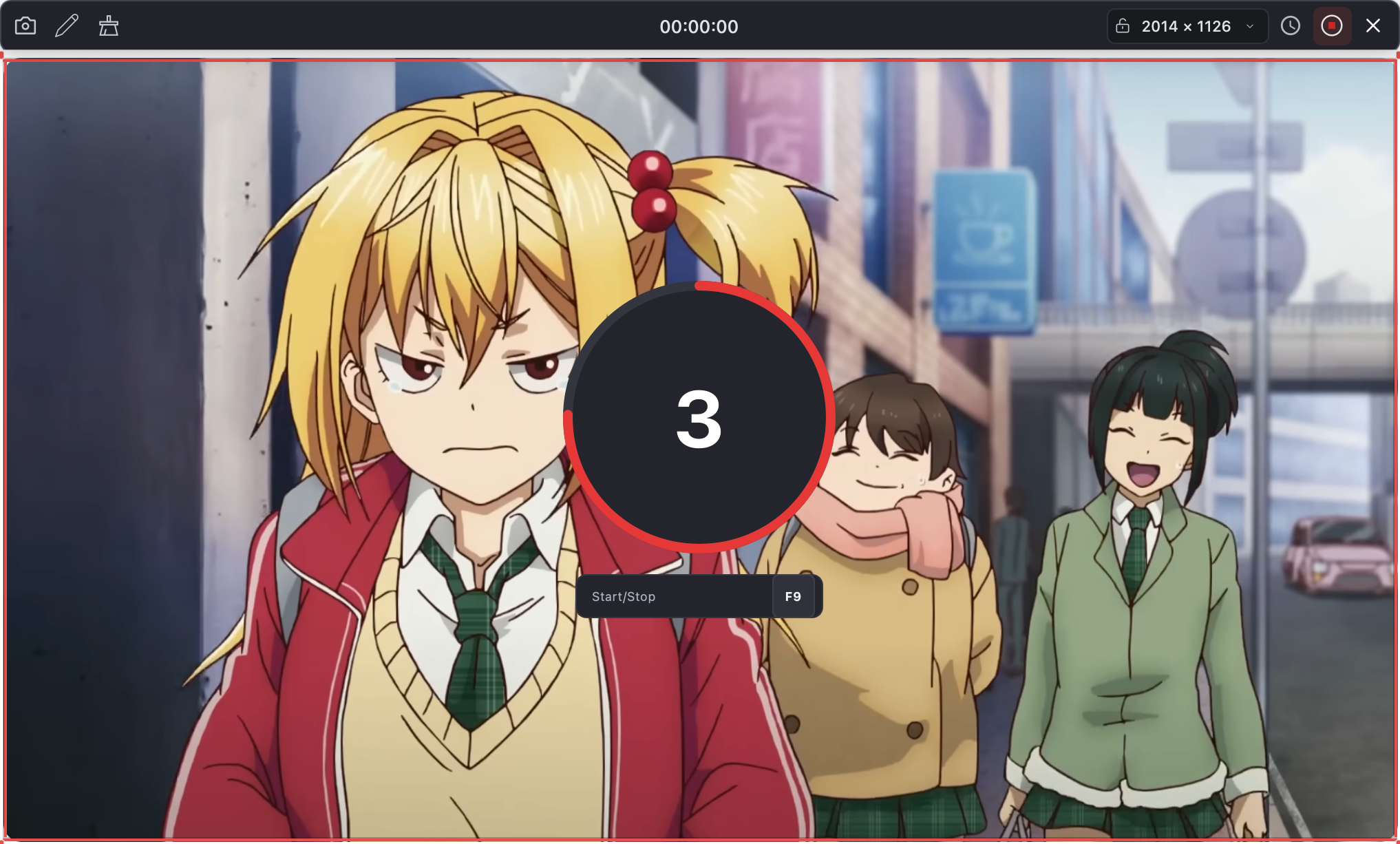
Schritt 2:
Klicken Sie auf die Schaltfläche „Aufnahme starten“, um mit der Aufzeichnung der Bildschirmaktivität in Echtzeit zu beginnen.
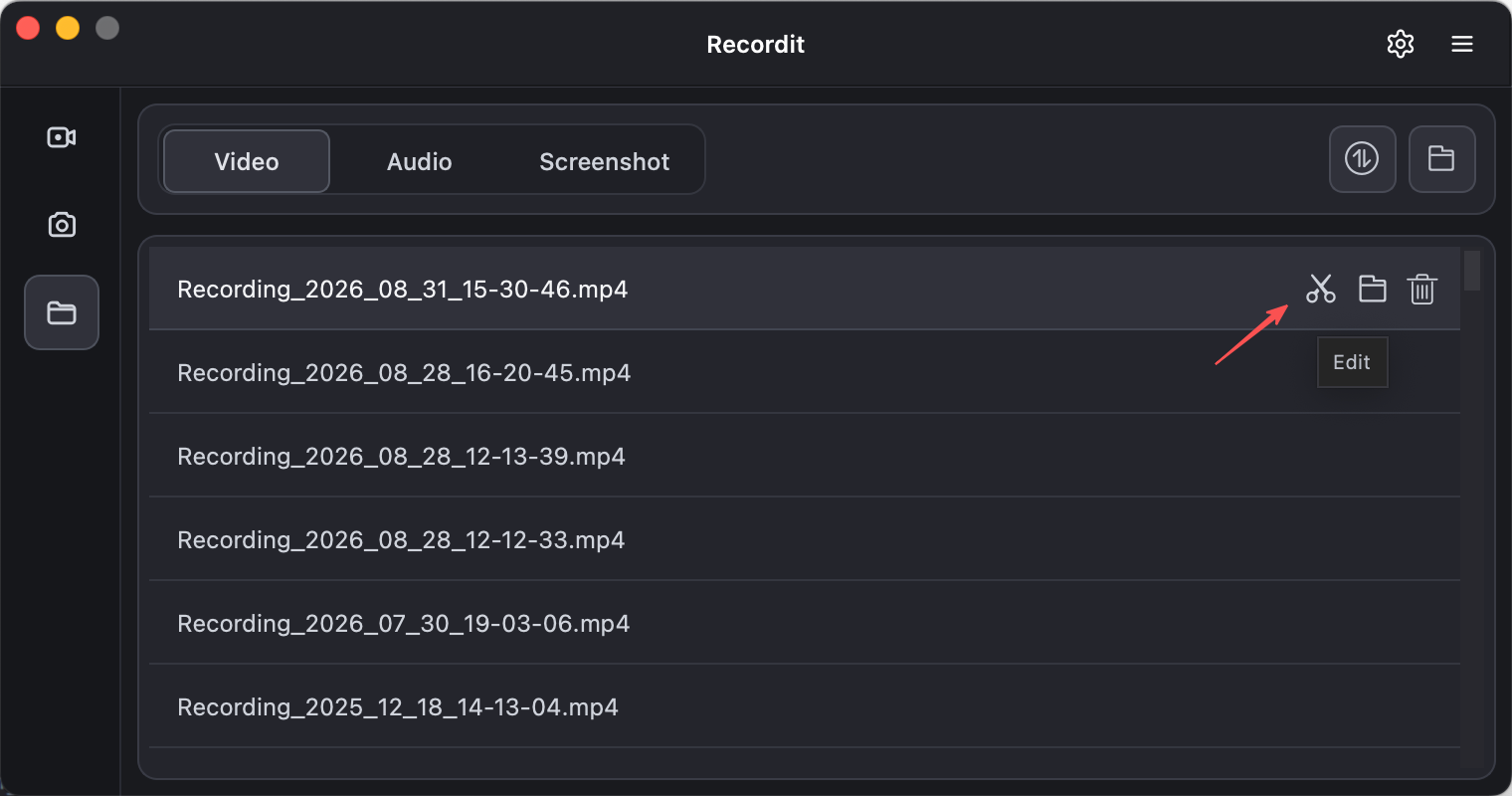
Schritt 3:
Aufnahme beenden und
Recordit
zeigt die aufgezeichnete Datei automatisch auf der Registerkarte „Dateien“ an.
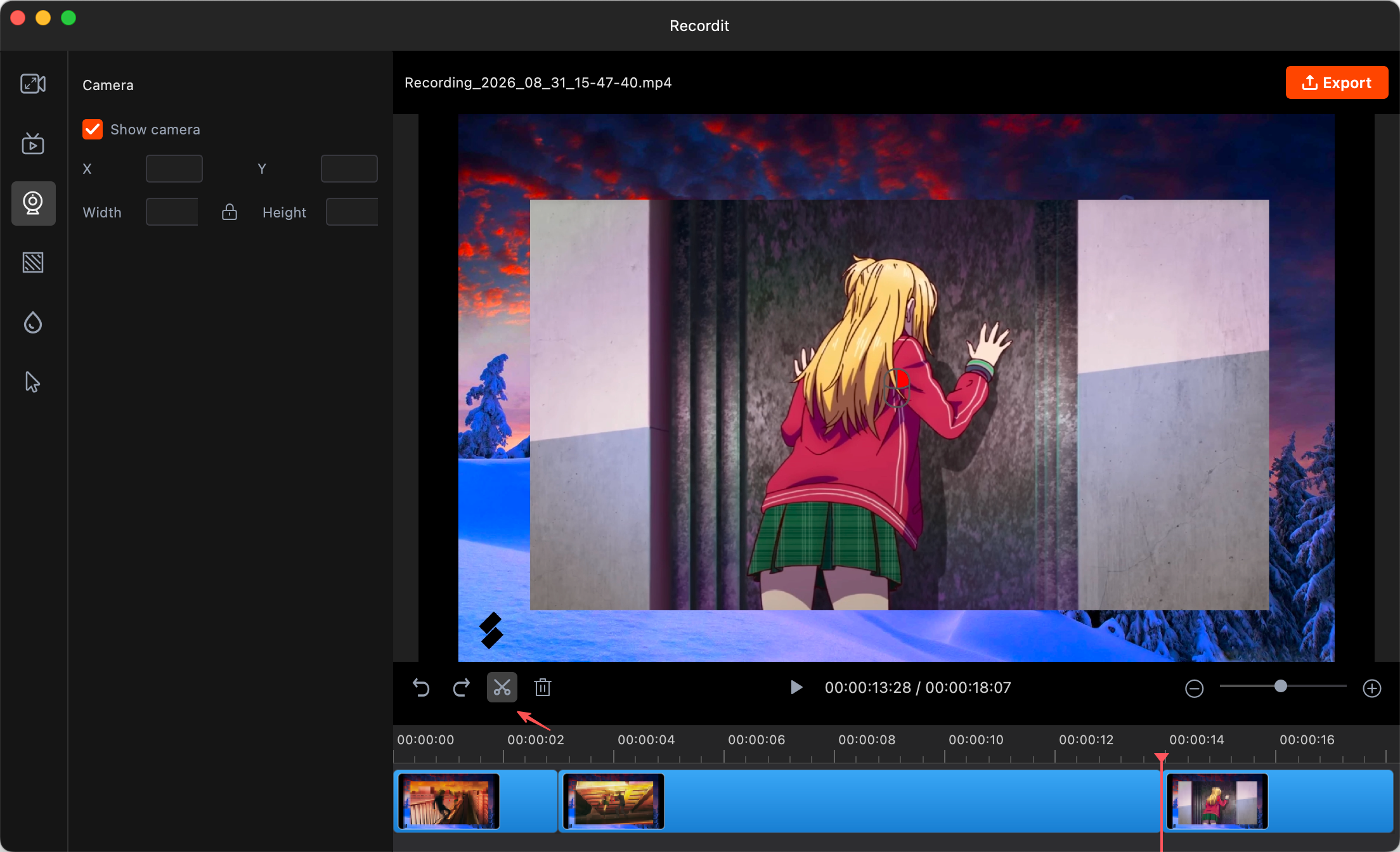
Schritt 4:
Öffnen Sie den Video-Editor, um die Größe des Videos zu ändern, ein Hintergrund-/Logo-/Mausbild hinzuzufügen oder das Video zu schneiden.
FAQs
Beginnen Sie noch heute mit der Aufnahme!
Installieren Sie es, um Ihre Bildschirmaktivitäten ganz einfach aufzuzeichnen und zu teilen!
