Datenträgerabbilder und große Installationsprogramme
Laden Sie ISO-Dateien und Installationsprogramme im Gigabyte-Bereich schneller herunter und setzen Sie die Installation fort, falls sie unterbrochen wird.
Downwave verteilt jede Datei auf mehrere parallele Verbindungen, pausiert und setzt Downloads fort, ohne von vorne zu beginnen, und lädt Dateien direkt aus Chrome herunter. Kostenlos, ohne Konto und ohne Werbung.
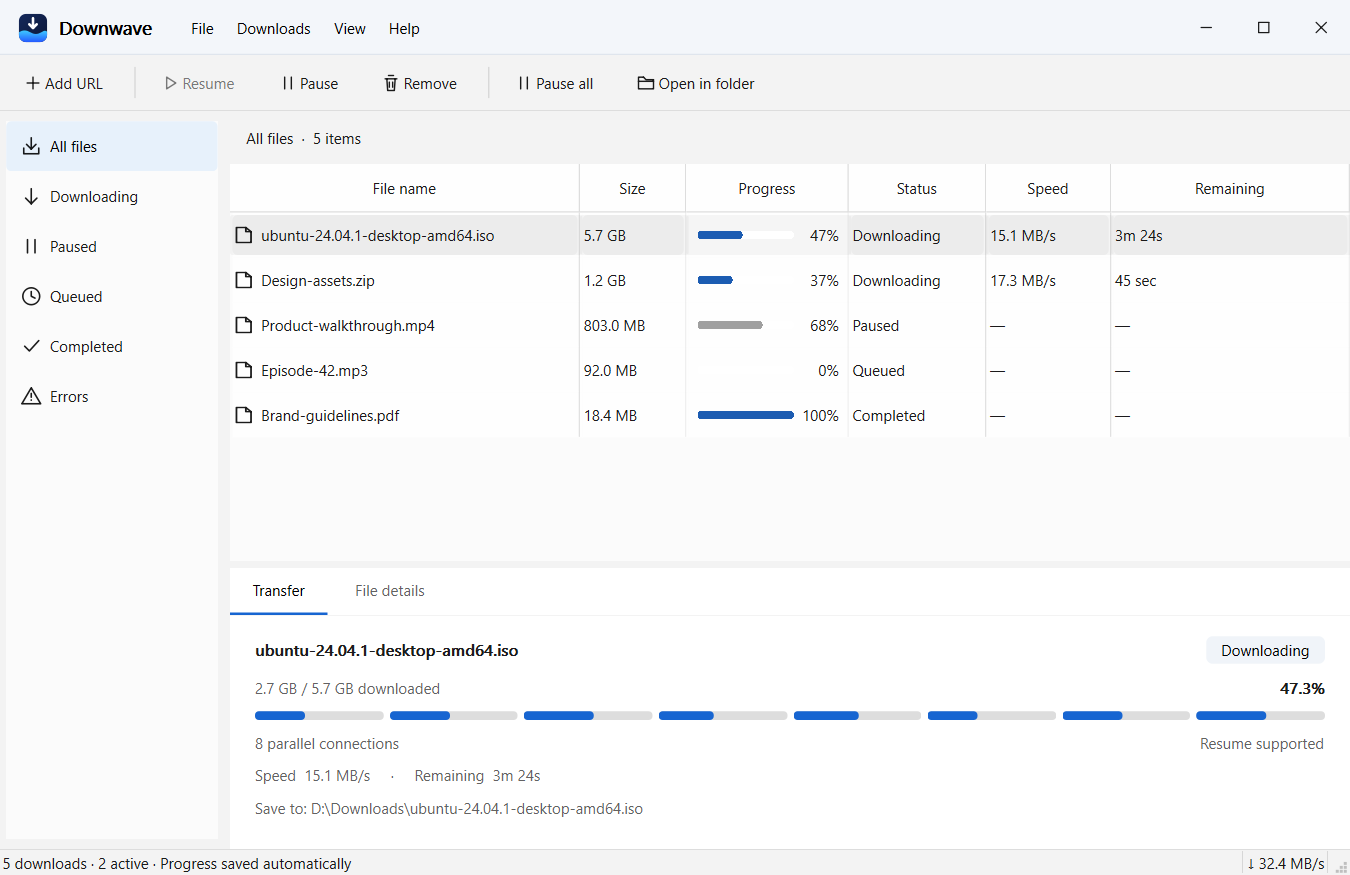
Downwave ermöglicht einen schnelleren Zugriff auf große Dateien und ein sicheres Unterbrechen.
Downwave teilt eine Datei in bis zu 16 Teile auf, lädt diese gleichzeitig herunter und fügt sie anschließend zu einer einzigen Datei zusammen. Auf Servern, die die Geschwindigkeit jeder Verbindung begrenzen, führt dies zu einem deutlich schnelleren Download. Sie sehen den Fortschritt jeder Verbindung, die Geschwindigkeit und die verbleibende Zeit.
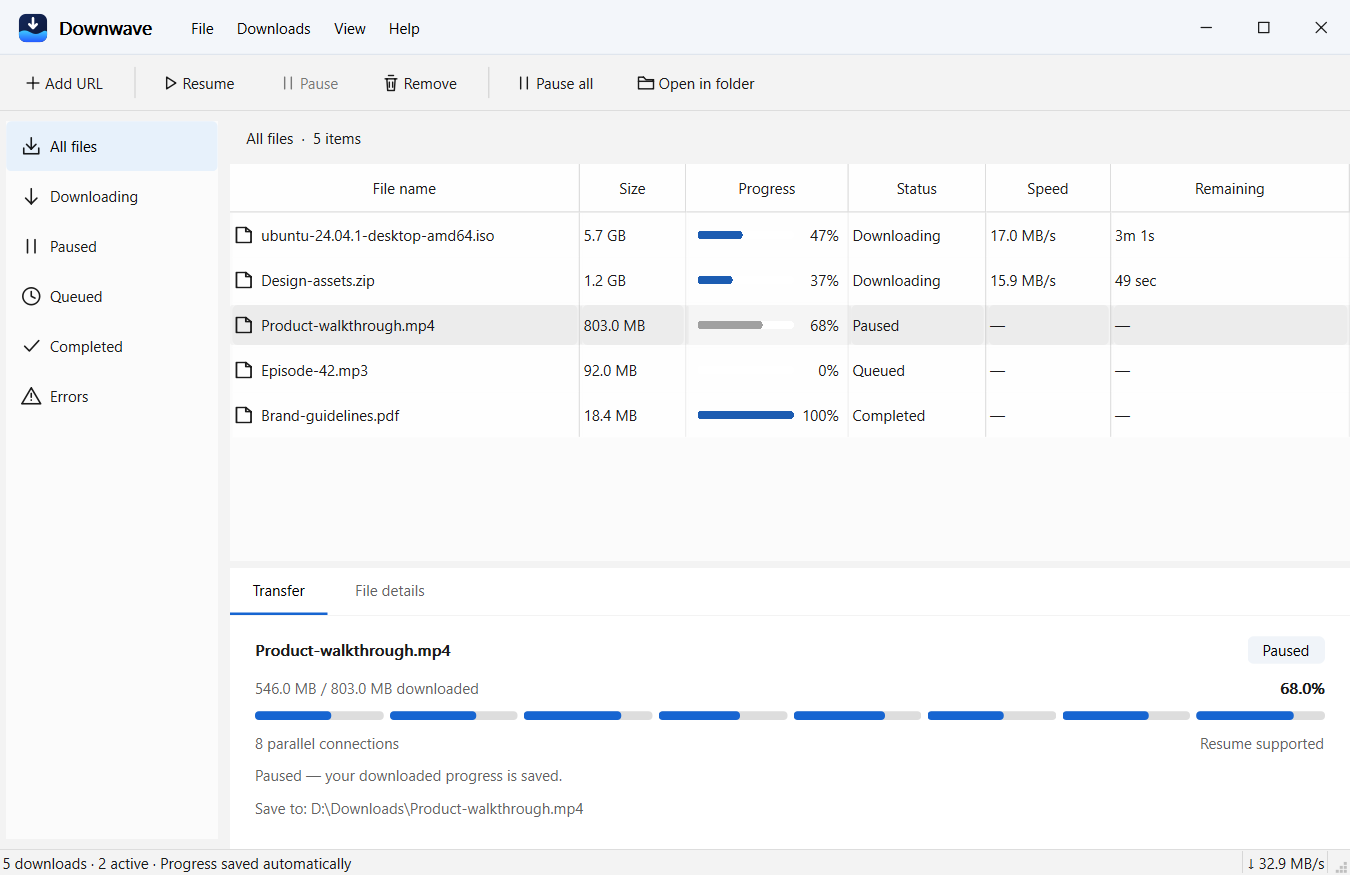
Sie können jeden Download pausieren und später fortsetzen, selbst nachdem Sie Downwave geschlossen oder Ihren PC neu gestartet haben. Der Fortschritt wird alle paar Sekunden gespeichert, und Downwave prüft vor dem Fortfahren, ob sich die Datei auf dem Server geändert hat, sodass die einzelnen Teile immer zusammengehören.
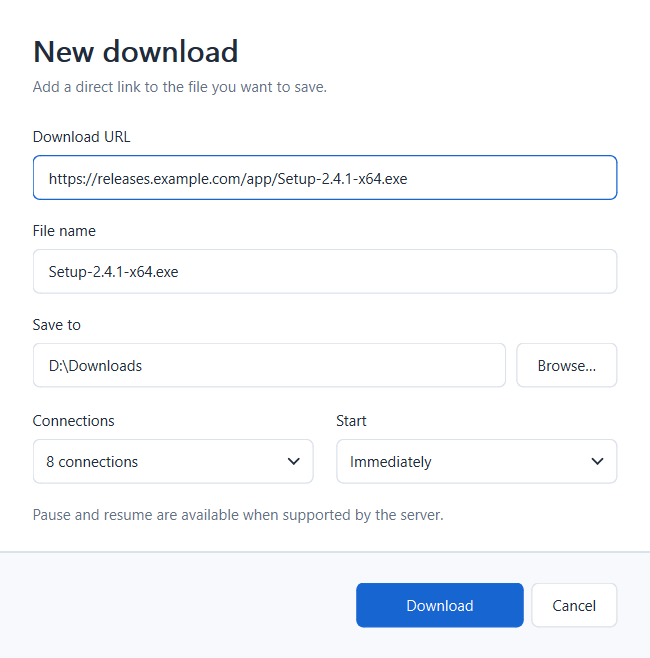
Mit der Downwave-Erweiterung öffnet ein Klick auf eine Installationsdatei, ein Archiv oder ein Disk-Image in Chrome stattdessen Downwave. Link und Dateiname sind bereits ausgefüllt; Sie wählen den Ordner und die Anzahl der Verbindungen, und Downwave erledigt den Rest.
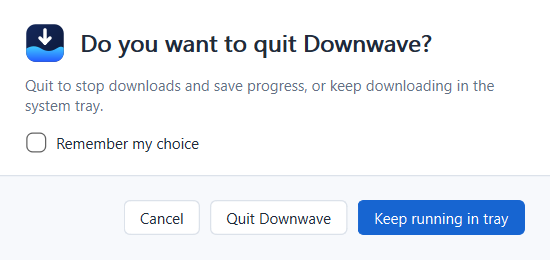
Schließen Sie das Fenster, und Downwave lädt weiterhin über den Benachrichtigungsbereich herunter. Klicken Sie auf das Symbol, um es wieder zu öffnen, oder pausieren Sie alle Veröffentlichungen über das Taskleistenmenü. Downwave fragt Sie beim Schließen, was geschehen soll, und merkt sich Ihre Auswahl.
Downwave ist in Englisch, vereinfachtem und traditionellem Chinesisch, Japanisch, Koreanisch, Spanisch, Französisch, Deutsch, brasilianischem Portugiesisch und Russisch verfügbar. Es passt sich Ihrer Windows-Sprache an; alternativ können Sie eine Sprache im Menü „Ansicht“ auswählen.
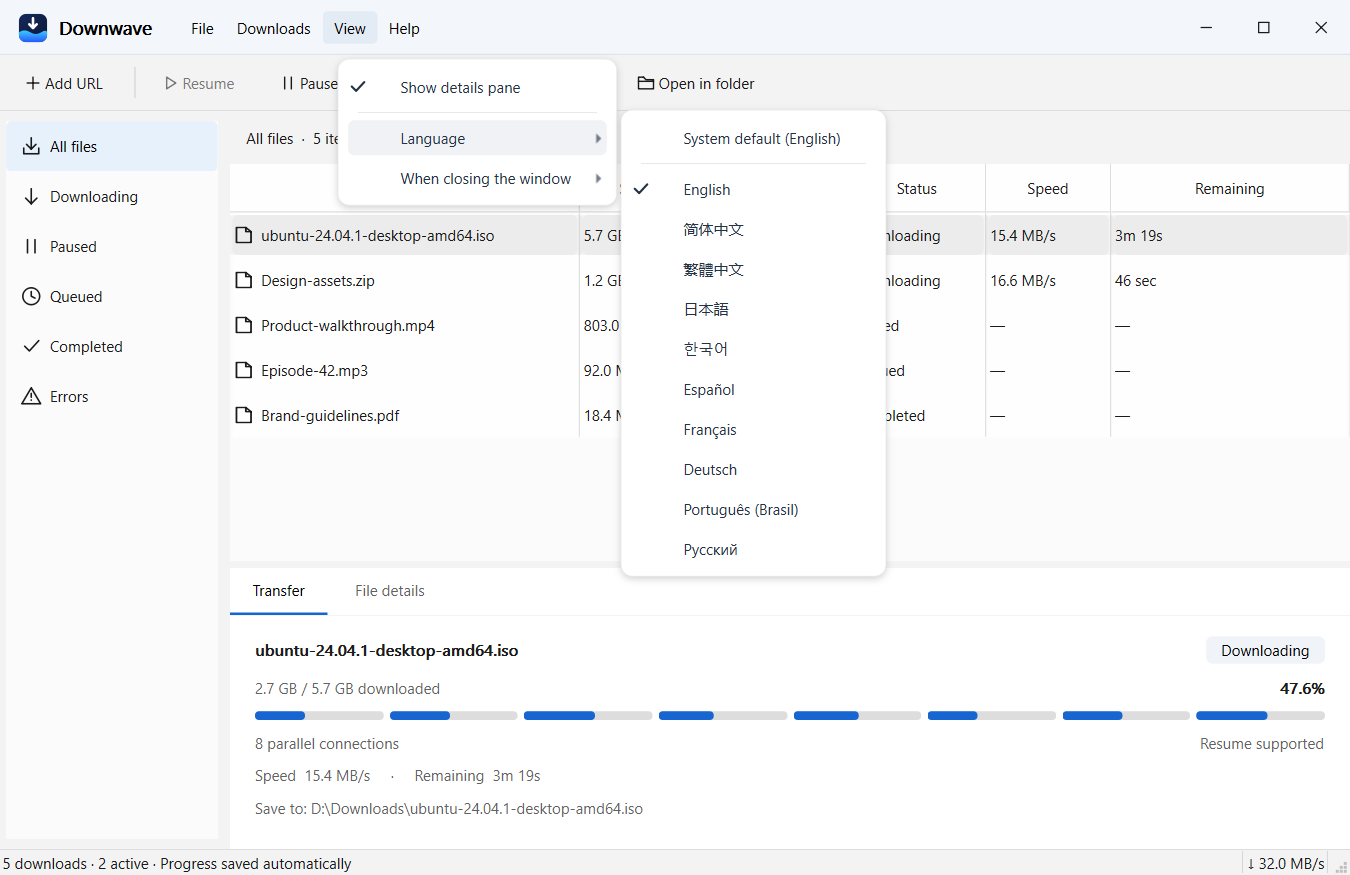
Laden Sie ISO-Dateien und Installationsprogramme im Gigabyte-Bereich schneller herunter und setzen Sie die Installation fort, falls sie unterbrochen wird.
Speichern Sie große Videodateien und Kurs-Downloads, um sie offline anzusehen.
Laden Sie große ZIP-Dateien mit Fotos, Schriftarten und Projektdateien auf einmal nach Hause herunter.
Die WLAN-Verbindung ist abgebrochen oder der Laptop ist in den Ruhemodus gegangen? Setzen Sie den Download an der Stelle fort, an der er unterbrochen wurde.
Ordnen Sie mehrere Dateien an, starten Sie sie, sobald Sie bereit sind, und verfolgen Sie den Status jeder einzelnen Datei.
Kein Konto, keine Werbung und nichts wird hochgeladen. Ihre Dateien landen direkt in Ihren eigenen Ordnern.
Ja. Downwave kann kostenlos heruntergeladen und genutzt werden, ohne Konto, ohne Werbung und ohne Zeitlimit.
Das hängt vom Server ab. Viele Server begrenzen die Geschwindigkeit jeder Verbindung, und Downwaves parallele Verbindungen können große Dateien um ein Vielfaches schneller herunterladen. Ein Server, der keine Teil-Downloads zulässt, erhält nur eine einzige Verbindung mit normaler Geschwindigkeit.
Direkte Links zu Dateien über HTTP und HTTPS, wie z. B. Installationsprogramme, Datenträgerabbilder, Archive, Videos und Dokumente. Streaming-Videos von Seiten wie YouTube werden nicht gespeichert, und Dateien, die eine Anmeldung erfordern, müssen möglicherweise im Browser heruntergeladen werden.
Nein. Downwave speichert den Fortschritt alle paar Sekunden. Nach einem Neustart öffnen Sie Downwave und klicken auf „Fortsetzen“. Sofern der Server dies unterstützt, wird der Download an der unterbrochenen Stelle fortgesetzt. Falls sich die Datei zwischenzeitlich auf dem Server geändert hat, startet Downwave den Download neu, anstatt alte und neue Teile zu vermischen.
Wählen Sie in Downwave „Hilfe“ > „Chrome-Erweiterung installieren“ und folgen Sie den drei Schritten: Stellen Sie die Verbindung her, aktivieren Sie den Entwicklermodus auf der Chrome-Erweiterungsseite und laden Sie den Erweiterungsordner. Anschließend wird durch Klicken auf einen Dateilink in Chrome die Datei an Downwave gesendet.
Nein. Downwave ersetzt niemals eine bestehende Datei. Ein Download wird unter einem temporären Namen gespeichert und erhält seinen endgültigen Namen erst, wenn alle Bytes übertragen wurden.
Große Dateien schneller herunterladen, jederzeit pausieren und nie von vorne beginnen. Kostenlos für Windows.
