So erstellen Sie einen Screenshot eines YouTube-Videos: Eine vollständige Anleitung

YouTube ist eine Plattform mit einer enormen Vielfalt an Inhalten, die von Lehrvideos und Tutorials bis hin zu Unterhaltung und persönlichen Vlogs reichen. Oft möchten Sie vielleicht ein bestimmtes Einzelbild aus einem Video aufnehmen, um es für persönliche Zwecke, ein Projekt oder zum Teilen in sozialen Medien zu verwenden. YouTube bietet zwar keine integrierte Funktion zum direkten Aufnehmen von Screenshots, es gibt jedoch mehrere Möglichkeiten, dies problemlos zu erreichen. In diesem Artikel erfahren Sie, wie Sie mit verschiedenen Methoden einen Screenshot eines YouTube-Videos erstellen. Jede Methode erfüllt unterschiedliche Anforderungen.
1. Screenshot von YouTube-Videos mit Screenshot-Software
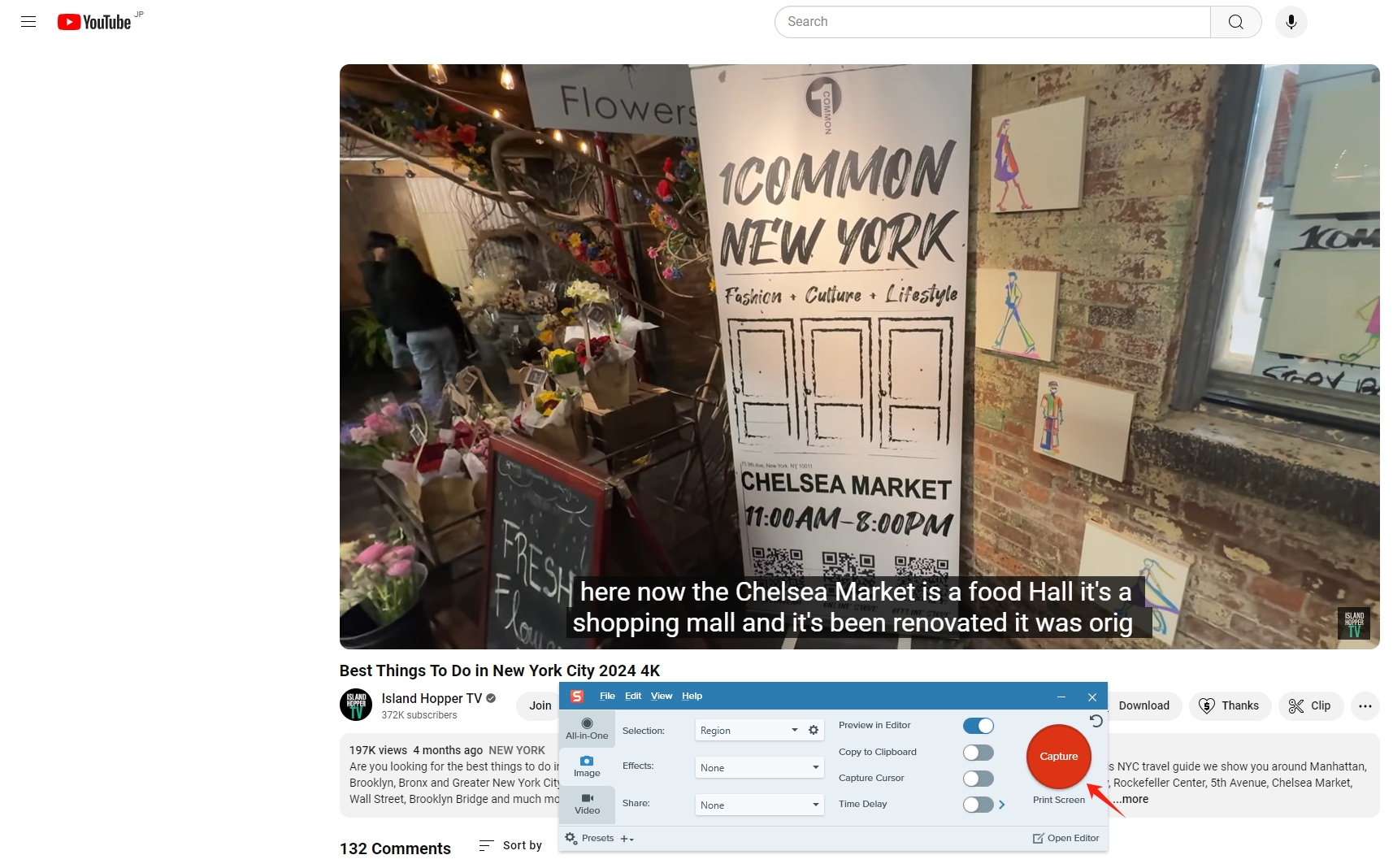
Screenshot-Software bietet die einfachste und effizienteste Möglichkeit, ein Einzelbild aus einem YouTube-Video aufzunehmen. Diese Tools verfügen oft über zusätzliche Funktionen wie Bildbearbeitung und Anmerkungen, was sie äußerst nützlich macht. Beliebte Tools von Drittanbietern wie Lichtaufnahme , Snagit , Und Grüner Schuss bieten erweiterte Screenshot-Funktionen, mit denen Sie Screenshots schnell aufnehmen, kommentieren und teilen können.
Schritte:
- Herunterladen und Installieren : Installieren Sie eines dieser Tools nach Ihren Wünschen.
- Öffnen Sie das YouTube-Video : Navigieren Sie zu dem Video, das Sie aufnehmen möchten.
- Machen Sie einen Screenshot : Verwenden Sie die Aufnahmefunktion des Tools, um einen Screenshot des Videos zu erstellen. Die meisten Tools bieten die Möglichkeit, bestimmte Fenster, Bereiche oder den gesamten Bildschirm aufzunehmen.
2. Screenshot eines YouTube-Videos online (mithilfe einer Browsererweiterung)
Für Benutzer, die viel Zeit auf YouTube verbringen, sind Browsererweiterungen zum Erstellen von Screenshots eine praktische Option. Mit diesen Erweiterungen können Sie hochwertige Bilder von YouTube direkt im Browser aufnehmen, ohne externe Software zu benötigen.
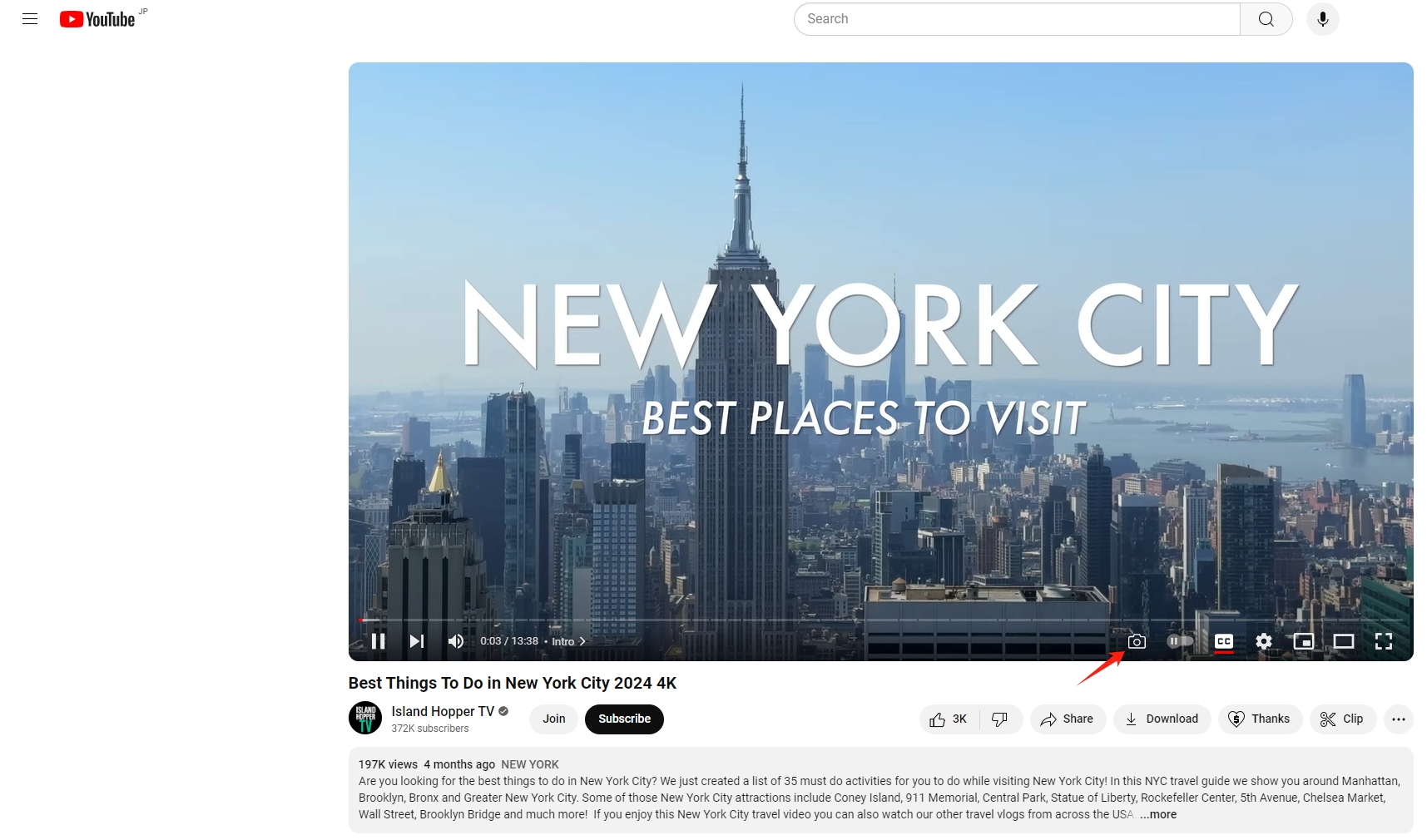
Der Video-Screenshot Die für Google Chrome verfügbare Erweiterung ermöglicht es Benutzern, Screenshots von Videos online in der höchstmöglichen Qualität zu erstellen, ohne dass die Auflösung verloren geht. Sie ist ideal für Benutzer, die beim Ansehen von YouTube-Videos schnelle Aufnahmen benötigen.
Schritte:
- Installieren der Erweiterung : Gehen Sie zu Ihrem Chrome Web Store, suchen Sie nach der Erweiterung „Video Screenshot“ und installieren Sie sie dann in Ihrem Browser.
- Navigieren Sie zum YouTube-Video : Öffnen Sie YouTube, suchen Sie das Video und spielen Sie es ab, bis Sie das gewünschte Bild erreichen.
- Machen Sie einen Screenshot : Suchen Sie das Videobild, klicken Sie auf das Symbol der Video-Screenshot-Erweiterung und das Bild wird direkt auf Ihrem Computer gespeichert.
3. Screenshot von YouTube-Videos mit Meget und Sparkit
Das Aufnehmen hochwertiger Screenshots von YouTube-Videos kann etwas schwierig sein, insbesondere wenn Sie eine erweiterte Kontrolle über die aufgenommenen Frames wünschen. Zwei leistungsstarke Tools, die diesen Prozess nahtlos gestalten können, sind Sehr Und Sparkit .
Sehr ist ein vielseitiger Downloader, mit dem Sie YouTube-Videos mit nur wenigen Klicks in hoher Auflösung herunterladen können, was ihn perfekt für die spätere Aufnahme hochwertiger Screenshots macht.
Sehen wir uns an, wie man mit Meget YT-Videos herunterlädt:
- Besuchen Sie die offizielle Website von Meget, laden Sie die Software herunter und folgen Sie dann den Installationsschritten, um den Vorgang abzuschließen.
- Gehen Sie über die Meget-Oberfläche zu YouTube, suchen Sie das Video, von dem Sie Screenshots machen möchten, laden Sie es herunter und klicken Sie auf die Schaltfläche „Herunterladen“.
- Meget verarbeitet die Videos in der Downloadliste und speichert sie auf Ihrem Computer.
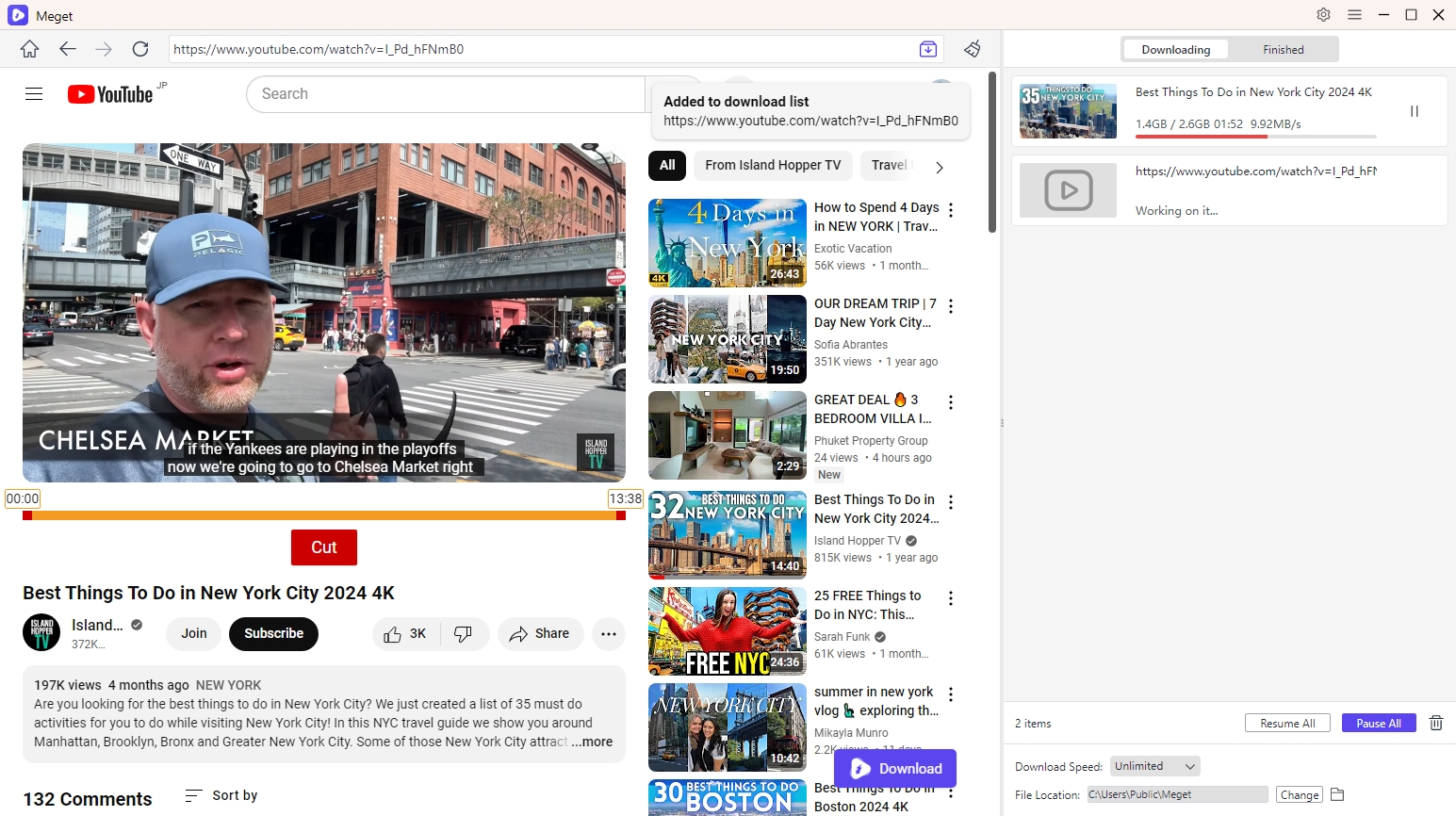
Nachdem Sie nun das YouTube-Video lokal gespeichert haben, besteht der nächste Schritt darin, Sparkit um qualitativ hochwertige Screenshots vom heruntergeladenen Video zu machen.
Sparkit ist ein fortschrittlicher Video-zu-Bild-Konverter, der auf die Aufnahme hochwertiger Einzelbilder aus Videos spezialisiert ist. Dieses Tool ist perfekt für Benutzer, die präzise und klare Screenshots von YouTube-Inhalten benötigen, insbesondere wenn Qualität und Auflösung wichtig sind.
Schritt-für-Schritt-Anleitung zum Erstellen von Screenshots mit Sparkit :
Schritt 1 : Laden Sie die Sparkit Installationsprogramm und folgen Sie den Installationsanweisungen, um es zu installieren.
Schritt 2 : In Sparkit Laden Sie über die Benutzeroberfläche das heruntergeladene YouTube-Video hoch und verwenden Sie die Funktion für automatische Untertitel, um Einzelbilder aus dem Video zu extrahieren.
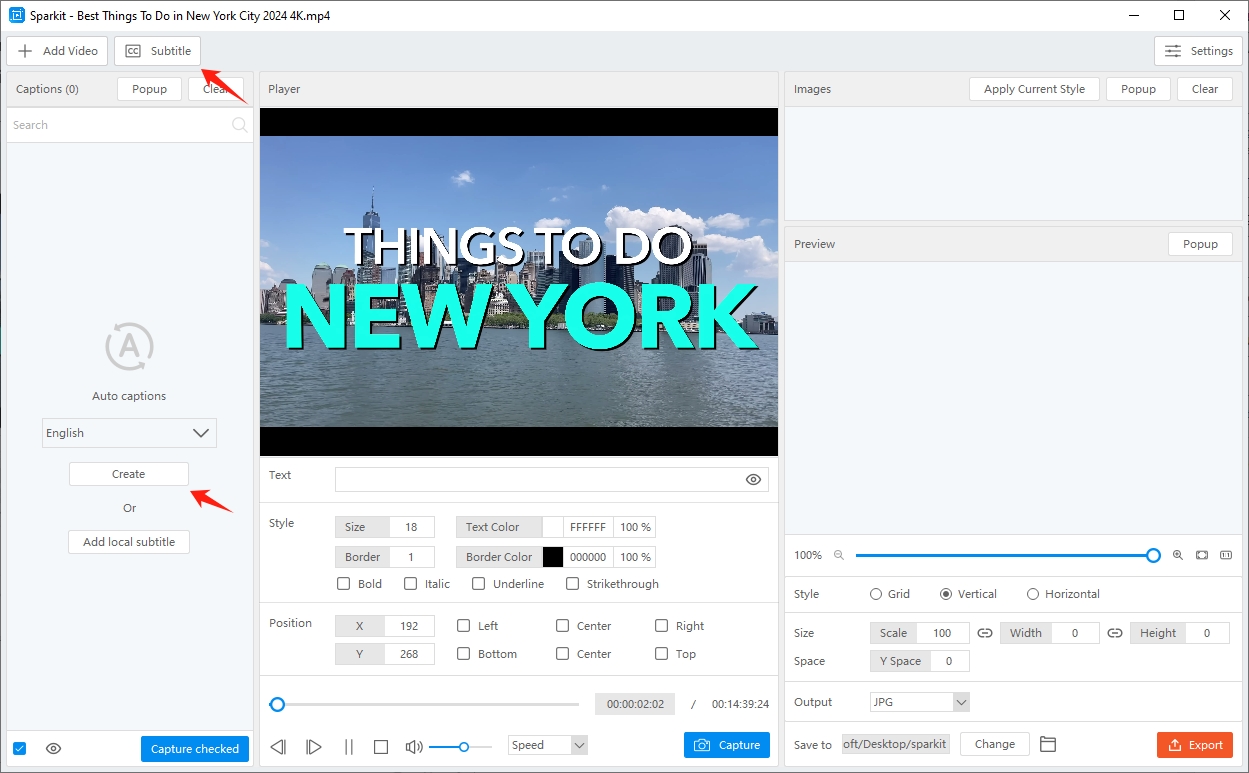
Schritt 3 : Wählen Sie die Frames aus, die Sie aufnehmen möchten, und klicken Sie dann auf „Auswahl aufnehmen“, um mit der Massenaufnahme der Bilder aus dem Video zu beginnen.
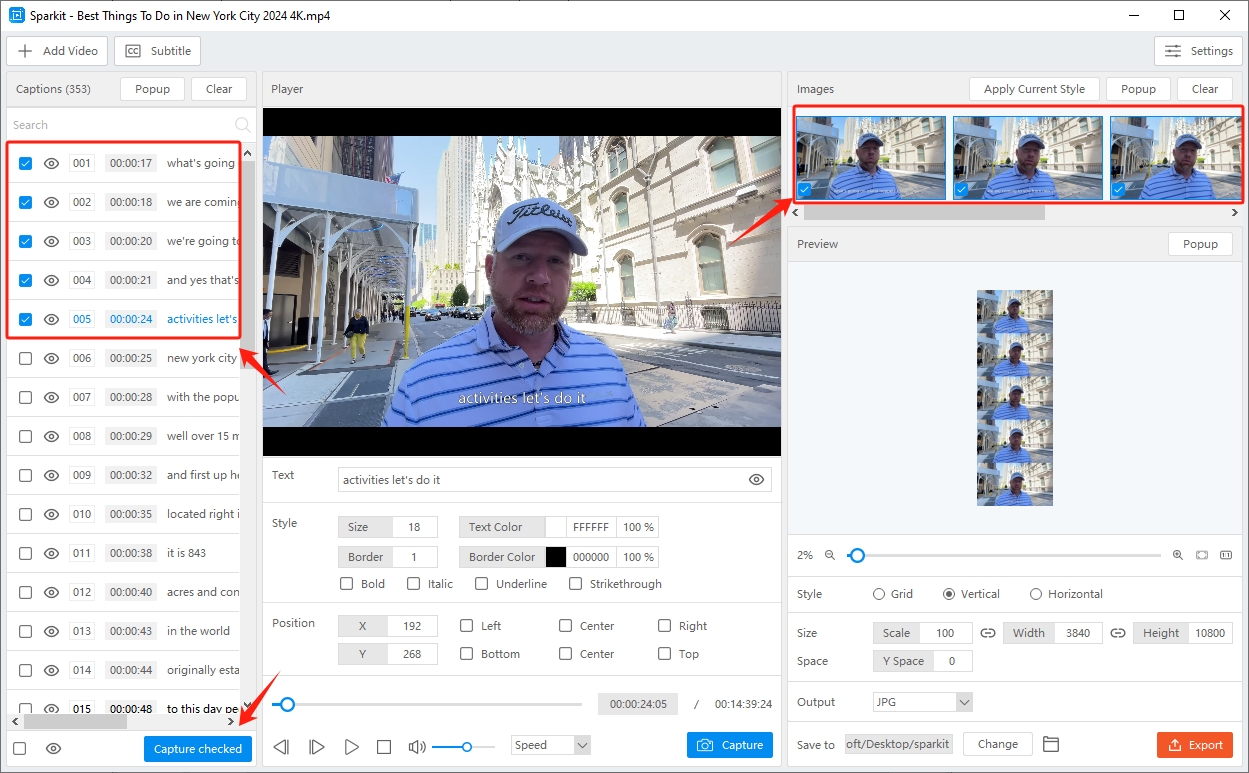
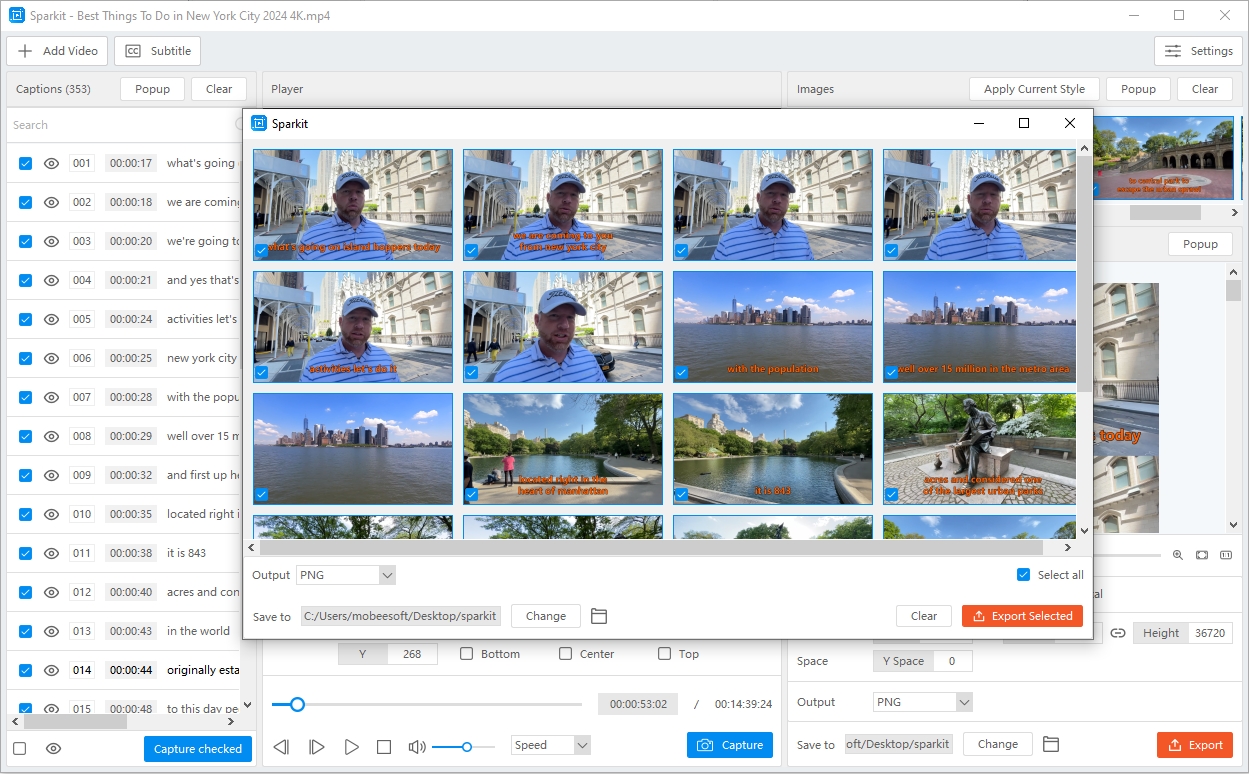
Schritt 4: Nachdem Sie den Screenshot aufgenommen haben, speichern Sie das Bild am gewünschten Ort auf Ihrem Gerät. Sparkit ermöglicht Ihnen, je nach Bedarf aus verschiedenen Dateiformaten wie PNG oder JPEG zu wählen.
4. Fazit
Das Aufnehmen hochwertiger Screenshots von YouTube-Videos ist eine Aufgabe, der sich viele Benutzer stellen müssen, sei es für persönliche Zwecke, Projekte oder zum Teilen in sozialen Medien. Obwohl YouTube keine integrierte Screenshot-Funktion bietet, gibt es mehrere Möglichkeiten, Frames effektiv aufzunehmen, wobei jede unterschiedliche Anforderungen erfüllt. Screenshot-Software bietet Vielseitigkeit und erweiterte Bearbeitungsoptionen, während Browsererweiterungen wie Video Screenshot schnelle und einfache Lösungen direkt im Browser bieten. Für diejenigen, die mehr Kontrolle und hochauflösende Bilder suchen, gibt es Tools wie Sehr Und Sparkit bieten einen fortgeschrittenen Ansatz. Durch das Herunterladen von Videos in hoher Qualität über Meget und die Verwendung Sparkit Um bestimmte Frames zu extrahieren, können Benutzer sicherstellen, dass sie präzise Screenshots in professioneller Qualität erstellen. Unabhängig von Ihrem Zweck ermöglichen diese Methoden Flexibilität und qualitativ hochwertige Ergebnisse, sodass Sie immer die perfekte Aufnahme Ihrer Lieblingsvideos auf YouTube erhalten.