Wie kopiere ich Bilder von Frames eines YouTube-Videos?

Das Aufnehmen von Bildern aus bestimmten Frames von YouTube-Videos ist für verschiedene Zielgruppen zu einer gängigen Praxis geworden, darunter Studenten, Inhaltsersteller und Gelegenheitszuschauer, die bestimmte Momente festhalten möchten. Mit verschiedenen verfügbaren Tools und Techniken kann das Aufnehmen von Frames so einfach sein wie das Aufnehmen eines schnellen Screenshots oder so anspruchsvoll wie das Stapelaufnehmen mehrerer Frames für detaillierte Studien oder kreative Projekte. In diesem Artikel wird erläutert, warum Benutzer Bilder aus YouTube-Frames kopieren möchten und wie sie aufgenommen werden.
1. Warum Leute Frames aus YouTube-Videos kopieren
Das Aufnehmen eines Einzelbilds aus einem YouTube-Video ist praktisch für Studenten, Forscher, Inhaltsersteller oder Gelegenheitszuschauer, die bestimmte Momente festhalten möchten. Bei Lehr- oder Tutorialvideos beispielsweise ist das Speichern wichtiger Einzelbilder als Bilder ideal als Referenz, um sie offline anzusehen oder in Präsentationen zu verwenden. Ersteller möchten ein Einzelbild vielleicht als Vorschaubild oder Miniaturansicht aufnehmen. Fans freuen sich vielleicht über einen Screenshot eines denkwürdigen Moments aus einer Lieblingsszene.
2. So kopieren Sie ein Bild eines Frames aus einem YouTube-Video
Es gibt mehrere Möglichkeiten, ein Einzelbild aus einem YouTube-Video aufzunehmen, von einfachen Methoden wie manuellen Screenshots bis hin zu fortgeschrittenen Techniken, die hochauflösende Aufnahmen gewährleisten.
1. Manueller Screenshot
Eine der einfachsten Möglichkeiten, ein Bild aufzunehmen, besteht darin, manuell einen Screenshot des Videos zu erstellen, während es angehalten ist. So geht's:
- Video anhalten : Spielen Sie ein YouTube-Video ab und halten Sie es bei dem Frame an, den Sie als Bild kopieren möchten.
- Machen Sie einen Screenshot
:
- Windows : Wählen Sie den aufzunehmenden Videobereich aus, indem Sie Windows + Umschalt + S drücken. Dadurch wird das Snipping Tool aktiviert.
- Mac : Wählen Sie den Bereich des Videos aus, den Sie aufnehmen möchten, indem Sie Befehl + Umschalt + 4 drücken.
- Chromebook : Wählen Sie den Bereich um das angehaltene Video aus, indem Sie Strg + Umschalt + Fenster anzeigen (F5) drücken.
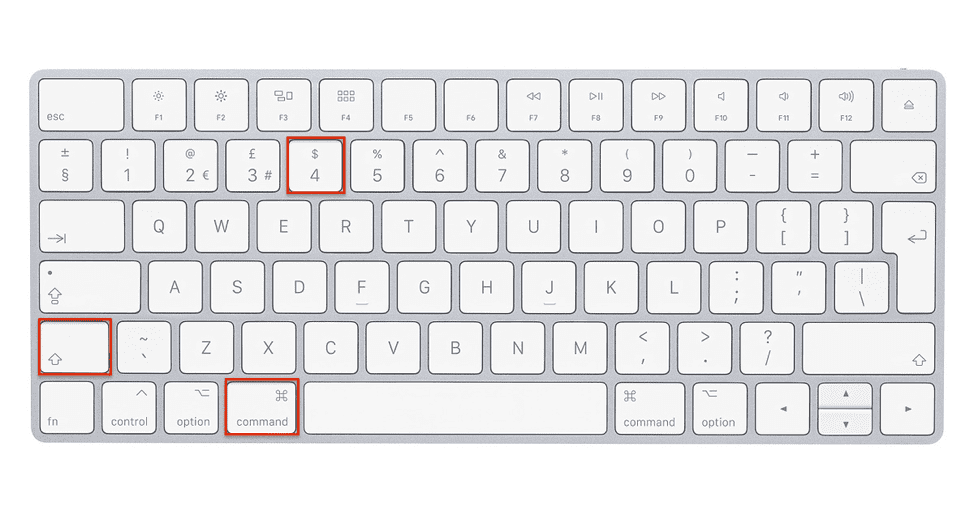
Diese Methode eignet sich gut für gelegentliche Screenshots, hängt jedoch von der Auflösung des Videos ab und liefert für den professionellen Einsatz möglicherweise nicht die hochwertigsten Ergebnisse.
2. Verwenden von Browsererweiterungen
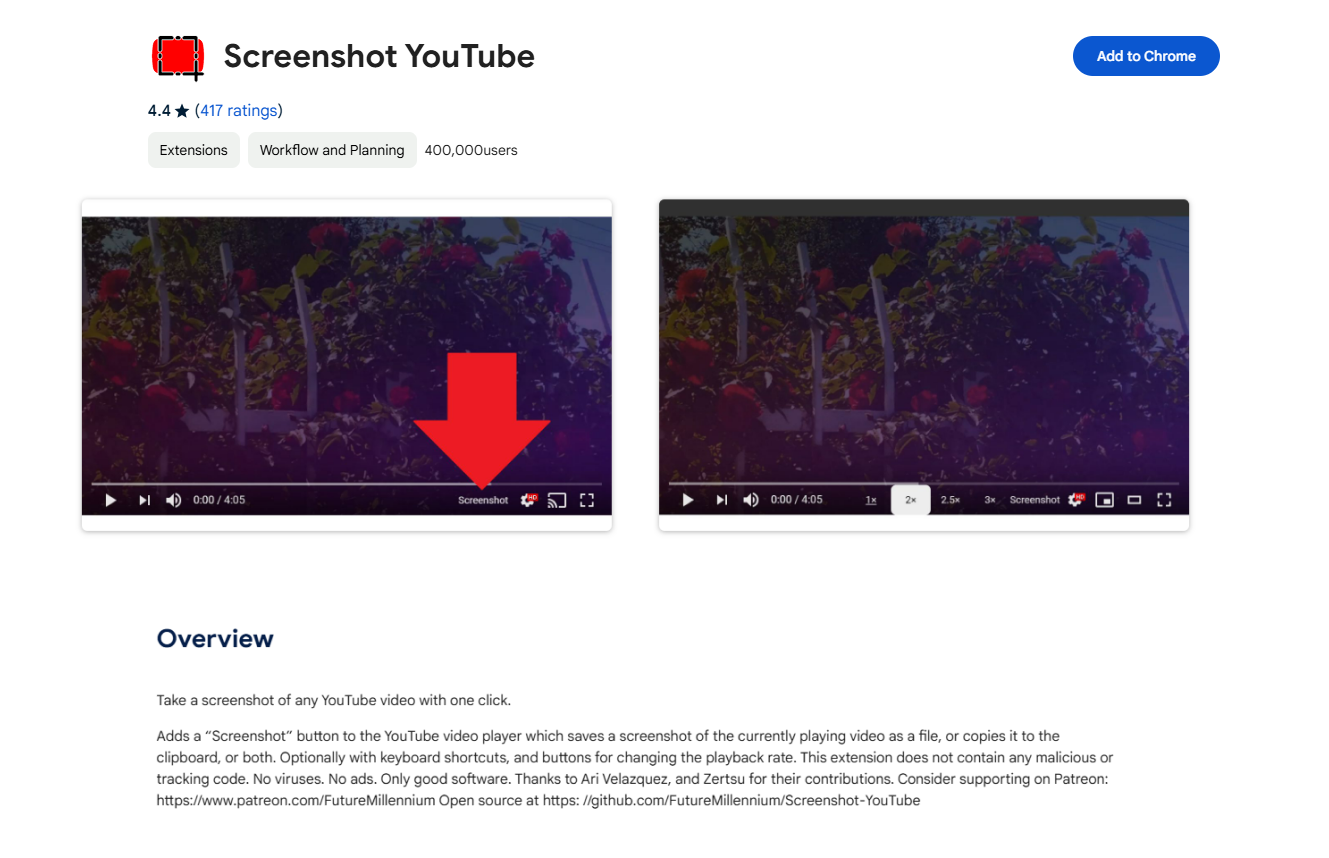
Für Benutzer, die häufig Frames aufnehmen, können Browsererweiterungen den Vorgang vereinfachen, indem sie unter dem YouTube-Player eine spezielle Schaltfläche „Screenshot“ hinzufügen.
- Screenshot YouTube : Diese Erweiterung ist für Chrome und Firefox verfügbar und ermöglicht es Ihnen, hochauflösende Bilder direkt von YouTube aufzunehmen. Halten Sie einfach beim gewünschten Bild an und klicken Sie auf die Schaltfläche „Screenshot“, um das Bild zu speichern.
- Video-Screenshot : Diese Chrome-Erweiterung ermöglicht hochauflösende Screenshots und spart Zeit beim Aufnehmen mehrerer Aufnahmen.
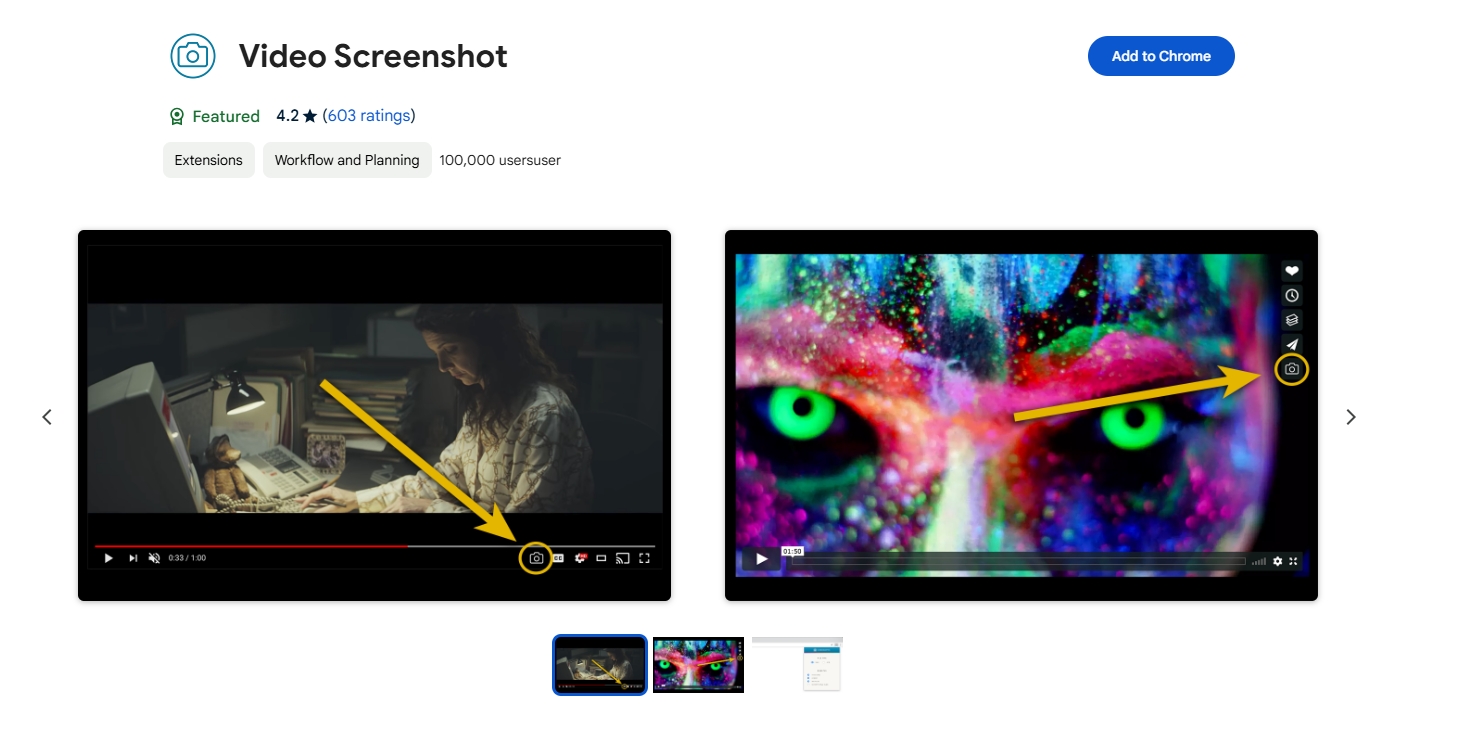
Browsererweiterungen bieten eine schnelle Lösung zum Erfassen von Frames, es fehlen ihnen jedoch möglicherweise die erweiterten Qualitäts- und Anpassungsfunktionen, die in dedizierter Software zu finden sind.
3. Verwenden des VLC Media Players
VLC Media Player ist ein vielseitiger Videoplayer, der auch YouTube-Videos abspielen kann. Er verfügt über die Funktion „Schnappschuss machen“, die Einzelbilder ohne Qualitätsverlust aufnimmt.
Vorgehensweise : Kopieren Sie die URL des YouTube-Videos > Öffnen Sie VLC und gehen Sie zu Medien > Öffnen Netzwerkstream > Fügen Sie die URL ein und spielen Sie dann das Video ab. > Halten Sie das Video beim gewünschten Frame an und gehen Sie dann zu Video > Schnappschuss machen .
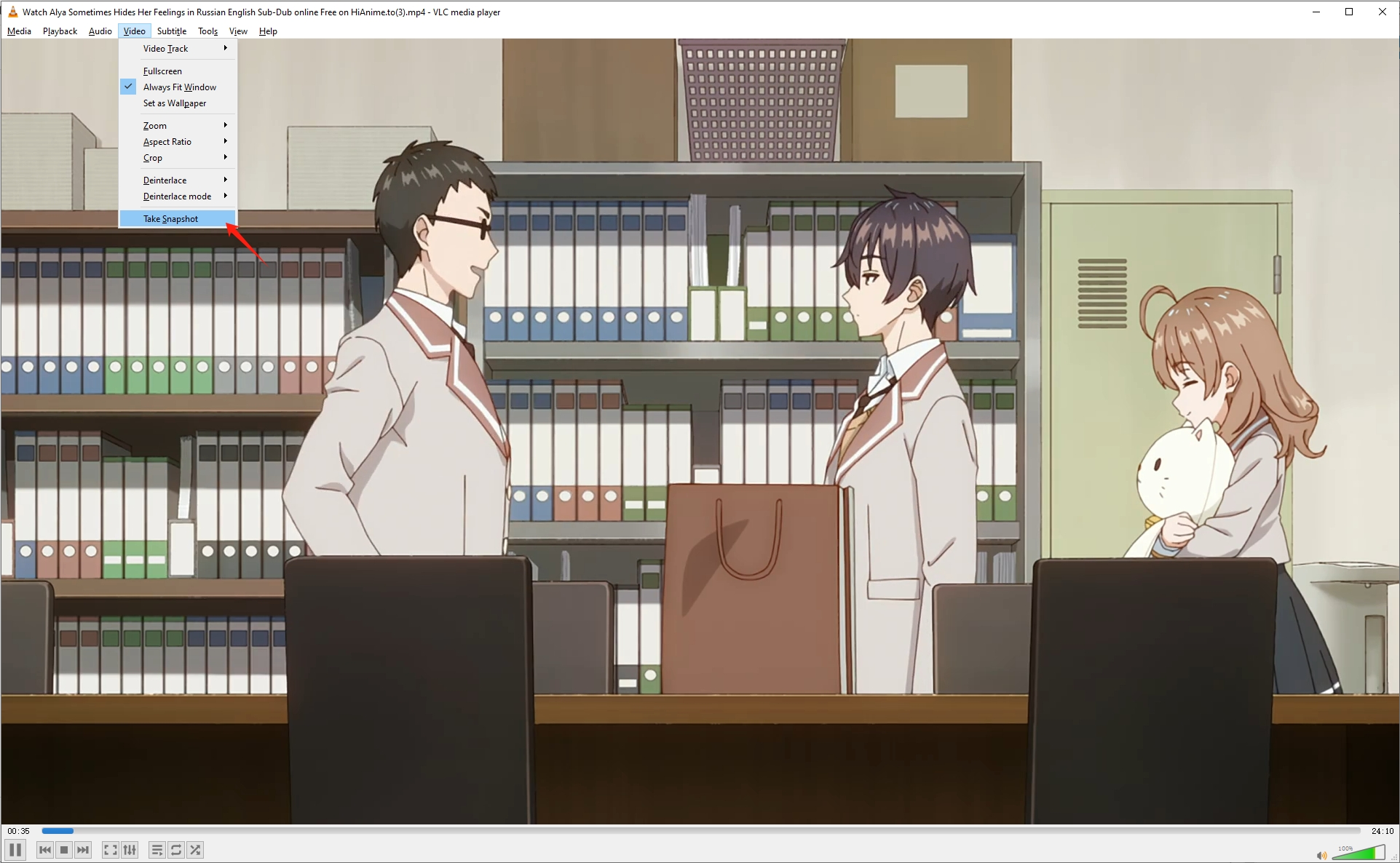
Diese Methode eignet sich hervorragend für qualitativ hochwertige Aufnahmen und funktioniert mit jedem Video auf YouTube.
3. Erweiterte Stapelkopierfunktion für Bilder aus YouTube-Frames mit Sparkit
Für Benutzer, die mehrere Einzelbilder oder eine Bildfolge aus einem YouTube-Video aufnehmen müssen, verwenden Sie Sparkit bietet eine professionelle und effiziente Lösung.
Sparkit ist eine spezielle Videoaufnahmesoftware, mit der Benutzer Screenshots von beliebigen Videodateien, einschließlich YouTube-Videos (nach dem Herunterladen), aufnehmen können. Sparkit Der Hauptvorteil von ist die Möglichkeit, mehrere qualitativ hochwertige Screenshots in einem Stapel aufzunehmen. Dies spart Zeit und stellt eine konsistente Bildqualität über alle Frames hinweg sicher.
Schritt 1 : Erhalten Sparkit installiert, indem Sie das Installationsprogramm herunterladen und dann den Anweisungen auf dem Bildschirm folgen.
Schritt 2 : Ziehen Sie das von YouTube heruntergeladene Video per Drag & Drop auf Sparkit und nutzen Sie dann das automatische Untertitel-Tool, um Frames aus dem Video zu extrahieren.
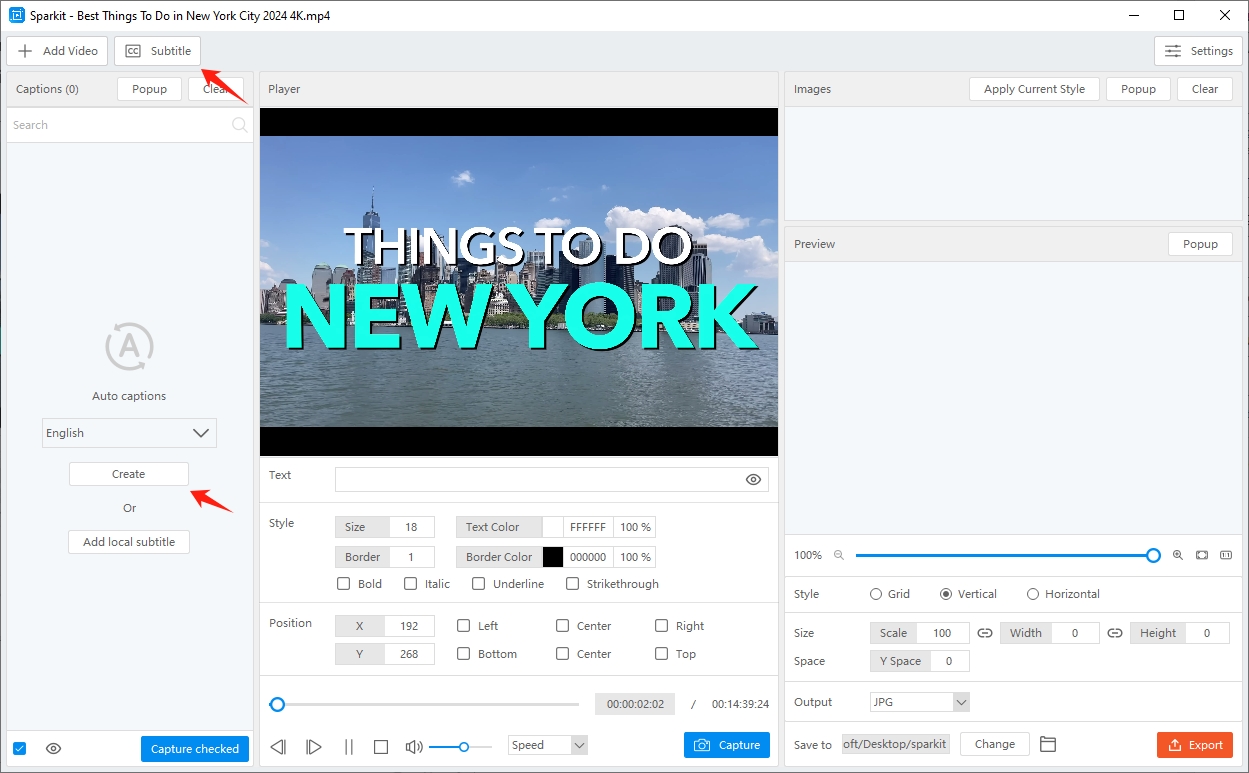
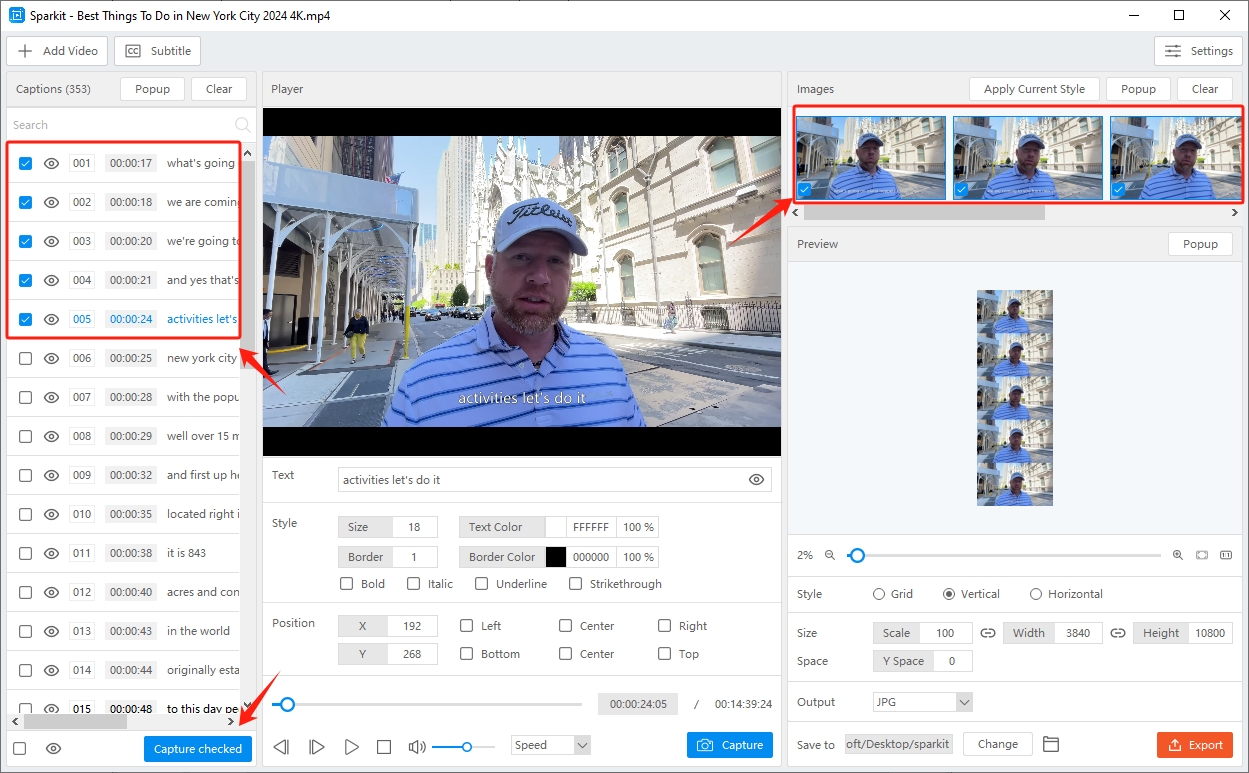
Schritt 3 : Wählen Sie die Rahmen aus, die Sie als Bilder kopieren möchten, und klicken Sie dann auf „ Aufnahme aktiviert “, um direkt vom Video Screenshots zu machen.
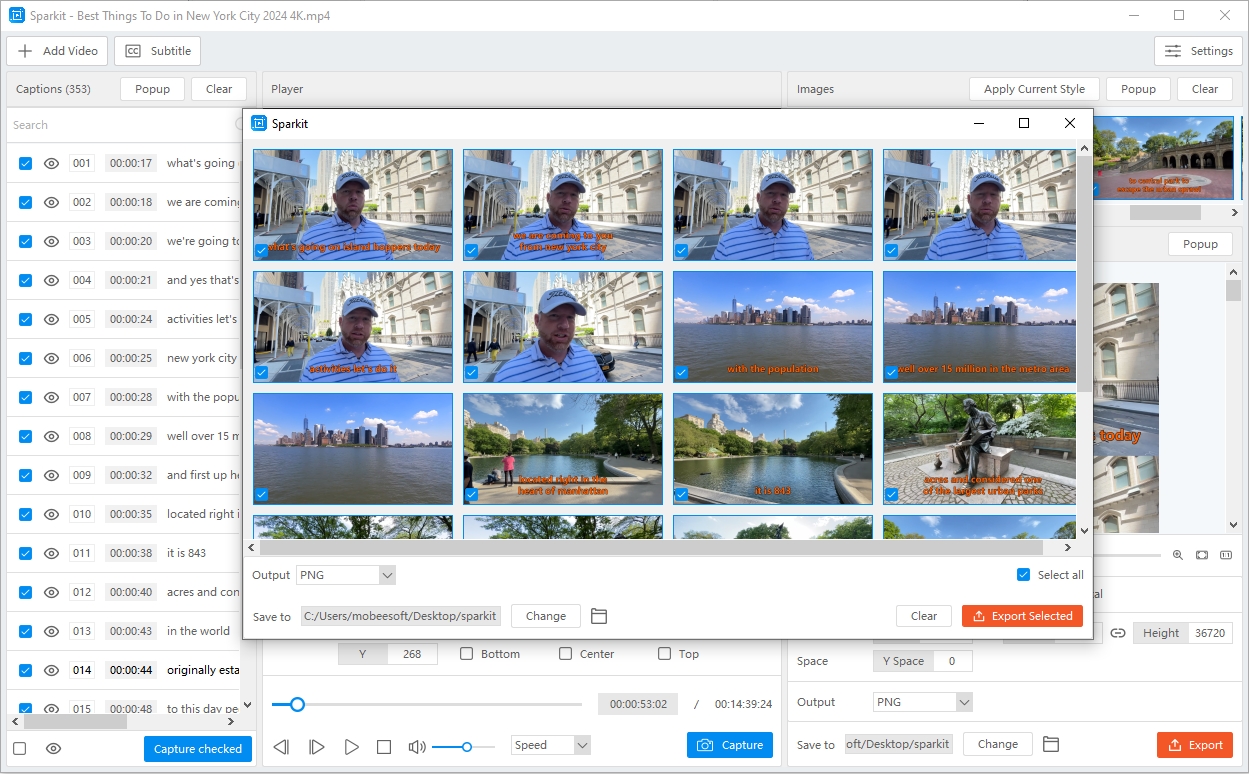
Schritt 4 : Nachdem die Screenshots aufgenommen wurden, sollten Sie die Bilder im Format Ihrer Wahl an dem Ort auf Ihrem Gerät speichern, der Ihnen am besten gefällt.
4. Fazit
Das Kopieren von Frames aus YouTube-Videos ist für eine Vielzahl von Benutzern wertvoll, von Pädagogen und Forschern bis hin zu Entwicklern und Fans. Einfache Methoden wie manuelle Screenshots und Browsererweiterungen bieten bequeme Möglichkeiten zum Erfassen von Frames, aber fortgeschrittene Tools wie Sparkit bieten eine professionelle Lösung für alle, die qualitativ hochwertige Batch-Frame-Aufnahmen benötigen.
Sparkit zeichnet sich durch seine leistungsstarken Batch-Capture-Funktionen aus, die sowohl Effizienz als auch Bildkonsistenz gewährleisten. Dies macht es ideal für komplexe Projekte, die mehrere Frames oder detaillierte Analysen erfordern. Wenn Sie häufig Frames aus YouTube-Videos erfassen und ein zuverlässiges, qualitativ hochwertiges Tool benötigen, Sparkit ist eine Top-Empfehlung. Die Anpassungsfunktionen der Software in Kombination mit der Stapelverarbeitung machen sie sowohl für private als auch für geschäftliche Zwecke geeignet.