Wie erfasst man Bilder aus Videos und kombiniert sie zu einem?

Im heutigen digitalen Zeitalter sind Videos ein allgegenwärtiges Medium, um Momente, Geschichten und Erinnerungen festzuhalten. Allerdings sind in diesen Videos unzählige Einzelbilder enthalten, die extrahiert und zu beeindruckenden zusammengesetzten Bildern kombiniert werden können. In dieser ausführlichen Anleitung werden wir verschiedene Methoden erkunden, um Bilder aus Videomaterial zu erfassen und sie nahtlos zu einer einheitlichen Komposition zusammenzuführen.
Methoden 1: Verwendung des Online-Video-zu-Bild-Konverters und der Bildzusammenführung
Mit dieser Methode können Sie ganz einfach Bilder aus einem Video extrahieren und sie zu einer einzigen Collage zusammenführen, ohne dass eine komplexe Software erforderlich ist. Im Folgenden erfahren Sie, wie Sie mit einem Online-Video-zu-Bild-Konverter Bilder aus einem Video extrahieren und diese mithilfe einer Online-Bildzusammenführung zu einem zusammenführen.
1. Extrahieren von Bildern aus Videos
Schritt 1 : Wählen Sie einen zuverlässigen Online-Video-zu-Bild-Konverter wie „ Aspose VideoToImage „Besuchen Sie die offizielle Website und laden Sie dann Ihre Videodatei hoch oder geben Sie eine Online-Video-URL ein.
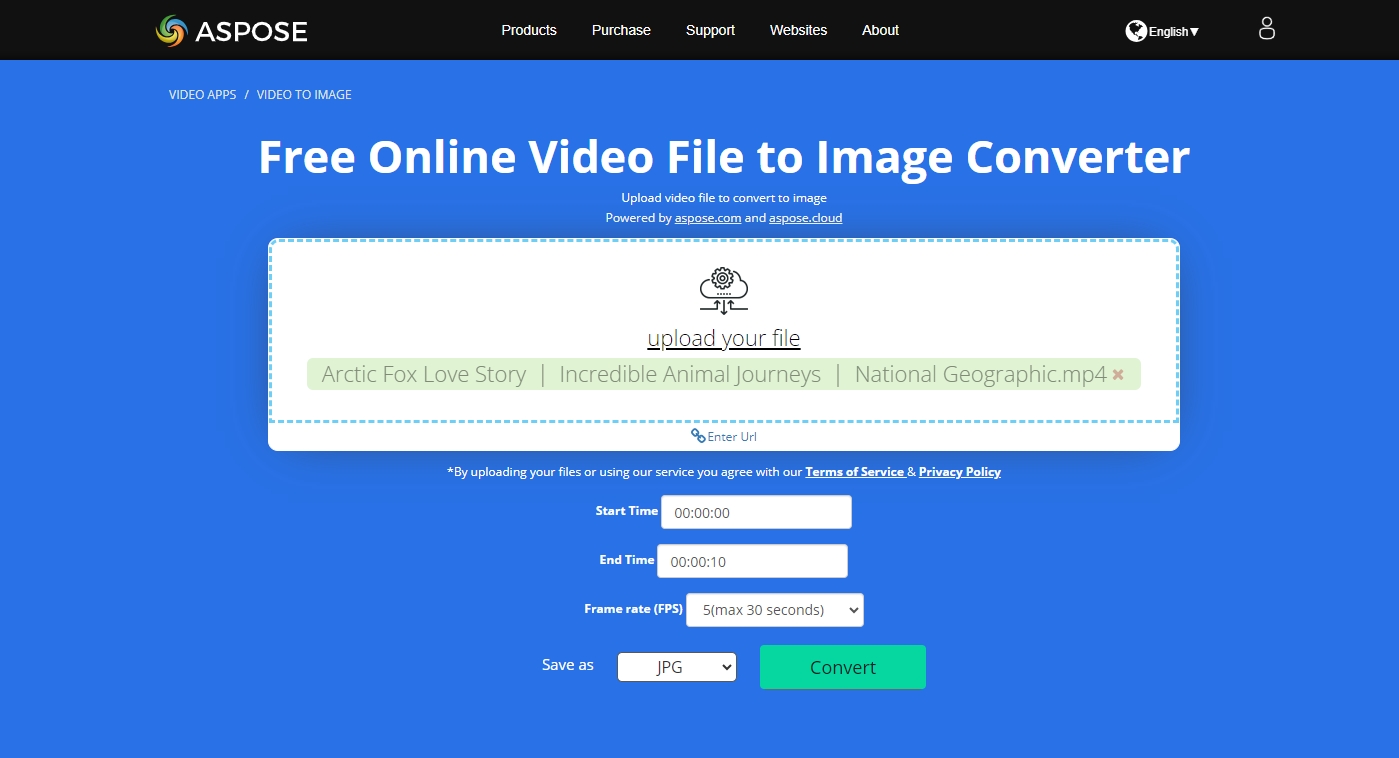
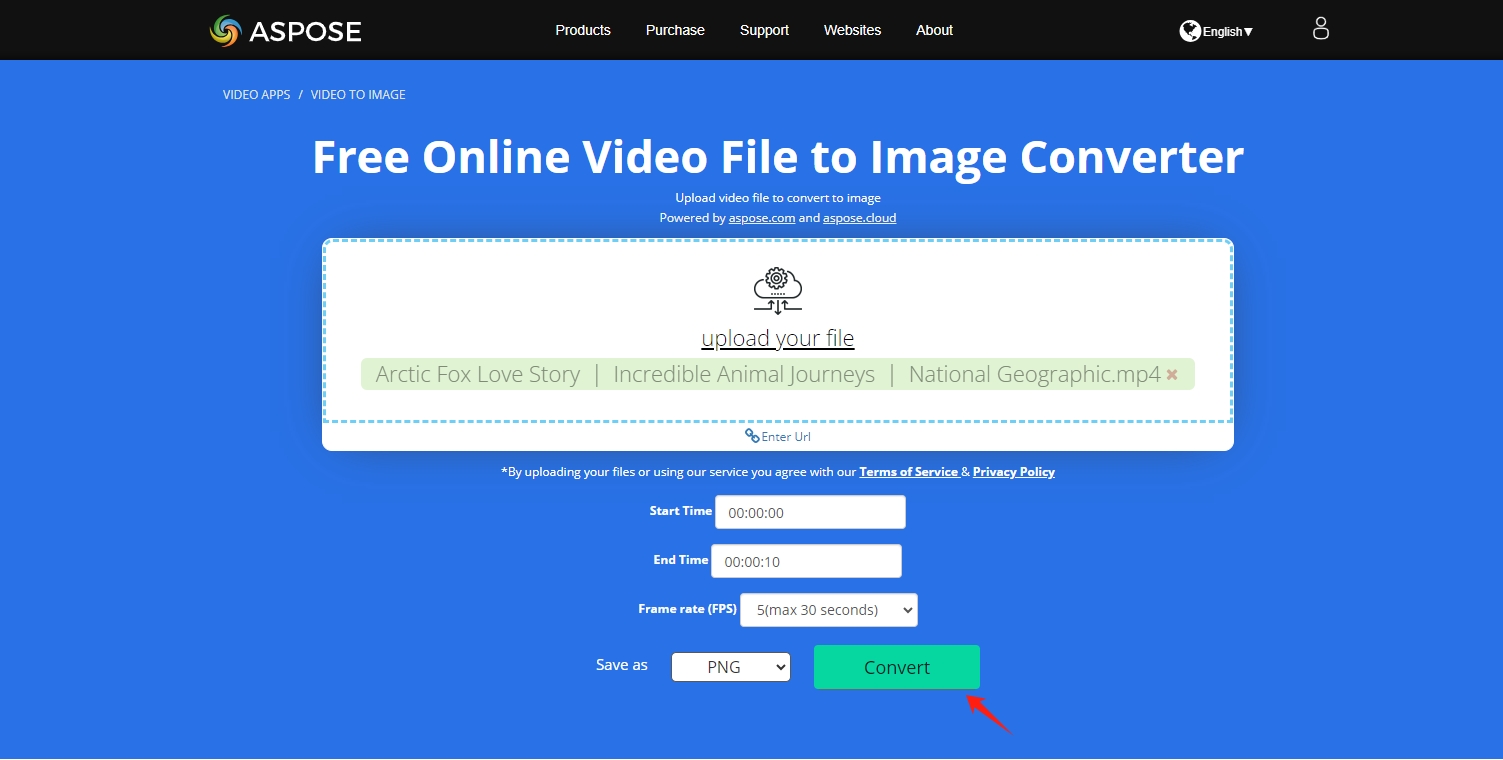
Schritt 2 : Wählen Sie die Start- und Endzeit des Videos, die Bildrate und das Bildausgabeformat aus und klicken Sie dann auf „ Konvertieren " Taste.
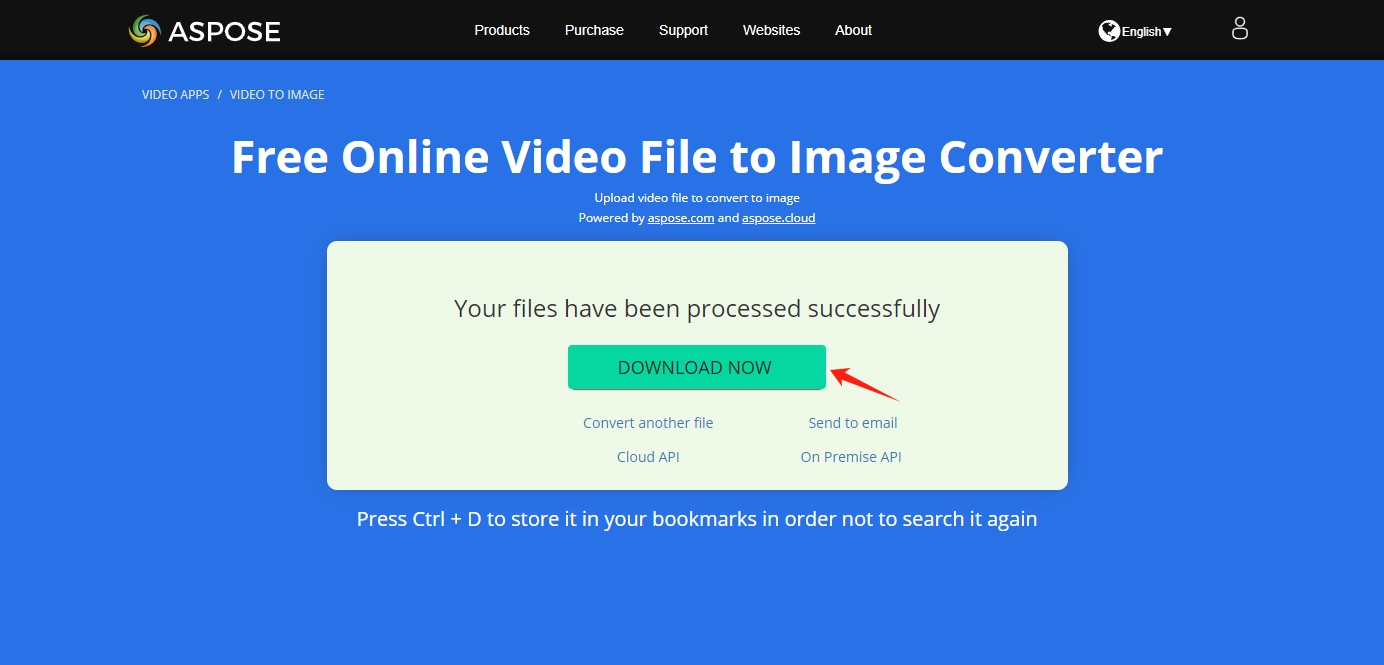
Schritt 3 : Klicken " Jetzt downloaden ”, um die extrahierten Bilder auf Ihren Computer herunterzuladen. Diese Bilder werden als ZIP-Datei gespeichert. Sie können die Datei lokal entpacken und auf alle heruntergeladenen Bilder zugreifen.
2. Zusammenführen extrahierter Bilder
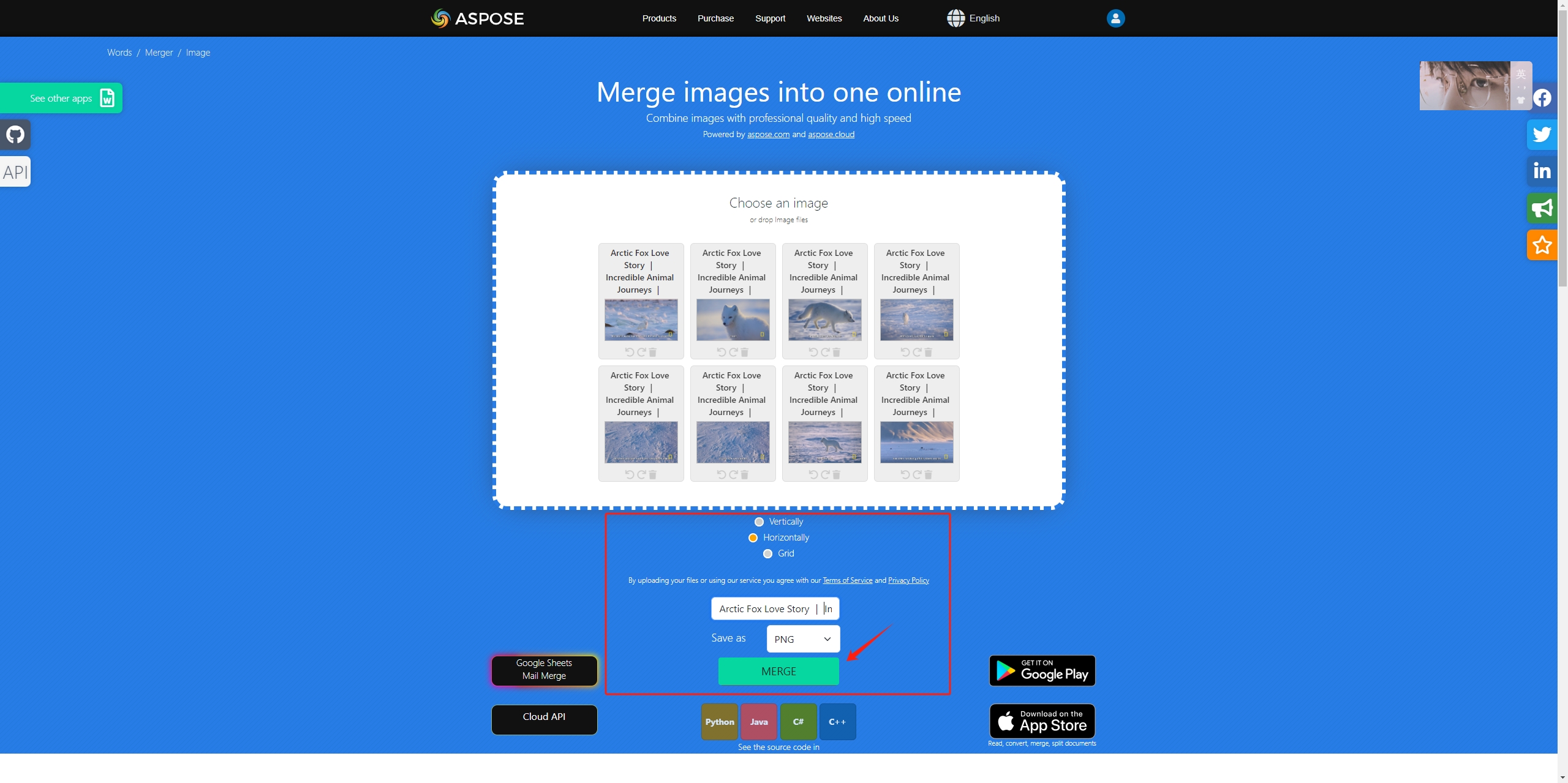
Schritt 1 : Besuchen Sie ein Online-Tool zum Zusammenführen von Bildern, mit dem Sie mehrere Bilder zu einem zusammengesetzten Bild kombinieren können, z. B. „ Aspose-Tool zum Zusammenführen von Bildern “, und laden Sie die Bilder hoch, die Sie zuvor aus dem Video extrahiert haben.
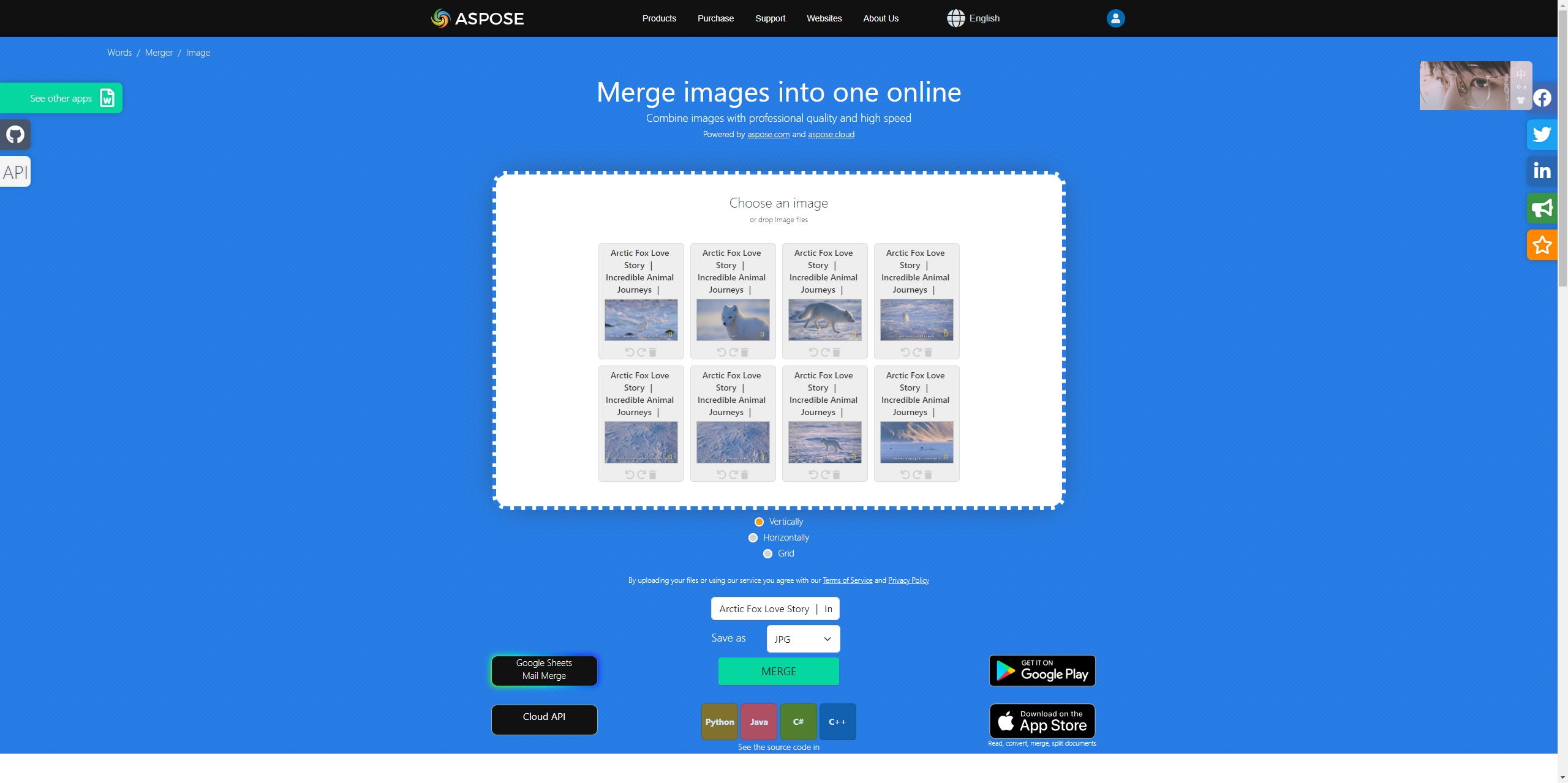
Schritt 2 : Nutzen Sie die Funktionen des Bildzusammenführungstools, um den Bildstil und das Ausgabeformat anzupassen, und klicken Sie dann auf „ Verschmelzen ” um mit der Online-Kombination dieser Bilder zu beginnen.
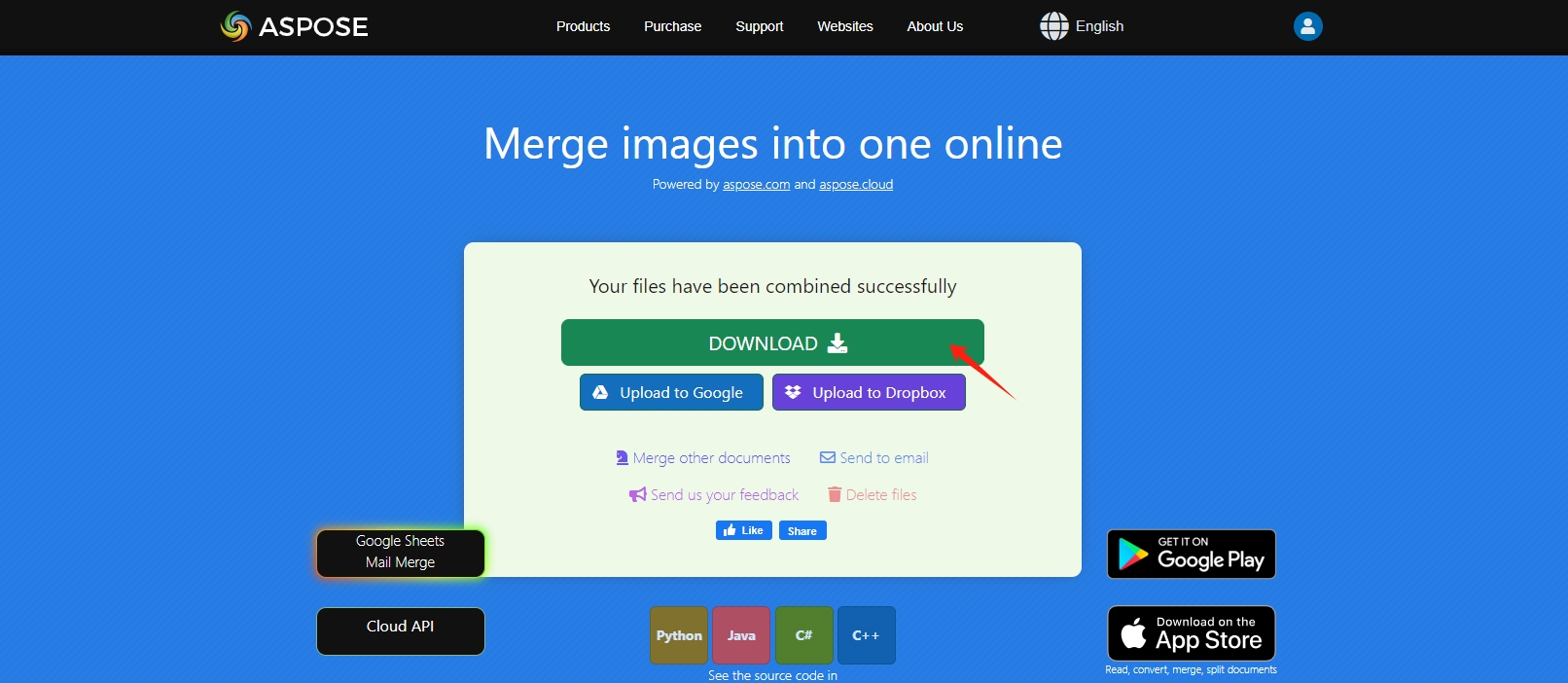
Schritt 3 : Warten Sie eine Weile und die Website zeigt ein „ Herunterladen Klicken Sie auf die Schaltfläche „Um das zusammengeführte Bild zu speichern“, klicken Sie darauf, um den Downloadvorgang zu starten.
Online-Video-zu-Bild-Konverter und Bildzusammenführungstools bieten Komfort, Zugänglichkeit und Kosteneffizienz für Benutzer, die Bilder aus Videos extrahieren und zusammengesetzte Bilder erstellen möchten. Sie können jedoch Einschränkungen in Bezug auf Funktionen, Anpassungsoptionen und Sicherheitsaspekte aufweisen.
Methode 2: Verwenden des Online-Tools zum Spleißen von Video-Untertiteln
Das Aufnehmen und Kombinieren von Bildern kann auch mit einem Online-Tool zum Zusammenfügen von Video-Untertiteln archiviert werden. Hier finden Sie eine Schritt-für-Schritt-Anleitung:
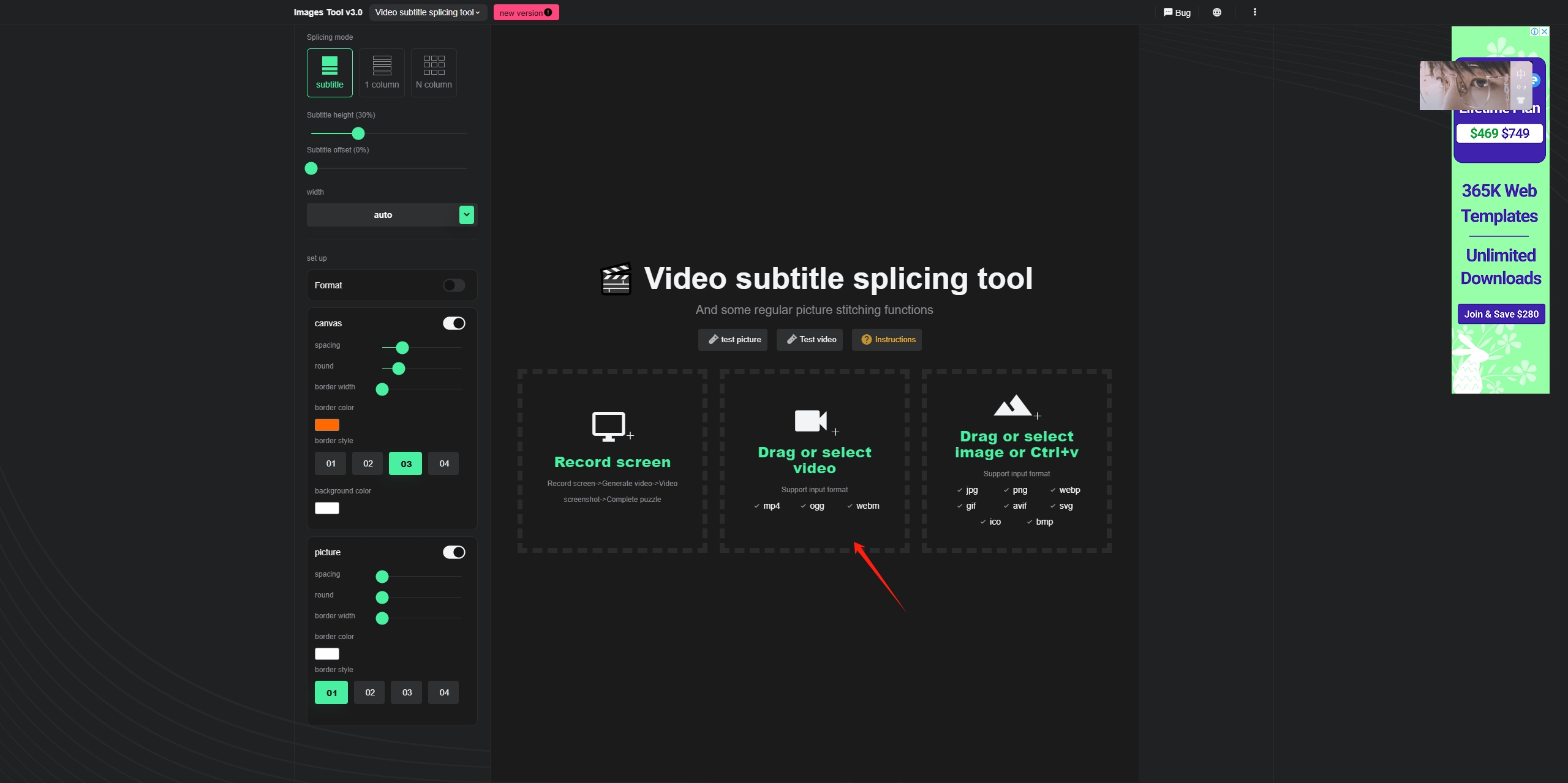
Schritt 1 : Wählen Sie ein Online-Video-Untertitel-Splicing-Tool wie „ Bilder-Tool “, laden Sie die Videodatei (in den Formaten MP4, OGG, WEBM) hoch, aus der Sie Bilder extrahieren möchten.
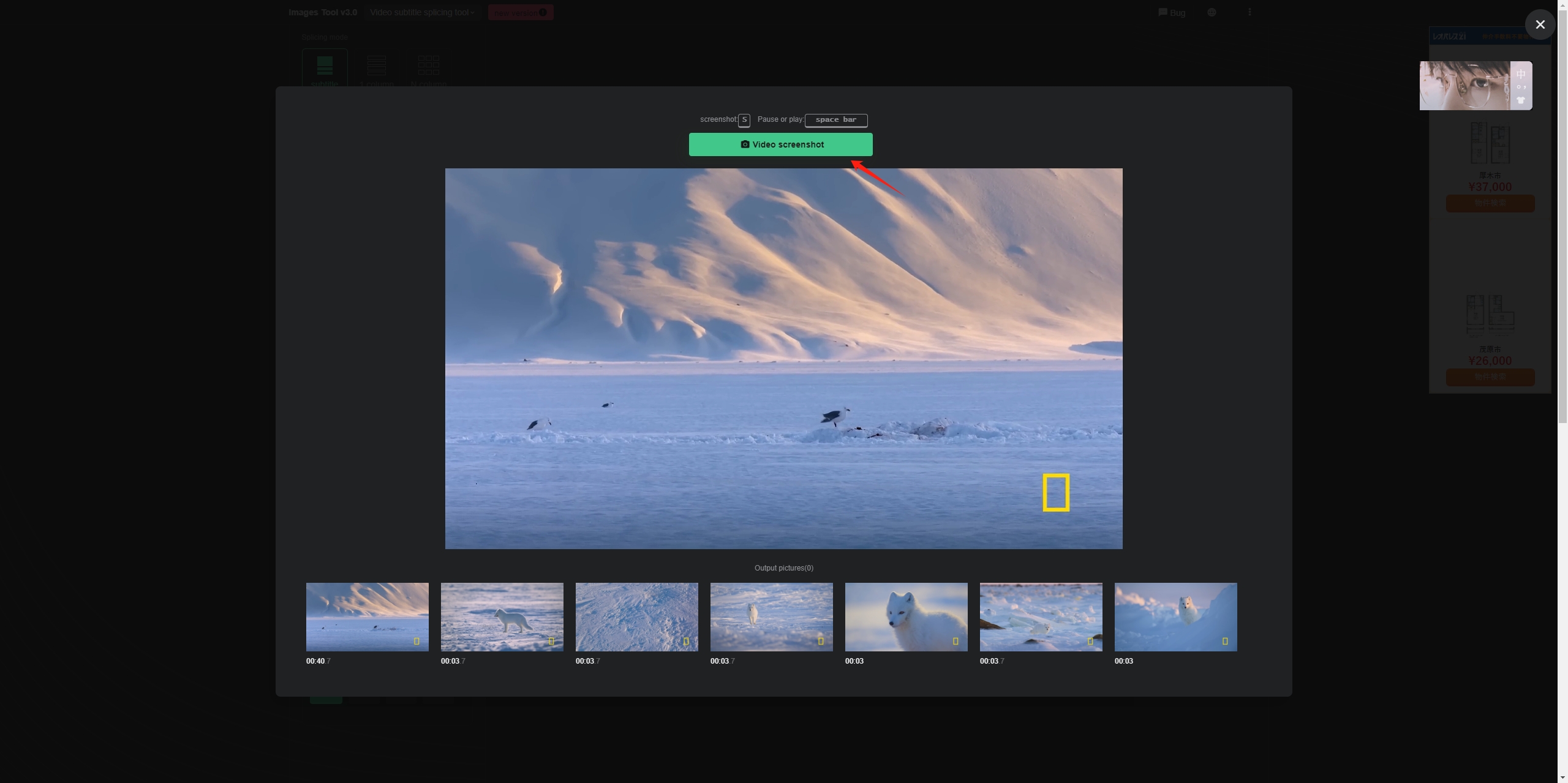
Schritt 2 : Spielen Sie das Video ab, suchen Sie das Bild, das Sie aufnehmen möchten, und klicken Sie auf „ Video-Screenshot " Taste.
Schritt 3 : Ordnen Sie die extrahierten Bilder auf der vom Bildzusammenführungstool bereitgestellten Leinwand an. Sie können den Bildstil und den Abstand wählen oder den Bildern nach Wunsch Ränder hinzufügen.
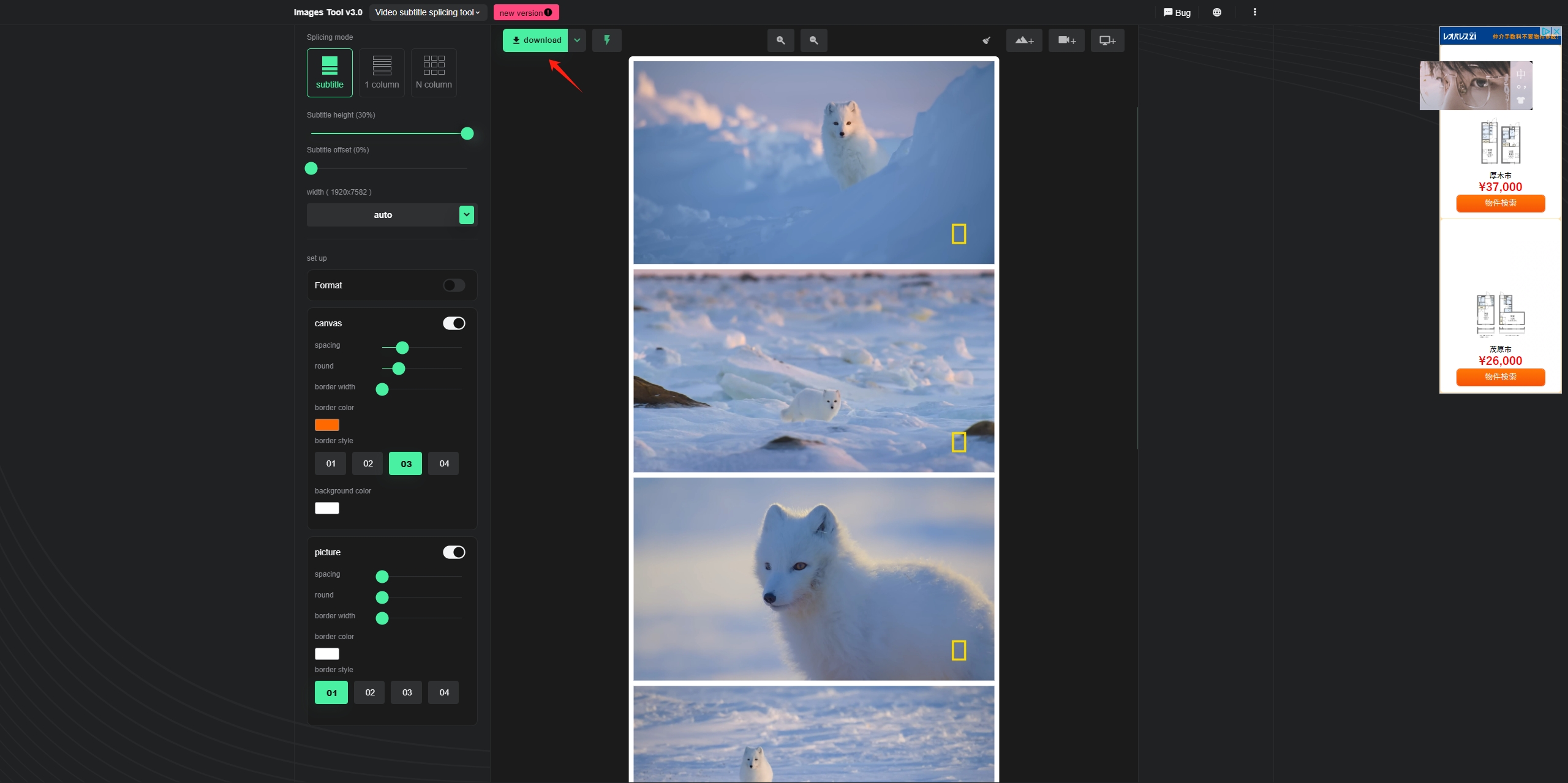
Online-Tools zum Zusammenfügen von Video-Untertiteln bieten zwar Komfort und Zugänglichkeit zum Erfassen und Zusammenführen von Bildern aus Online-Videos, sie weisen jedoch möglicherweise Einschränkungen bei den unterstützten Videoformaten und beim Extrahieren hochauflösender Bilder aus Videos auf. Darüber hinaus sollten Benutzer beim Hochladen von Dateien auf Online-Plattformen auch auf Datensicherheit und Datenschutz achten.
Methode 3: Nimmt hochwertige Standbilder aus Videos und kombiniert sie mit Sparkit
Für diejenigen, die eine Option suchen, mit der sie qualitativ hochwertige Standbilder aus einem Video aufnehmen und zu einem zusammenfügen können, Sparkit ist die beste Wahl. Sparkit ist eine leistungsstarke Software, die es ermöglicht, alle Frames aus Videos mit der Funktion für automatische Untertitel zu extrahieren. Sie können damit auch lokale Untertitel hochladen oder Ihrem Video manuell Untertitel hinzufügen. Mit Sparkit , Sie können alle aufgenommenen Bilder mit einem Klick in Originalqualität speichern oder zu einem neuen zusammenfügen, um den vollständigen Inhalt anzuzeigen.
Mal sehen, wie man es benutzt Sparkit um Bilder aus einem Video aufzunehmen und sie zu einem neuen zusammenzufügen:
Schritt 1 : Herunterladen und installieren Sparkit auf Ihrem Computer (es ist sowohl mit Windows als auch mit Mac kompatibel).
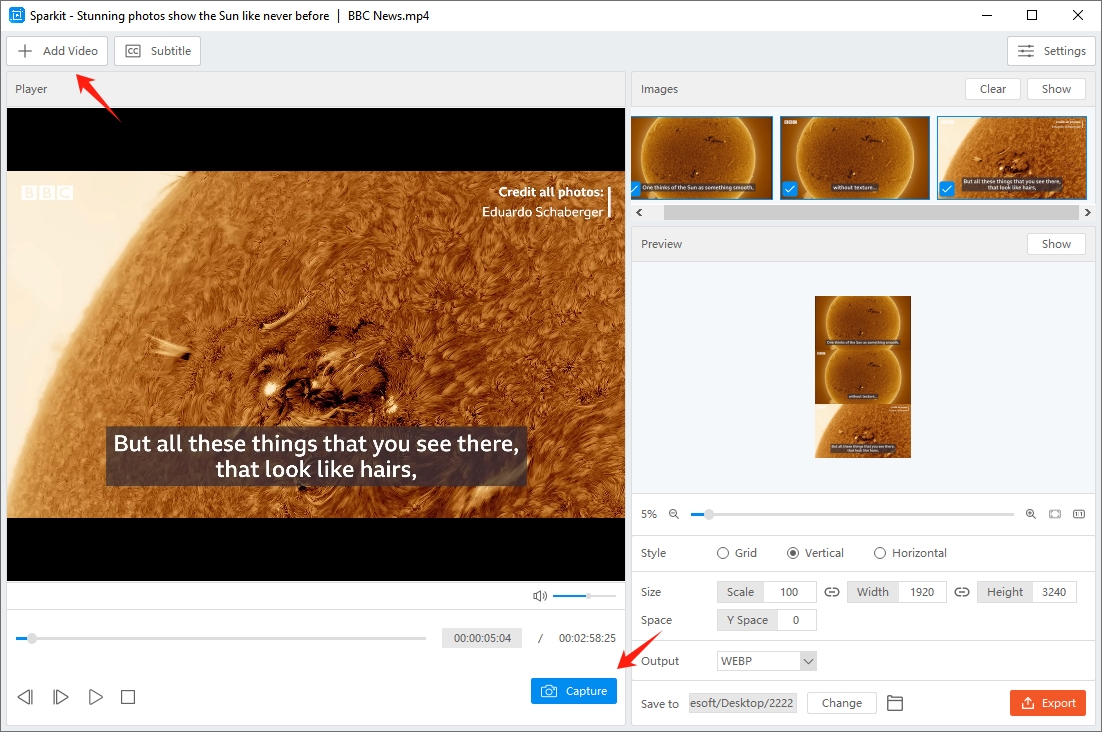
Schritt 2 : Start Sparkit , klicken Sie auf „ Video hinzufügen „Laden Sie Ihr lokales Video hoch und nehmen Sie Bilder auf, wenn das Video selbst Untertitel enthält.
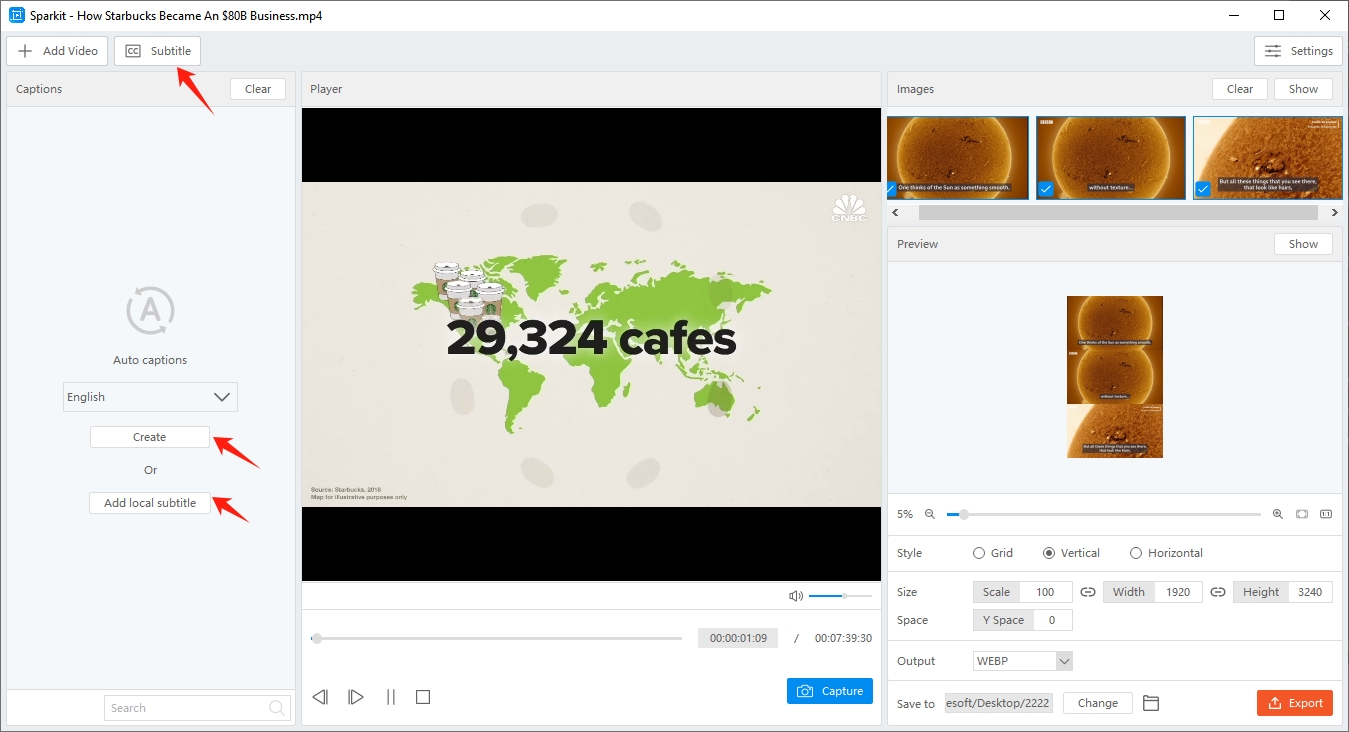
Schritt 3 : Wenn Ihr Video keine Untertitel hat, klicken Sie auf „ Untertitel ” und verwenden Sie das „ Automatische Untertitel ”-Funktion zum Generieren von Untertiteln oder zum direkten Hochladen lokaler Untertitel.
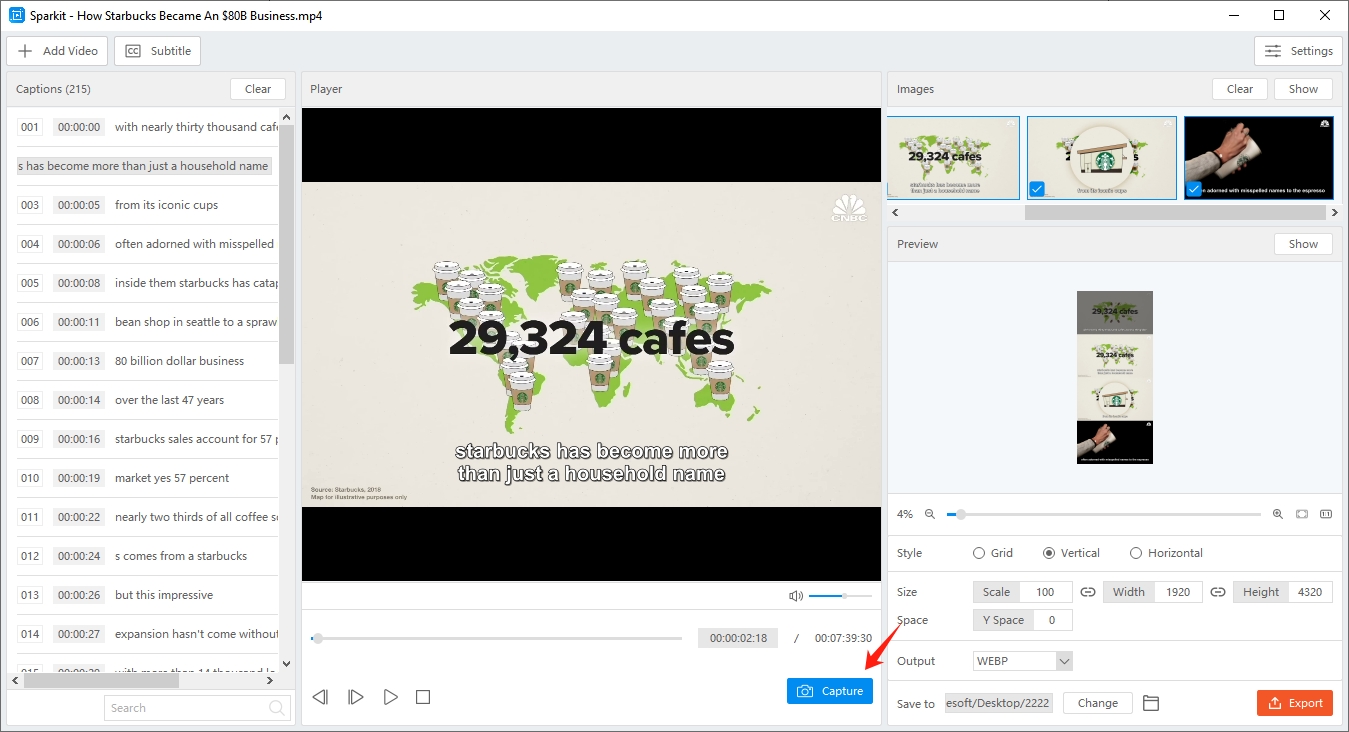
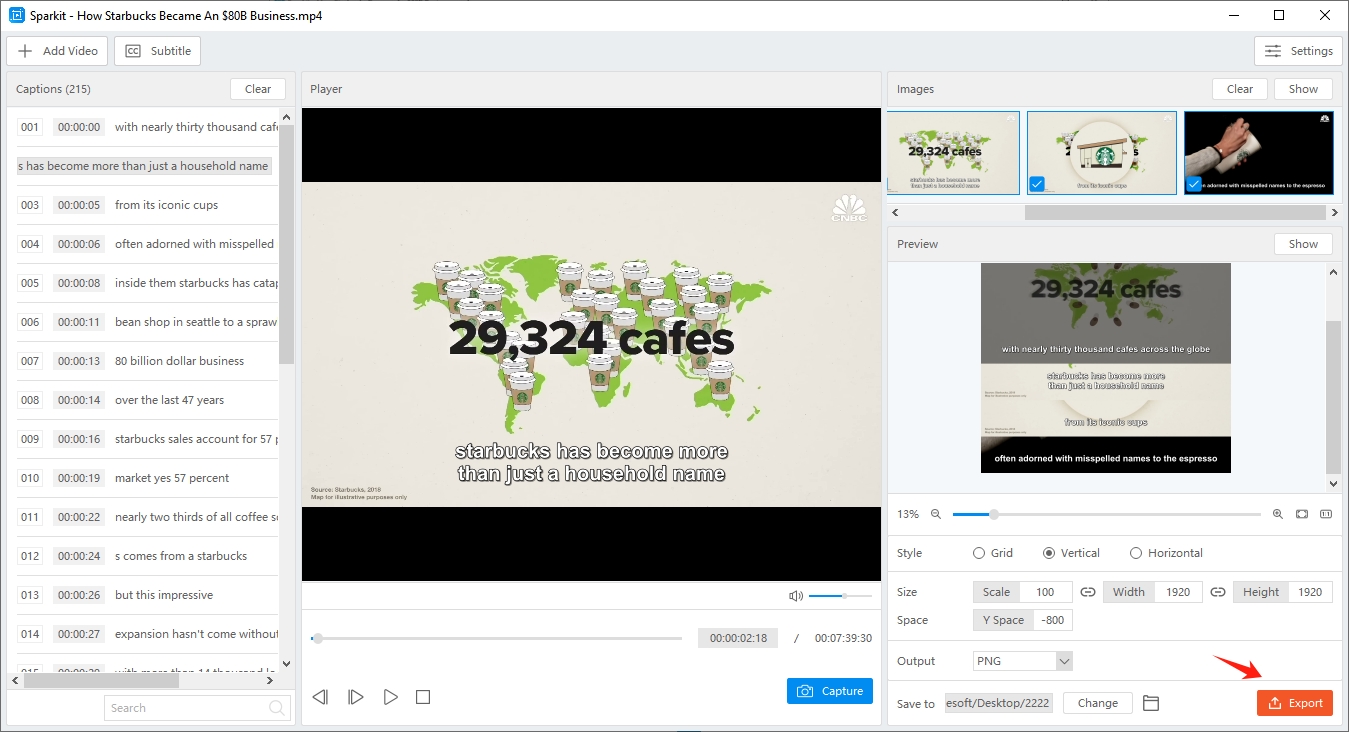
Schritt 4 : Sparkit stellt alle aus dem Video extrahierten Einzelbilder bereit. Klicken Sie auf die Schaltfläche „Aufnehmen“, um mit der Aufnahme des gewünschten Bildes zu beginnen.
Schritt 5 : Um aufgenommene Bilder zu exportieren, klicken Sie auf „ Zeigen ”-Schaltfläche im „ Bilder Wählen Sie im Abschnitt „Mehrere oder alle Bilder“ aus, um sie auf Ihrem Computer zu speichern.
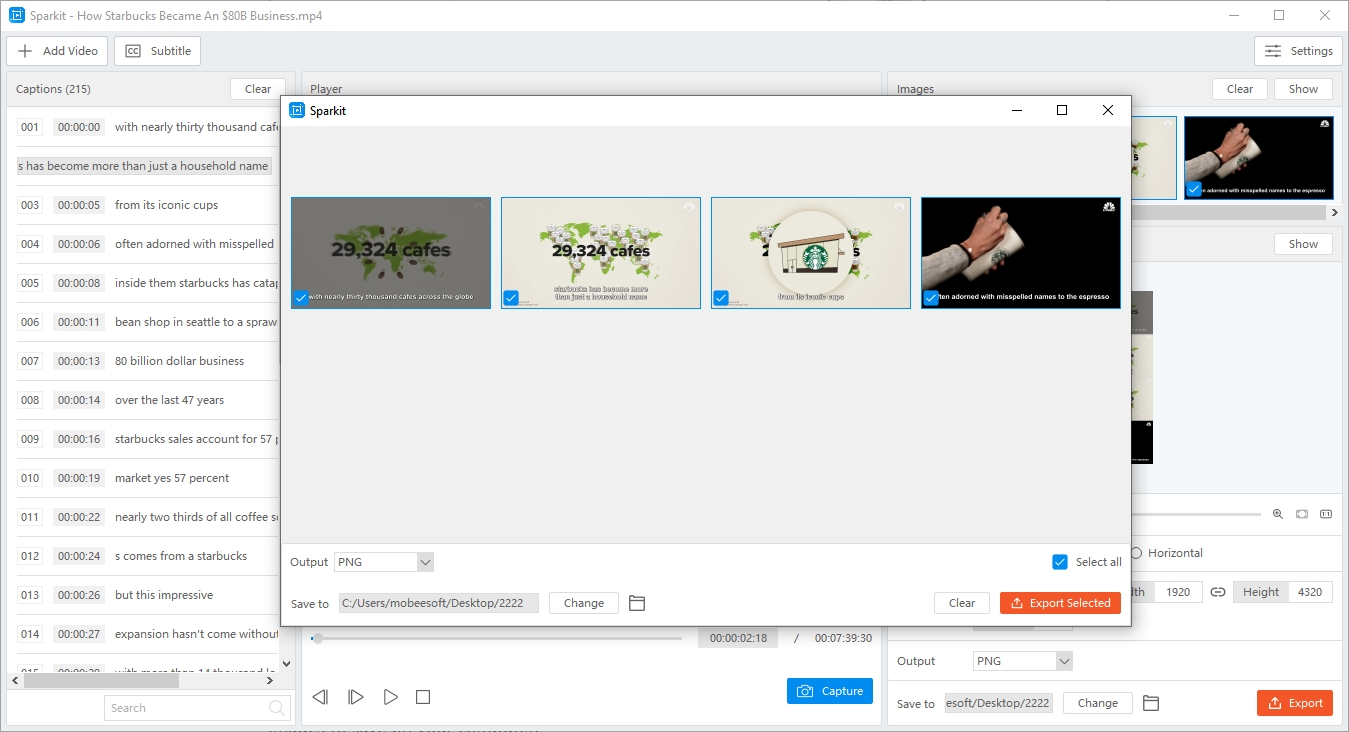
Schritt 6 : Wenn Sie diese Bilder zu einem zusammenführen müssen, suchen Sie einfach nach „ Vorschau Passen Sie im Abschnitt „Bildausgabestil, Größe, Abstand und Format“ an und klicken Sie dann auf „ Export Klicken Sie auf die Schaltfläche und Sie erhalten ein neues Bild, das alle Inhalte zeigt.
Abschluss
Wenn Sie diese Schritte befolgen, können Sie Bilder effektiv aus Videos erfassen und sie mit Online-Tools und spezieller Software wie zu einer zusammenhängenden Komposition zusammenfügen Sparkit . Jede Methode bietet ihre einzigartigen Vorteile, sodass Sie Ihrer Kreativität freien Lauf lassen und Videomaterial in atemberaubende visuelle Kompositionen verwandeln können. Wenn Sie lieber mit mehr Optionen bearbeiten möchten, empfehlen wir Ihnen, herunterzuladen und auszuprobieren Sparkit , eine vielseitige Softwarelösung, die erweiterte Funktionen zum Erfassen hochwertiger Standbilder aus Videos und deren Zusammenführung zu einem zusammenhängenden Ganzen bietet. Seine benutzerfreundliche Oberfläche und die robusten Funktionen machen es zu einer leistungsstarken Option für Benutzer, die eine bessere Kontrolle und Anpassung ihres Bildextraktions- und Zusammenführungsprozesses wünschen.