Wie erstellt man ein Transkript aus einem YouTube-Video?

Angesichts des explosionsartigen Wachstums von Videoinhalten auf YouTube nutzen mehr Menschen denn je Videos zum Lernen, für Marketing, Unterhaltung und Recherche. Videoinhalte sind jedoch nicht immer praktisch, wenn man durchsuchbaren Text, schriftliche Notizen, Untertitel oder blogtaugliches Material benötigt. Genau hier erweisen sich Transkripte als äußerst wertvoll.
Durch das Generieren eines Transkripts aus einem YouTube-Video haben Sie folgende Möglichkeiten:
- Videoinhalte in Artikel, Social-Media-Posts oder E-Mail-Newsletter umwandeln
- Verbesserung der Zugänglichkeit für hörgeschädigte Zuhörer
- Verbessern Sie die Suchmaschinenoptimierung, indem Sie gesprochene Wörter in durchsuchbaren Text umwandeln.
- Lange Videos schnell ansehen und zusammenfassen
- Untertitel für mehrsprachige Zielgruppen erstellen
Die gute Nachricht: Sie benötigen keine fortgeschrittenen technischen Kenntnisse, um ein Transkript zu erstellen. Ob Sie KI-Tools, Browsererweiterungen, integrierte Funktionen oder manuelle Methoden bevorzugen – es gibt viele Möglichkeiten, die Aufgabe effizient zu erledigen. In diesem Leitfaden stellen wir Ihnen die effektivsten Methoden Schritt für Schritt vor.
1. Generieren Sie ein YouTube-Videotranskript mithilfe von Online-KI-Transkriptionstools.
Eine der präzisesten und effizientesten Methoden, um ein Transkript eines YouTube-Videos zu erstellen, ist die Nutzung KI-gestützter Transkriptionsdienste. Diese Tools verwenden fortschrittliche Spracherkennungstechnologie, um gesprochene Wörter in sauberen, formatierten Text umzuwandeln.
Zu den gängigen KI-Transkriptionsplattformen gehören:
- Swyshare kostenloser Online-YouTube-Videozusammenfasser
- Tactiq YouTube-Transkriptgenerator
- NoteGPT YouTube-Transkriptgenerator
So verwenden Sie KI-Transkriptionstools, um Transkripte aus YouTube-Videos zu generieren:
- Öffnen Sie Ihre gewählte Transkriptionsplattform, z. B. https://www.swyshare.com/online/youtube-summary/
- Kopieren Sie die YouTube-Video-URL, fügen Sie den Videolink ein und klicken Sie auf „Zusammenfassung generieren“.
- Lassen Sie die KI die Audioaufnahme verarbeiten und kopieren oder laden Sie anschließend das Transkript herunter.
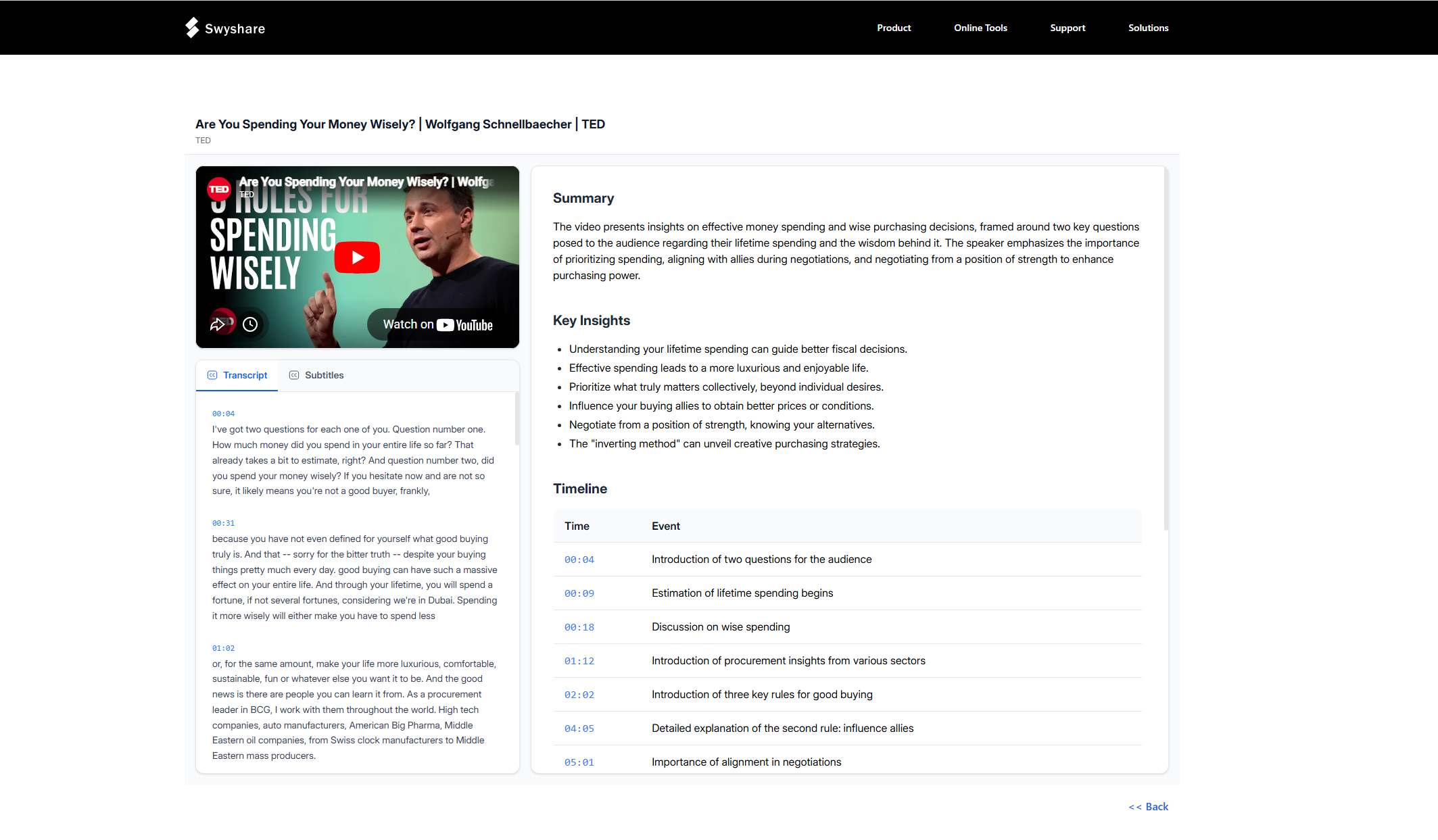
Vorteile:
- Hohe Genauigkeit (insbesondere bei klarem Audio)
- Automatische Formatierung und Zeichensetzung
- Sprechererkennung
- Einfache Exportoptionen
- Geeignet für lange Videos und den professionellen Einsatz
Nachteile:
- Kostenlose Tarife haben oft Nutzungsbeschränkungen.
- Für einige Tools sind kostenpflichtige Abonnements erforderlich.
- Die Genauigkeit kann bei starkem Akzent oder Hintergrundgeräuschen abnehmen.
KI-Transkriptionstools sind ideal für Fachleute, die hochwertige Transkripte für die Veröffentlichung, Bearbeitung oder Wiederverwendung von Inhalten benötigen.
2. Generieren Sie ein YouTube-Videotranskript mithilfe von Online-Untertitel-Downloadern.
Falls für ein YouTube-Video bereits Untertitel verfügbar sind, bieten Online-Untertitel-Downloader eine schnelle und kostenlose Möglichkeit, das Transkript zu extrahieren.
Zu den beliebten Webseiten zum Herunterladen von Untertiteln gehören:
- DownSub
- SaveSubs
Wie Online-Untertitel-Downloader funktionieren :
- Besuchen Sie die Website zum Herunterladen von Untertiteln, z. B. downsub.com.
- Kopieren Sie die YouTube-Video-URL und fügen Sie die URL in das dafür vorgesehene Feld ein.
- Wählen Sie die Sprache aus (sofern mehrere Optionen verfügbar sind).
- Laden Sie die Untertiteldatei herunter (üblicherweise im SRT- oder TXT-Format).
- Öffnen Sie die Datei in einem Texteditor, um gegebenenfalls die Zeitstempel zu entfernen.
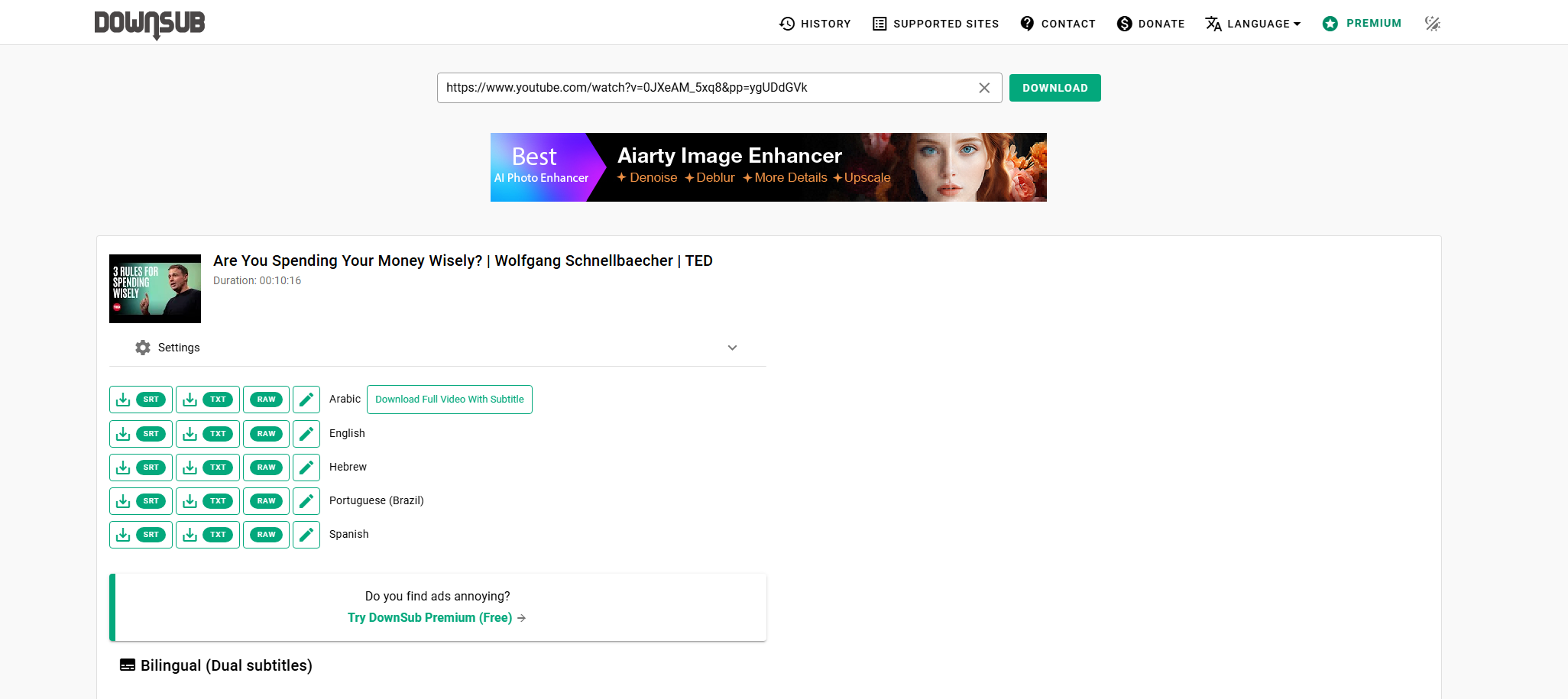
Vorteile:
- Schnell und einfach
- Kein Konto erforderlich
- Kostenlose Nutzung
- Unterstützt mehrere Sprachen (sofern verfügbar)
Nachteile:
- Funktioniert nur, wenn Untertitel vorhanden sind
- Automatisch generierte Untertitel können Fehler enthalten.
- Eine Formatierungsbereinigung kann erforderlich sein.
Online-Untertitel-Downloader sind perfekt, wenn Sie schnell ein Transkript ohne erweiterte Formatierungsfunktionen benötigen.
3. Generieren Sie ein YouTube-Videotranskript mithilfe der integrierten Transkriptionsfunktion von YouTube.
Viele Nutzer wissen nicht, dass YouTube selbst ein integriertes Transkriptionstool anbietet. Mit dieser Funktion können Sie das Transkript direkt auf der Videoseite anzeigen und kopieren.
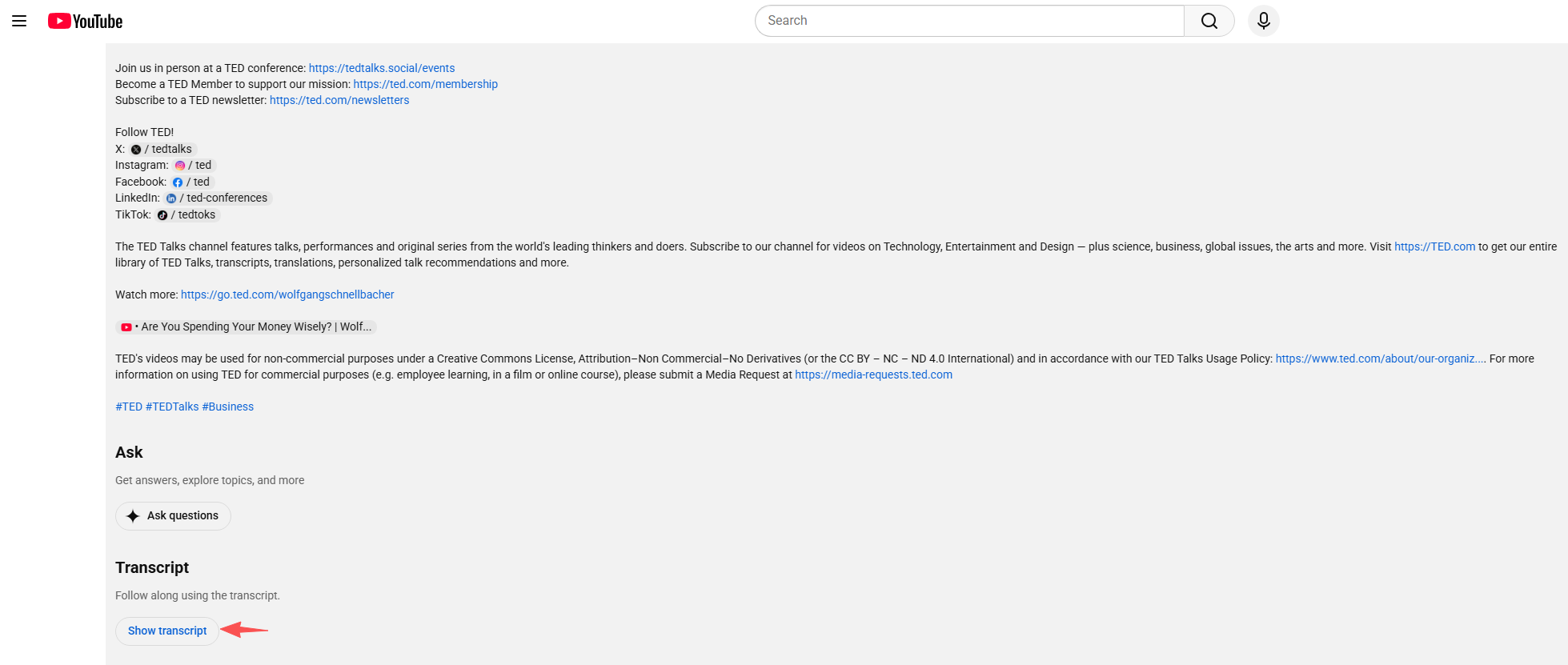
Schritte zum Zugriff auf das Transkript :
- Öffne das YouTube-Video, suche die entsprechende Stelle und klicke darauf. „Transkript anzeigen“ in der Videobeschreibung.
- Das Transkriptfenster erscheint auf der rechten Seite; kopieren Sie den Text und fügen Sie ihn in Ihr Dokument ein.
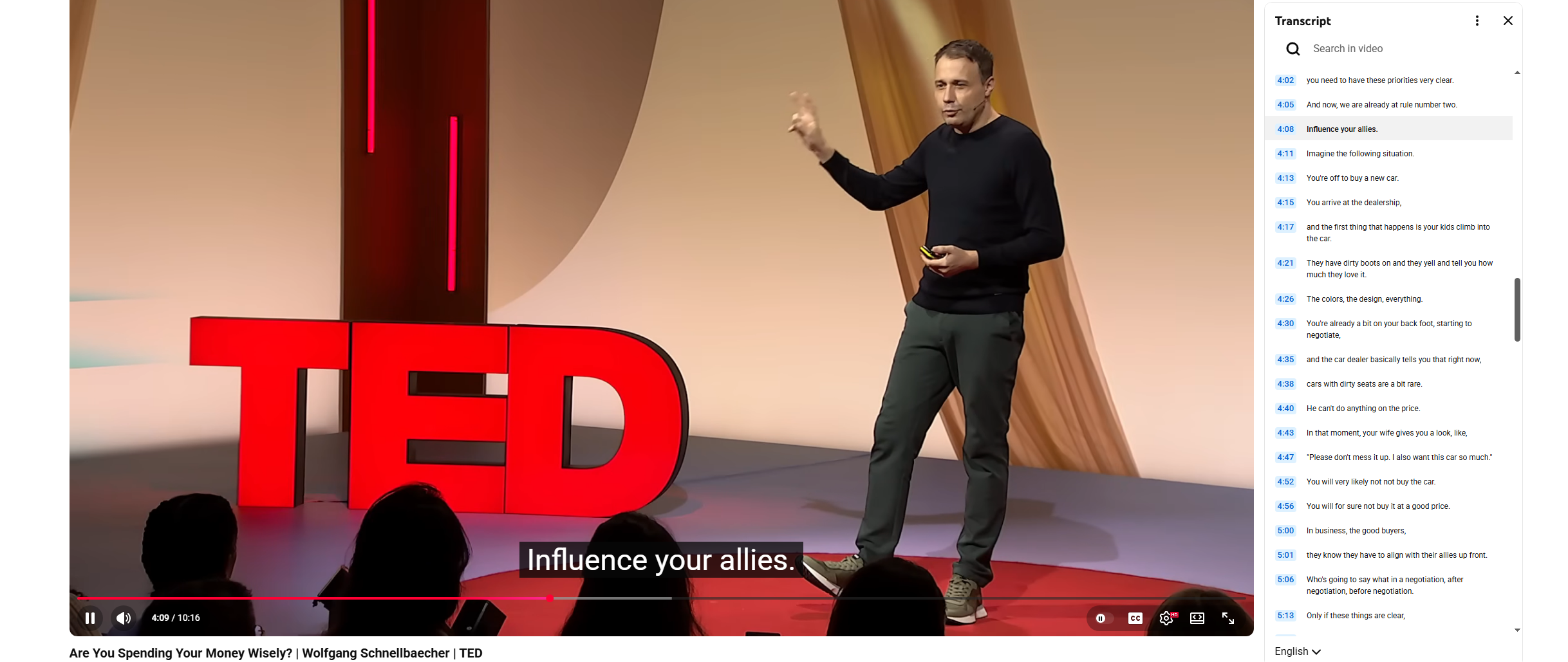
Vorteile:
- Völlig kostenlos
- Es sind keine Tools von Drittanbietern erforderlich.
- Sofortiger Zugriff
- Praktisch zum schnellen Kopieren
Nachteile:
- Die Genauigkeit hängt von automatisch generierten Untertiteln ab.
- Begrenzte Formatierungsoptionen
- Nicht für jedes Video verfügbar
Diese Methode eignet sich ideal für schnelle Notizen, zum Lernen oder zum Verfassen einfacher Blogbeiträge. Allerdings müssen Sie möglicherweise Zeichensetzung und Grammatik manuell korrigieren.
4. YouTube-Videotranskript mithilfe der Google Docs-Spracheingabe erstellen
Falls keine Untertitel verfügbar sind oder Sie eine manuelle Alternative bevorzugen, können Sie die Spracheingabe in Google Docs nutzen, um YouTube-Audio in Echtzeit zu transkribieren.
So verwenden Sie die Spracheingabe in Google Docs :
- Öffnen Sie Google Docs in Ihrem Browser.
- Erstellen Sie ein neues Dokument.
- Klicken Tools → Spracheingabe .
- Klicken Sie auf das Mikrofonsymbol, um es zu aktivieren.
- Spiele das YouTube-Video in der Nähe deines Mikrofons ab.
- Google Docs wandelt Sprache automatisch in Text um.
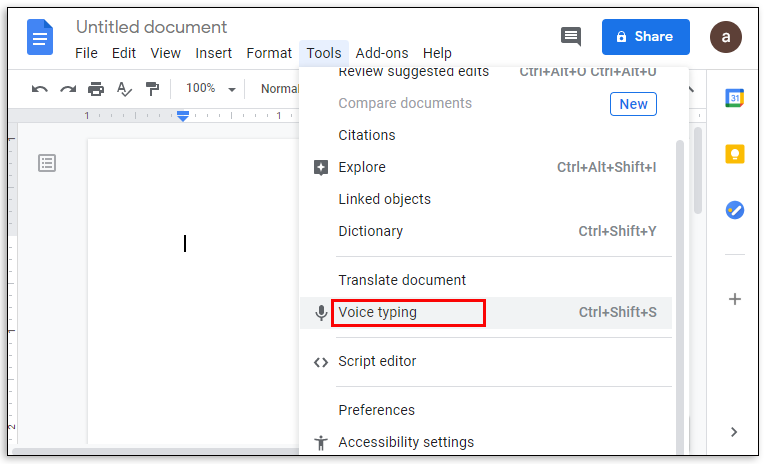
Für optimale Ergebnisse verwenden Sie eine ruhige Umgebung und hochwertige Lautsprecher oder Kopfhörer, um Hintergrundgeräusche zu minimieren.
Vorteile:
- Kostenlos und einfach zugänglich
- Es ist nicht nötig, Dateien hochzuladen.
- Funktioniert auch ohne Untertitel.
- Echtzeit-Transkription
Nachteile:
- Erfordert klare Audioqualität
- Kann Wörter falsch interpretieren
- Erfordert anschließende manuelle Bearbeitung.
Die Spracheingabe in Google Docs eignet sich am besten für kürzere Videos oder Situationen, in denen andere Methoden nicht zur Verfügung stehen.
5. Schlussfolgerung
Dank moderner Tools und integrierter Funktionen ist das Erstellen von Transkripten aus YouTube-Videos einfacher denn je. Ob KI-gestützte Transkriptionsplattformen, Online-Untertitel-Downloader, die integrierte Transkriptionsfunktion von YouTube oder die Spracheingabe in Google Docs – jede Methode bietet eine praktische Lösung.
Wenn Genauigkeit und professionelle Formatierung Ihre obersten Prioritäten sind, sind Online-KI-Transkriptionstools wie Swyshare kostenloser YouTube-Zusammenfasser Die beste Option sind Untertitel-Downloader oder die integrierte Transkriptionsfunktion von YouTube. Wenn Sie eine schnelle und kostenlose Lösung benötigen, reichen diese wahrscheinlich aus. Falls keine Untertitel verfügbar sind, bietet die Spracheingabe in Google Docs eine einfache Alternative.
Die richtige Methode hängt letztendlich von Ihrem Zweck, Ihrem Budget und der Qualität des Video- und Tonmaterials ab. Mit dem passenden Ansatz können Sie jedes YouTube-Video schnell in lesbaren, durchsuchbaren und wiederverwendbaren Text umwandeln – und so Ihren Workflow effizienter und Ihre Inhalte zugänglicher machen.