Wie kann ich verhindern, dass Chrome Downloads blockiert?

Google Chrome ist einer der beliebtesten Webbrowser, doch das Herunterladen von Dateien verläuft nicht immer reibungslos. Manchmal blockiert Chrome Installationsprogramme, ZIP-Archive, Dokumente oder andere Dateien mit einer Sicherheitswarnung. In anderen Fällen schlagen Downloads aufgrund von Website-Berechtigungen, instabilen Internetverbindungen, Antivirensoftware oder Browsereinstellungen fehl.
Diese Einschränkungen können zwar ärgerlich sein, aber Chrome schützt Nutzer mithilfe von Sicherheitsprüfungen vor Schadsoftware, verdächtigen Dateien und unsicheren Download-Links. Glücklicherweise gibt es mehrere Möglichkeiten, blockierte Downloads zu beheben, ohne die Sicherheit Ihres Computers unnötig zu gefährden.
In diesem Leitfaden erklären wir Ihnen, wie Sie verhindern, dass Chrome Downloads blockiert, wie Sie häufige Downloadfehler beheben und stellen Ihnen einen kostenlosen Download-Manager vor, mit dem Sie große Dateien effizienter herunterladen können.
1. Wie kann ich verhindern, dass Chrome Downloads blockiert?
1.1 Überprüfen Sie den Downloadverlauf von Chrome.
Der erste Schritt besteht darin, herauszufinden, warum Chrome Ihre Datei blockiert hat.
- Öffnen Sie Chrome und drücken Sie Strg + J Um auf die Downloadseite zuzugreifen.
- Suchen Sie die blockierte Datei und lesen Sie die Warnmeldung.
- Prüfen Sie, ob Chrome zusätzliche Details oder eine Option zum Beibehalten der Datei anbietet.
- Wenn Sie der Quelle vertrauen, überprüfen Sie die Legitimität der Datei, bevor Sie entscheiden, ob Sie fortfahren.
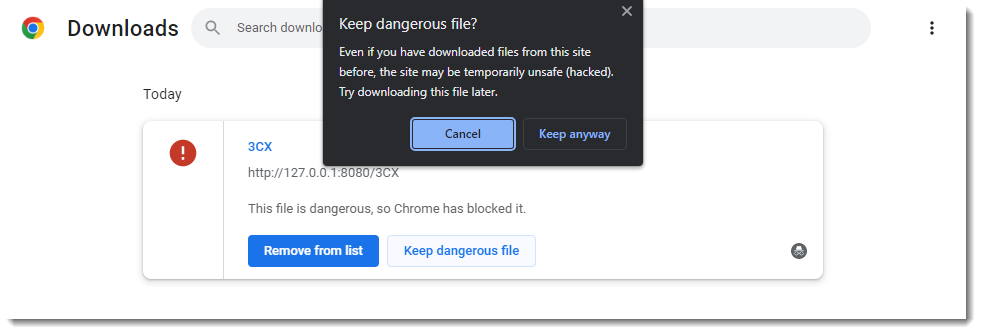
Chrome kann Downloads je nach Datei und Quelle als gefährlich, verdächtig oder unsicher einstufen. Wenn Chrome Schadsoftware oder eine andere ernsthafte Bedrohung erkennt, brechen Sie den Download ab, anstatt die Warnung zu ignorieren.
1.2 Automatische Downloadberechtigungen prüfen
Chrome ermöglicht es Nutzern, festzulegen, ob Websites mehrere zusammengehörige Dateien automatisch herunterladen dürfen. Falsche Berechtigungen können verhindern, dass eine Website mehrere Dateien nacheinander herunterlädt.
Um diese Einstellungen zu überprüfen:
- Eingeben
chrome://settings/content/automaticDownloadsin der Adressleiste von Chrome. - Überprüfen Sie das Standardverhalten für automatische Downloads.
- Prüfen Sie, ob die Website auf der Sperrliste steht.
- Wenn Sie der Website vertrauen, ändern Sie die Berechtigungen so, dass automatische Downloads erlaubt sind.
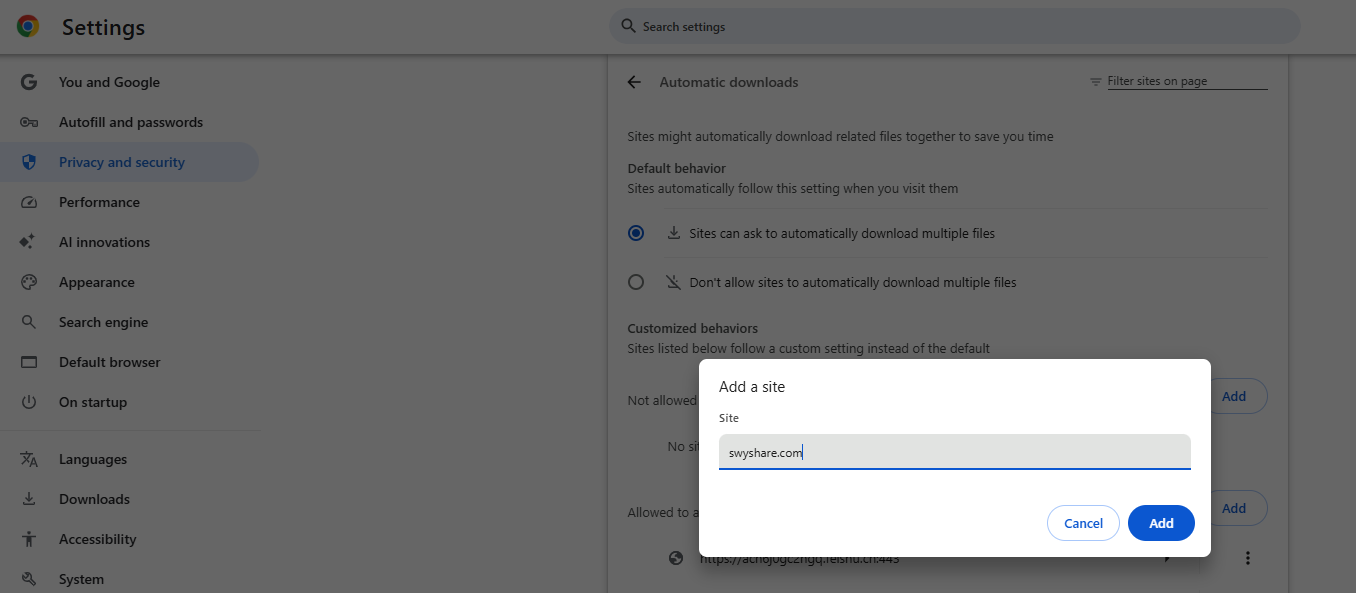
Diese Einstellung ist besonders nützlich für Webseiten, die mehrere Dateien gleichzeitig bereitstellen. Sie setzt jedoch weder Malware-Warnungen noch andere Sicherheitsbeschränkungen außer Kraft.
1.3 Überprüfen Sie die Sicherheitseinstellungen von Chrome.
Die Funktion „Sicheres Surfen“ von Chrome überprüft Websites und Downloads auf potenzielle Sicherheitsrisiken. Gelegentlich kann eine legitime Datei eine Warnung auslösen, weil sie unbekannt ist oder einen fragwürdigen Ruf als Downloadquelle hat.
So überprüfen Sie Ihre Sicherheitseinstellungen:
- Offen
chrome://settings/security. - Suchen Sie den Abschnitt „Sicheres Surfen“.
- Prüfen Sie, welche Schutzstufe aktiviert ist.
- Stellen Sie sicher, dass ein angemessener Schutz aktiviert ist und prüfen Sie die Warnung, bevor Sie die Datei erneut herunterladen.
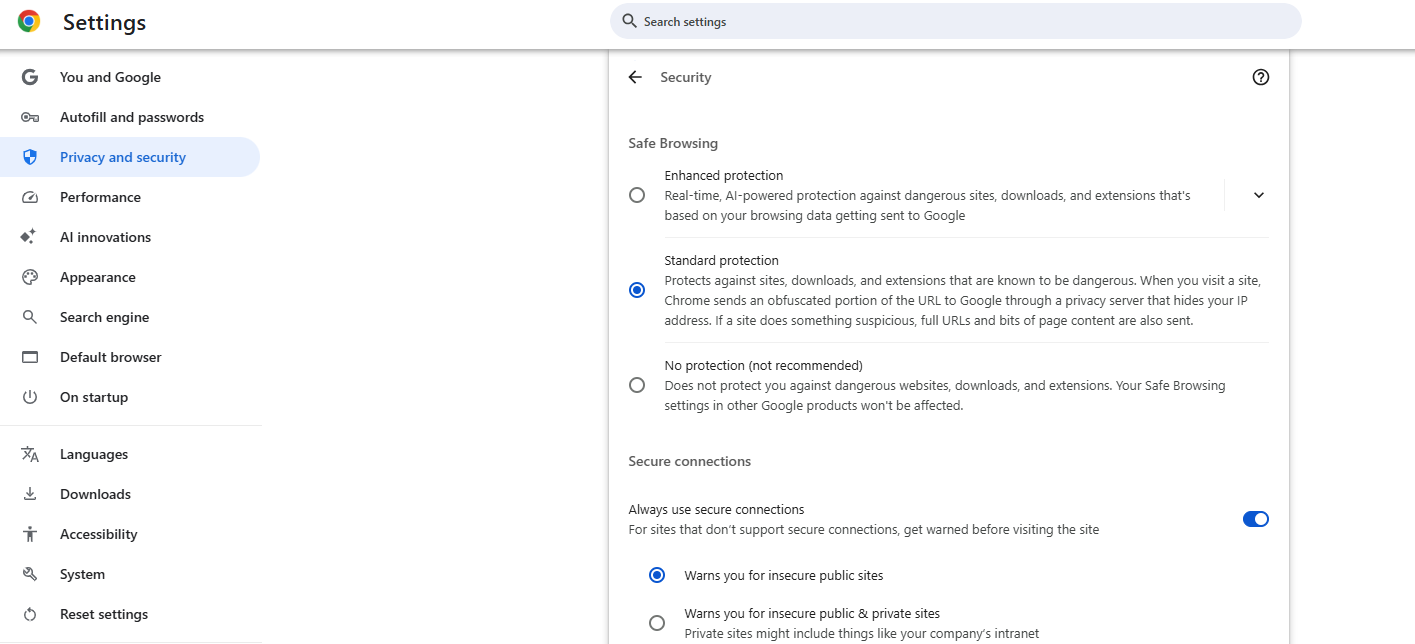
Das Deaktivieren des sicheren Surfens wird nicht empfohlen, da dadurch auch der Schutz vor schädlichen Websites und gefährlichen Downloads verringert wird. Wenn Sie vermuten, dass eine legitime Datei fälschlicherweise als schädlich markiert wurde, überprüfen Sie die Datei auf der offiziellen Website des Herausgebers, bevor Sie fortfahren.
1.4 Überprüfen Sie die Antiviren- und Windows-Sicherheit.
Manchmal liegt das Problem nicht an Chrome selbst. Antivirensoftware oder die Windows-Sicherheitsfunktionen können eine Datei unter Quarantäne stellen, nachdem Chrome mit dem Herunterladen begonnen hat.
Versuchen Sie folgende Schritte:
- Öffnen Sie die Windows-Sicherheit oder Ihre installierte Antivirenanwendung.
- Überprüfen Sie den Schutzverlauf oder den Quarantänebereich.
- Überprüfen Sie die erkannte Datei und den Grund für ihre Blockierung.
- Wenn bestätigt wird, dass die Datei sicher ist, befolgen Sie das offizielle Wiederherstellungsverfahren der Sicherheitssoftware.
Stellen Sie eine unter Quarantäne gestellte Datei nicht wieder her, nur weil Sie den Download abschließen möchten. Wenn die Datei tatsächlich schädlich ist, ist es am sichersten, sie blockiert zu lassen.
1.5 Häufige Downloadfehler beheben
Sollte Chrome beim Herunterladen normaler Dateien weiterhin fehlschlagen, versuchen Sie die folgenden Schritte zur Fehlerbehebung:
- Überprüfen Sie Ihre Internetverbindung: Wechseln Sie zu einer stabilen Internetverbindung, falls Downloads wiederholt abgebrochen werden.
- Ändern Sie den Download-Ordner:
Offen
chrome://settings/downloadsund wählen Sie einen Ordner aus, in dem Sie die Berechtigung zum Speichern von Dateien haben. - Speicherplatz freigeben: Entfernen Sie unnötige Dateien, wenn Ihr Speicherplatz fast voll ist.
- Download fortsetzen: Öffnen Sie die Downloadseite und wählen Sie „Fortsetzen“, falls diese Option verfügbar ist.
- Chrome aktualisieren: Installieren Sie das neueste verfügbare Browser-Update und starten Sie Chrome neu.
- Probieren Sie den offiziellen Download-Link: Falls der ursprüngliche Link defekt ist oder unerwartet weiterleitet, besorgen Sie sich einen neuen Link vom Herausgeber.
Diese Lösungen können häufige Probleme wie Netzwerkausfälle, fehlende Dateien, unzureichende Berechtigungen und unterbrochene Downloads beheben. Sie beheben jedoch nicht zwangsläufig eine tatsächliche Sicherheitssperre.
2. Probieren Sie den kostenlosen Download-Manager aus – Swyshare Abwärtswelle
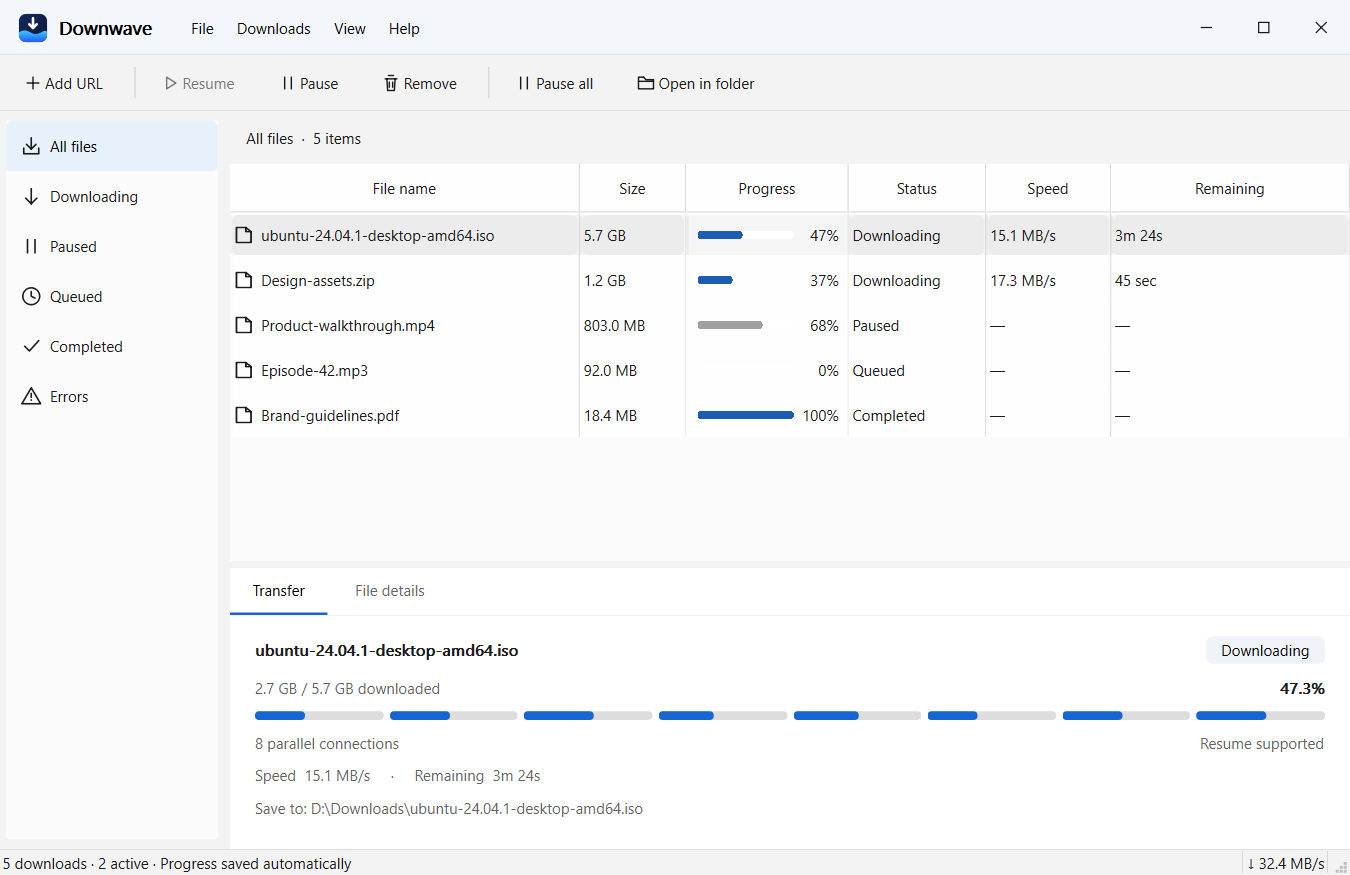
Wenn Sie häufig große Installationsprogramme, Disk-Images, ZIP-Archive, Videos oder andere Dateien herunterladen, kann ein spezieller Download-Manager den Vorgang vereinfachen. Swyshare Abwärtswelle ist ein kostenloser Download-Manager für Windows, der parallele Downloads, eine Pause- und Fortsetzungsfunktion sowie die Integration mit Chrome unterstützt.
Anstatt sich ausschließlich auf die in Chrome integrierte Download-Oberfläche zu verlassen, können Sie DownWave verwenden, um unterstützte direkte Dateidownloads in einer separaten Anwendung zu verwalten.
Hauptmerkmale von Downwave:
- Schnelle Downloads: Nutzt parallele Verbindungen, um die Downloadgeschwindigkeit zu verbessern.
- Pause & Fortsetzen: Unterbrochene Downloads einfach fortsetzen.
- Chrome-Integration: Download-Links direkt aus Chrome senden.
- Downloadverwaltung: Mehrere Downloads in einer Warteschlange organisieren.
- Kostenlos & werbefrei: Kein Konto oder Abonnement erforderlich.
So laden Sie Dateien mit Downwave herunter:
- Herunterladen und installieren Swyshare DownWave auf Ihren Windows-Geräten und starten Sie es.
- Kopieren Sie einen direkten Download-Link und fügen Sie ihn in DownWave ein, oder senden Sie ihn von Chrome mithilfe der unterstützten Erweiterung.
- Wählen Sie den Speicherort und starten Sie den Download. Sie können ihn jederzeit pausieren oder fortsetzen.
3. Fazit
Chrome blockiert Downloads möglicherweise aufgrund von Sicherheitswarnungen, Website-Berechtigungen, Virenschutzbeschränkungen oder gewöhnlichen Downloadfehlern. Indem Sie Ihren Downloadverlauf überprüfen, die Berechtigungen für automatische Downloads kontrollieren, Chrome aktuell halten und Ihre Internetverbindung überprüfen, können Sie viele häufige Probleme beheben, ohne wichtige Sicherheitsfunktionen zu deaktivieren.
Für Nutzer, die regelmäßig große Dateien herunterladen, Swyshare DownWave ist ein nützlicher, kostenloser Download-Manager, den Sie in Betracht ziehen sollten. Dank paralleler Verbindungen, Chrome-Integration, Download-Warteschlange und der Möglichkeit, Downloads anzuhalten und fortzusetzen, wird das Herunterladen und Verwalten von Dateien komfortabler. Besuchen Sie DownWave. die offizielle Downwave-Website Um loszulegen und einen flexibleren Download-Workflow zu genießen, während Ihr Computer geschützt bleibt.