Wie organisiere ich meine Desktop-Symbole?

Ein unübersichtlicher Desktop kann schnell frustrierend sein. Wenn Dateien, Ordner, Anwendungen, Screenshots und Verknüpfungen über den Bildschirm verstreut sind, dauert die Suche nach dem Gesuchten oft länger als nötig. Ein gut organisierter Desktop hingegen bietet einen aufgeräumten Arbeitsbereich und ermöglicht den schnellen Zugriff auf häufig genutzte Elemente.
In diesem Leitfaden zeigen wir Ihnen praktische Möglichkeiten, Desktop-Symbole zu organisieren, und stellen Ihnen eine fortschrittliche Lösung vor, mit der Sie Ihren Desktop aufgeräumt halten können.
1. Wie organisiere ich meine Desktop-Symbole?
1.1 Unnötige Symbole entfernen
Der einfachste Weg, Ihren Desktop zu organisieren, ist, nicht mehr benötigte Elemente zu entfernen. Alte Verknüpfungen, temporäre Dateien, doppelt heruntergeladene Dateien und abgeschlossene Projekte können schnell unnötiges Chaos verursachen.
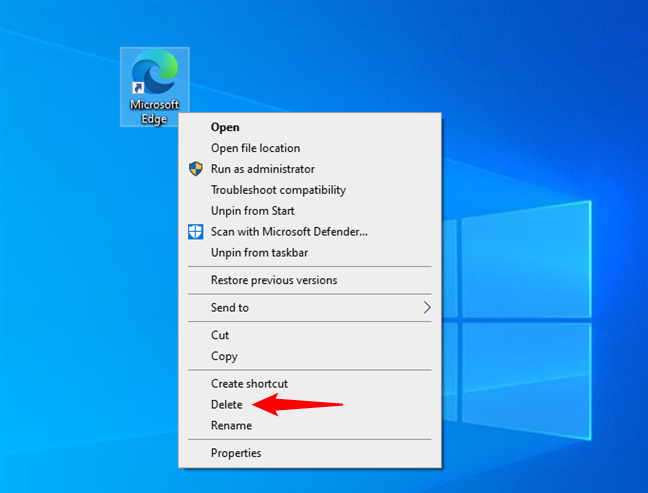
Überprüfen Sie Ihren Desktop und löschen Sie nicht mehr benötigte Dateien. Wichtige Dateien sollten Sie in einen geeigneten Ordner verschieben, anstatt alles auf dem Desktop zu belassen.
Wenn Sie sich nicht sicher sind, ob Sie eine Datei benötigen, sollten Sie sie lieber in einen Archivordner verschieben, anstatt sie sofort zu löschen.
2.2 Ordner für verschiedene Kategorien erstellen
Ordner gehören zu den einfachsten Möglichkeiten, Desktop-Dateien zu organisieren. Anstatt Dutzende einzelner Dateien sichtbar zu lassen, gruppieren Sie zusammengehörige Elemente.
Sie könnten beispielsweise Ordner wie die folgenden erstellen:
- Arbeiten
- Persönlich
- Projekte
- Bilder
- Videos
- Unterlagen
- Downloads
- Archiv
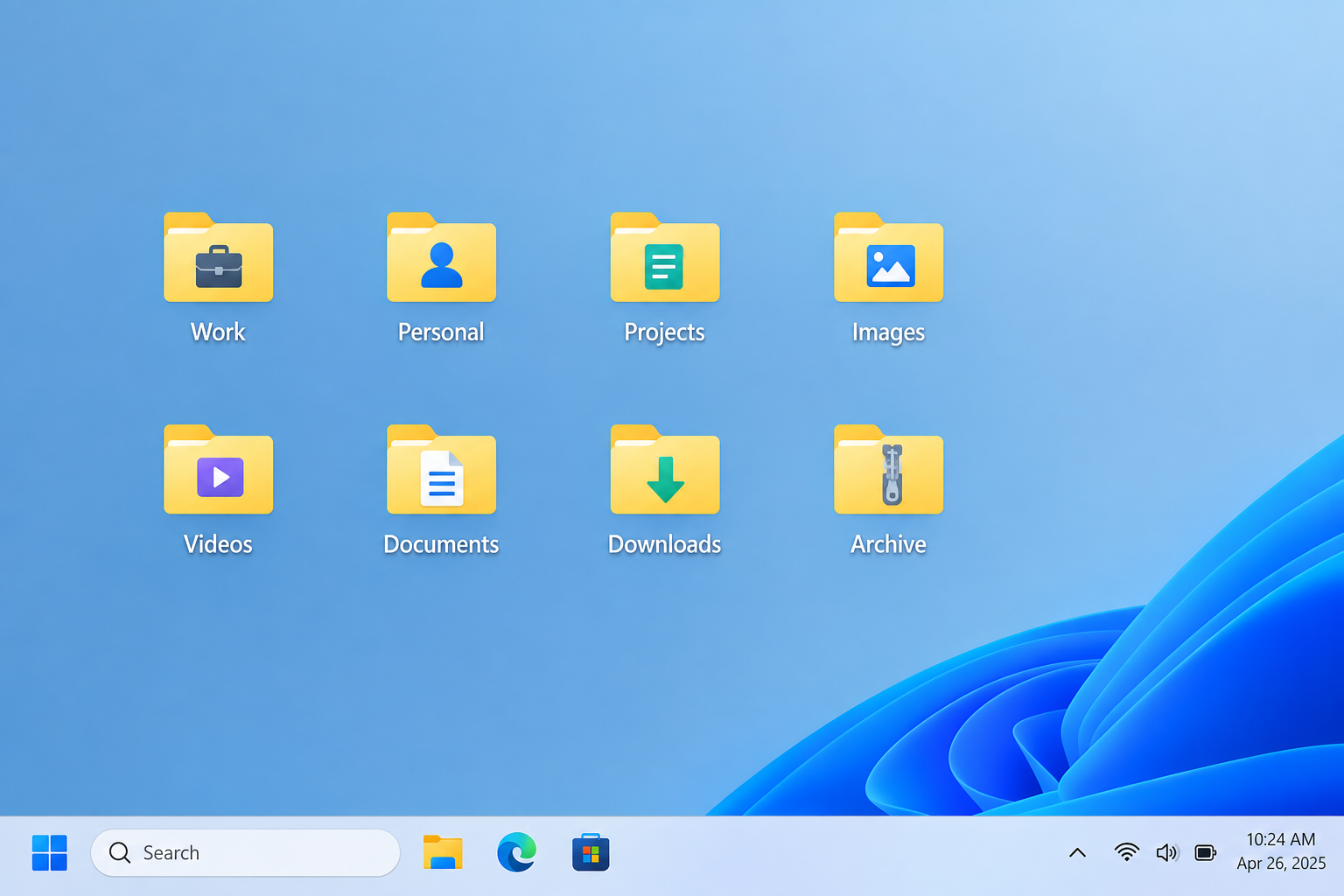
Wenn Sie regelmäßig mit mehreren Projekten arbeiten, können Sie auch projektspezifische Ordner erstellen. Dadurch bleiben zusammengehörige Dokumente und Ressourcen beieinander und sind leichter wiederzufinden.
2.3 Symbole nach Zweck ordnen
Ein weiterer hilfreicher Ansatz besteht darin, Symbole nach ihrem Verwendungszweck zu organisieren. Beispielsweise könnten Sie separate Gruppen für Arbeit, Unterhaltung, Kommunikation und kreative Anwendungen erstellen.
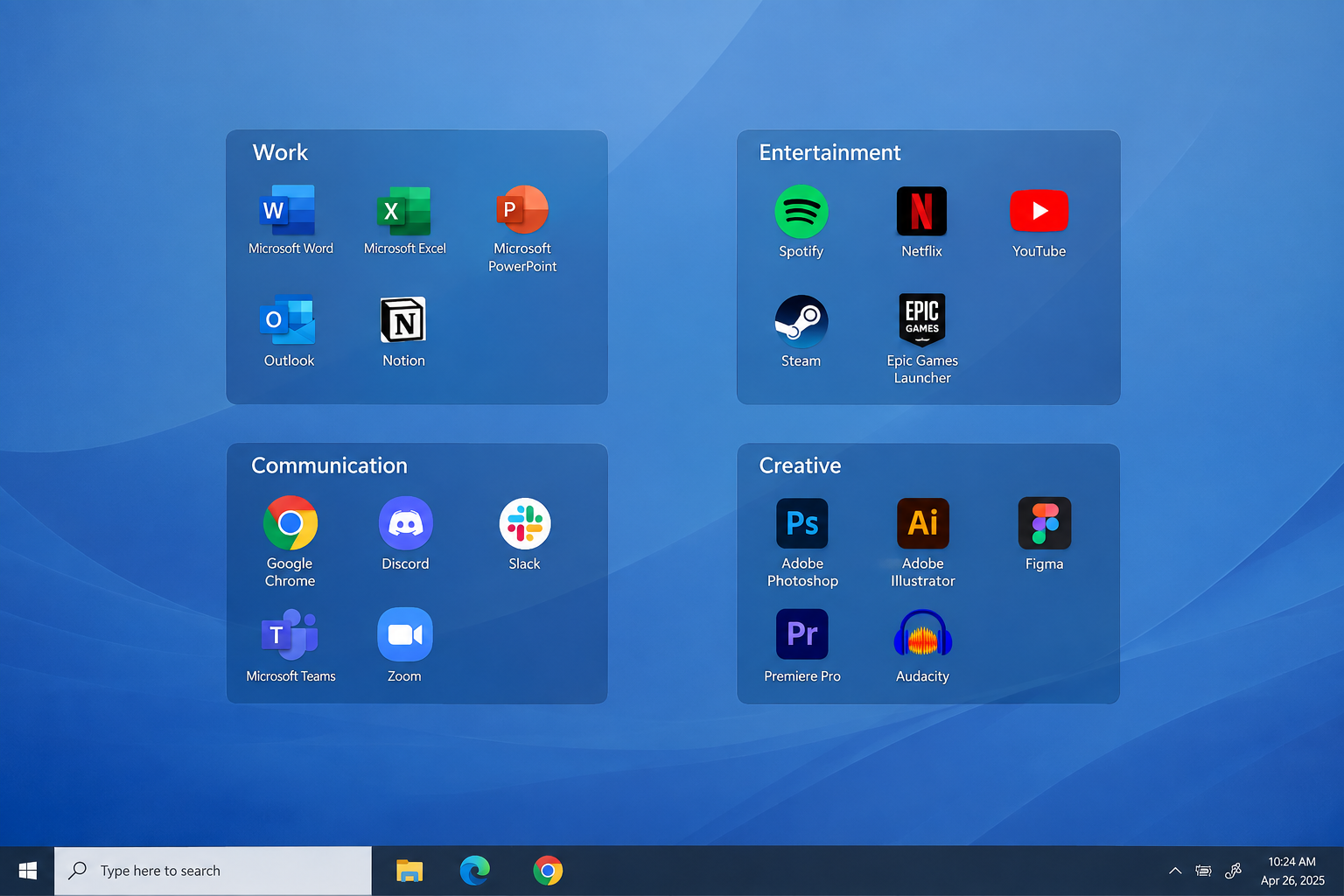
Sie können häufig verwendete Anwendungen zusammenhalten und weniger häufig verwendete Programme in einen anderen Ordner verschieben oder über das Startmenü, die Taskleiste, das Dock oder den Ordner „Programme“ darauf zugreifen.
Diese Vorgehensweise ist besonders nützlich, wenn sich auf Ihrem Desktop viele Anwendungsverknüpfungen befinden.
2.4 Symbole automatisch sortieren
Sowohl Windows als auch macOS bieten integrierte Optionen zum Anordnen von Desktop-Symbolen.
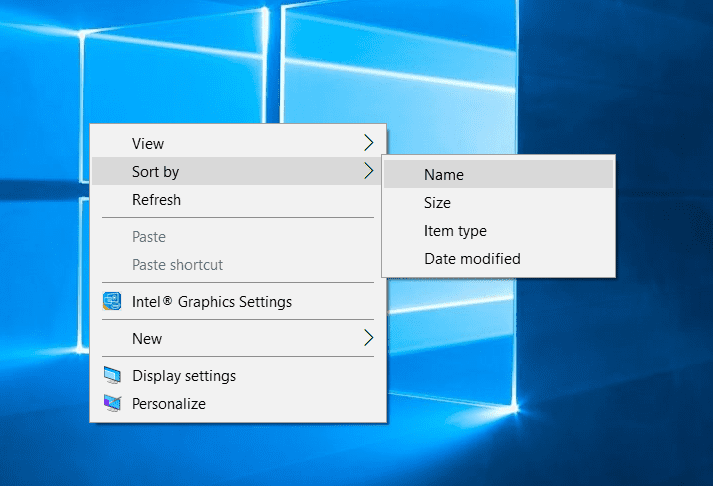
Klicken Sie unter Windows mit der rechten Maustaste auf eine leere Stelle des Desktops und verwenden Sie Sicht oder Sortieren nach Symbole lassen sich nach Name, Größe, Elementtyp oder Änderungsdatum sortieren. Alternativ können Sie die automatische Anordnung aktivieren, um die Symbole stets ausgerichtet zu halten.
Klicken Sie auf dem Mac mit der rechten Maustaste auf den Desktop und verwenden Sie die verfügbaren Optionen. Sortieren nach Optionen zum Sortieren von Artikeln nach Name, Art, Datum, Größe und anderen Kriterien. Mac-Benutzer können auch Stapel Ähnliche Desktop-Dateien automatisch gruppieren.
Die automatische Sortierung ist eine gute Wahl, wenn Sie einen aufgeräumten Desktop wünschen, ohne jedes Symbol manuell positionieren zu müssen.
2.5 Dateien nach Projektstatus organisieren
Wenn Sie Ihren Computer für die Arbeit oder das Studium nutzen, kann es praktischer sein, die Dateien nach ihrem Status zu organisieren, als sie nur nach Dateityp zu sortieren.
Sie könnten beispielsweise Ordner mit folgenden Namen erstellen:
- Zu erledigen
- Im Gange
- Rezension
- Vollendet
- Archiv
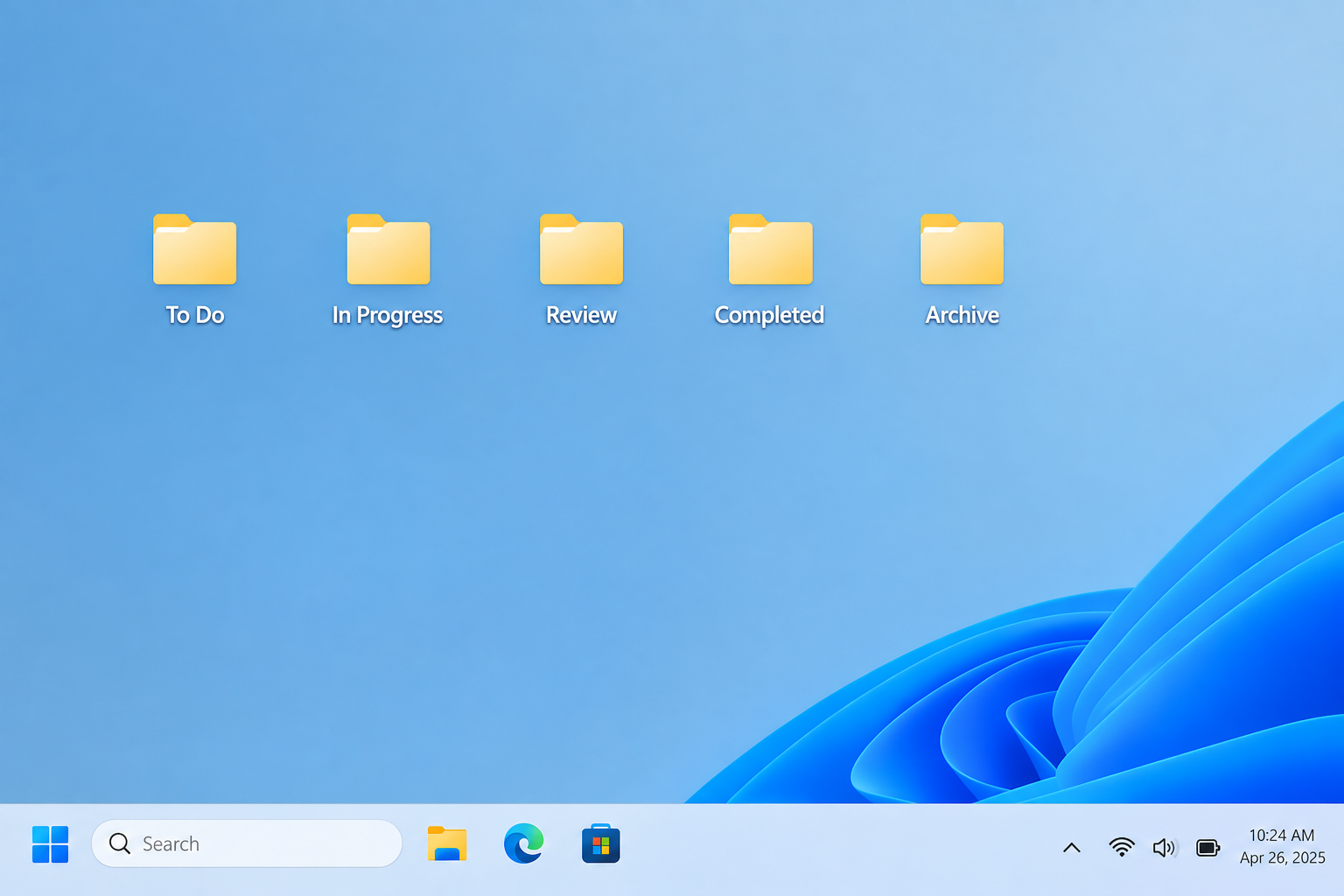
Dadurch wird es einfacher zu erkennen, was noch Aufmerksamkeit erfordert. Sobald ein Projekt abgeschlossen ist, verschieben Sie die zugehörigen Dateien aus dem aktiven Bereich in einen Archivordner, damit Ihr Desktop nicht überladen wird.
2.6 Häufig verwendete Gegenstände griffbereit halten
Nicht alles muss auf dem Desktop bleiben. Wenn Sie eine Anwendung häufig verwenden, sollten Sie sie stattdessen in die Windows-Taskleiste oder das Mac-Dock verschieben.
Ebenso können häufig verwendete Ordner im Datei-Explorer oder Finder angeheftet werden. So bleibt der Desktop relativ übersichtlich, und Sie haben trotzdem schnellen Zugriff auf wichtige Elemente.
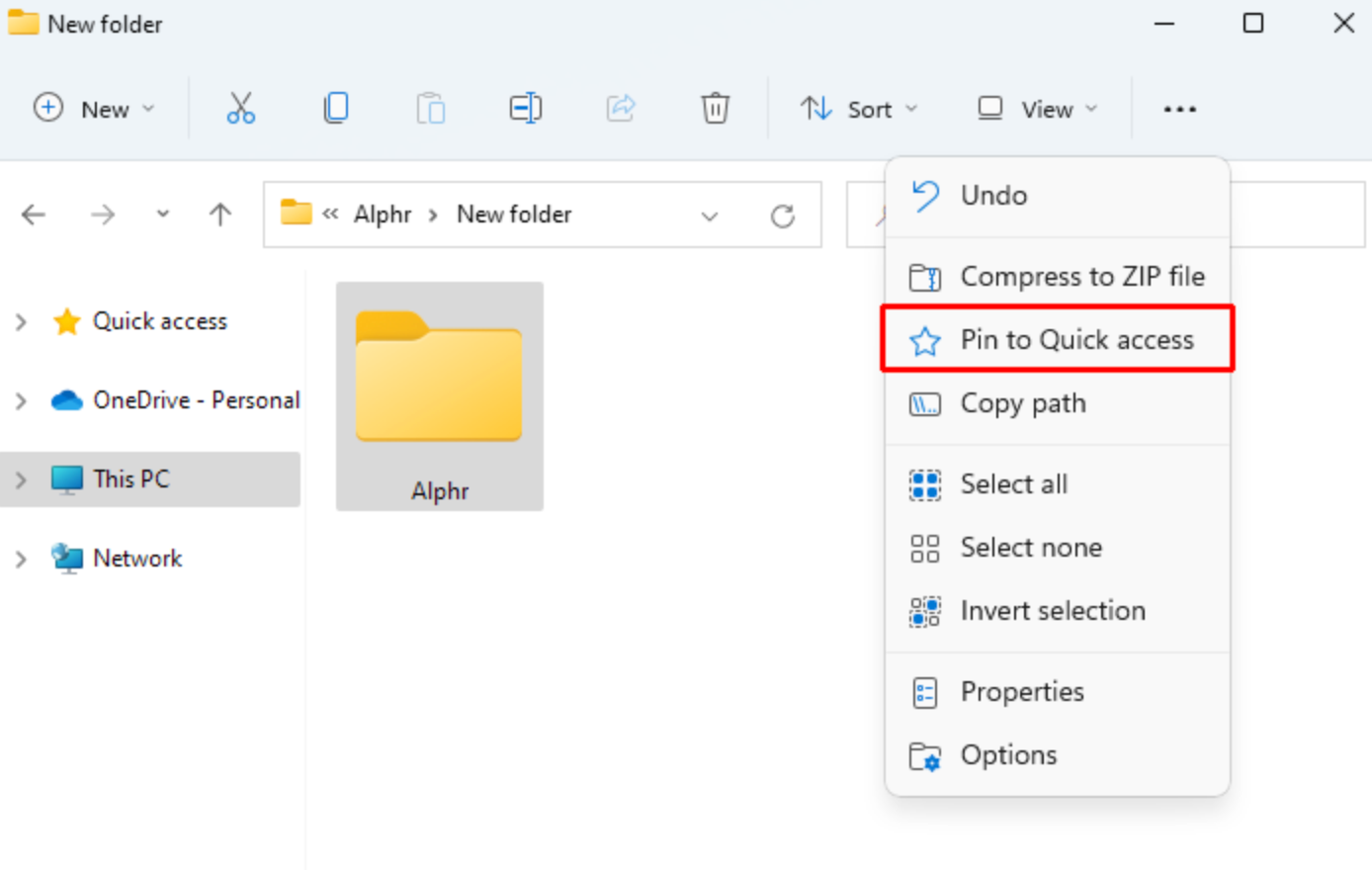
Ein guter Desktop enthält in der Regel nur die Dinge, die man regelmäßig sehen oder auf die man regelmäßig zugreifen muss.
2.7 Einen temporären Ordner erstellen
Wenn Sie häufig Dateien herunterladen oder Elemente temporär speichern, erstellen Sie einen Ordner namens Zum Sortieren , Vorübergehend , oder Posteingang .
Anstatt temporäre Dateien auf dem Desktop zu verteilen, speichern Sie sie in diesem Ordner. Überprüfen Sie dann einmal pro Woche den Inhalt und verschieben Sie Dateien an ihren endgültigen Speicherort oder löschen Sie nicht mehr benötigte Dateien.
Diese einfache Gewohnheit kann verhindern, dass sich auf dem Schreibtisch wieder Unordnung ansammelt.
2.8 Desktop-Zonen verwenden
Sie können die Symbole auch nach ihrer Position auf dem Bildschirm anordnen. Beispielsweise könnten Sie arbeitsbezogene Elemente links, persönliche Dateien rechts und häufig verwendete Verknüpfungen oben platzieren.
Dadurch entsteht ein visuelles System, mit dem Sie Gegenstände anhand ihres Standorts finden können, anstatt eine lange Liste durchsuchen zu müssen.
Manuell angeordnete Symbole können jedoch mit der Zeit unübersichtlich werden, wenn neue Dateien hinzugefügt werden. Wenn sich Ihr Desktop häufig ändert, ist ein automatischer Symbolorganisator möglicherweise praktischer.
2. Bonus: Desktop-Symbole/Dateien mit DeskTidy optimal organisieren
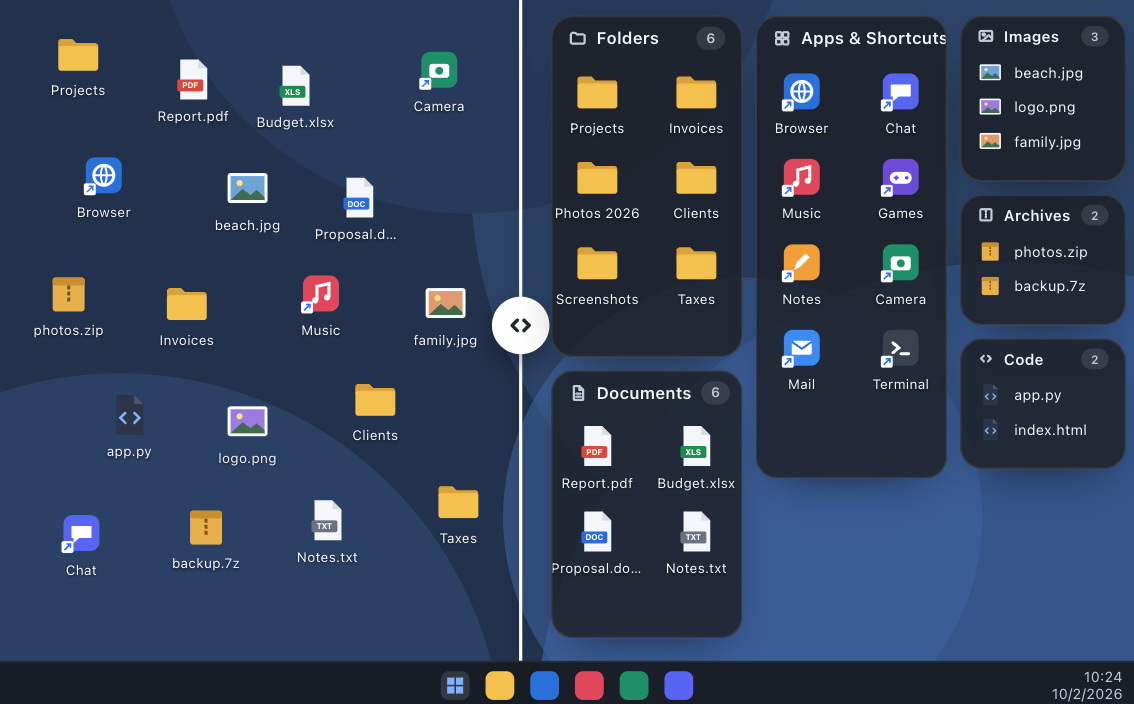
Wenn Ihr Desktop mit Dateien und Verknüpfungen überladen ist, Schreibtischaufbewahrung bietet eine einfache Möglichkeit, Ordnung zu halten. Dieser Windows-Desktop-Organizer gruppiert vorhandene Symbole automatisch in Bereichen nach Kategorien wie Apps, Dokumente, Bilder, Archive und Ordner, ohne dass Sie Gruppen manuell erstellen müssen.
Hauptmerkmale von DeskTidy:
- Sortieren Sie Desktop-Elemente nach Typ in separate Bereiche.
- Klicken Sie auf ein Bedienfeld und beginnen Sie mit der Eingabe, um schnell Desktop-Symbole zu finden.
- Verschieben und vergrößern/verkleinern Sie Bedienfelder und ordnen Sie Symbole nach Ihren Wünschen neu an.
- Erstellen Sie eine einfache Aufgabenliste direkt auf dem Desktop.
So organisieren Sie Ihren Desktop mit DeskTidy:
- Laden Sie DeskTidy von der offiziellen Website herunter und installieren Sie es auf Ihrem Windows 10- oder 11-Computer.
- Starten Sie DeskTidy, um Desktop-Symbole automatisch in übersichtlichen Bereichen zu gruppieren.
- Im entsprechenden Bereich können Sie Dateien durchsuchen oder suchen.
- Passen Sie das Layout an, indem Sie Bedienfelder und Symbole verschieben, deren Größe ändern oder sie neu anordnen.
- Halten Sie Ihren Desktop übersichtlich, da neue Dateien automatisch den entsprechenden Bereichen hinzugefügt werden.
3. Fazit
Das Organisieren von Desktop-Symbolen muss nicht kompliziert sein. Sie können mit einfachen Methoden beginnen, wie dem Löschen unnötiger Dateien, dem Erstellen von Ordnern, dem automatischen Sortieren von Symbolen, dem Organisieren von Elementen nach Projekten und dem Behalten nur häufig verwendeter Verknüpfungen auf dem Desktop.
Wenn Sie jedoch regelmäßig mit einer großen Anzahl von Desktop-Dateien arbeiten und die manuelle Organisation reduzieren möchten, ist DeskTidy einen Versuch wert. Es gruppiert Desktop-Symbole automatisch in Panels, bietet eine schnelle Suche und anpassbare Layouts und lässt Ihre eigentlichen Dateien unberührt. Kurz gesagt: Schreibtischaufbewahrung ist eine praktische Lösung, die es wert ist, ausprobiert zu werden, um einen viel genutzten Schreibtisch übersichtlich zu halten.