Wie kann man Windows 10-Skripte verwenden, um Dateien mit dem aktuellen Datum umzubenennen?

Mit zunehmender Menge an digitalen Dateien auf Ihrem Computer wird deren Organisation immer wichtiger. Fotos, Videos, Dokumente und heruntergeladene Dateien erhalten oft generische oder automatisch generierte Namen, die es erschweren, ihren Inhalt auf einen Blick zu erkennen. Eine effektive Methode, Ordnung zu schaffen, ist die Umbenennung von Dateien anhand ihres Erstellungs- oder Änderungsdatums. Datumsbasierte Dateinamen erleichtern nicht nur die chronologische Sortierung, sondern helfen Nutzern auch, wichtige Dateien schnell zu finden, ohne jede einzelne öffnen zu müssen.
Unter Windows 10 kann das manuelle Umbenennen von Dateien zeitaufwändig sein, insbesondere bei Dutzenden oder Hunderten von Dateien. Hier erweist sich die Automatisierung durch Skripte als äußerst nützlich.
In diesem Leitfaden erfahren Sie, wie Windows 10-Skripte Dateien automatisch nach dem Datum umbenennen können. Wir stellen Ihnen praktische Beispiele mit gängigen Skriptmethoden vor und zeigen Ihnen eine einfachere Alternative, mit der Sie dieselbe Aufgabe auch mit minimalen technischen Kenntnissen erledigen können.
1. Windows 10-Skripte zum Umbenennen von Dateien bis zum heutigen Tag
Windows 10 unterstützt die Automatisierung durch beides Batch-Skripte Und PowerShell-Skripte Dies ermöglicht es Benutzern, Dateien anhand ihres Erstellungs- oder Änderungsdatums in großen Mengen umzubenennen. Schauen wir uns beide Ansätze genauer an.
1.1 Batch-Skript-Methode
Batch-Skripte sind einfache Textdateien, die eine Reihe von Befehlen enthalten, die Windows nacheinander ausführt. Sie können Dateien in einem Ordner anhand ihres Namens umbenennen. Zeitstempel , wodurch Sie Ihre Dateien schnell organisieren können, ohne zusätzliche Software installieren zu müssen.
Hier ist ein einfaches Beispiel für ein Batch-Skript, um Dateien nach ihrem Erstellungsdatum umzubenennen:
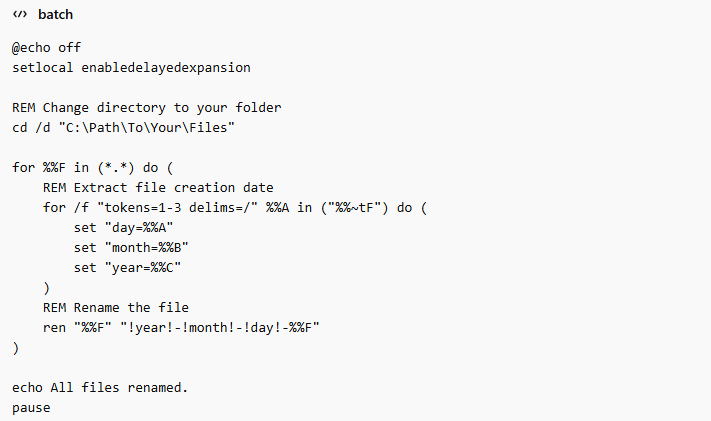
So funktioniert es:
- Das Skript navigiert zu dem von Ihnen angegebenen Ordner.
- Es durchläuft alle Dateien in diesem Ordner.
- Es extrahiert das Erstellungsdatum der Datei und erstellt einen neuen Dateinamen.
YYYY-MM-DD_filename.extFormat. - Abschließend wird die Datei umbenannt.
Vorteile:
- Funktioniert auf jedem Windows 10 PC ohne zusätzliche Software.
- Einfach und leicht.
Nachteile:
- Begrenzte Formatierungsoptionen.
- Es besteht die Möglichkeit von Dateinamenkonflikten, wenn mehrere Dateien das gleiche Datum haben.
- Für Benutzer, die mit Skripten nicht vertraut sind, kann dies knifflig sein.
1.2 PowerShell-Skriptmethode
PowerShell ist eine leistungsfähigere Skriptumgebung, die in Windows 10 enthalten ist. Sie bietet eine bessere Kontrolle über Dateieigenschaften und ermöglicht erweiterte Formatierungs- und Konfliktbehandlungsfunktionen.
Hier ist ein Beispiel für ein PowerShell-Skript, um Dateien in ihr Erstellungsdatum umzubenennen:
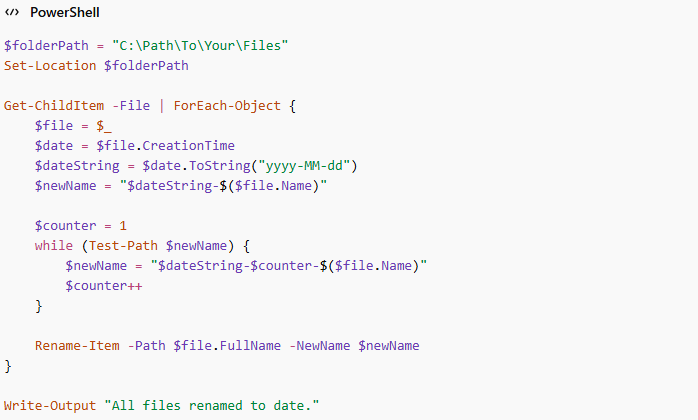
So funktioniert es:
- Das Skript zielt auf den von Ihnen angegebenen Ordner ab.
- Es durchläuft alle Dateien und ermittelt das Erstellungsdatum jeder Datei.
- Das Skript formatiert das Datum wie folgt:
YYYY-MM-DDund fügt es dem ursprünglichen Dateinamen voran. - Doppelte Dateinamen werden durch einen automatisch hinzugefügten Zähler ebenfalls automatisch behandelt.
Vorteile:
- Flexible Datumsformatierung.
- Automatische Duplikatbehandlung.
- Funktioniert mit allen Dateitypen.
Nachteile:
- Erfordert Kenntnisse in PowerShell.
- Möglicherweise müssen Sie die Ausführungsrichtlinien anpassen, um die Ausführung von Skripten zu ermöglichen (
Set-ExecutionPolicy RemoteSigned).
Sowohl Batch- als auch PowerShell-Skripte sind effektiv, erfordern jedoch gewisse technische Kenntnisse. Fehler im Ordnerpfad oder in der Syntax können zu Fehlern oder sogar zum Datenverlust führen, wenn keine Vorkehrungen getroffen werden.
2. Probieren Sie den benutzerfreundlichen Massendatei-Umbenenner RenameKit aus.
Für Benutzer, die Dateien intuitiver und sicherer in Datumsangaben umbenennen möchten, UmbenennenKit ist eine sehr empfehlenswerte Lösung. RenameKit ist ein leistungsstarkes Tool zum Umbenennen von Dateien unter Windows und Mac, mit dem Benutzer Dateien und Ordner problemlos in großen Mengen umbenennen können. Es vereinfacht komplexe Aufgaben, die sonst Skripte oder manuelle Arbeit erfordern würden.
Hauptmerkmale von RenameKit :
- Benennen Sie Dutzende oder Hunderte von Dateien mit nur wenigen Klicks um.
- Fügen Sie Präfixe und Suffixe hinzu, ersetzen Sie Text oder kombinieren Sie mehrere Regeln in einem einzigen Batch-Vorgang.
- Dateien automatisch anhand des Erstellungs-, Änderungs- oder Zugriffsdatums umbenennen.
- Sie sehen genau, wie Ihre Dateien aussehen werden, bevor Sie die Änderungen anwenden, was Fehler reduziert.
- Automatisches Hinzufügen von Zählern zu Dateien mit gleichen Namen, um ein Überschreiben zu vermeiden.
- Sie benötigen keine Programmierkenntnisse oder Skriptkenntnisse – alles erfolgt über eine einfache grafische Benutzeroberfläche.
So benennen Sie Dateien mit RenameKit in ein Datum um :
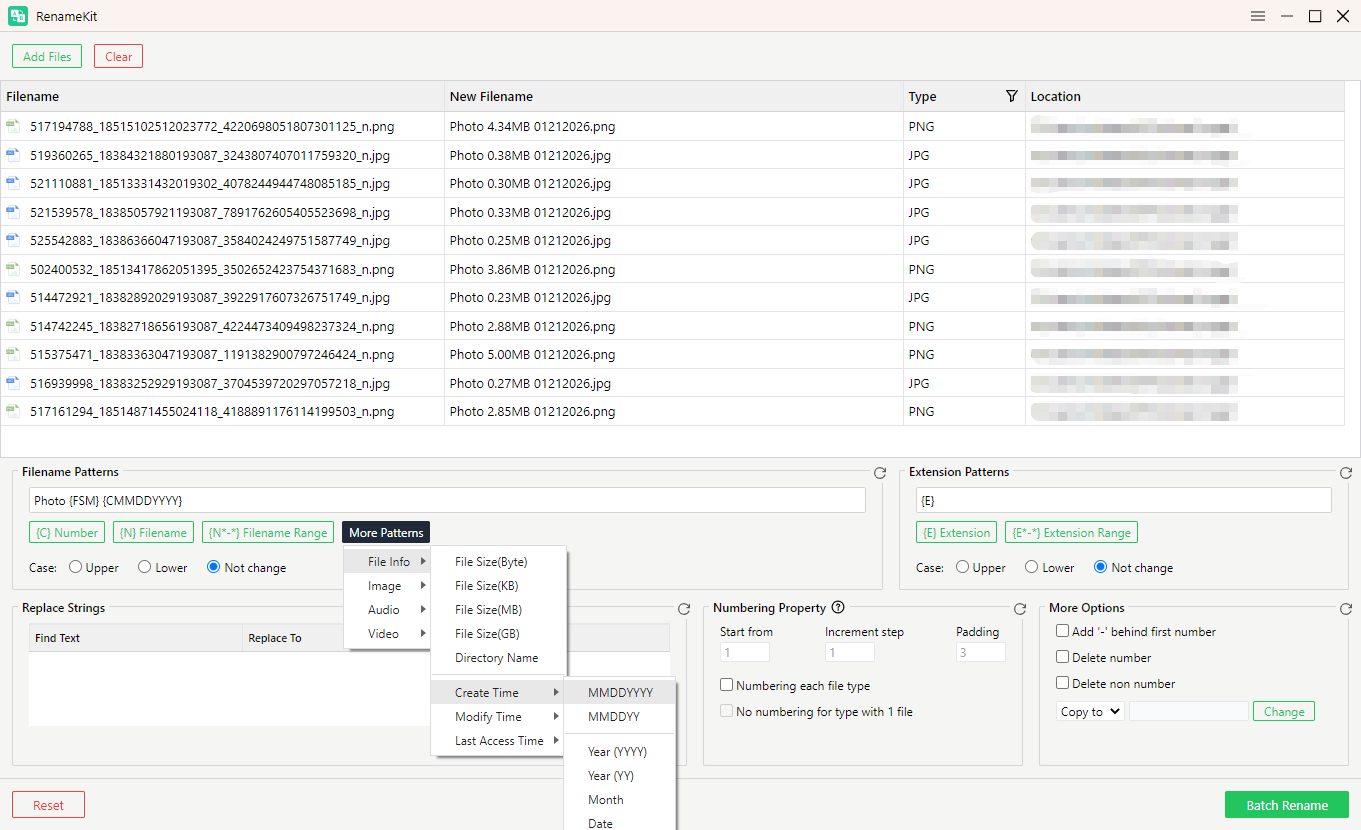
- Laden Sie RenameKit auf Ihren Windows 10-PC herunter und installieren Sie es. Öffnen Sie anschließend die Anwendung.
- Wählen Sie alle Dateien aus, die Sie umbenennen möchten, und importieren Sie sie in RenameKit.
- Klicken Sie auf „Weitere Muster“ und wählen Sie „Dateiinformationen“, dann „Erstellungszeit“ und anschließend das zu verwendende Datum (Erstellung, Änderung oder letzter Zugriff).
- Sehen Sie sich die neuen Dateinamen in der Vorschau an und klicken Sie auf „Massenumbenennung“ oder „Stapelumbenennung“, um die Änderungen sofort anzuwenden.
3. Fazit
Windows 10-Skripte – sowohl Batch- als auch PowerShell-Skripte – eignen sich zwar hervorragend zum Umbenennen von Dateien nach Datum, können aber für Benutzer ohne Programmierkenntnisse komplex und riskant sein. Falsch eingegebene Pfade, fehlerhafte Syntax oder nicht behandelte Duplikate können zu Verwirrung oder sogar Datenverlust führen.
RenameKit bietet eine sichere, einfache und vielseitige Alternative. Dank der grafischen Benutzeroberfläche, der integrierten Vorschau und der erweiterten Optionen ist das Umbenennen mehrerer Dateien gleichzeitig einfach, schnell und fehlerfrei. Ob Fotos, Videos, Dokumente oder andere Dateitypen – mit RenameKit können Sie Ihre Dateien mit wenigen Klicks nach Datum sortieren.
Für alle, die ihren Dateiverwaltungsprozess in Windows 10 optimieren möchten, UmbenennenKit ist die praktischste und zuverlässigste Lösung. Sie kombiniert die Leistungsfähigkeit der automatischen, datumsbasierten Umbenennung mit der Einfachheit einer benutzerfreundlichen Oberfläche und macht die Dateiorganisation so zum Kinderspiel.