Wie verwende ich PowerRename, um Klammern aus Dateinamen zu entfernen?

Die Dateiverwaltung ist ein wesentlicher Bestandteil unseres digitalen Lebens, insbesondere für Fachleute, die mit großen Datensätzen, Mediensammlungen oder Dokumenten arbeiten. Gelegentlich können schlecht formatierte Dateinamen mit unnötigen Symbolen wie Klammern Verwirrung stiften oder Arbeitsabläufe stören. Tools wie PowerRename machen das Umbenennen effizienter und ermöglichen es Benutzern, Dateinamen zu bereinigen und zu standardisieren. Dieser Artikel führt Sie durch die Verwendung von PowerRename zum Entfernen von Klammern in Dateinamen und untersucht die Vor- und Nachteile der Verwendung dieses Tools.
1. Was ist PowerRename?
PowerRename ist ein Dienstprogramm zum Umbenennen von Dateien in großen Mengen, das Teil der Microsoft PowerToys ist, einer kostenlosen Suite von Dienstprogrammen zur Steigerung der Produktivität unter Windows. Mit diesem Tool können Benutzer erweiterte Umbenennungsaufgaben durchführen, einschließlich des Ersetzens oder Entfernens bestimmter Textmuster in Dateinamen. Mit seiner intuitiven Benutzeroberfläche und robusten Funktionalität ist PowerRename besonders hilfreich für Benutzer, die eine schnelle Lösung zum systematischen Organisieren von Dateien benötigen.
Hauptfunktionen von PowerRename:
- Stapelumbenennung : Mehrere Dateien gleichzeitig umbenennen.
- Suchen und Ersetzen : Ersetzen oder entfernen Sie bestimmte Zeichen oder Zeichenfolgen in Dateinamen.
- Regex-Unterstützung : Verwenden Sie reguläre Ausdrücke für komplexe Umbenennungsaufgaben.
- Vorschaufunktion : Sehen Sie sich eine Echtzeitvorschau der Änderungen an, bevor Sie sie anwenden.
- Integration mit dem Datei-Explorer : Greifen Sie direkt über das Kontextmenü des Datei-Explorers auf PowerRename zu.
2. So verwenden Sie PowerRename, um Klammern in Dateinamen zu entfernen
Befolgen Sie diese Schritte, um Klammern mit PowerRename aus Dateinamen zu entfernen:
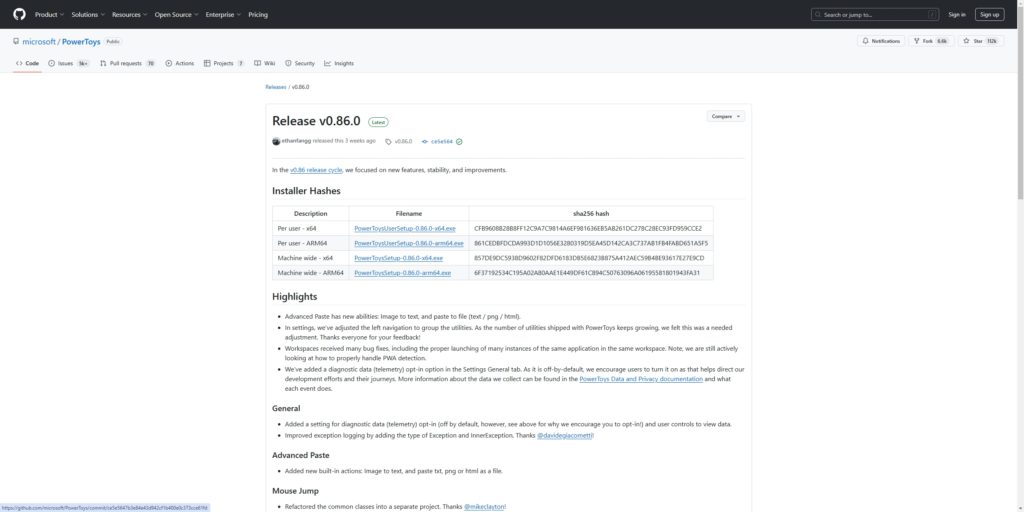
Schritt 1 : Laden Sie PowerToys von der offiziellen Microsoft-Website herunter, installieren Sie das Dienstprogramm und öffnen Sie das PowerToys-Einstellungsfenster. Im „ PowerRename “, stellen Sie sicher, dass PowerRename aktiviert ist.
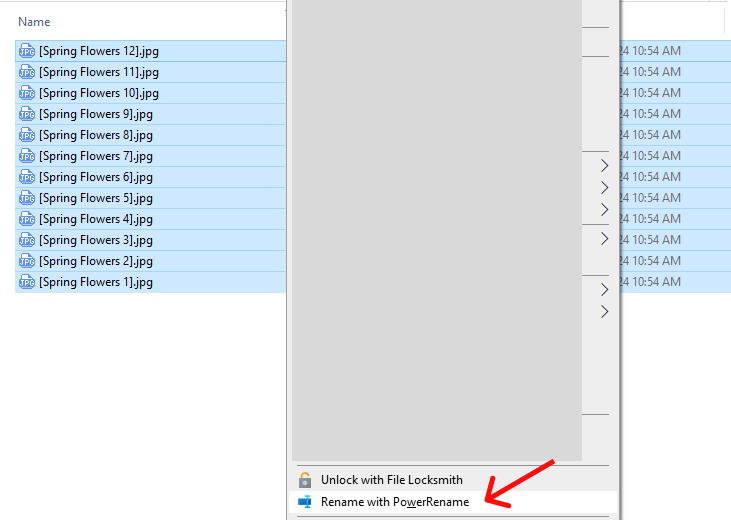
Schritt 2 : Wählen Sie die Dateien aus, deren Namen Klammern enthalten, indem Sie zu dem Ordner navigieren, in dem sich die Dateien befinden, dann mit der rechten Maustaste auf die ausgewählten Dateien klicken und auswählen Umbenennen mit PowerRename aus dem Kontextmenü.
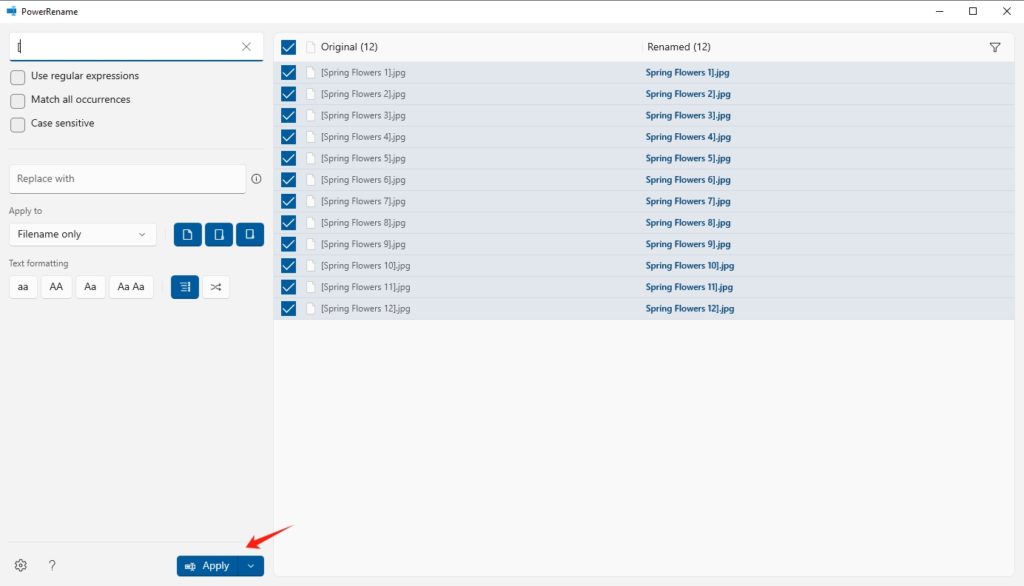
Schritt 3 : Wenn Sie die Klammern entfernen möchten, lassen Sie die „ Ersetzen durch ” Option leer.
Um beispielsweise sowohl öffnende als auch schließende Klammern zu entfernen, geben Sie ein
[
Und
]
separat in zwei Operationen oder verwenden Sie einen regulären Ausdruck wie
[\[\]]
für beide gleichzeitig.
Wenn Sie die Klammern entfernen möchten, lassen Sie die „ Ersetzen durch ” Option leer.
Eine Live-Vorschau zeigt, wie die Dateinamen nach der Umbenennung aussehen werden. Überprüfen Sie die Änderungen, um sicherzustellen, dass sie korrekt sind.
Wenn Sie zufrieden sind, klicken Sie auf das Anwenden Schaltfläche, und PowerRename verarbeitet die Dateien und entfernt die Klammern wie angegeben.
3. Vor- und Nachteile von PowerRename
Vorteile:
- Benutzerfreundlich : Die Benutzeroberfläche ist unkompliziert und daher auch für Anfänger zugänglich.
- Regex-Unterstützung : Fortgeschrittene Benutzer können reguläre Ausdrücke für komplexe Umbenennungsmuster nutzen.
- Vorschaufunktion : Verhindert Fehler, indem Ergebnisse angezeigt werden, bevor Änderungen angewendet werden.
- Integration : Nahtlose Integration in den Datei-Explorer für einfachen Zugriff.
Nachteile:
- Eingeschränkte Anpassung : PowerRename fehlen erweiterte Funktionen wie das Hinzufügen von Metadaten oder bedingte Umbenennungsregeln.
- Keine plattformübergreifende Unterstützung : Es ist nur unter Windows verfügbar, was die Nutzbarkeit für Benutzer mehrerer Plattformen einschränkt.
- Grundlegende Funktionalität : Obwohl PowerRename für einfache Aufgaben ausreichend ist, ist es im Vergleich zu speziellen Umbenennungstools weniger vielseitig.
4. Beste Alternative zu PowerRename: RenameKit
Obwohl PowerRename ein leistungsfähiges Tool ist, UmbenennenKit bietet eine umfassendere Lösung für erweiterte Dateiumbenennungsanforderungen. Es kombiniert benutzerfreundliche Funktionen mit leistungsstarken Anpassungsoptionen und ist daher ideal für Profis, die mit umfangreichen Dateiumbenennungsaufgaben zu tun haben.
Funktionen von RenameKit:
- Erweiterte Filter : Benennen Sie Dateien basierend auf Metadaten wie Erstellungsdatum, Größe und Typ um.
- Stapelverarbeitung : Bearbeiten Sie Tausende von Dateien in einem Vorgang.
- Regex- und Platzhalterunterstützung : Gehen Sie auf komplexe Umbenennungsanforderungen ein.
- Plattformübergreifende Kompatibilität : Verfügbar unter Windows und macOS.
- Benutzerfreundliches Interface : Ein visuell intuitives Design vereinfacht selbst fortgeschrittene Aufgaben.
Wie verwende ich RenameKit, um Klammern aus Dateinamen zu entfernen?
Hier ist eine Schritt-für-Schritt-Anleitung zur Verwendung von RenameKit zum Entfernen von Klammern:
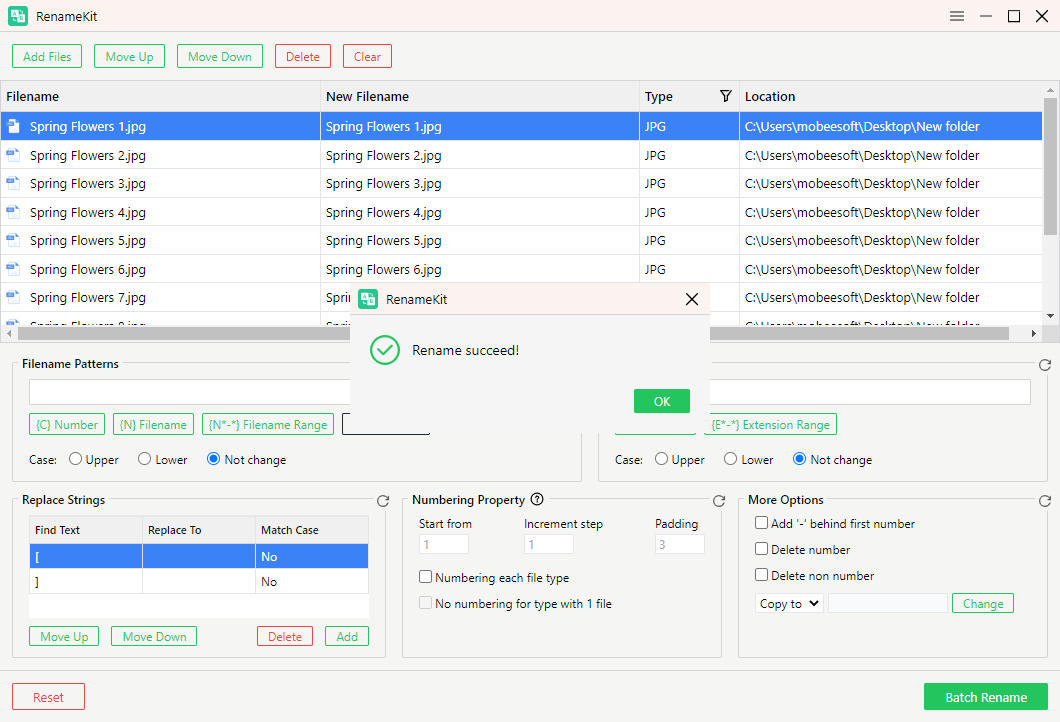
Schritt 1 : Klicken Sie unten auf die Schaltfläche „Herunterladen“, um RenameKit auf Ihr System herunterzuladen, zu installieren und zu starten.
Schritt 2
: Importieren Sie Dateien mit Klammern im Namen in RenameKit und navigieren Sie dann zu
Zeichenfolgen ersetzen
um die Klammern einzugeben (
[
Und
]
) in zwei Vorgängen separat ausführen, lassen Sie das Ersetzungsfeld leer, um sie zu entfernen.
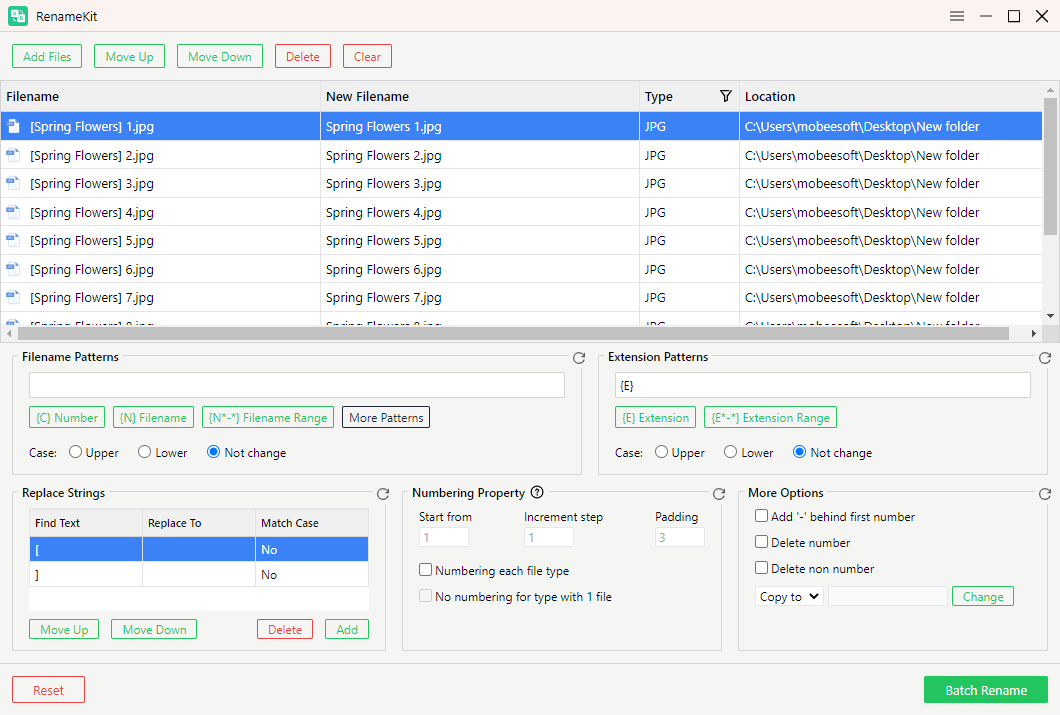
Schritt 3 : Zeigen Sie die aktualisierten Dateinamen im Ergebnisbereich in der Vorschau an, um die Genauigkeit sicherzustellen. Wenn Sie mit der Vorschau zufrieden sind, klicken Sie auf Stapelumbenennung , dann verarbeitet RenameKit die Dateien und entfernt effizient alle Klammern aus ihren Namen.
5. Schlussfolgerung
PowerRename ist ein praktisches Tool für einfache Umbenennungsaufgaben wie das Entfernen von Klammern aus Dateinamen. Die Integration in den Datei-Explorer und die benutzerfreundliche Oberfläche machen es zu einer praktischen Wahl für Windows-Benutzer. Für diejenigen, die jedoch erweiterte Funktionen suchen, ist RenameKit die bessere Alternative. Es bietet beispiellose Anpassungsmöglichkeiten, unterstützt komplexe Umbenennungsaufgaben und funktioniert plattformübergreifend. Egal, ob Sie ein gelegentlicher Benutzer oder ein Profi sind, der große Dateisammlungen verwaltet, die leistungsstarken Funktionen und die Benutzerfreundlichkeit von RenameKit machen es zur Lösung der Wahl.
Wenn Sie nach einem Tool suchen, das Umbenennungsaufgaben vereinfacht und gleichzeitig mehr Flexibilität bietet, geben Sie UmbenennenKit einen Versuch – es ist eine Investition in eine bessere Dateiorganisation.