Wie verwende ich eine Batchdatei zum Umbenennen von Dateien?

Das Umbenennen mehrerer Dateien ist eine häufige Aufgabe, die sowohl zeitaufwändig als auch fehleranfällig sein kann, wenn sie manuell ausgeführt wird. Ob Sie nun eine große Fotosammlung organisieren, Dateierweiterungen aktualisieren oder einfach mehreren Dateien Präfixe hinzufügen müssen, die Automatisierung des Umbenennungsprozesses kann Ihnen viel Zeit und Mühe sparen. Eine Möglichkeit, dies zu erreichen, ist die Verwendung von Batchdateien, einer leistungsstarken Methode, mit der Sie Aufgaben über Befehlszeilenskripte automatisieren können. In diesem Artikel untersuchen wir, wie Sie eine Batchdatei zum Umbenennen von Dateien verwenden und diskutieren ihre Vor- und Nachteile.
1. Wie kann ich eine Batchdatei zum Umbenennen von Dateien verwenden?
Eine Batchdatei ist eine einfache Textdatei mit einer Reihe von Anweisungen, die der Befehlszeileninterpreter von Windows ausführt. Durch das Schreiben eines Batchskripts können Sie das Umbenennen mehrerer Dateien nach bestimmten Regeln automatisieren. So können Sie eine Batchdatei zum Umbenennen von Dateien erstellen und verwenden.
1.1 Erstellen einer Batchdatei
Führen Sie die folgenden Schritte aus, um eine Batchdatei zu erstellen:
- Öffnen Sie den Notizblock
: Drücken Sie
Win + R, Typnotepadund drücken SieEnter. - Schreiben Sie das Skript : Je nach Ihren Umbenennungsanforderungen können Sie ein Skript zum Umbenennen von Dateien schreiben.
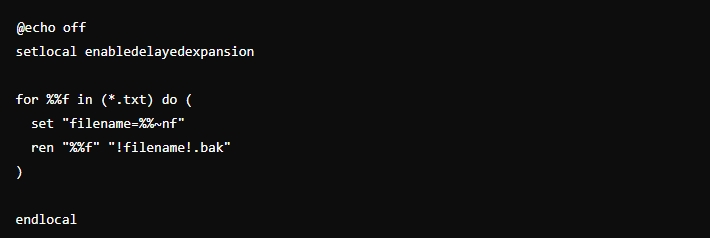
Beispiel 1: Umbenennen aller Dateien mit einer bestimmten Erweiterung
Verwenden Sie das folgende Skript, um alle in einem Ordner enthaltenen TXT-Dateien in BAK-Dateien umzubenennen:
Beispiel 2: Allen Dateien ein Präfix hinzufügen
Wenn Sie allen Dateien in einem Ordner ein Präfix hinzufügen möchten (z. B. Präfix_):

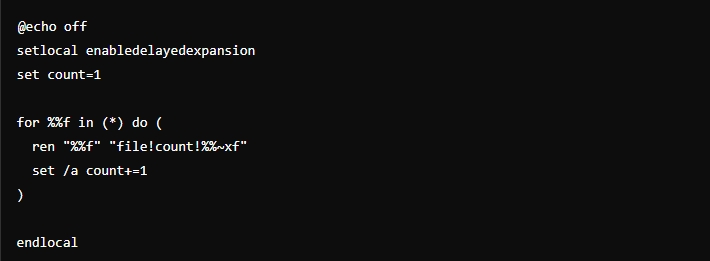
Beispiel 3: Dateien fortlaufend nummerieren
Zum Umbenennen von Dateien mit fortlaufenden Nummern (z. B. Datei1.txt, Datei2.txt usw.) können Sie Folgendes tun:
1.2 Speichern und Ausführen der Batchdatei
- Speichern Sie die Datei : Klicken Sie auf Datei > Speichern unter und speichern Sie das Skript mit der Erweiterung .bat (z. B. rename_files.bat).
- Führen Sie die Datei aus : Doppelklicken Sie auf die Batchdatei, um das Skript auszuführen. Die Dateien werden entsprechend den im Skript definierten Regeln umbenannt.
2. Vor- und Nachteile der Verwendung von Batchdateien zum Umbenennen
Obwohl Batchdateien eine effektive Möglichkeit zum Umbenennen großer Mengen von Dateien sein können, haben sie sowohl Vor- als auch Nachteile.
Pro
- Automatisierung : Mit Batchdateien können Sie sich wiederholende Aufgaben automatisieren. Das spart Zeit und verringert die Wahrscheinlichkeit menschlicher Fehler.
- Anpassbarkeit : Sie können das Skript an spezielle Anforderungen anpassen, z. B. das Umbenennen basierend auf Dateiattributen oder das Anwenden komplexer Namenskonventionen.
- Keine zusätzliche Software : Da Batchdateien nativer Windows-Dateien sind, ist es nicht erforderlich, Software von Drittanbietern zu installieren.
Nachteile
- Komplexität : Das Schreiben und Debuggen von Batch-Skripten kann eine Herausforderung sein, insbesondere für Benutzer, die mit der Befehlszeilenprogrammierung nicht vertraut sind.
- Eingeschränkte Funktionalität : Batchdateien sind für einfache Aufgaben leistungsstark, werden jedoch bei komplexeren Umbenennungsvorgängen, wie z. B. regulären Ausdrücken oder der Umbenennung von Dateien auf der Grundlage von Metadaten, mühsam.
- Keine GUI : Batchdateien verfügen nicht über eine grafische Benutzeroberfläche, was sie für Benutzer, die visuelle Tools bevorzugen, weniger intuitiv und schwieriger zu verwenden machen kann.
3. Erweiterte Massenumbenennung mit RenameKit
Für komplexere und umfangreichere Umbenennungsaufgaben ist ein spezialisiertes Tool wie RenameKit häufig die bessere Option. UmbenennenKit ist ein umfassendes Tool zum Umbenennen von Dateien, das das Umbenennen mehrerer Dateien in großen Mengen für Windows und Mac einfacher und effizienter macht. Es bietet eine große Auswahl an Umbenennungsoptionen, von einfachen Aufgaben wie dem Hinzufügen von Präfixen und Suffixen bis hin zu erweiterten Vorgängen wie regulären Ausdrücken, Umbenennen basierend auf Metadaten und mehr.
Hier ist eine Schritt-für-Schritt-Anleitung zur Verwendung von RenemaKit zum erweiterten Umbenennen von Dateien:
Schritt 1 : Laden Sie das Installationsprogramm herunter und folgen Sie dann den Anweisungen auf dem Bildschirm, um die RenameKit-Software auf Ihrem PC zu installieren.
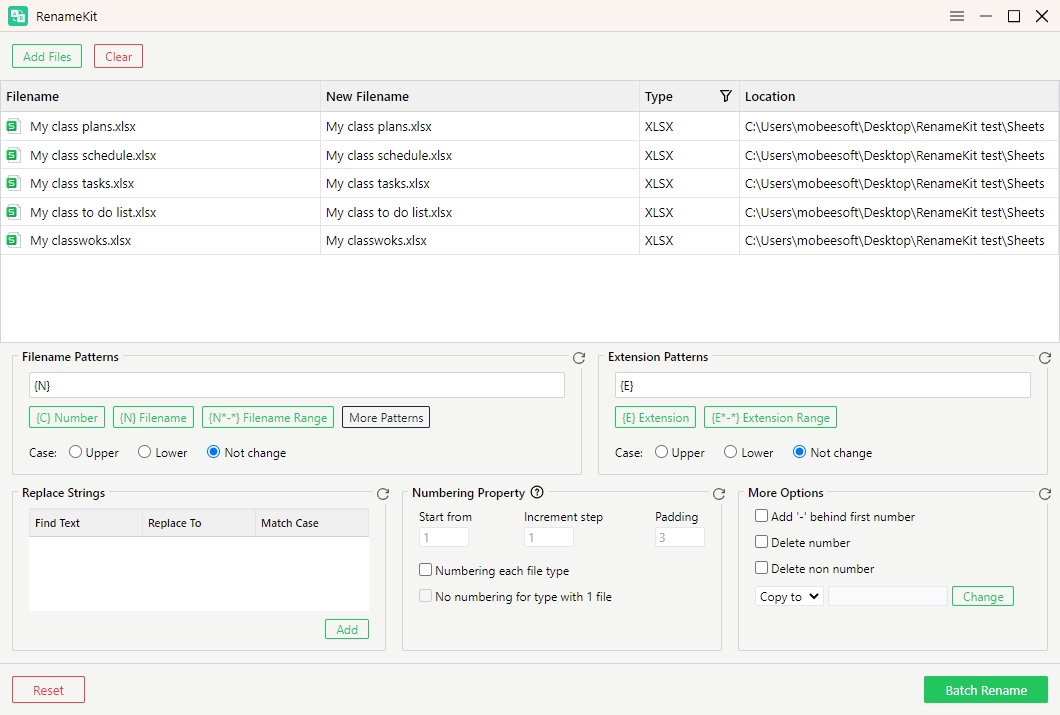
Schritt 2 : Starten Sie RenameKit und ziehen Sie die Dateien oder Ordner, die Sie umbenennen möchten, auf die Benutzeroberfläche der Software.
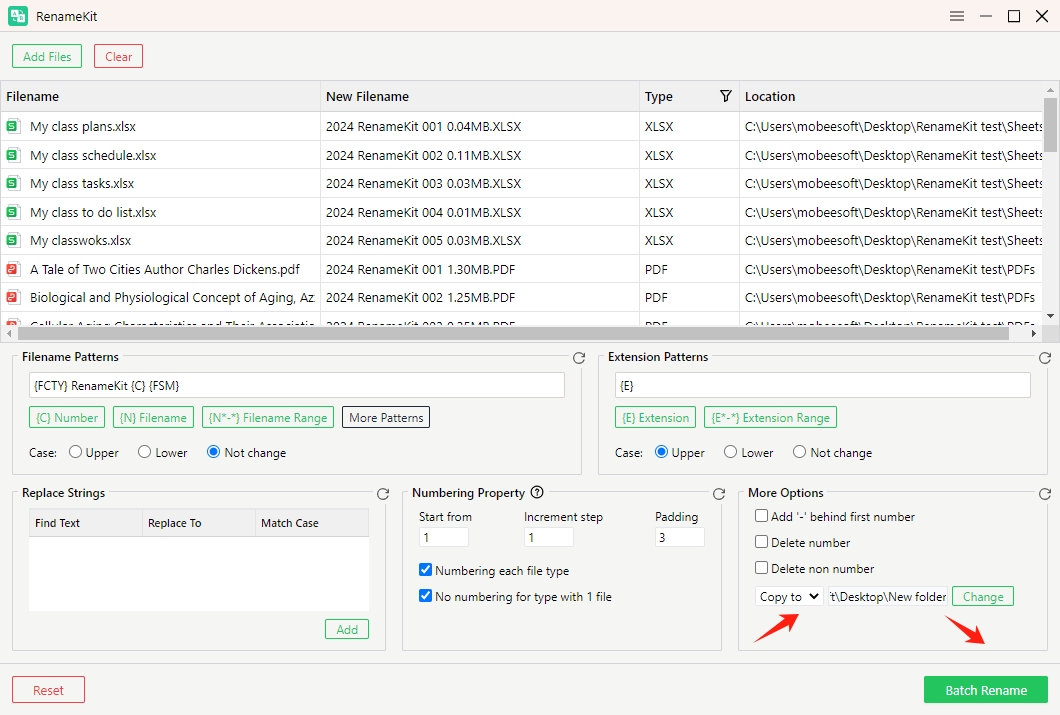
Schritt 3 : Konfigurieren Sie die Umbenennungsoptionen nach Ihren Bedürfnissen. RenaKit ermöglicht das Filtern von Dateitypen, das Hinzufügen oder Entfernen von Text, die Änderung der Groß- und Kleinschreibung, das Anwenden von Präfixen/Suffixen, das Ändern von Erweiterungen, das Hinzufügen von fortlaufenden Nummern und mehr.
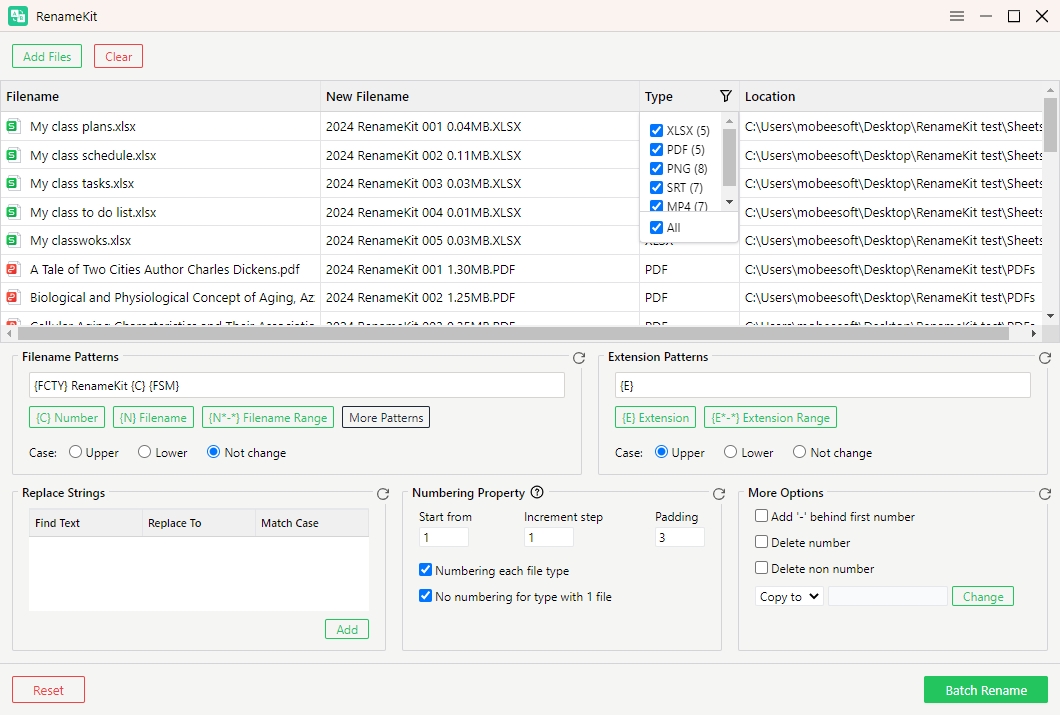
Schritt 4 : Nachdem Sie die Umbenennungsoptionen konfiguriert haben, zeigen Sie eine Vorschau an, wählen Sie den Zielordner und klicken Sie auf „Stapel-Umbenennung“, um die Änderungen anzuwenden.
Abschluss
Batchdateien bieten zwar eine praktische und native Möglichkeit, Dateien in Windows umzubenennen, sie eignen sich jedoch am besten für einfache Aufgaben und Benutzer mit technischem Hintergrund. Das Fehlen einer grafischen Benutzeroberfläche und die eingeschränkte Funktionalität können sie im Vergleich zu spezialisierten Tools weniger zugänglich und vielseitig machen.
RenameKit hingegen bietet eine umfassende Lösung für alle Ihre Anforderungen zur Dateiumbenennung. Seine umfangreichen Funktionen, einschließlich der Unterstützung für reguläre Ausdrücke, metadatenbasierte Umbenennung und Echtzeitvorschau, machen es zur bevorzugten Wahl für fortgeschrittene Benutzer und diejenigen, die mit großen Dateimengen arbeiten. Für alle, die regelmäßig Dateien in großen Mengen umbenennen müssen, lohnt es sich, Zeit in das Erlernen und Verwenden von UmbenennenKit ist sehr zu empfehlen.