Wie kann man Dateierweiterungen in Windows 11 anzeigen und ändern?

Dateiendungen sind die Buchstaben am Ende eines Dateinamens, z. B. .jpg, .mp4, .pdf oder .docx. Sie helfen Windows, den Dateityp zu erkennen und das passende Programm zum Öffnen der Datei auszuwählen. In Windows 11 sind Dateiendungen jedoch für viele gängige Dateitypen standardmäßig ausgeblendet. Dies vereinfacht zwar die Benutzeroberfläche, kann aber die Identifizierung von Dateien oder die Verwaltung verschiedener Formate erschweren.
Die Anzeige von Dateierweiterungen ermöglicht es Nutzern, Dateitypen schnell zu erkennen, Dateien effizienter zu organisieren und das Öffnen potenziell unsicherer Dateien mit irreführenden Namen zu vermeiden. Sie ist auch hilfreich, wenn Sie Dateierweiterungen während der Konvertierung oder Organisation von Dateien ändern müssen.
In diesem Leitfaden erklären wir, wie man in Windows 11 mithilfe der integrierten Systemeinstellungen Dateierweiterungen anzeigt und wie man Dateierweiterungen einfacher ändert.
1. Warum die Anzeige von Dateierweiterungen wichtig ist
Die Anzeige von Dateierweiterungen bietet mehrere Vorteile, insbesondere für Benutzer, die häufig mit Dateien arbeiten.
- Bessere Dateiidentifizierung Sichtbare Dateierweiterungen erleichtern die Unterscheidung von Dateitypen, z. B. report.pdf und report.docx.
- Verbesserte Organisation Sie können Dateien schnell nach Typ sortieren und verwalten, insbesondere bei der Arbeit mit großen Sammlungen.
- Sicherheitsbewusstsein Versteckte Dateierweiterungen können schädliche Dateien wie image.jpg.exe tarnen, die als image.jpg erscheinen können.
- Einfachere Dateikonvertierung Beim Ändern von Dateiformaten stellen sichtbare Dateierweiterungen sicher, dass Sie den richtigen Teil des Dateinamens bearbeiten.
2. Wie kann man Dateierweiterungen in Windows 11 anzeigen?
Es gibt mehrere einfache Möglichkeiten, Dateierweiterungen in Windows 11 anzuzeigen. Die einfachste Methode ist über die Einstellungen im Datei-Explorer.
Methode 1: Dateierweiterungen im Datei-Explorer anzeigen
Dies ist die schnellste und gebräuchlichste Methode, um Dateierweiterungen anzuzeigen:
- Drücken Windows + E auf Ihrer Tastatur oder klicken Sie auf die Symbol für den Datei-Explorer aus der Taskleiste.
- Klicken Sie oben im Datei-Explorer-Fenster auf die Schaltfläche Sicht Option.
- Im Dropdown-Menü mit der Maus über Zeigen /Ausblenden, um weitere Optionen anzuzeigen.
- Aktivieren Sie die Option Dateinamenerweiterungen Sobald diese Funktion aktiviert ist, zeigt Windows sofort die Dateierweiterungen aller Dateien an.
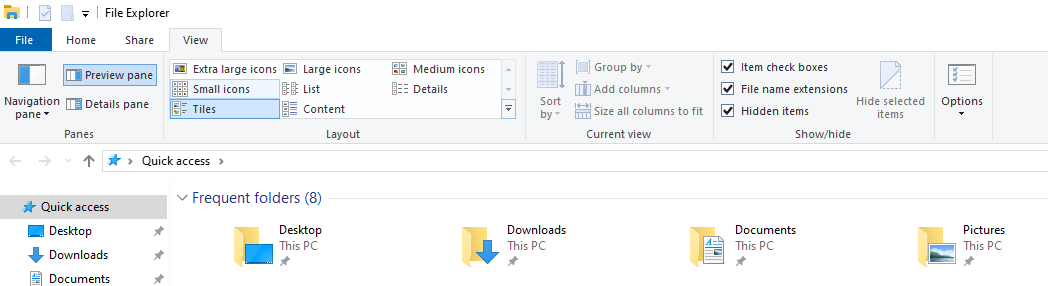
Zum Beispiel:
photo.jpgvideo.mp4document.pdfarchive.zip
Sie können die Dateitypen nun ganz einfach direkt im Datei-Explorer sehen.
Methode 2: Dateierweiterungen über Ordneroptionen anzeigen
Eine weitere Möglichkeit, Dateierweiterungen anzuzeigen, ist über die Ordneroptionen-Einstellungen .
Schritte:
- Öffnen Sie einen beliebigen Ordner auf Ihrem Computer und klicken Sie auf die Schaltfläche Drei-Punkte-Menü (···) in der oberen Symbolleiste auswählen Optionen .
- Im Ordneroptionen Klicken Sie im Fenster auf Sicht Drücken Sie die Tabulatortaste, scrollen Sie dann durch die Liste und suchen Sie die gewünschte Option: Erweiterungen bekannter Dateitypen ausblenden Deaktivieren Sie dieses Kästchen und klicken Sie auf Anwenden , Dann OK .
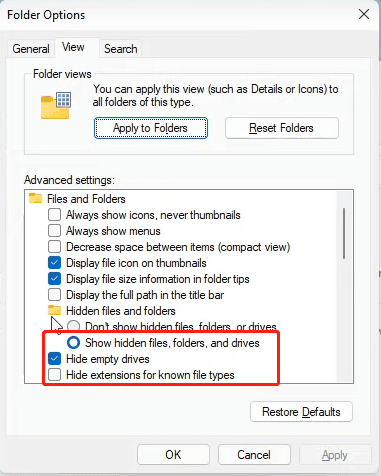
Nach dieser Änderung zeigt Windows die Dateinamenserweiterungen für alle Dateitypen an.
Methode 3: Dateierweiterungen über die Windows-Einstellungen anzeigen (Fortgeschrittene Benutzer)
Fortgeschrittene Benutzer können die Sichtbarkeit von Dateierweiterungen auch über die Systemkonfiguration oder Registry-Anpassungen steuern, obwohl diese Methode für die meisten Benutzer selten notwendig ist. Die Methode über den Datei-Explorer ist in der Regel ausreichend und wesentlich schneller.
3. Wie kann ich die Dateierweiterung in Windows 11 ändern?
Windows ermöglicht zwar das manuelle Umbenennen von Dateien, doch dieser Vorgang ist ineffizient, wenn es um mehrere Dateien oder komplexe Umbenennungsaufgaben geht. Wenn Sie die Dateiendungen vieler Dateien gleichzeitig ändern müssen, empfiehlt sich ein spezielles Tool wie beispielsweise [Name des Tools einfügen]. Swyshare RenameKit ist eine wesentlich bessere Lösung.
Swyshare RenameKit ist ein professionelles Tool zur Massenumbenennung von Dateien, das Benutzern hilft, große Dateigruppen schnell und präzise umzubenennen. Es unterstützt Windows und Mac und bietet eine Vielzahl von Umbenennungsregeln und Automatisierungsfunktionen.
Hauptmerkmale von Swyshare RenameKit:
- Tausende von Dateien gleichzeitig umbenennen
- Dateiendungen einfach ändern
- Fügen Sie Dateinamen Präfixe oder Suffixe hinzu
- Fügen Sie Zahlen, Daten oder benutzerdefinierten Text ein.
- Änderungen vor der Anwendung in der Vorschau anzeigen
- Bilder, Videos, Dokumente und Ordner umbenennen
Schritte zum Ändern von Dateierweiterungen unter Windows 11 Swyshare RenameKit :
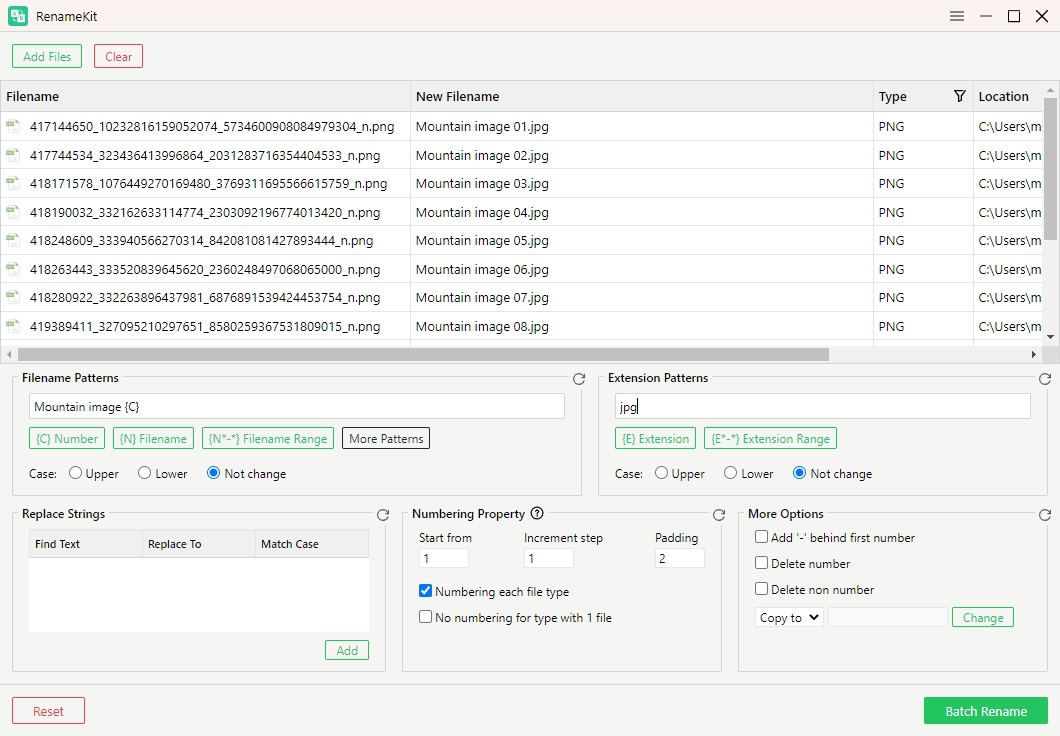
- Herunterladen, installieren und starten Swyshare RenameKit für Ihr Windows 11-Gerät.
- Ziehen Sie die Dateien, die Sie umbenennen möchten, per Drag & Drop in die RenameKit-Oberfläche.
- Wählen Sie die Umbenennungsregel, mit der Sie Dateierweiterungen ersetzen oder ändern können. Zum Beispiel können Sie Folgendes konvertieren: .png → .jpg
- Sehen Sie sich eine Vorschau an, wie die einzelnen Dateinamen nach dem Umbenennen aussehen werden, und klicken Sie dann auf Stapelumbenennung Klicken Sie auf die Schaltfläche, und RenameKit aktualisiert sofort alle ausgewählten Dateien.
4. Fazit
Das Anzeigen von Dateierweiterungen in Windows 11 ist ein einfacher, aber nützlicher Schritt, der Nutzern hilft, ihre Dateien besser zu verstehen und zu verwalten. Sobald die Erweiterungen sichtbar sind, lassen sich Dateitypen leichter identifizieren, Ordner organisieren, verdächtige Dateien erkennen und Formate bei Bedarf anpassen. Über den integrierten Datei-Explorer oder die Ordneroptionen können Sie die Dateierweiterungen mit wenigen Klicks aktivieren.
Wenn es jedoch darum geht, die Dateiendungen mehrerer Dateien manuell zu ändern, kann dies unter Windows langsam und umständlich sein. Das gilt insbesondere für Benutzer, die häufig große Sammlungen von Bildern, Videos, Dokumenten oder anderen Dateitypen verwalten.
In solchen Situationen ist ein spezielles Massenumbenennungstool wie Swyshare RenameKit RenameKit spart Ihnen viel Zeit und Mühe. Dank seiner intuitiven Benutzeroberfläche, der leistungsstarken Funktionen zur Stapelumbenennung und der Echtzeitvorschau können Sie mit RenameKit Dateiendungen schnell ändern und große Mengen an Dateien präzise umbenennen. Wir empfehlen Ihnen daher dringend, RenameKit auszuprobieren.