Wie kann das Problem behoben werden, wenn der Dateiname oder die Erweiterung zu lang ist?

Im digitalen Zeitalter ist die Dateiverwaltung ein entscheidender Aspekt sowohl der privaten als auch der beruflichen Computernutzung. Ob Sie Dokumente organisieren, Dateien sichern oder Daten mit anderen teilen, eine effiziente Dateiverwaltung ist unerlässlich. Trotz technologischer Fortschritte bleiben jedoch bestimmte Einschränkungen bestehen – eine davon ist der Fehler „Dateiname oder Erweiterung ist zu lang“. Dieses scheinbar einfache Problem kann den Benutzern, die darauf stoßen, erhebliche Kopfschmerzen bereiten, insbesondere bei der Verarbeitung großer Mengen von Dateien oder tief verschachtelter Verzeichnisstrukturen. Dieser Artikel untersucht die Ursachen dieses Fehlers, seine Auswirkungen und bietet praktische Lösungen, mit denen Sie Ihre Dateien effektiver verwalten können.
1. Was verursacht den Fehler?
Der Fehler „Dateiname oder Erweiterung ist zu lang“ tritt hauptsächlich aufgrund von Einschränkungen im Betriebssystem auf, insbesondere in Windows. Das Windows-Betriebssystem hat eine Pfadlängenbeschränkung von 260 Zeichen, und diese Beschränkung umfasst den Laufwerksbuchstaben, Doppelpunkt, Backslashs, Verzeichnisnamen und den Dateinamen selbst. Wenn ein Dateipfad diese Beschränkung überschreitet, kann Windows Sie daran hindern, auf die Datei zuzugreifen, sie umzubenennen oder zu verschieben, was den Fehler auslöst.
Wenn Sie beispielsweise eine Datei mit einem langen Namen tief in mehreren verschachtelten Ordnern haben, kann die Gesamtpfadlänge 260 Zeichen überschreiten, was zu dem Fehler führt. Dieses Problem kann insbesondere für Benutzer problematisch sein, die mit komplexen Dateistrukturen arbeiten, wie etwa Softwareentwickler, Datenanalysten oder Personen, die große Archive verwalten.
2. Wie kann das Problem behoben werden, wenn der Dateiname oder die Erweiterung zu lang ist?
Das Problem „Dateiname oder Erweiterung ist zu lang“ kann mit den folgenden Methoden behoben werden:
2.1 Aktivieren Sie die Unterstützung für lange Pfade in Windows 10/11
Windows 10 (ab Version 1607) und Windows 11 erlauben Pfade mit mehr als 260 Zeichen, diese Funktion muss jedoch manuell aktiviert werden.
So aktivieren Sie die Unterstützung für lange Pfade:
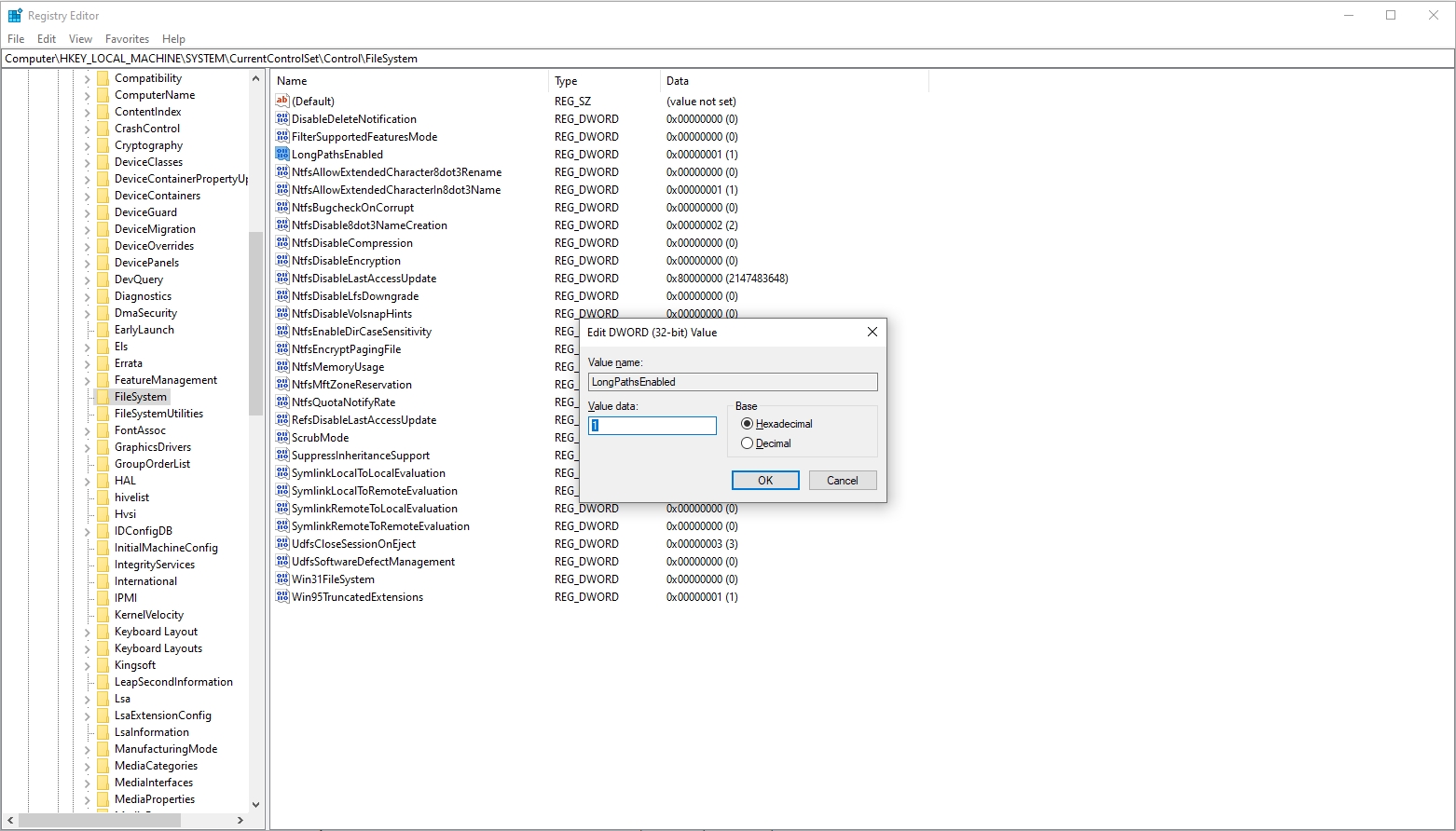
- Öffnen Sie den Registrierungseditor : Schlag " Win + R ", Typ " regedit “, dann drücken Sie „ Eingeben „.
- Navigieren Sie zum Schlüssel : HKEY_LOCAL_MACHINE\SYSTEM\CurrentControlSet\Control\FileSystem
- Lange Pfade aktivieren : Suchen Sie den Eintrag „LongPathsEnabled“, doppelklicken Sie darauf und setzen Sie seinen Wert auf 1.
- Starten Sie Ihren Computer neu : Starten Sie Ihren Computer neu, damit die Änderungen wirksam werden.
2.2 Verkürzen Sie den Dateipfad
Eine der einfachsten Lösungen besteht darin, den Dateipfad zu verkürzen, indem Sie die Datei oder den Ordner in ein übergeordnetes Verzeichnis verschieben. Anstatt beispielsweise eine Datei in einer tief verschachtelten Struktur wie C:\Benutzer\IhrBenutzername\Dokumente\Projekte\Projektname\Unterordner\AndererUnterordner\file.txt , verschieben Sie es auf einen einfacheren Pfad wie C:\Projekte\Datei.txt .
Dadurch wird die Gesamtpfadlänge reduziert und der Fehler vermieden. Diese Methode ist zwar effektiv, erfordert jedoch möglicherweise eine Neuorganisation Ihrer Dateien und Ordner, was bei einer gut etablierten Struktur umständlich sein kann.
2.3 Verwenden Sie die Eingabeaufforderung oder PowerShell
Wenn Sie beim Zugriff auf Dateien mit langen Pfaden im Datei-Explorer auf Schwierigkeiten stoßen, können Sie die Eingabeaufforderung oder PowerShell verwenden, die längere Pfade häufig besser verarbeiten können.
- Verwenden der Eingabeaufforderung
: Öffnen Sie die Eingabeaufforderung (
cmd) und verwenden Sie diecdBefehl, um zum Verzeichnis zu navigieren, das die Datei enthält. Sie können dann Befehle wierenameodermove, um die Datei umzubenennen oder zu verschieben. - Verwenden von PowerShell : Mit PowerShell-Skripten lassen sich auch Dateien mit langen Pfaden manipulieren. So lässt sich beispielsweise das Umbenennen oder Verschieben von Dateien auf einen kürzeren Pfad automatisieren.
2.4 Zuordnen eines Netzlaufwerks
In Umgebungen mit tief verschachtelten Ordnerstrukturen können Sie ein Netzlaufwerk einem Ordner zuordnen, der näher am Stammverzeichnis liegt. Dadurch wird die Pfadlänge für Dateien in diesem Ordner effektiv verkürzt.
So ordnen Sie ein Netzlaufwerk zu:
- Aktivieren Sie den Datei-Explorer und klicken Sie dann mit der rechten Maustaste auf „ Dieser PC “ und wählen Sie „ Netzlaufwerk zuordnen „.
- Wählen Sie einen Laufwerksbuchstaben und wählen Sie den Ordner aus, den Sie zuordnen möchten.
- Schließen Sie den Zuordnungsprozess ab.
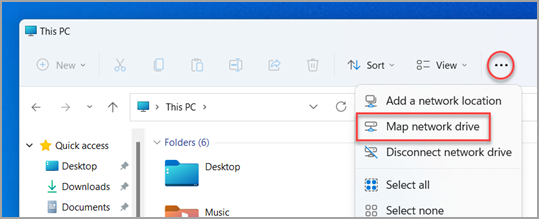
Nach der Zuordnung können Sie auf die Dateien zugreifen, als ob sie sich im Stammverzeichnis des Laufwerks befänden. Dadurch verringert sich das Risiko der Fehlermeldung „Dateiname oder Erweiterung ist zu lang“.
2.5 Verwenden Sie Tools von Drittanbietern
Lange Dateipfade können von einer Reihe von Drittanbieter-Tools verarbeitet werden. Diese Tools bieten zusätzliche Funktionen, mit denen Sie Dateien mit langen Namen effektiver verwalten können.
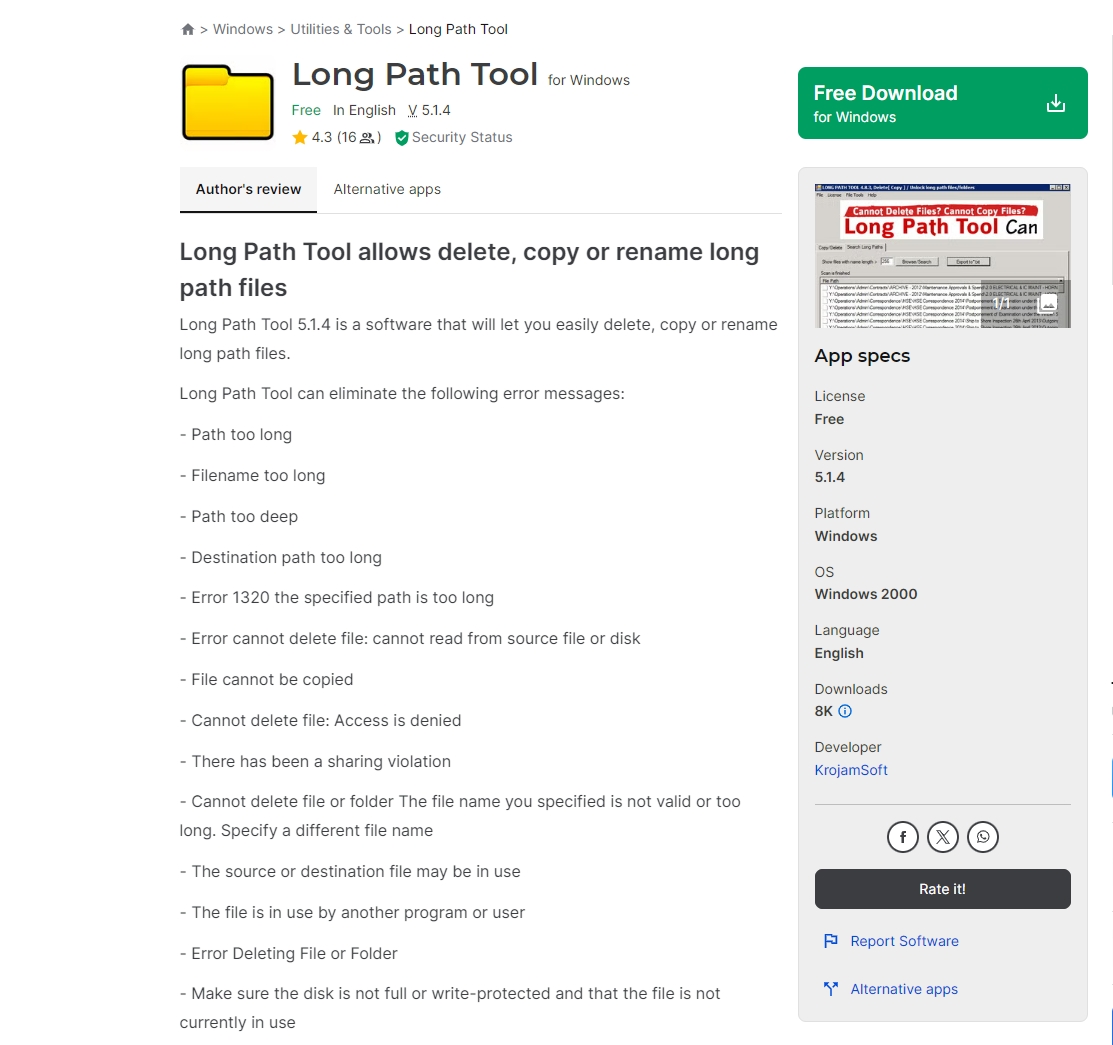
- Werkzeug „Langer Pfad“ : Ein Dienstprogramm, das speziell zum Beheben von Problemen im Zusammenhang mit langen Dateipfaden entwickelt wurde.
- 7-Zip : Durch Komprimieren von Dateien in ein ZIP-Archiv und anschließendes Extrahieren am gewünschten Speicherort kann die Beschränkung langer Pfade manchmal umgangen werden.
2.6 Dateien und Ordner umbenennen
Die letzte praktische Lösung besteht darin, die Namen von Dateien und Ordnern zu verkürzen. Sie können beispielsweise lange Ordnernamen abkürzen oder prägnante Dateinamen verwenden. Durch Umbenennen kann die Gesamtpfadlänge häufig auf das zulässige Limit reduziert werden.
So benennen Sie eine Datei oder einen Ordner um: Klicken Sie mit der rechten Maustaste auf die Datei oder den Ordner > wählen Sie „ Umbenennen ” > Geben Sie einen kürzeren Namen ein und drücken Sie „ Eingeben „.
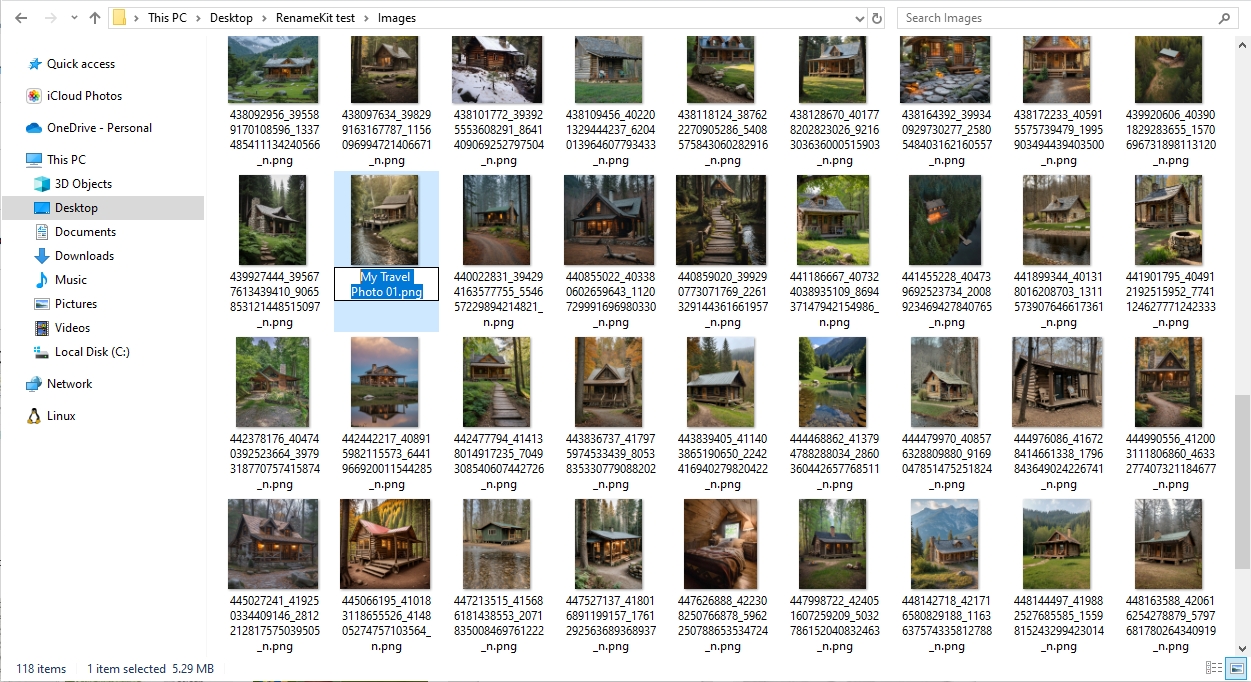
Wenn Sie viele Dateien oder Ordner umbenennen müssen, können Sie RenameKit mit den folgenden Schritten ausprobieren:
Schritt 1 : Laden Sie die UmbenennenKit Software auf Ihrem Windows- oder Mac-Computer.
Schritt 2 : Importieren Sie Dateien und Ordner in die Software. Sie können Dateinamen verkürzen, indem Sie Umbenennungseinstellungen konfigurieren: Verwenden Sie beispielsweise die Dateinamenbereich Funktion zum Auswählen von Dateinamen mit einer bestimmten Länge, die Text ersetzen Option zum Entfernen oder Ersetzen langer Textsegmente und die Präfix/Suffix hinzufügen Funktion zum Anhängen eines kurzen Präfixes oder Suffixes zur Vereinfachung.
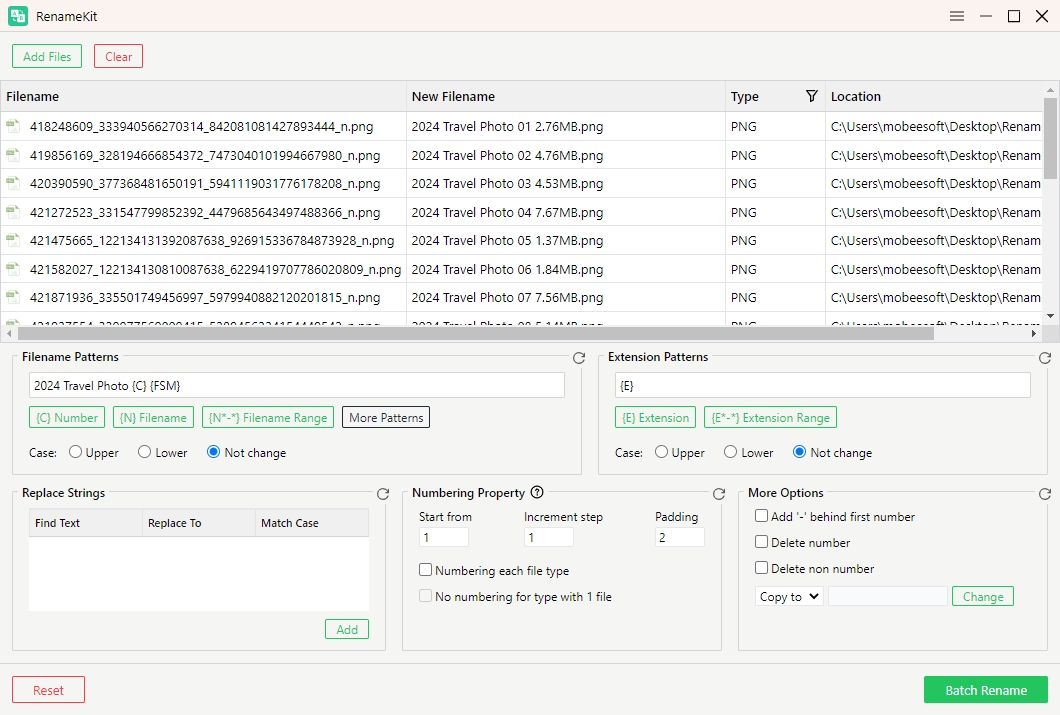
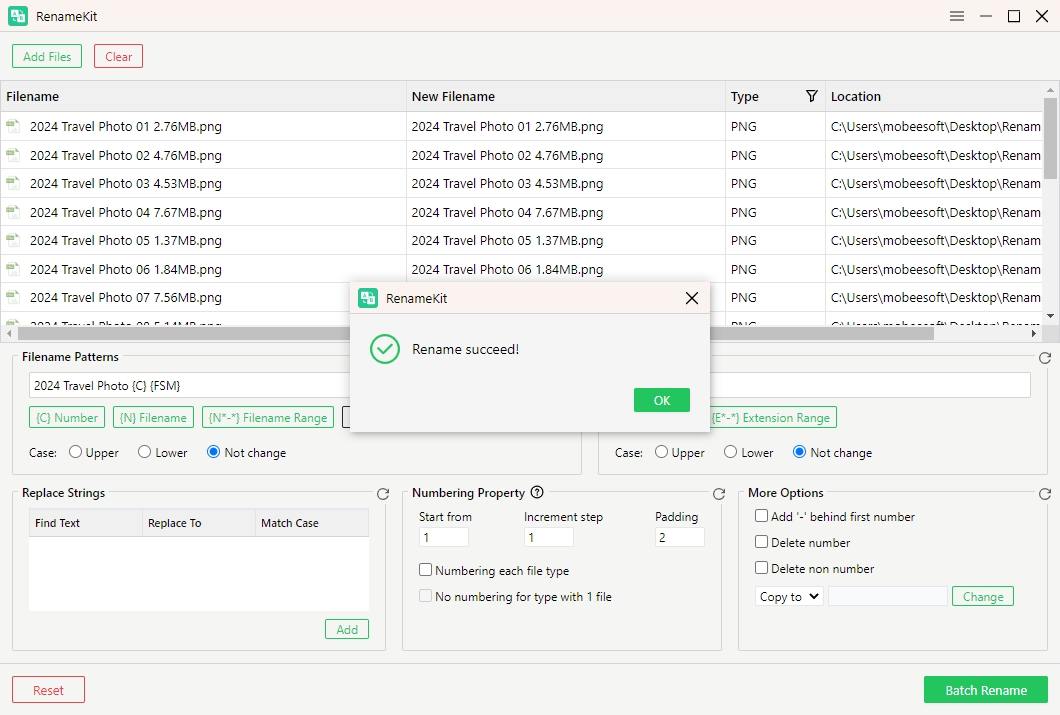
Schritt 3 : Vorschau und klicken Sie auf „ Stapelumbenennung “, um die gekürzten Dateinamen anzuwenden.
Abschluss
Eine effiziente Dateiverwaltung ist entscheidend, aber der Fehler „Dateiname oder Erweiterung ist zu lang“ kann die Sache verkomplizieren, insbesondere bei der Pfadbeschränkung von Windows auf 260 Zeichen. Um dies zu beheben, können Sie die Unterstützung langer Pfade in Windows aktivieren, Dateipfade verkürzen, die Eingabeaufforderung oder PowerShell verwenden, Netzwerklaufwerke zuordnen oder Tools von Drittanbietern einsetzen.
Für Benutzer, die einen rationaleren Ansatz suchen, insbesondere wenn sie mit zahlreichen Dateien arbeiten, ist die Verwendung eines speziellen Umbenennungstools wie UmbenennenKit kann den Vorgang erheblich vereinfachen. RenameKit ermöglicht die Massenumbenennung, sodass Sie Dateinamen durch Funktionen wie Abschneiden, Textersetzung und Hinzufügen von Präfixen/Suffixen effizient verkürzen können.
Durch die Implementierung dieser Strategien können Sie die mit langen Dateinamen und Pfaden verbundenen Einschränkungen effektiv verwalten und überwinden und so für eine besser organisierte und effizientere Dateiverwaltung sorgen.