Wie benennt man Dateien unter Linux um?

Das Umbenennen von Dateien gehört zu den häufigsten Aufgaben der Dateiverwaltung unter Linux. Ob Sie Dokumente organisieren, heruntergeladene Dateien bereinigen, Fotos verwalten oder Serververzeichnisse pflegen – wer effizient Dateien umbenennen kann, spart viel Zeit und Mühe.
Linux bietet verschiedene Möglichkeiten zum Umbenennen von Dateien, von einfachen Kommandozeilenbefehlen für einzelne Dateien bis hin zu leistungsstarken Stapelverarbeitungsprogrammen, die Hunderte oder sogar Tausende von Dateien gleichzeitig verarbeiten können. Dank dieser Flexibilität können sowohl Anfänger als auch fortgeschrittene Benutzer Dateiumbenennungsaufgaben problemlos ihren Bedürfnissen entsprechend erledigen.
In diesem Leitfaden erfahren Sie, wie Sie Dateien unter Linux mithilfe integrierter Befehle umbenennen und entdecken außerdem eine Bonusmethode zum Stapelumbenennen von Dateien unter Windows und Mac.
1. Wie benennt man Dateien unter Linux um?

1.1 Umbenennen einer einzelnen Datei mit dem Befehl mv
Die gebräuchlichste Methode zum Umbenennen einer Datei unter Linux ist die Verwendung von
mv
Befehl. Obwohl
mv
ist in erster Linie für das Verschieben von Dateien konzipiert, kann diese aber auch umbenennen, wenn sich Quell- und Zielverzeichnis im selben Verzeichnis befinden.
Syntax:
mv old_filename.txt new_filename.txtBeispiel:
mv report.txt annual_report.txtNach Ausführung dieses Befehls
report.txt
wird umbenannt in
annual_report.txt
.
Um die Änderung zu überprüfen, verwenden Sie Folgendes:
lsDadurch wird der aktualisierte Dateiname im aktuellen Verzeichnis angezeigt.
1.2 Dateien in einem anderen Verzeichnis umbenennen
Sie können auch Dateien in anderen Verzeichnissen umbenennen, indem Sie den vollständigen Pfad angeben.
Beispiel:
mv /home/user/documents/file.txt /home/user/documents/new_file.txtDadurch wird die Datei umbenannt, bleibt aber im selben Ordner.
1.3 Verzeichnisse umbenennen
Der
mv
Mit diesem Befehl lassen sich auch Ordner umbenennen.
Beispiel:
mv old_folder new_folderDadurch wird der Verzeichnisname geändert von
old_folder
Zu
new_folder
.
1.4 Mehrere Dateien mithilfe einer Schleife umbenennen
Bei der Bearbeitung vieler Dateien ist das manuelle Umbenennen jeder einzelnen Datei ineffizient. Linux-Shell-Schleifen können wiederkehrende Umbenennungsaufgaben automatisieren.
Nehmen wir beispielsweise an, Sie möchten allen Wörtern ein Präfix hinzufügen.
.jpg
Dateien:
for file in *.jpg; do
    mv "$file" "photo_$file"
done
Dateien wie:
image1.jpg
image2.jpg
image3.jpg
werden:
photo_image1.jpg
photo_image2.jpg
photo_image3.jpg
1.5 Stapelweises Umbenennen von Dateien mit dem Befehl „rename“
Viele Linux-Distributionen enthalten ein Hilfsprogramm namens
rename
, was eine musterbasierte Umbenennung von Dateien ermöglicht.
Beispiel:
rename 's/.txt/.md/' *.txtDas ändert alles
.txt
Dateien in
.md
.
Vor:
notes.txt
guide.txt
report.txt
Nach:
notes.md
guide.md
report.md
Der
rename
Der Befehl ist besonders nützlich zum Ersetzen von Text, Ändern von Dateierweiterungen und Anwenden von Namensregeln auf große Dateisammlungen.
1.6 Dateinamen in Kleinbuchstaben umwandeln
Heruntergeladene Dateien enthalten manchmal uneinheitliche Groß- und Kleinschreibung. Sie können Dateinamen standardisieren, indem Sie Folgendes verwenden:
rename 'y/A-Z/a-z/' *Beispiel:
Vacation.JPG
Report.PDF
Photo.PNG
wird zu:
vacation.jpg
report.pdf
photo.png
Dadurch werden die Dateinamen einheitlicher und einfacher zu verwalten.
1.7 Dateien fortlaufende Nummern hinzufügen
Falls Sie geordnete Dateinamen benötigen, kann ein Shell-Skript automatisch Nummern hinzufügen.
Beispiel:
count=1
for file in *.jpg; do
    mv "$file" "image_$count.jpg"
    ((count++))
done
Ergebnis:
image_1.jpg
image_2.jpg
image_3.jpg
Diese Methode wird häufig verwendet, wenn es um die Organisation von Bildergalerien, gescannten Dokumenten oder Projektressourcen geht.
1.8 Dateien mit einem grafischen Dateimanager umbenennen
Falls Sie eine grafische Benutzeroberfläche bevorzugen, bieten viele Linux-Desktopumgebungen integrierte Umbenennungsfunktionen.
Zu den gängigen Dateimanagern gehören:
- Nautilus (GNOME)
- Dolphin (KDE Plasma)
- Thunar (XFCE)
- Nemo (Zimt)
Die meisten erlauben es Ihnen, mit der rechten Maustaste auf eine Datei zu klicken und auszuwählen Umbenennen Einige unterstützen auch die Massenumbenennung mithilfe spezieller Tools oder Erweiterungen.
Diese Option ist ideal für Benutzer, die mit Terminalbefehlen weniger vertraut sind.
2. Bonus: Stapelweises Umbenennen von Dateien unter Windows und Mac mit RenameKit
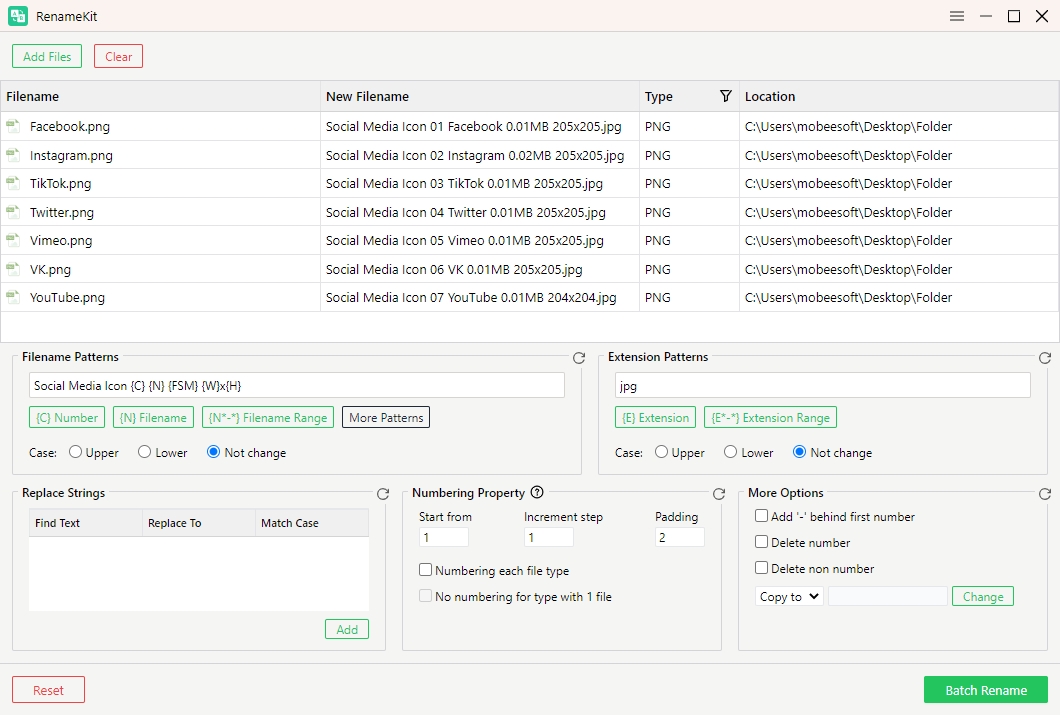
Linux bietet zwar leistungsstarke Kommandozeilen-Tools, doch Benutzer von Windows und macOS suchen oft nach einer einfacheren Möglichkeit, große Mengen von Dateien umzubenennen. Hier kann RenameKit helfen.
UmbenennenKit ist eine spezielle Anwendung zum Umbenennen von Stapeldateien, die die Dateiorganisation schnell und unkompliziert gestaltet. Anstatt Skripte zu schreiben oder sich Befehlssyntax zu merken, können Benutzer Umbenennungsregeln über eine intuitive Benutzeroberfläche anwenden.
Zu den gängigen Aufgaben, die Sie mit RenameKit ausführen können, gehören:
- Stapelweises Umbenennen von Hunderten oder Tausenden von Dateien
- Füge Präfixe und Suffixe hinzu
- Text in Dateinamen ersetzen
- Unerwünschte Zeichen entfernen
- Ändern Sie die Groß-/Kleinschreibung.
- Füge fortlaufende Nummerierung hinzu
- Vorschau der Ergebnisse vor Anwendung der Änderungen
So benennen Sie Dateien mit RenameKit um:
- Installieren und starten Sie RenameKit auf Ihrem Windows- oder Mac-Gerät.
- Fügen Sie Dateien oder Ordner schnell hinzu, indem Sie sie per Drag & Drop in den Arbeitsbereich ziehen.
- Nutzen Sie leistungsstarke Umbenennungsregeln, darunter Textersetzung, automatische Nummerierung, metadatenbasierte Benennung und vieles mehr.
- Überprüfen Sie die Änderungen in Echtzeit, um sicherzustellen, dass jeder Dateiname genau so aussieht, wie Sie es wünschen.
- Klicken Sie auf „Stapelumbenennen“, um alle ausgewählten Dateien sofort zu verarbeiten und wertvolle Zeit zu sparen.
3. Fazit
Das Umbenennen von Dateien unter Linux kann so einfach oder so komplex sein, wie es Ihr Arbeitsablauf erfordert.
mv
Der Befehl eignet sich perfekt zum schnellen Umbenennen einzelner Dateien und Ordner, während Shell-Skripte und die
rename
Das Dienstprogramm erleichtert die effiziente Verarbeitung großer Dateigruppen.
Für Linux-Nutzer, die die Flexibilität der Kommandozeile schätzen, bieten diese integrierten Tools umfassende Kontrolle über Dateiverwaltungsaufgaben. Nutzer von Windows und macOS bevorzugen hingegen möglicherweise eine visuellere Vorgehensweise zum Umbenennen mehrerer Dateien gleichzeitig.
Wenn Sie häufig mehrere Dateien umbenennen, Nummern hinzufügen, Text ersetzen oder Dateinamen in großen Sammlungen vereinheitlichen müssen, ist RenameKit eine hervorragende Lösung. Die benutzerfreundliche Oberfläche, die Stapelverarbeitungsfunktionen und die Vorschau erleichtern die Dateiorganisation und reduzieren das Fehlerrisiko.
Unabhängig von der verwendeten Plattform kann die Beherrschung von Techniken zur Dateiumbenennung die Produktivität deutlich steigern und für eine übersichtliche Dateiverwaltung sorgen. Für eine schnelle und zuverlässige Stapelumbenennung unter Windows und Mac, UmbenennenKit ist ein Werkzeug, das man in Betracht ziehen sollte.