So benennen Sie Fotos stapelweise um: Eine umfassende Anleitung

Das Stapelumbenennen von Fotos ist eine wichtige Aufgabe für jeden, der mit großen Bildmengen arbeitet. Egal, ob Sie Fotograf, Content-Ersteller oder einfach jemand sind, der seine Fotobibliothek gerne organisiert hält, das Umbenennen von Dateien in großen Mengen kann Zeit sparen und Konsistenz gewährleisten. In diesem Artikel untersuchen wir verschiedene Methoden zum Stapelumbenennen von Fotos und empfehlen den besten Ansatz für fortgeschrittene Benutzer.
1. Wie kann man Fotos stapelweise umbenennen?
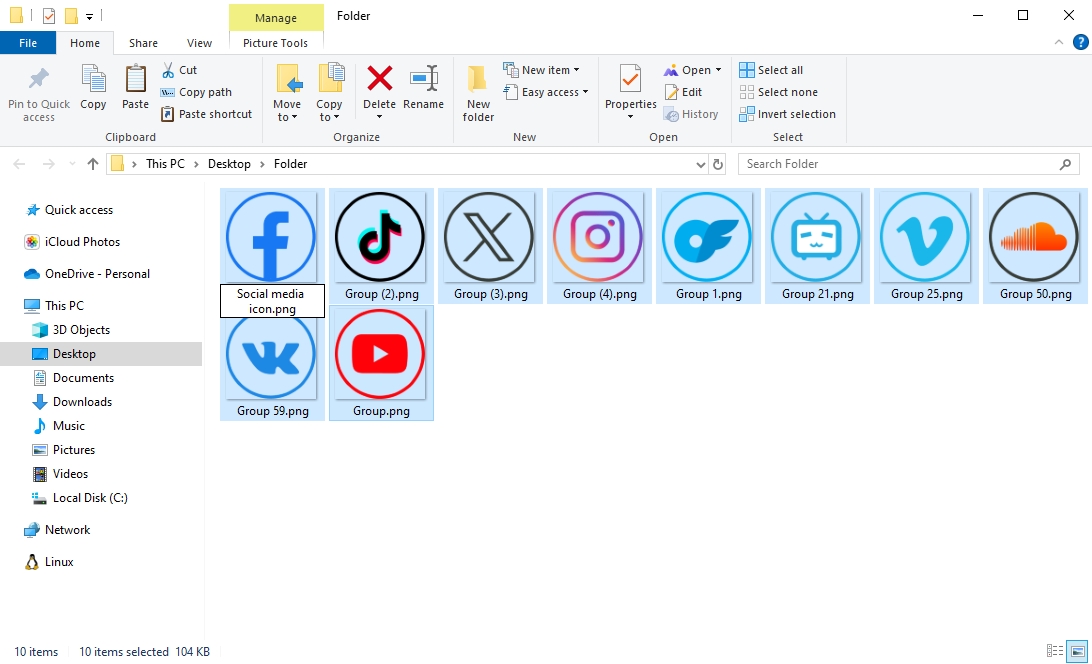
1.1 Stapelweises Umbenennen von Fotos mit dem Windows-Datei-Explorer
Der Windows-Datei-Explorer ist ein integriertes Tool, mit dem Sie Fotos auf einfache Weise stapelweise umbenennen können. Es ist zwar nicht so leistungsstark wie einige spezielle Umbenennungstools, erledigt grundlegende Aufgaben jedoch schnell und einfach.
- Wählen Sie die Fotodateien aus, die Sie umbenennen möchten, indem Sie zu dem Ordner navigieren, der die Fotos enthält, dann mit der rechten Maustaste auf das erste Foto klicken und „ Umbenennen „.
- Geben Sie den gewünschten neuen Namen für Ihre Fotos ein (z. B. „Social-Media-Symbol“) und drücken Sie die Eingabetaste.
- Windows hängt an jede Datei automatisch Nummern an (z. B. Social-Media-Symbol (1), Social-Media-Symbol (2) usw.).
1.2 Stapelweises Umbenennen von Fotos mit dem Finder (macOS)
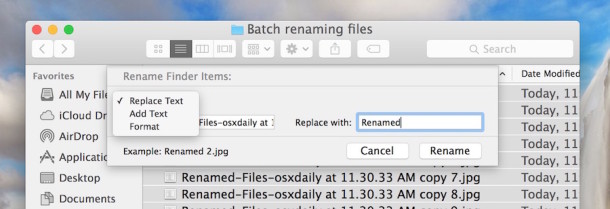
Der standardmäßige Dateimanager von macOS, Finder, verfügt ebenfalls über einige grundlegende Funktionen zur Stapelumbenennung. Er bietet mehr Optionen als der Windows-Datei-Explorer und ist dadurch etwas flexibler.
- Wählen Sie auf Ihrem Mac die Fotos aus, die Sie umbenennen möchten, klicken Sie dann mit der rechten Maustaste auf ein Foto und wählen Sie „ X Elemente umbenennen… “ aus dem Kontextmenü.
- Wählen Sie die Umbenennungsmethode:
- Text ersetzen : Ersetzen Sie bestimmten Text in den aktuellen Dateinamen.
- Text hinzufügen : Fügen Sie vor oder nach den aktuellen Dateinamen Text hinzu.
- Format : Erstellen Sie ein neues Benennungsformat mit Zahlen oder Daten.
- Geben Sie den neuen Namen oder das neue Format ein und klicken Sie auf „ Umbenennen “, um mit der Stapelumbenennung Ihrer Fotos zu beginnen.
1.3 Stapelumbenennung von Fotos mit C#
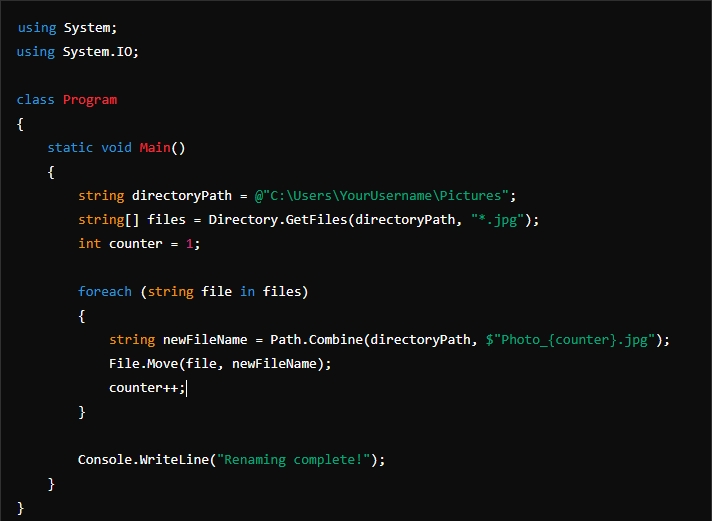
Wenn Sie mit dem Programmieren vertraut sind, bietet C# eine leistungsstarke Möglichkeit, Stapelumbenennungsaufgaben zu automatisieren. Hier ist ein einfaches Beispiel für die Verwendung von C# zum Umbenennen eines Stapels von Fotos:
Dieses Skript benennt alle JPG-Dateien im angegebenen Verzeichnis in „Foto_1.jpg“, „Foto_2.jpg“ usw. um. Es ist ideal für Entwickler, die den Umbenennungsprozess genau steuern müssen.
1.4 Stapelweises Umbenennen von Fotos mit einem Online-Foto-Umbenennungsprogramm
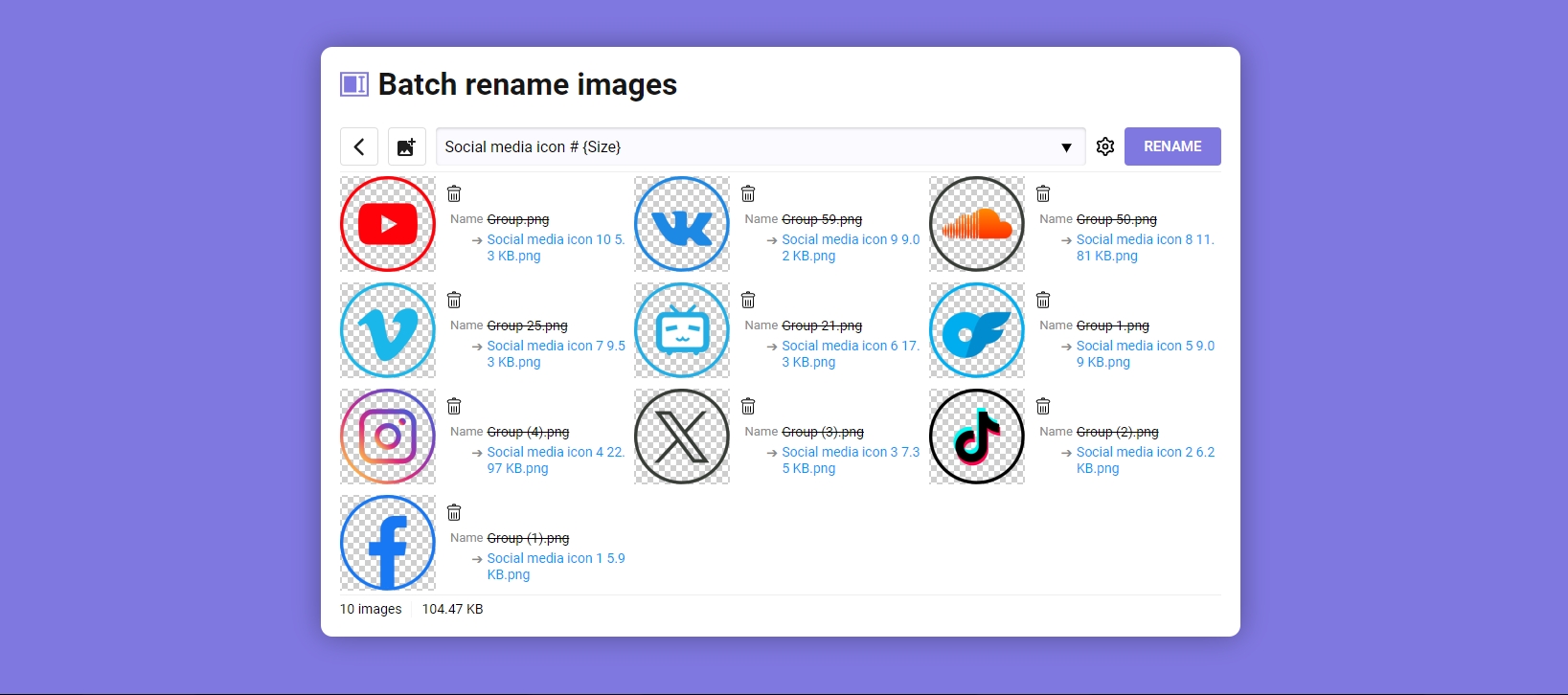
Für diejenigen, die keine Software installieren oder Code schreiben möchten, bieten Online-Fotoumbenenner eine praktische Lösung. Auf Websites wie ImgTools können Sie Ihre Fotos hochladen und direkt von Ihrem Browser aus umbenennen.
Schritte zum Online-Umbenennen von Fotos auf ImgTools:
- Gehen Sie zur Website ImgTools.co und suchen Sie die „ Bilder umbenennen “-Seite und laden Sie dann die Fotos hoch, die Sie umbenennen möchten.
- Geben Sie an, wie die Dateien umbenannt werden sollen, z. B. durch Hinzufügen von Präfixen, Suffixen oder Nummern und Dateiinformationen.
- Laden Sie die Fotos nach der Umbenennung von ImgTools auf Ihren Computer herunter.
1.5 Erweiterte Stapelumbenennung von Fotos mit RenameKit
Für diejenigen, die nach einer robusten und benutzerfreundlichen Lösung zum Stapelumbenennen von Fotos suchen, UmbenennenKit bietet einen erweiterten Funktionsumfang, der auf verschiedene Anforderungen zugeschnitten ist. Es ist ein vielseitiges Tool, das komplexe Umbenennungsaufgaben mit Leichtigkeit bewältigt und sich daher ideal für Profis und Poweruser eignet.
Befolgen Sie diese Schritte, um mit RenameKit mehrere Fotos umzubenennen:
Schritt 1 : Laden Sie zunächst die RenameKit-Installationsdatei herunter und installieren Sie sie auf Ihrem Computer.
Schritt 2 : Öffnen Sie RenamKit und importieren Sie Fotos in die Software (Sie können die Fotos entweder per Drag & Drop in RenameKit ziehen oder den Datei-Explorer in der App verwenden, um sie hinzuzufügen).
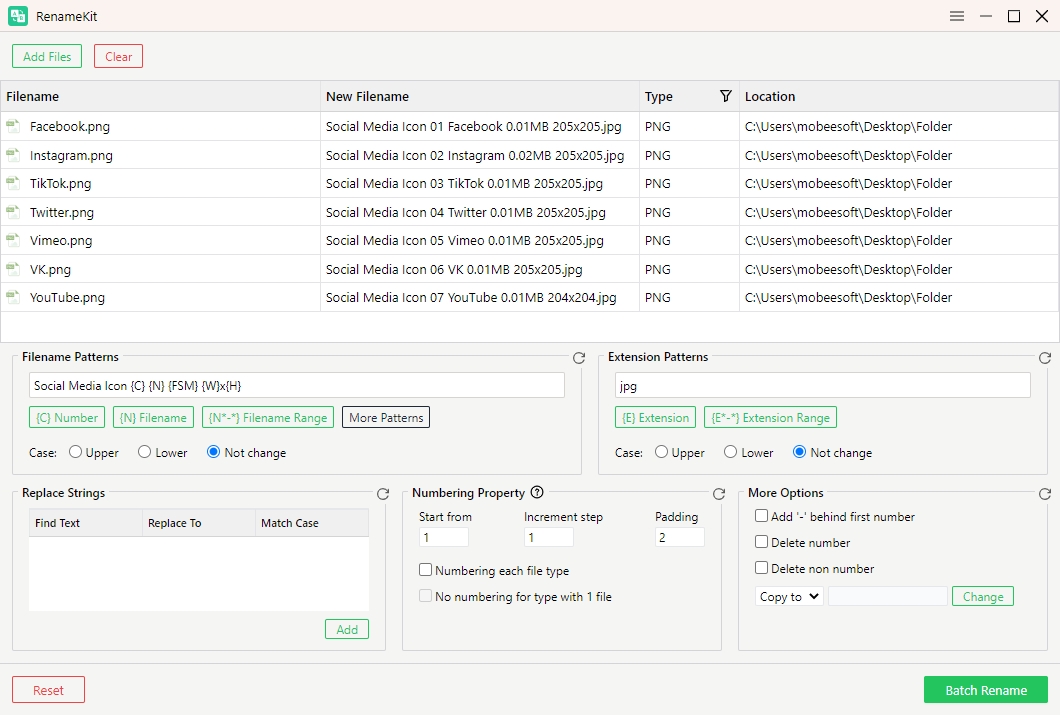
Schritt 3 : Verwenden Sie die verschiedenen Optionen, um Ihre Regeln zum Umbenennen von Fotos festzulegen: Fügen Sie Präfixe oder Suffixe hinzu, suchen und ersetzen Sie bestimmten Text, fügen Sie fortlaufende Nummern hinzu, ändern Sie die Fotoerweiterung und integrieren Sie Fotometadaten.
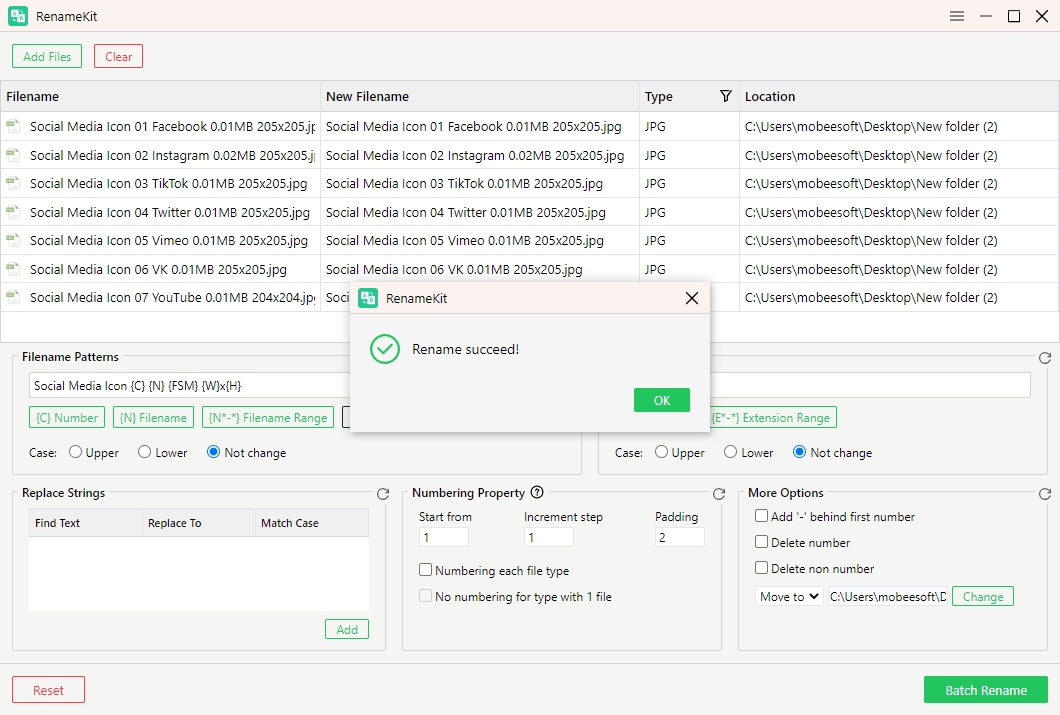
Schritt 4 : Zeigen Sie die Änderungen am Fotodateinamen in der Vorschau an und klicken Sie auf „ Stapelumbenennung ”-Schaltfläche mit RenameKit, um die Umbenennung anzuwenden.
2. Vergleich
| Verfahren | Einfach zu bedienen | Anpassung | Pro | Nachteile | Am besten für |
| Windows-Datei-Explorer | Einfach | Basic | • Keine zusätzliche Software erforderlich
• Schnell und unkompliziert |
• Eingeschränkte Umbenennungsoptionen
• Keine erweiterten Funktionen |
Grundlegende Umbenennungsaufgaben |
| Finder | Einfach | Mäßig | • Mehrere Umbenennungsoptionen
• Integriert in macOS |
• Eingeschränkte erweiterte Funktionen
• Nicht so flexibel als dedizierte Werkzeuge |
Mac-Benutzer mit grundlegenden
moderieren Umbenennungsbedarf |
| C# | Komplex | Hochgradig anpassbar | • Volle Kontrolle über die Umbenennungslogik
• Kann automatisiert werden für Großaufgaben |
• Erfordert Programmierkenntnisse
• Nicht benutzerfreundlich für Nicht-Entwickler |
Entwickler, die
präzise Steuerung |
| Online-Foto-Umbenennung | Einfach | Basic | • Keine Installation erforderlich
• Von jedem internetfähigen Gerät aus zugänglich |
• Eingeschränkte Anpassungsmöglichkeiten
Datenschutzbedenken bei Hochladen von Dateien • Möglicherweise gelten Dateigrößenbeschränkungen |
Schnell, einmalig
Aufgaben umbenennen |
| UmbenennenKit | Mäßig | Hochgradig anpassbar | • Extrem leistungsstark
• Bewältigt große Chargen effizient |
• Muss installiert werden | Fast Benutzer |
Abschluss
Obwohl es viele Tools und Methoden zum Stapelumbenennen von Fotos gibt, zeichnet sich RenameKit durch seine Kombination aus Leistung, Flexibilität und Benutzerfreundlichkeit aus. Egal, ob Sie mit ein paar oder Tausenden von Fotos arbeiten, RenameKit bietet die erforderlichen Funktionen zum schnellen und effizienten Massenumbenennen von Dateien. Seine Fähigkeit, komplexe Umbenennungsaufgaben zu bewältigen, Metadaten zu integrieren und große Dateistapel zu verarbeiten, macht es zur besten Wahl für fortgeschrittene Benutzer und Profis. Für alle, die es mit der Organisation ihrer Fotobibliothek ernst meinen, UmbenennenKit ist ein unverzichtbares Werkzeug.