Überblick über das Massenumbenennungsprogramm: Ist es das beste Tool zum Umbenennen von Dateien in großem Umfang?

Die Verwaltung großer Dateimengen kann schnell frustrierend werden, wenn die Dateien schlecht benannt oder unübersichtlich sind. Ob Tausende von Fotos, Musikdateien, Dokumenten oder heruntergeladenen Medien – das manuelle Umbenennen einzelner Dateien ist zeitaufwendig und ineffizient. Hier kommen Stapelverarbeitungsprogramme für die Dateiumbenennung ins Spiel. Sie ermöglichen es Benutzern, Hunderte oder sogar Tausende von Dateien gleichzeitig mithilfe anpassbarer Regeln und Automatisierungsfunktionen umzubenennen.
Eines der bekanntesten Tools für diese Aufgabe ist das Massenumbenennungsprogramm. Es wird aufgrund seiner leistungsstarken Umbenennungsfunktionen und flexiblen Optionen seit Jahren von Windows-Nutzern häufig verwendet. Obwohl das Tool viele erweiterte Funktionen bietet, empfinden manche Nutzer die Benutzeroberfläche als komplex und schwer zu erlernen.
In diesem Artikel werden wir uns genauer ansehen, was Bulk Rename Utility ist, wie es funktioniert, welche Vor- und Nachteile es hat und ob es wirklich das beste Tool zum Umbenennen von Dateien ist, das derzeit verfügbar ist.
1. Was ist das Massenumbenennungsprogramm?
Bulk Rename Utility (BRU) ist ein kostenloses Programm zum Umbenennen von Dateien unter Windows. Es ermöglicht Benutzern, mehrere Dateien und Ordner gleichzeitig anhand verschiedenster Regeln und Parameter umzubenennen. Anstatt jeden Dateinamen einzeln zu bearbeiten, können Benutzer Muster definieren und diese innerhalb von Sekunden auf große Dateigruppen anwenden.
Die Software unterstützt zahlreiche Umbenennungsoptionen, darunter:
- Hinzufügen von Präfixen oder Suffixen zu Dateinamen
- Ersetzen bestimmter Wörter oder Zeichen in Dateinamen
- Ändern der Groß-/Kleinschreibung (Großbuchstaben, Kleinbuchstaben, Titelformat)
- Einfügen einer fortlaufenden Nummerierung für geordnete Dateien
- Teile von Dateinamen entfernen oder kürzen
- Umbenennen von Dateien mithilfe von Metadaten oder Dateieigenschaften
Einer der größten Vorteile des Bulk Rename Utility ist sein hoher Anpassungsgrad. Das Tool bietet zahlreiche Module, mit denen Benutzer verschiedene Umbenennungsregeln in einem einzigen Vorgang kombinieren können. So lassen sich beispielsweise gleichzeitig bestimmte Wörter ersetzen, ein Präfix hinzufügen und Dateien fortlaufend nummerieren.
2. Wie verwendet man das Dienstprogramm zum Umbenennen von Massen?
Schritt 1. BRU herunterladen und installieren
Laden Sie zunächst die BRU-Installationsdatei von der offiziellen Website herunter und installieren Sie das Programm auf Ihrem Windows-Computer. Nach der Installation starten Sie BRU, um auf die Benutzeroberfläche zuzugreifen.

Schritt 2. Wählen Sie den Ordner mit Ihren Dateien aus.
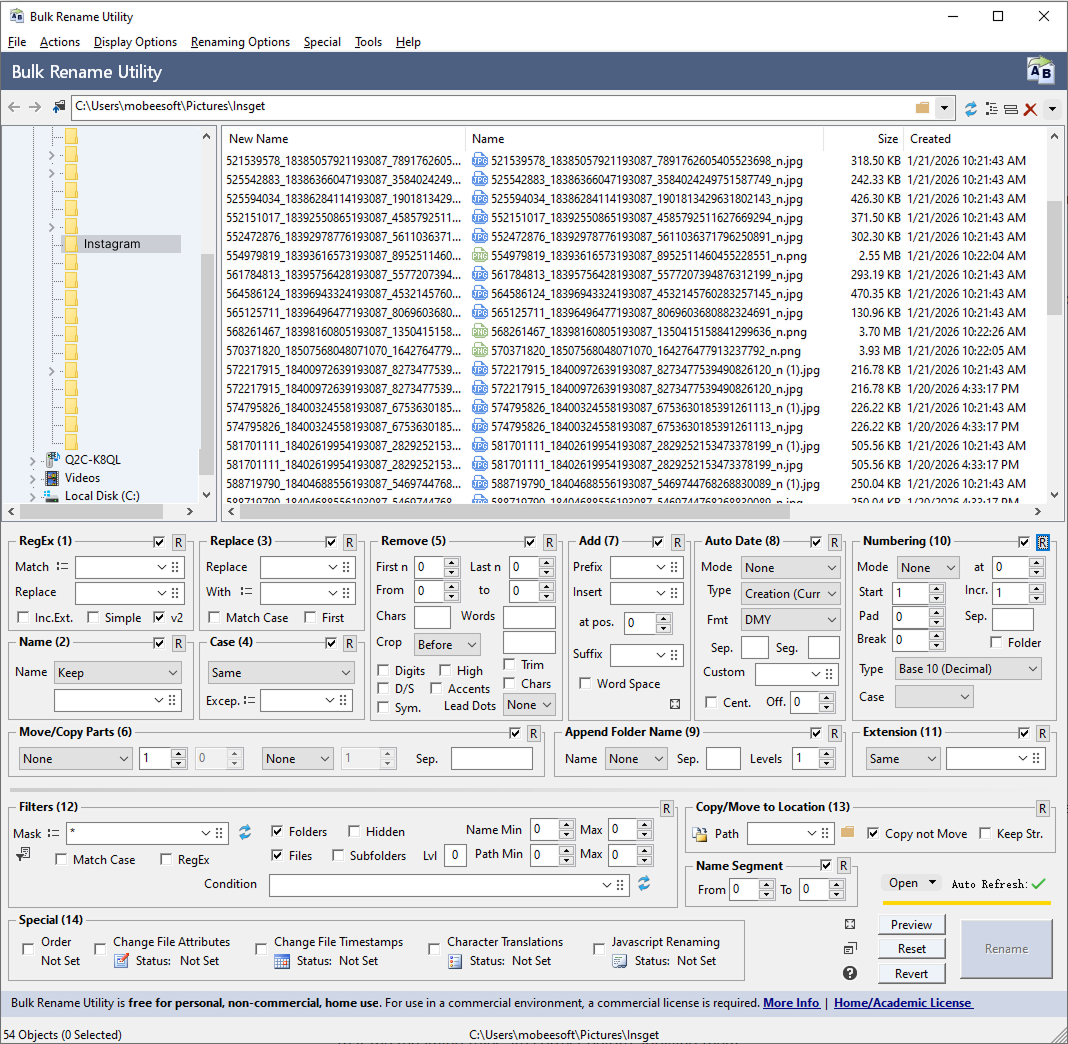
Navigieren Sie auf der linken Seite der Benutzeroberfläche zu dem Ordner, der die umzubenennenden Dateien enthält. Das Programm zeigt dann alle Dateien in diesem Verzeichnis an.
Schritt 3. Umbenennungsregeln konfigurieren
Am unteren Rand der Benutzeroberfläche finden Sie mehrere Abschnitte, die die Änderung von Dateinamen steuern. Dazu gehören Optionen für:
- Text ersetzen
- Hinzufügen von Präfixen oder Suffixen
- Ändern der Groß-/Kleinschreibung
- Addition von Zahlen
- Zeichen entfernen
Während Sie diese Einstellungen konfigurieren, zeigt das Programm eine Live-Vorschau der neuen Dateinamen an. Dies hilft sicherzustellen, dass die Umbenennungsregeln korrekt sind, bevor sie angewendet werden.

Schritt 4. Umbenennungsvorgang anwenden
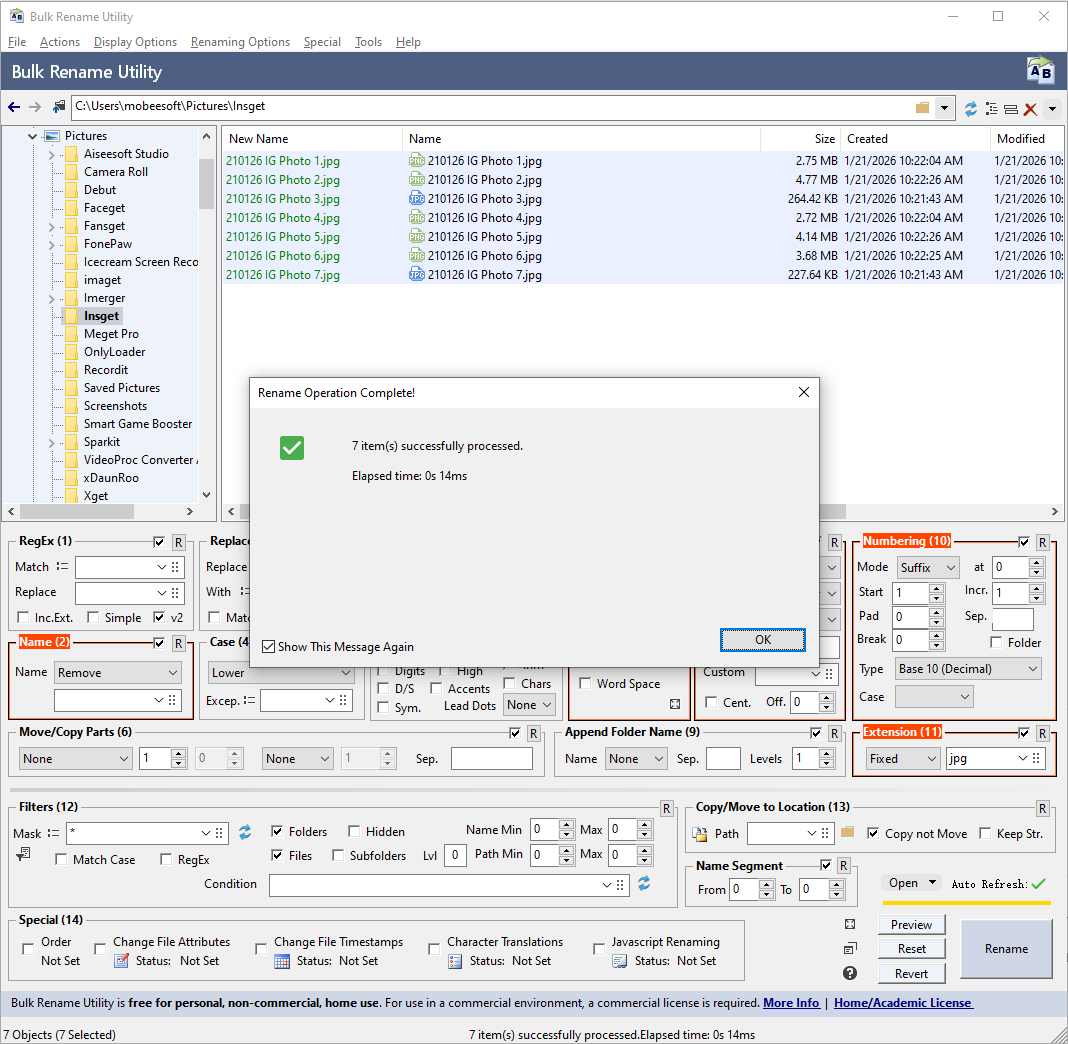
Sobald alles korrekt aussieht, klicken Sie auf die Schaltfläche Umbenennen Schaltfläche zum Anwenden der Änderungen auf alle ausgewählten Dateien.
Innerhalb weniger Sekunden werden die Dateien gemäß den von Ihnen konfigurierten Regeln umbenannt.
3. Vor- und Nachteile des Massenumbenennungsprogramms
Wie jede Software hat auch das Bulk Rename Utility sowohl Stärken als auch Schwächen.
Vorteile:
- Leistungsstarke Umbenennungsfunktionen Die Software bietet eine Vielzahl von Umbenennungsoptionen, die es den Benutzern ermöglichen, komplexe Umbenennungsaufgaben durchzuführen.
- Kostenlos für den persönlichen Gebrauch Das Dienstprogramm zur Massenumbenennung ist für Privatanwender kostenlos erhältlich und daher attraktiv für Personen, die nur gelegentlich eine Stapelumbenennung durchführen müssen.
- Echtzeit-Vorschau Die Vorschaufunktion hilft Benutzern, Fehler zu vermeiden, indem sie anzeigt, wie die neuen Dateinamen aussehen werden, bevor die Änderungen angewendet werden.
- Unterstützt große Dateistapel Das Tool kann Tausende von Dateien gleichzeitig verarbeiten und eignet sich daher für umfangreiche Umbenennungsaufgaben.
Nachteile :
- Komplexe Schnittstelle Der größte Nachteil des Programms „Bulk Rename Utility“ ist seine unübersichtliche und technisch anspruchsvolle Benutzeroberfläche. Neue Benutzer könnten von der Vielzahl der Optionen überfordert sein.
- Steile Lernkurve Das Verständnis aller Module und Umbenennungsregeln kann Zeit in Anspruch nehmen, insbesondere für Anfänger.
- Nur Windows Die Software ist speziell für Windows konzipiert, daher können Mac-Benutzer sie nicht verwenden.
- Veraltetes Design Im Vergleich zu modernen Tools wirkt die Benutzeroberfläche veraltet und weniger benutzerfreundlich.
- Für die gewerbliche Nutzung zu teuer Während Bulk Rename Utility für den persönlichen Gebrauch kostenlos ist, sind die Lizenzkosten für Unternehmen oder kommerzielle Zwecke relativ hoch, was für Organisationen mit mehreren Benutzern ein Hindernis darstellen kann.
4. Probieren Sie die einfache und preiswerte Alternative zu BRU – Swyshare RenameKit
Wenn Sie ein leistungsstarkes Tool zum Umbenennen von Stapeln ohne die Komplexität des Bulk Rename Utility benötigen, Swyshare RenameKit ist eine hervorragende Alternative.
Im Gegensatz zu Bulk Rename Utility konzentriert sich RenameKit auf Einfachheit und Produktivität. Selbst Anfänger können innerhalb weniger Minuten mit dem Umbenennen mehrerer Dateien gleichzeitig beginnen.
Hauptmerkmale von RenameKit:
- Stapelweises Umbenennen von Dateien und Ordnern — Tausende von Dateien auf einmal umbenennen.
- Benutzerdefinierte Umbenennungsregeln — Präfixe/Suffixe, Nummerierung und Textersetzungen hinzufügen.
- Metadatenbasierte Umbenennung — Verwenden Sie Dateimetadaten wie Datum, Größe, Bildauflösung oder Medieninformationen.
- Unterstützung mehrerer Dateitypen — Funktioniert mit Bildern, Videos, Audiodateien, Dokumenten und mehr.
- Echtzeit-Vorschau — Bitte prüfen Sie die neuen Dateinamen, bevor Sie die Änderungen anwenden.
- Plattformübergreifende Kompatibilität — Verfügbar für Windows und macOS.
So verwenden Sie RenameKit, um Dateinamen massenhaft zu ändern:
- Installieren und öffnen Sie RenameKit auf Ihrem Windows- oder Mac-Computer.
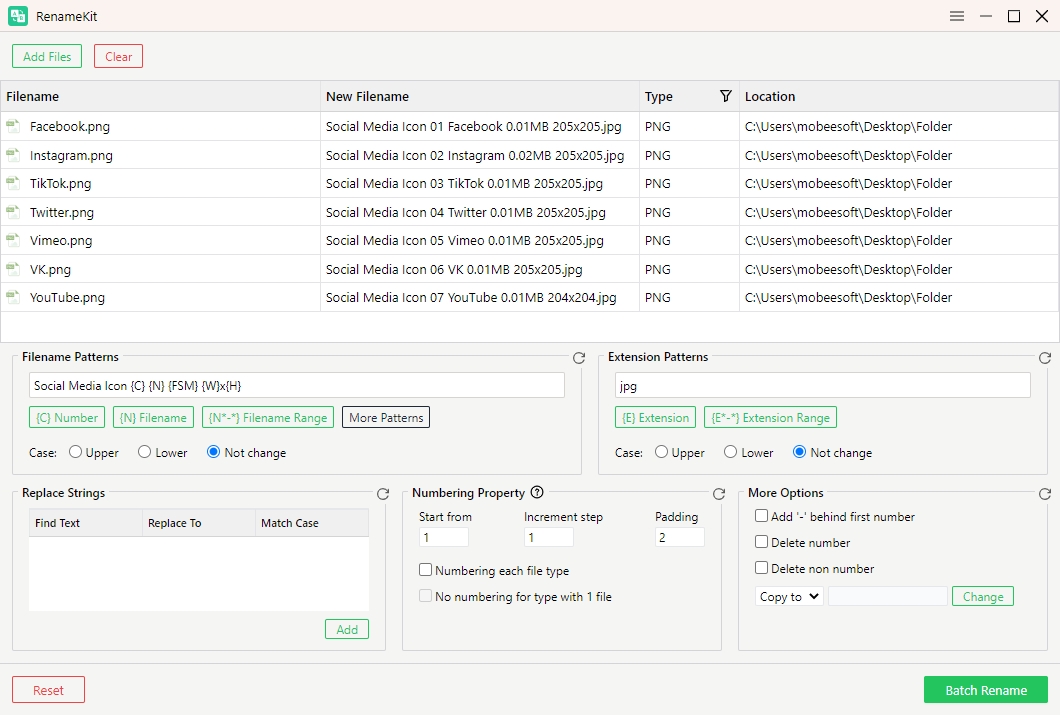
- Fügen Sie die Dateien oder Ordner, die Sie umbenennen möchten, hinzu, indem Sie sie in das Programm ziehen oder klicken. Dateien hinzufügen .
- Wählen Sie eine Umbenennungsregel (z. B. Präfix/Suffix hinzufügen, Text ersetzen, Zahlen hinzufügen oder Metadaten verwenden).
- Überprüfen Sie die neuen Dateinamen in der Vorschau, um sicherzustellen, dass die Ergebnisse korrekt sind.
- Klicken Sie auf „Stapelumbenennen“, um die Änderungen anzuwenden und alle ausgewählten Dateien sofort umzubenennen.
5. Schlussfolgerung
Zusammenfassend lässt sich sagen, dass Bulk Rename Utility ein leistungsstarkes Werkzeug zum Umbenennen großer Datenmengen ist, dessen komplexe Benutzeroberfläche und die höheren Kosten für die kommerzielle Lizenz jedoch nicht für jeden geeignet sind. Für Benutzer, die eine einfachere und modernere Lösung bevorzugen, Swyshare RenameKit bietet einen einfacheren Workflow, nützliche Umbenennungsfunktionen und plattformübergreifende Unterstützung. Wenn Sie Dateien schnell und benutzerfreundlich in großen Mengen umbenennen möchten, UmbenennenKit ist eine tolle Alternative, die man unbedingt ausprobieren sollte.