Die besten Tools zum Stapeln von Dateinamen auf dem Mac

Bei der Arbeit mit vielen Dateien auf einem Mac kann die Organisation der Dateinamen schnell zur Herausforderung werden. Ob Fotos, Videos, Dokumente oder heruntergeladene Medien – das Umbenennen einzelner Dateien ist oft zeitaufwendig und mühsam. Stapelverarbeitungsprogramme lösen dieses Problem, indem sie es ermöglichen, mehrere Dateien gleichzeitig mithilfe automatisierter Regeln umzubenennen, beispielsweise durch Hinzufügen von Zahlen, Ersetzen von Text oder Einfügen von Datumsangaben.
Glücklicherweise stehen Mac-Nutzern mehrere leistungsstarke Tools zur Verfügung, mit denen sich Dateien schnell und effizient stapelweise umbenennen lassen. Von integrierten macOS-Funktionen über fortschrittliche Drittanbieter-Anwendungen bis hin zu Online-Tools – diese Tools helfen Ihnen, Ihre Dateiorganisation zu optimieren und Ihre Produktivität zu steigern. In diesem Artikel stellen wir Ihnen einige der besten Tools zum Stapelumbenennen von Dateien auf dem Mac vor und helfen Ihnen, die passende Lösung für Ihre Bedürfnisse zu finden.
1. Bestes empfohlenes Massenumbenennungsprogramm für Mac – Swyshare RenameKit
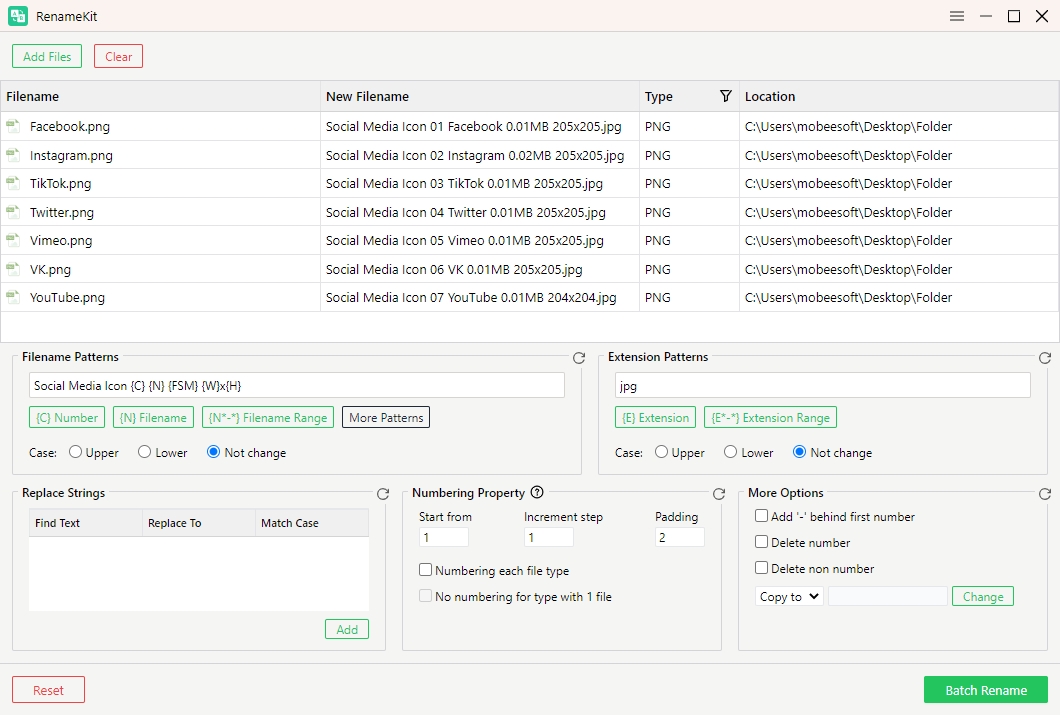
Eines der leistungsstärksten und benutzerfreundlichsten Tools zum Stapelumbenennen von Dateien auf dem Mac ist Swyshare RenameKit. Diese Software wurde speziell für das effiziente Umbenennen großer Mengen von Dateien und Ordnern mit anpassbaren Namensregeln entwickelt.
UmbenennenKit Ermöglicht es Benutzern, Tausende von Dateien gleichzeitig umzubenennen und ist damit ideal für Fotografen, Content-Ersteller, Entwickler und alle, die große Dateisammlungen verwalten.
Zu den wichtigsten Funktionen von RenameKit gehören:
- Mehrere Dateien und Ordner gleichzeitig umbenennen
- Fügen Sie Dateinamen Präfixe oder Suffixe hinzu.
- Suchen und Ersetzen von bestimmtem Text in Dateinamen
- Fügen Sie fortlaufende Nummern oder Nummerierungsmuster hinzu.
- Textgröße ändern (Großbuchstaben, Kleinbuchstaben, Titel-Schreibweise)
- Fügen Sie Datums- und Zeitinformationen in die Dateinamen ein
- Vorschau der neuen Dateinamen vor der Anwendung der Änderungen
- Unterstützt eine Vielzahl von Dateitypen, darunter Bilder, Videos, Audiodateien, Dokumente, Archive und Quellcodedateien.
Dank seiner leistungsstarken Umbenennungsregeln, der intuitiven Benutzeroberfläche und der plattformübergreifenden Kompatibilität (Mac und Windows) ist RenameKit eines der besten verfügbaren Tools zum Stapelumbenennen von Dateien auf dem Mac.
2. Umbenennungsprogramm 7
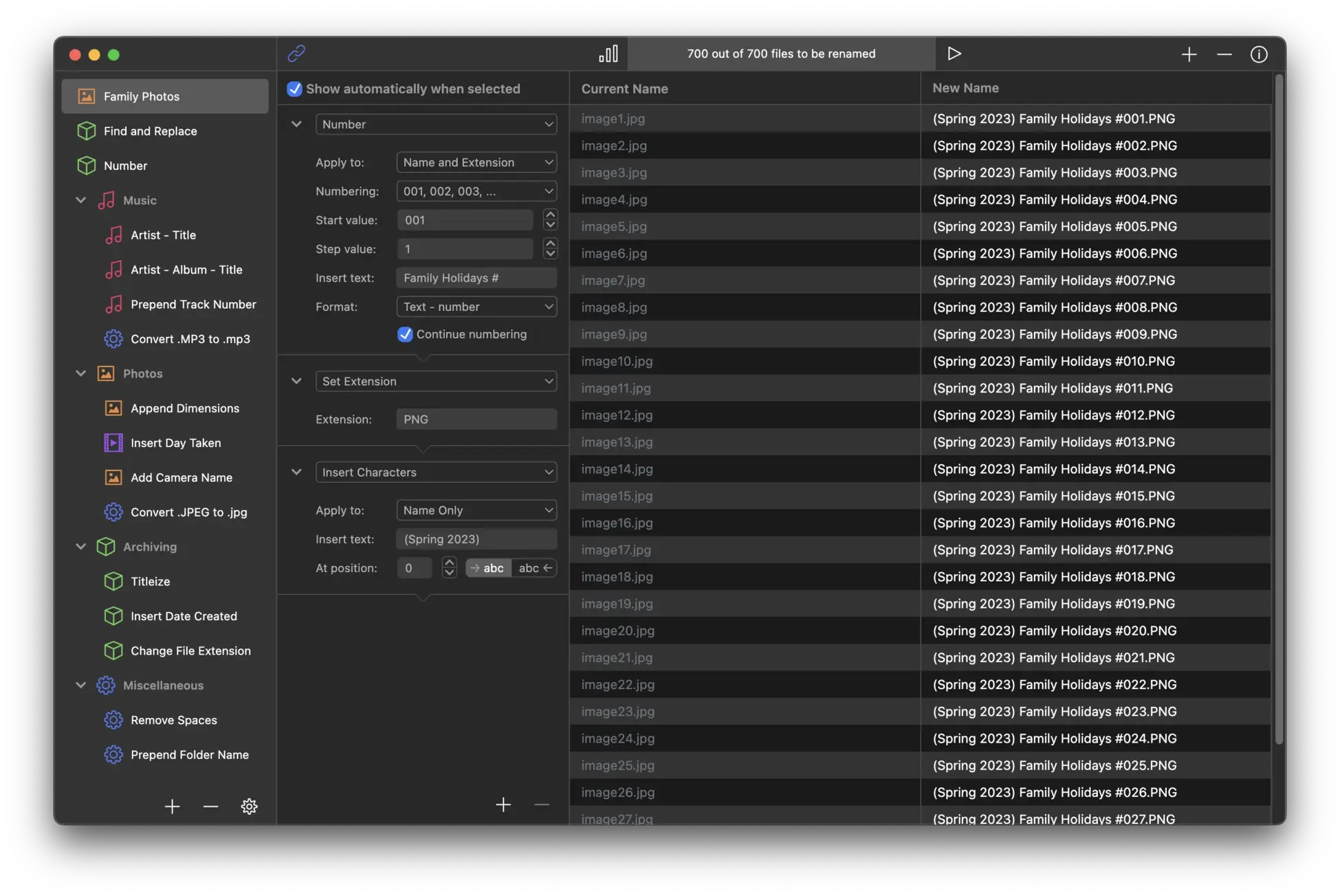
Renamer 7 ist eine weitere beliebte Anwendung zum Umbenennen von Stapeldateien, die speziell für macOS entwickelt wurde. Sie bietet ein flexibles, regelbasiertes System, mit dem Benutzer komplexe Umbenennungsabläufe erstellen können.
Die Software unterstützt eine Vielzahl von Umbenennungsaktionen, darunter:
- Textersetzung
- Fortlaufende Nummerierung
- Änderung der Dateierweiterung
- Fallkonvertierung
- Metadatenbasierte Umbenennung
Renamer kann außerdem Audio-Metadaten wie Interpret, Albumname, Titel und Titelnummer direkt in Dateinamen einfügen.
Diese Funktion ist besonders nützlich für Benutzer, die Musikbibliotheken oder Mediensammlungen organisieren. Renamer 7 ermöglicht es Benutzern außerdem, mehrere Umbenennungsregeln zu verketten und so hochgradig individuelle Umbenennungsmuster zu erstellen.
Renamer 7 ist zwar ein leistungsstarkes Programm, aber Anfänger benötigen möglicherweise einige Zeit, um alle Funktionen vollständig zu verstehen.
3. Erweiterter Umbenenner
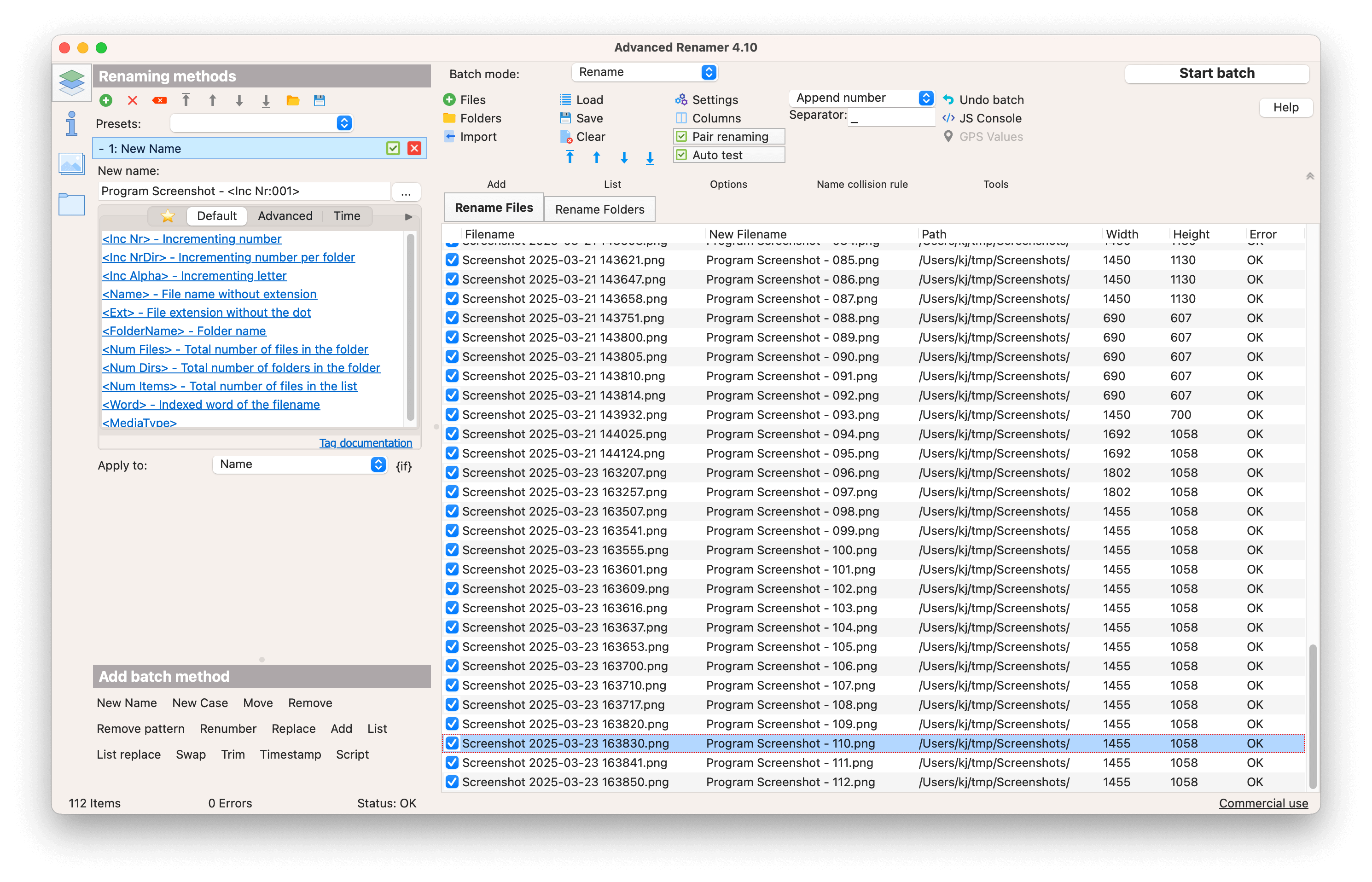
Erweiterter Umbenenner ist ein weiteres leistungsstarkes Tool zum Umbenennen von Dateien im Batch-Verfahren für macOS. Es richtet sich an Benutzer, die detaillierte Kontrolle über die Generierung von Dateinamen benötigen.
Eine der herausragenden Funktionen ist die Möglichkeit, mehrstufige Umbenennungsaktionen zu erstellen. Benutzer können mehrere Regeln in einer Sequenz kombinieren und so sehr komplexe Arbeitsabläufe zum Umbenennen von Dateien realisieren.
Zum Beispiel könnten Sie:
- Ersetzen Sie bestimmte Wörter in Dateinamen
- Fügen Sie ein fortlaufendes Nummerierungssystem hinzu.
- Fügen Sie Metadaten wie Datum oder Kamerainformationen ein.
- Textstile neu formatieren
Advanced Renamer ermöglicht es Benutzern außerdem, Aktionssätze zu speichern, sodass häufig verwendete Umbenennungs-Workflows später wiederverwendet werden können, ohne sie von Grund auf neu erstellen zu müssen.
Aufgrund seiner Flexibilität und Automatisierungsfunktionen wird Advanced Renamer häufig von Fachleuten eingesetzt, die große Bild- oder Videobibliotheken verwalten.
4. Finder (In macOS integriertes Tool)
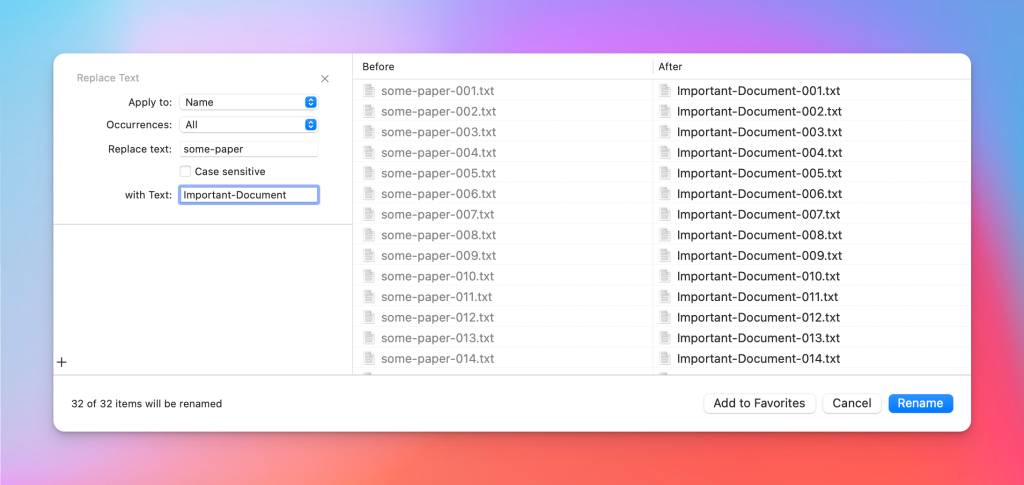
Falls Sie keine zusätzliche Software installieren möchten, bietet macOS bereits eine einfache Funktion zum Umbenennen mehrerer Datensätze. Finder , der Standard-Dateimanager.
Mit dem Finder können Sie mehrere Dateien gleichzeitig umbenennen:
- Mehrere Dateien in einem Ordner auswählen
- Rechtsklicken und auswählen X Elemente umbenennen
- Auswahl einer Umbenennungsoption
Der Finder unterstützt drei Hauptmethoden zum Umbenennen:
- Ersetzen Sie Text in Dateinamen
- Fügen Sie Text vor oder nach dem Dateinamen ein.
- Namen mit Zahlen oder Datumsangaben formatieren
Diese integrierte Funktion ermöglicht es Benutzern, mehrere Dateien schnell umzubenennen, ohne Tools von Drittanbietern installieren zu müssen.
Die Stapelumbenennungsfunktionen von Finder sind jedoch im Vergleich zu spezialisierter Umbenennungssoftware relativ einfach. Es fehlen fortgeschrittene Automatisierung, Metadatenunterstützung und komplexe Umbenennungsregeln.
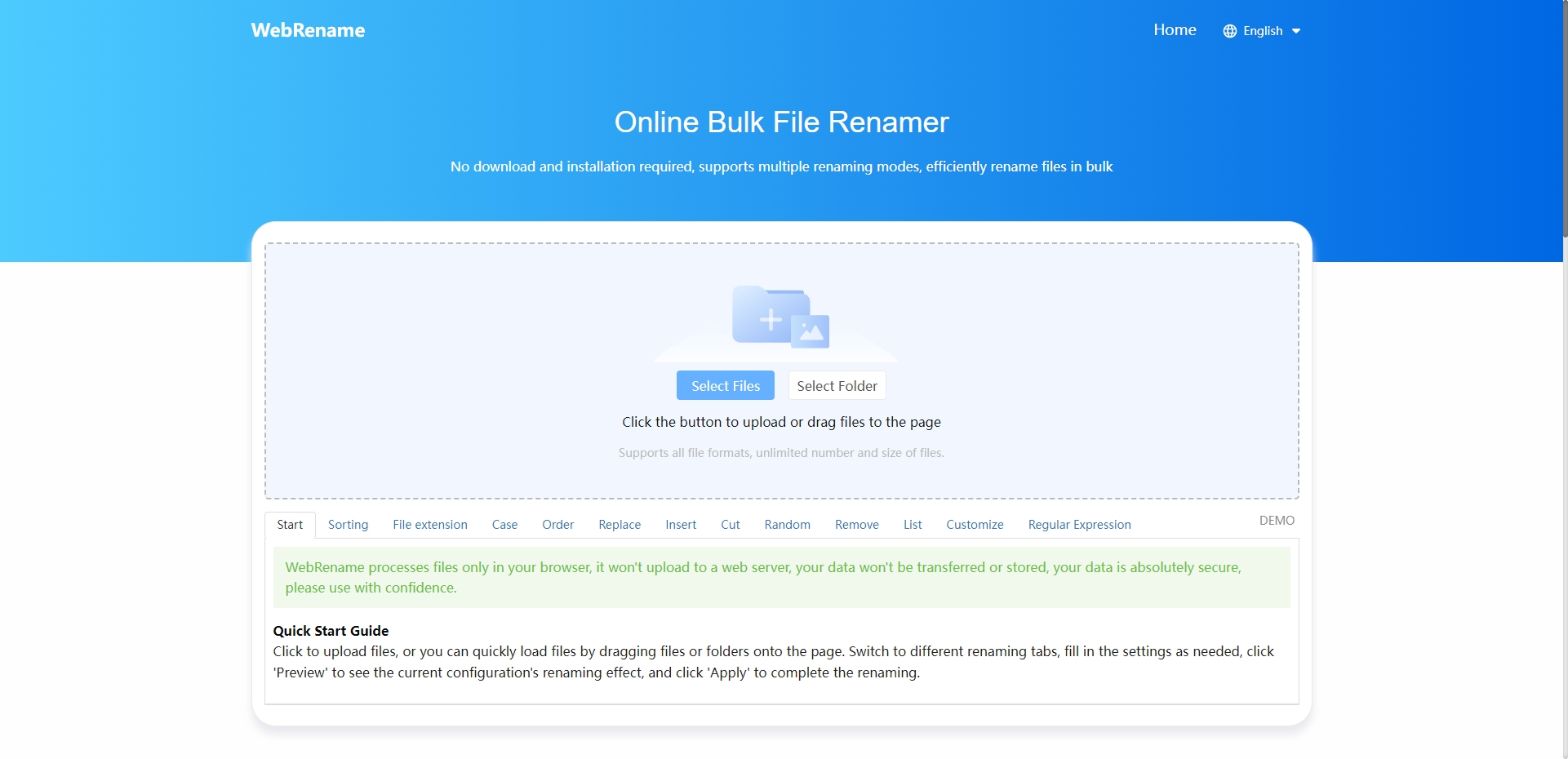
5. WebRename: Online-Massendateiumbenennungsprogramm
Für Benutzer, die keine Software installieren möchten, WebRename bietet eine Online-Lösung zum Stapelumbenennen von Dateien direkt im Browser.
WebRename ermöglicht es Benutzern, Dateien hochzuladen und Umbenennungsregeln anzuwenden, wie zum Beispiel:
- Hinzufügen von Präfixen und Suffixen
- Ersetzen bestimmter Wörter oder Zeichen
- Ändern von Dateierweiterungen
- Addition von Nummerierungsfolgen
Online-Tools wie WebRename können praktisch sein für schnelle Umbenennungsaufgaben oder wenn an einem Computer gearbeitet wird, auf dem keine Softwareinstallation möglich ist.
Es gibt jedoch einige Einschränkungen:
- Das Hochladen von Dateien kann bei großen Datenmengen einige Zeit in Anspruch nehmen.
- Manche Tools haben Dateigrößenbeschränkungen.
- Beim Hochladen sensibler Dateien können Datenschutzbedenken auftreten.
6. Fazit
Programme zur Stapelumbenennung können beim Organisieren großer Dateimengen auf einem Mac viel Zeit sparen. Während der Finder und Online-Tools wie WebRename für einfache Aufgaben geeignet sind, bieten fortgeschrittenere Anwendungen wie Renamer 7 und Advanced Renamer mehr Flexibilität und Kontrolle. Swyshare RenameKit sticht dank seiner leistungsstarken Umbenennungsregeln, der Vorschaufunktion und der Möglichkeit, Tausende von Dateien schnell umzubenennen, als beste Wahl hervor. Wenn Sie häufig große Dateisammlungen auf dem Mac verwalten, UmbenennenKit ist eine zuverlässige und effiziente Lösung, um Ihre Dateien übersichtlich zu halten.