Die besten kostenlosen Dateiumbenennungsprogramme, um .fw.png durch .png zu ersetzen.

Das Verwalten von Dateien mit falschen oder unnötigen Dateinamenerweiterungen kann frustrierend sein, insbesondere bei der Arbeit mit Hunderten von Bildern. Möglicherweise haben Sie einen Ordner voller Bilder mit dem Namen „Bilder“.
image1.fw.png
,
photo.fw.png
, Und
banner.fw.png
Das zusätzliche
.fw
Dateinamensuffixe können unübersichtlich wirken, daher sollte man sie entfernen, um …
image1.png
,
photo.png
, Und
banner.png
ist eine einfache Möglichkeit, Ihre Dateien ordentlich und übersichtlich zu halten.
Anstatt jede Datei manuell umzubenennen, ermöglichen kostenlose Stapelumbenennungstools das Entfernen der Dateien.
.fw
von mehreren Dateinamen gleichzeitig, um
.fw.png
hinein
.png
schnell und mühelos.
In diesem Leitfaden stellen wir die besten kostenlosen Tools zum Umbenennen von Dateien vor.
.fw
Anhand von PNG-Dateinamen erklären wir Ihnen Schritt für Schritt, wie Sie die einzelnen Dateien verwenden.
1. Swyshare RenameKit
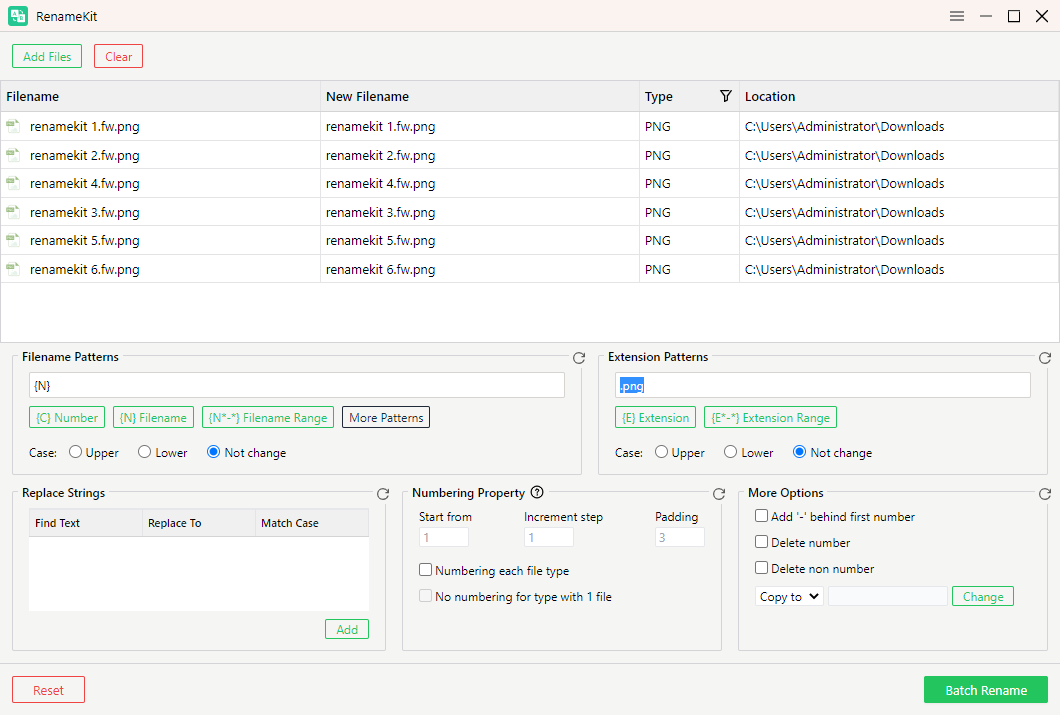
Swyshare RenameKit Es wurde entwickelt, um die Verwaltung großer Dateimengen effizienter zu gestalten. Es ermöglicht Benutzern, einheitliche Umbenennungsregeln auf mehrere Dateien anzuwenden, wodurch sich wiederholende Arbeiten reduzieren und eine organisierte Sammlung von Bildern, Dokumenten und anderen digitalen Assets gepflegt werden kann.
Wie man ersetzt
.fw.png
mit
.png
Verwendung
RenameKit
:
- Herunterladen und öffnen Swyshare RenameKit von der offiziellen Website.
- Importieren Sie die
.fw.pngDateien in Swyshare RenameKit Navigieren Sie zu Erweiterungsmuster und legen Sie die Ersetzungsregel so fest, dass sie sich ändert..fw.pngZu.png. - Überprüfen Sie die resultierenden Dateinamen in der Vorschau und wenden Sie die Änderungen erst an, nachdem Sie sich vergewissert haben, dass die Ausgabe korrekt ist.
2. Microsoft PowerToys PowerRename

Microsoft PowerToys PowerRename ist ein kostenloses Windows-Tool, mit dem Benutzer Dateien stapelweise umbenennen können, indem sie Textersetzungen und reguläre Ausdrücke verwenden. Eine Vorschau ermöglicht es, die Änderungen vor der Anwendung zu überprüfen.
Wie man ersetzt
.fw.png
mit
.png
Verwendung von PowerRename:
- Installieren Sie Microsoft PowerToys und aktivieren Sie PowerRename.
- Wählen Sie im Datei-Explorer die Dateien aus, die Sie in .png umbenennen möchten, klicken Sie mit der rechten Maustaste darauf und wählen Sie „Umbenennen mit PowerRename“.
- Geben Sie im Suchfeld Folgendes ein:
.fw.png. - Lassen Sie das Ersatzfeld leer oder geben Sie Folgendes ein
.pngabhängig vom gewählten Suchmuster. - Überprüfen Sie die Vorschau, um die neuen Dateinamen zu bestätigen.
- Klicken Sie auf „Anwenden“, um den Umbenennungsvorgang abzuschließen.
3. Erweiterter Umbenenner
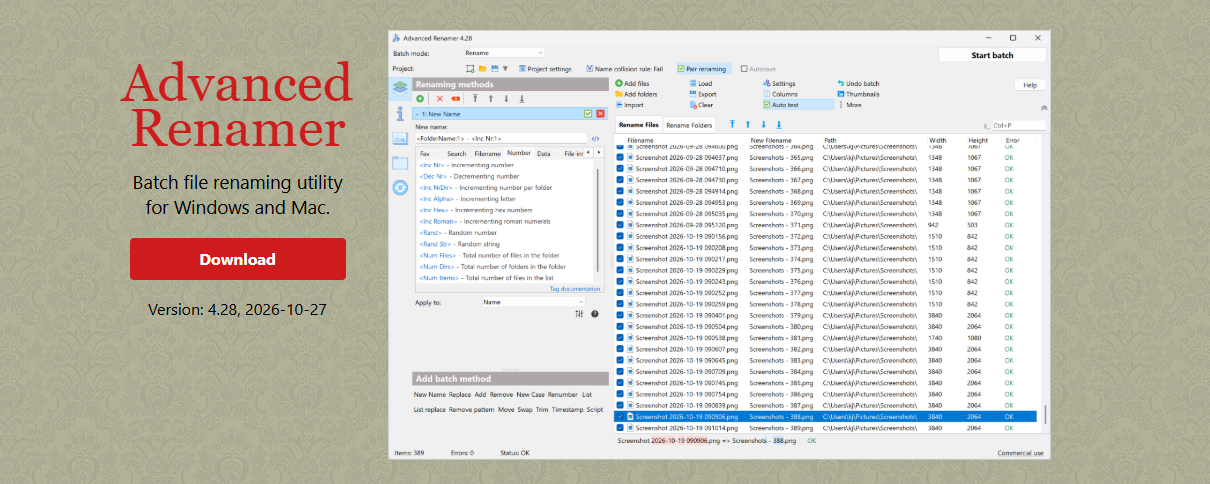
Advanced Renamer ist ein Batch-Dateiumbenennungstool für Windows und macOS, das Textersetzung, Zeichenentfernung, Groß-/Kleinschreibungsänderungen und anpassbare Regeln unterstützt, um Benutzern zu helfen, große Mengen von Dateien effizient umzubenennen und zu organisieren.
Die Software ist für den privaten Gebrauch kostenlos, für die kommerzielle Nutzung ist eine Lizenz erforderlich.
So verwenden Sie Advanced Renamer zum Ersetzen
.fw.png
mit
.png
:
- Laden Sie die Anwendung herunter und installieren Sie sie.
- Fügen Sie die Dateien hinzu, die Sie umbenennen möchten.
- Erstellen Sie ein neues Ersetzen Verfahren.
- Eingeben
.fwGeben Sie im Feld „Suchen“ ein und lassen Sie das Feld „Ersetzen“ leer, um den unerwünschten Text aus den Dateinamen zu entfernen. - Überprüfen Sie die Vorschau und vergewissern Sie sich, dass die ursprünglichen Dateinamen abgesehen von der beabsichtigten Änderung erhalten bleiben.
- Starten Sie den Stapelumbenennungsprozess.
4. Massenumbenennungsprogramm

Das Bulk Rename Utility ist ein Windows-Tool, mit dem Benutzer mehrere Dateien gleichzeitig umbenennen können. Funktionen wie Textersetzung, Zeichenentfernung, Bearbeitung von Dateierweiterungen und andere Dateinamenänderungen ermöglichen dies. Dadurch eignet es sich gut für die effiziente Verwaltung großer Dateimengen.
Die Software ist für den privaten Gebrauch zu Hause kostenlos. Gewerbliche Nutzer sollten die Lizenzbestimmungen vor der beruflichen Nutzung prüfen.
Wie man umbenennt
.fw.png
in .png-Dateien mit dem Massenumbenennungsprogramm:
- Laden Sie das Dienstprogramm zur Massenumbenennung herunter und starten Sie es.
- Navigieren Sie zu dem Ordner, der Ihre Bilder enthält.
- Wählen Sie die Dateien aus, die Sie bearbeiten möchten.
- Verwenden Sie die entsprechenden Steuerelemente zur Textersetzung, um zu entfernen
.fwaus den Dateinamen. - Überprüfen Sie die neuen Dateinamen im Vorschaubereich und übernehmen Sie die Änderungen, sobald Sie mit dem Ergebnis zufrieden sind.
Da das Dienstprogramm zum Umbenennen von Massendateien verschiedene Umbenennungsoptionen bietet, sollten Sie unbedingt den Dateinamen ändern und nicht versehentlich die Dateierweiterung. Ziel ist es, …
.fw
während der Beibehaltung
.png
intakt, so dass Dateien wie
image.fw.png
werden
image.png
.
5. Ant Renamer
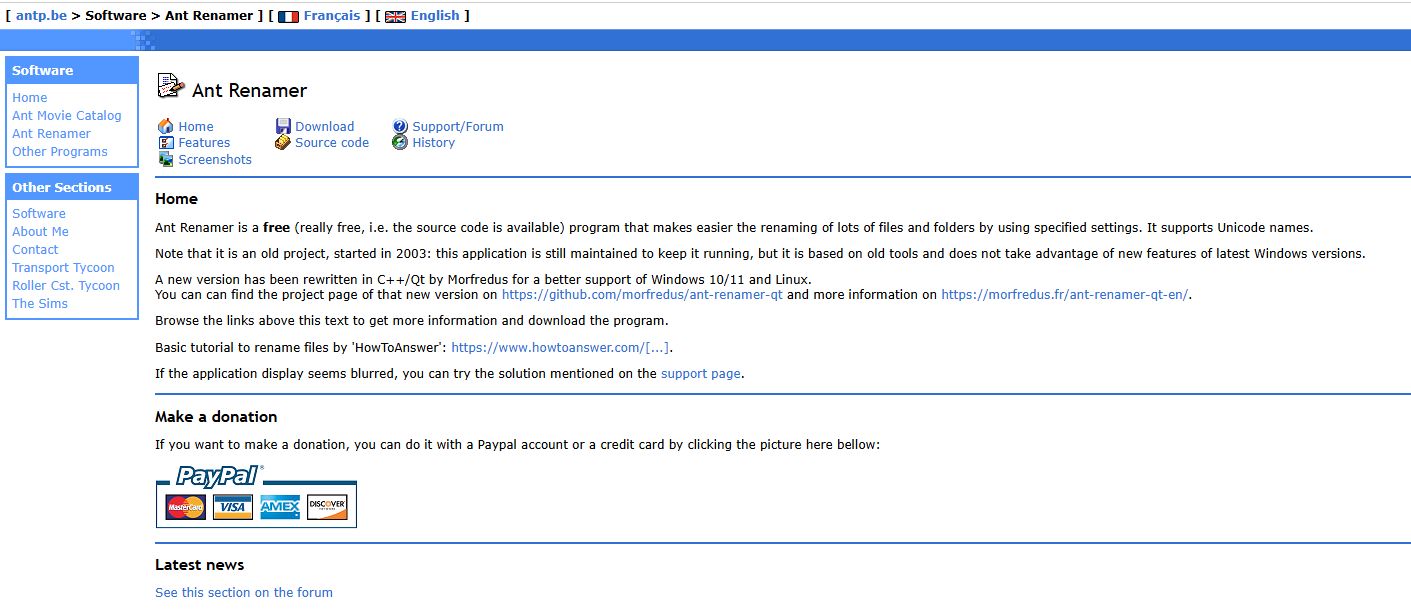
Ant Renamer ist ein kostenloses Open-Source-Tool für Windows, mit dem Benutzer mehrere Dateien gleichzeitig umbenennen können. Es unterstützt Textersetzung, Dateierweiterungsbearbeitung, Zeichenentfernung und reguläre Ausdrücke und eignet sich daher ideal für die schnelle und effiziente Bearbeitung mehrerer Dateinamen.
Um es für diese Aufgabe zu verwenden, fügen Sie Ihre Dateien hinzu, wählen Sie den entsprechenden Ersetzungsvorgang aus und konfigurieren Sie die Regel zum Entfernen.
.fw
aus den entsprechenden Dateinamen. Die Ergebnisse können vor der Ausführung des Vorgangs in einer Vorschau angezeigt werden.
Zum Beispiel:
photo01.fw.pngwirdphoto01.pngphoto02.fw.pngwirdphoto02.pngphoto03.fw.pngwirdphoto03.png
Ant Renamer ist eine nützliche Alternative für Nutzer, die Open-Source-Software bevorzugen. Die Benutzeroberfläche ist für gängige Umbenennungsaufgaben relativ einfach, auch wenn ihr Erscheinungsbild im Vergleich zu neueren Programmen etwas weniger modern wirkt.
6. PowerShell

Unter Windows bietet PowerShell eine integrierte Funktion zum Umbenennen mehrerer Dateien. Dies ist besonders praktisch, wenn Sie denselben Vorgang wiederholen oder Dateien in einem bestimmten Ordner bearbeiten müssen.
Beispielsweise entfernt der folgende Befehl
.fw
unmittelbar vor
.png
aus Dateinamen im aktuellen Verzeichnis:
Get-ChildItem -File -Filter "*.fw.png" |
    Rename-Item -NewName {
        $_.Name -replace '\.fw\.png$', '.png'
    } -WhatIf
Der
-WhatIf
Der Parameter zeigt die geplanten Dateinamenänderungen in einer Vorschau an, ohne Änderungen vorzunehmen. Nach Überprüfung der Ergebnisse entfernen Sie ihn.
-WhatIf
Führen Sie den Befehl erneut aus, um die Änderungen anzuwenden.
Dieser Befehl zielt auf Dateien ab, die mit .
.fw.png
Anstatt jede Datei im Ordner zu verändern, wird auch der Rest jedes Dateinamens beibehalten.
PowerShell bietet eine schnelle und flexible Möglichkeit, Dateien stapelweise umzubenennen. Die Befehle müssen jedoch sorgfältig eingegeben werden. Wenn Sie PowerShell noch nicht kennen, testen Sie den Befehl zunächst in einem Duplikatordner, um sicherzustellen, dass die Dateinamen wie erwartet geändert werden, bevor Sie Ihre Originaldateien bearbeiten.
7. Fazit
Wenn Sie häufig ersetzen müssen
.fw.png
mit
.png
Die Wahl des richtigen Dateiumbenennungstools kann Ihnen viel Zeit und Mühe ersparen. Tools wie PowerRename, Advanced Renamer und Bulk Rename Utility bieten zwar nützliche Funktionen zum Umbenennen mehrerer Dateien gleichzeitig,
Swyshare
RenameKit
ist unsere empfohlene Wahl für diese Aufgabe. Mit seiner Erweiterungsmuster-Funktion,
RenameKit
Es vereinfacht Dateinamenänderungen und spart Zeit bei wiederkehrenden Aufgaben. Wir empfehlen Ihnen daher, es herunterzuladen und auszuprobieren.