Übersicht zum erweiterten Umbenennen: So benennen Sie mehrere Dateien gleichzeitig um

In der heutigen digitalen Welt ist die effiziente Verwaltung großer Dateimengen von entscheidender Bedeutung, insbesondere für diejenigen, die mit umfangreichen Bibliotheken mit Fotos, Videos, Dokumenten oder anderen Medientypen arbeiten. Das Umbenennen mehrerer Dateien nacheinander kann eine mühsame und zeitaufwändige Aufgabe sein. Glücklicherweise gibt es Tools zum Massenumbenennen wie Advanced Renamer, die diesen Prozess rationalisieren und es Benutzern ermöglichen, Dateien problemlos in großen Mengen umzubenennen. Dieser Artikel bietet einen Überblick über Advanced Renamer und erklärt Ihnen, wie Sie es zum Massenumbenennen verwenden.
1. Was ist Advanced Renamer?
Advanced Renamer ist ein leistungsstarkes Dienstprogramm zum Umbenennen von Dateien, mit dem Benutzer mehrere Dateien und Ordner gleichzeitig mit verschiedenen Methoden und anpassbaren Optionen umbenennen können. Diese 2004 eingeführte Software hat aufgrund ihrer Vielseitigkeit und robusten Funktionalität an Popularität gewonnen. Sie unterstützt eine breite Palette von Umbenennungstechniken, darunter das Hinzufügen, Entfernen, Ersetzen und Ändern der Groß-/Kleinschreibung von Dateinamen sowie das Umbenennen basierend auf Metadaten wie EXIF-Daten für Bilder, ID3-Tags für Musik oder Zeitstempeln.
2. So benennen Sie mehrere Dateien mit Advanced Renamer massenhaft um
Mit Advanced Renamer können Sie mehrere Dateien umbenennen, indem Sie die folgenden Schritte ausführen:
Schritt 1 : Laden Sie Advanced Renamer auf Ihr Windows- und Mac-Gerät herunter und führen Sie dann die Installationsdatei aus, um die Software zu installieren.
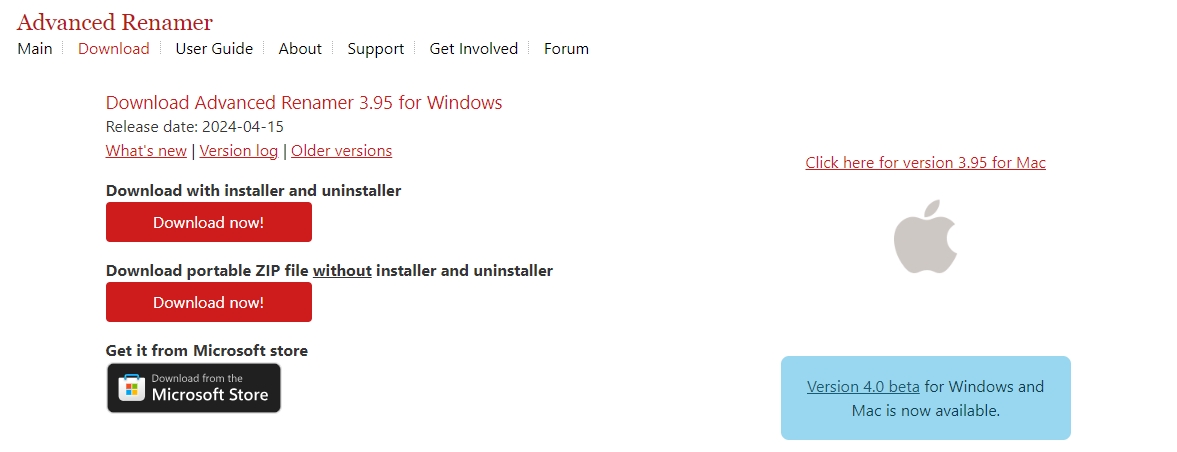
Schritt 2 : Starten Sie Advanced Renamer, wählen Sie einen Batch-Modus „ Umbenennen " oder " Bewegen “ und importieren Sie dann die Dateien oder Ordner, die Sie umbenennen möchten.
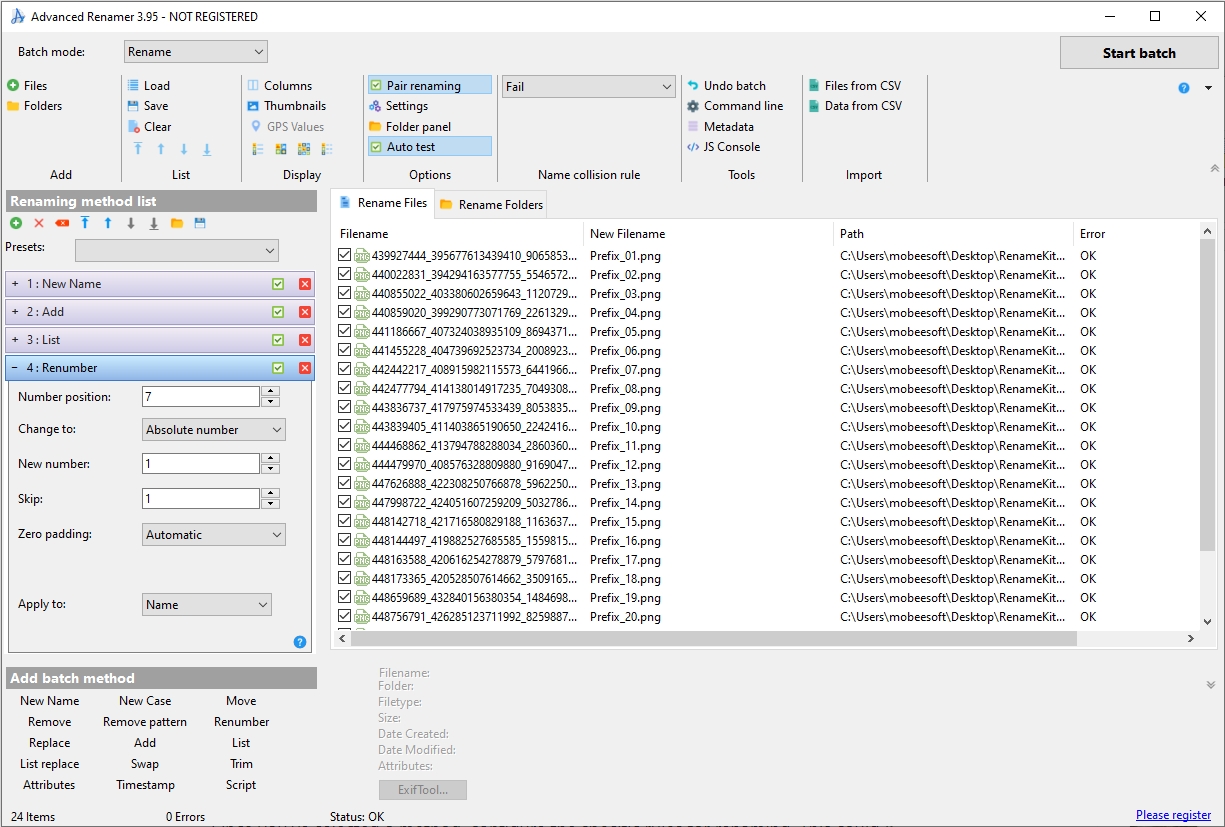
Schritt 3 : Advanced Renamer bietet verschiedene Umbenennungsmethoden, wie „Neuer Name“, „Hinzufügen“, „Verschieben“, „Muster entfernen“, „Ersetzen“, „Groß-/Kleinschreibung ändern“ und mehr. Sie können eine Advanced Renamer-Batch-Methode auswählen, die Ihren Anforderungen am besten entspricht.
Nachdem Sie eine Methode ausgewählt haben, konfigurieren Sie die spezifischen Regeln für die Umbenennung. Dazu können Sie beispielsweise den hinzuzufügenden Text definieren, die zu entfernenden Zeichen angeben oder Muster für Namensänderungen einrichten.
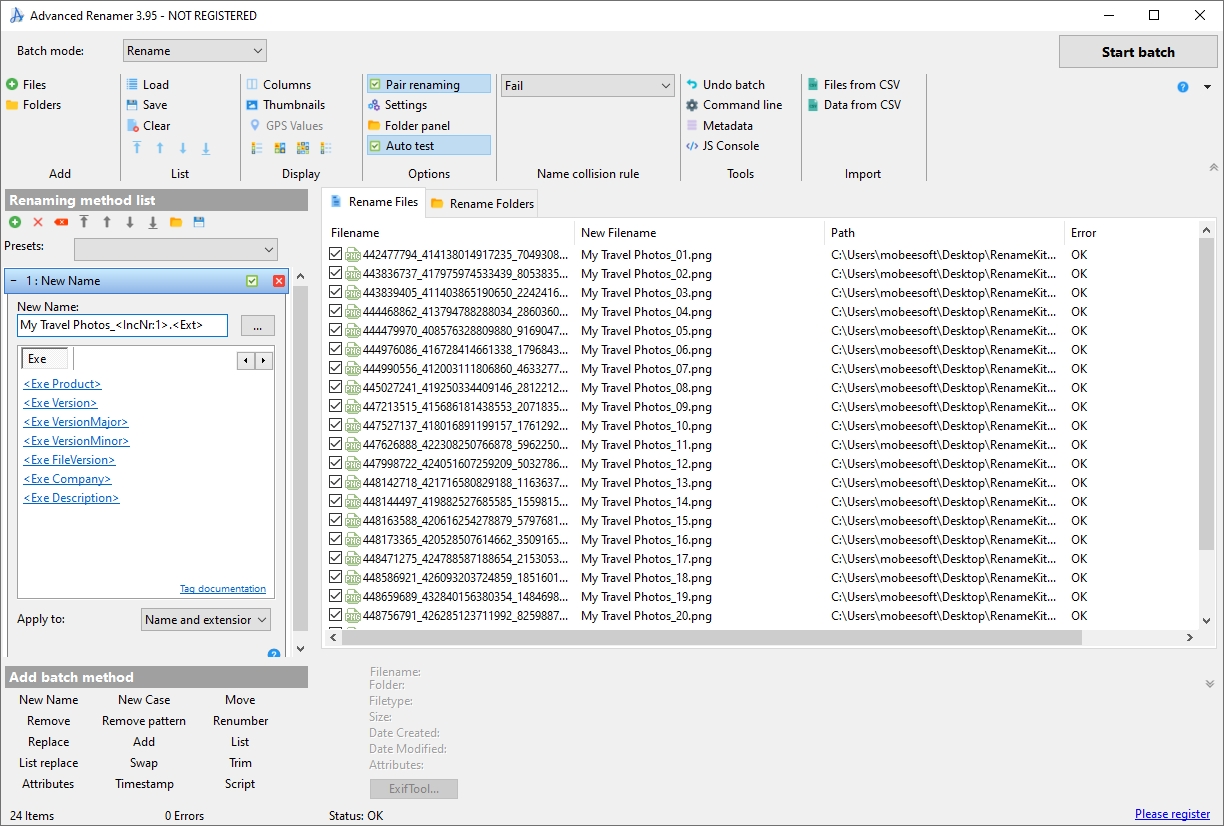
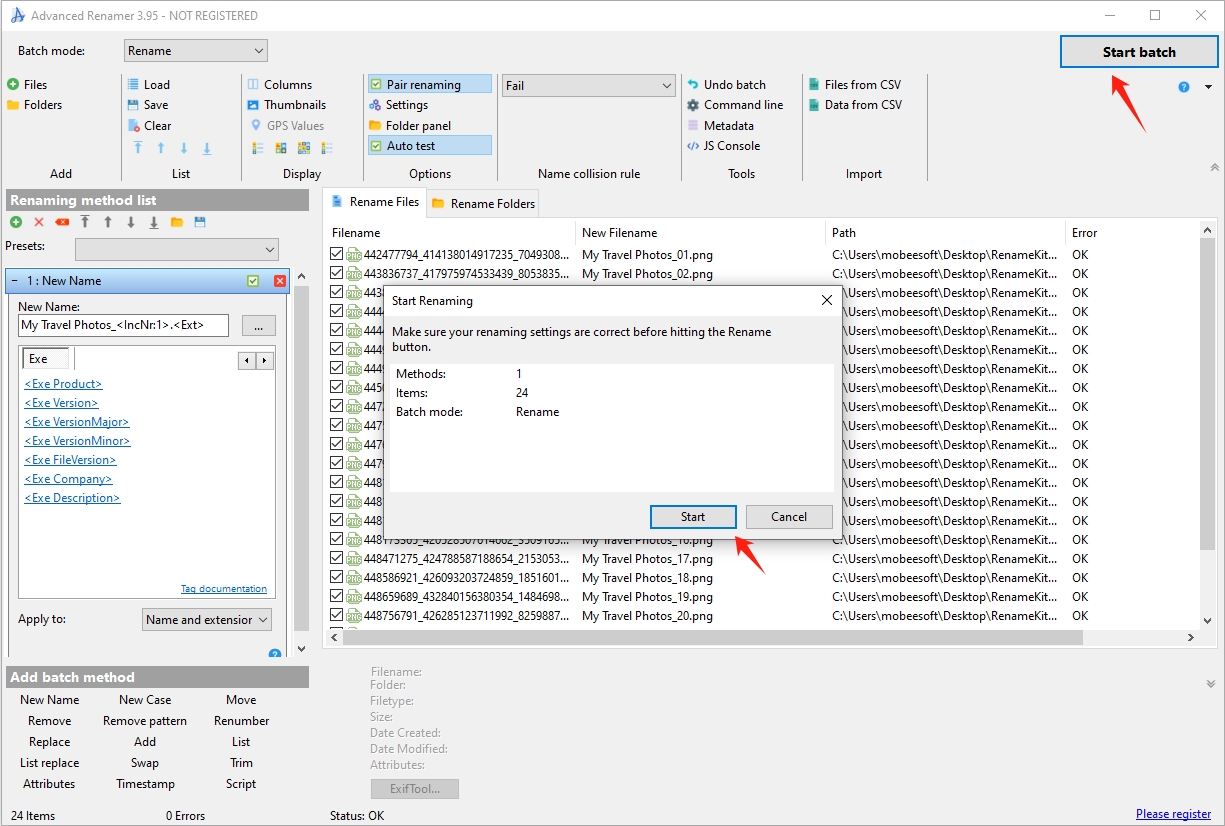
Schritt 4 : Nachdem Sie Ihre Umbenennungsregeln konfiguriert haben, können Sie eine Vorschau der Änderungen im „ Neuer Dateiname ” und klicken Sie auf die Schaltfläche „ Batch starten ”, um den Umbenennungsprozess auszuführen, wenn alles korrekt aussieht.
3. Vor- und Nachteile des erweiterten Renamers
Wie jede Software hat Advanced Renamer seine Stärken und Schwächen. Hier ist eine Übersicht der Vor- und Nachteile von Advanced Renamer:
Pro :
- Vielseitige Umbenennungsoptionen : Advanced Renamer bietet zahlreiche Umbenennungsmethoden und ist daher an verschiedene Dateitypen und Szenarien anpassbar.
- Unterstützung für Metadaten : Advanced Renamer kann Dateien basierend auf Metadaten wie EXIF-Daten für Bilder, ID3-Tags für Musik und Zeitstempeln umbenennen und eignet sich daher ideal für die Organisation von Medienbibliotheken.
- Stapelverarbeitung : Die Möglichkeit, mehrere Umbenennungsmethoden in einem einzigen Batchprozess anzuwenden, erhöht die Effizienz.
- Vorschaufunktion : Benutzer können Änderungen in der Vorschau anzeigen, bevor sie diese anwenden. Dadurch wird das Fehlerrisiko verringert.
Nachteile :
- Komplexe Schnittstelle : Obwohl die Arbeit mit Advanced Renamer nicht allzu kompliziert ist, lässt die Benutzeroberfläche den Eindruck entstehen.
- Steile Lernkurve für erweiterte Funktionen : Während die Grundfunktionen einfach zu verwenden sind, kann das Beherrschen der erweiterten Optionen einige Zeit und Übung erfordern.
4. Beste Alternative zu Advanced Renamer: RenameKit
Während Advanced Renamer eine solide Wahl für die Massenumbenennung von Dateien ist, erweist sich RenameKit als bessere Alternative, insbesondere für Benutzer, die eine benutzerfreundlichere Oberfläche und erweiterte Funktionen suchen. UmbenennenKit ist ein modernes Tool zum Umbenennen von Dateien, das auf den Stärken von Advanced Renamer aufbaut und gleichzeitig dessen Einschränkungen behebt. Mit RenameKit können Benutzer einfache Umbenennungsaufgaben durchführen oder komplexe Umbenennungsmuster anwenden, wodurch es für eine Vielzahl von Szenarien geeignet ist.
Hier ist eine Anleitung zur Verwendung von RenameKit zum Massenumbenennen:
Schritt 1 : Laden Sie das RenemaKit-Installationsprogramm für Ihre Computerversion herunter und führen Sie die Datei aus, um es zu installieren.
Schritt 2 : Öffnen Sie RenameKit und fügen Sie der Software die Dateien oder Ordner hinzu, die Sie umbenennen möchten.
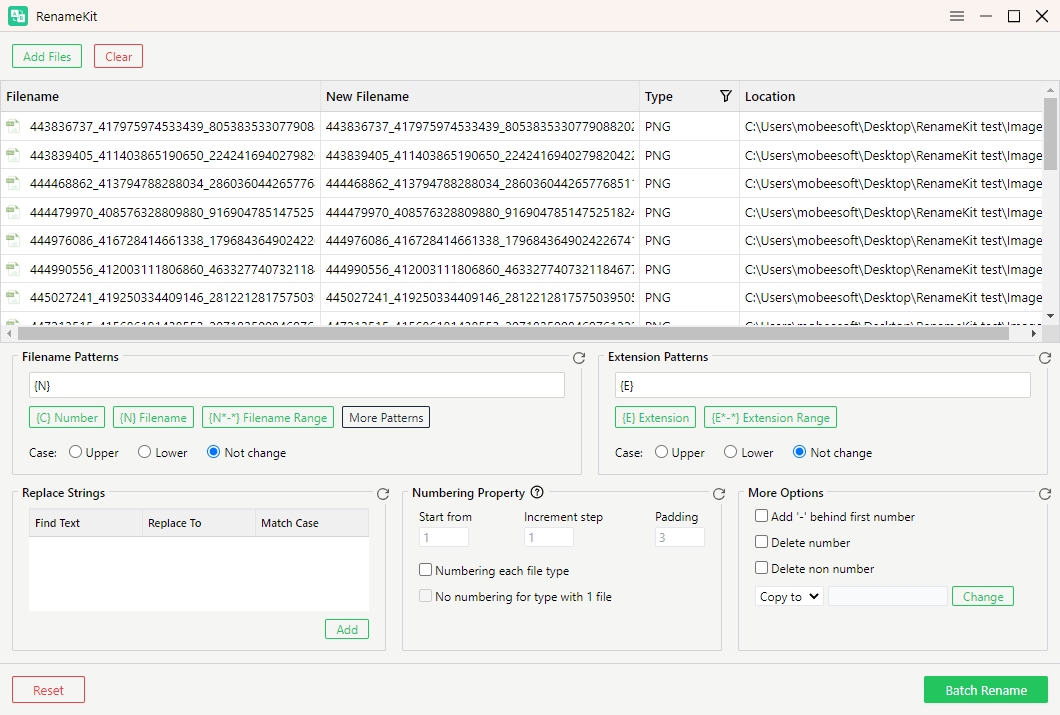
Schritt 3 : Benennen Sie Ihre Datei um, indem Sie verschiedene Umbenennungskriterien verwenden (z. B. Präfix, Suffix, Nummerierung, Änderungen der Groß-/Kleinschreibung, Änderungen der Dateimetadaten und -erweiterungen).
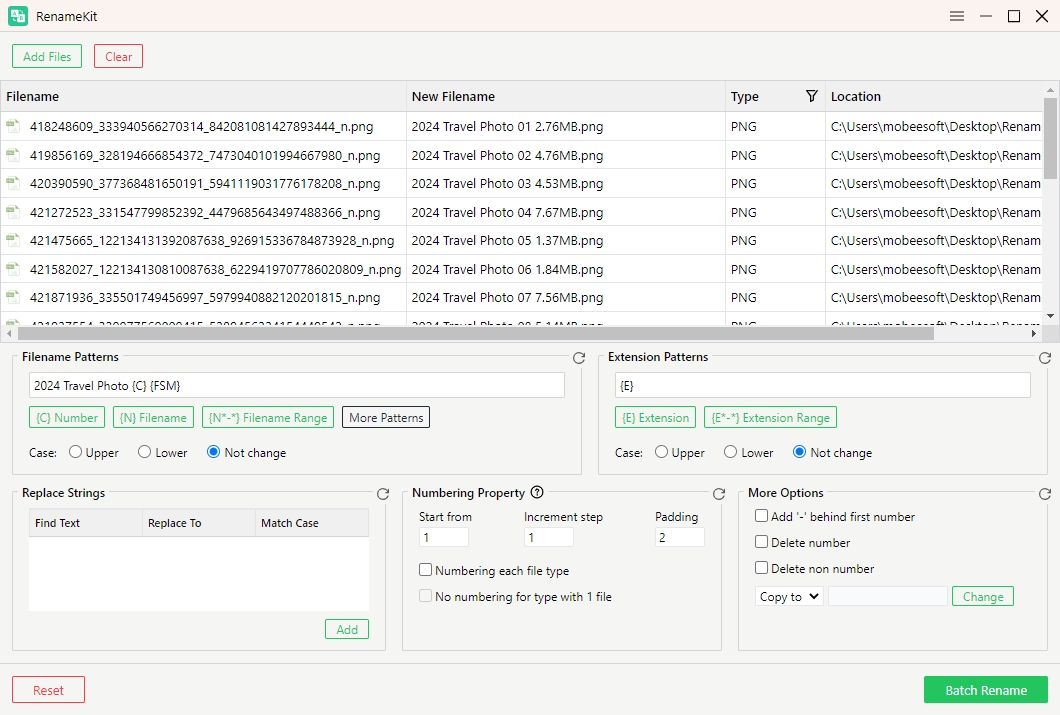
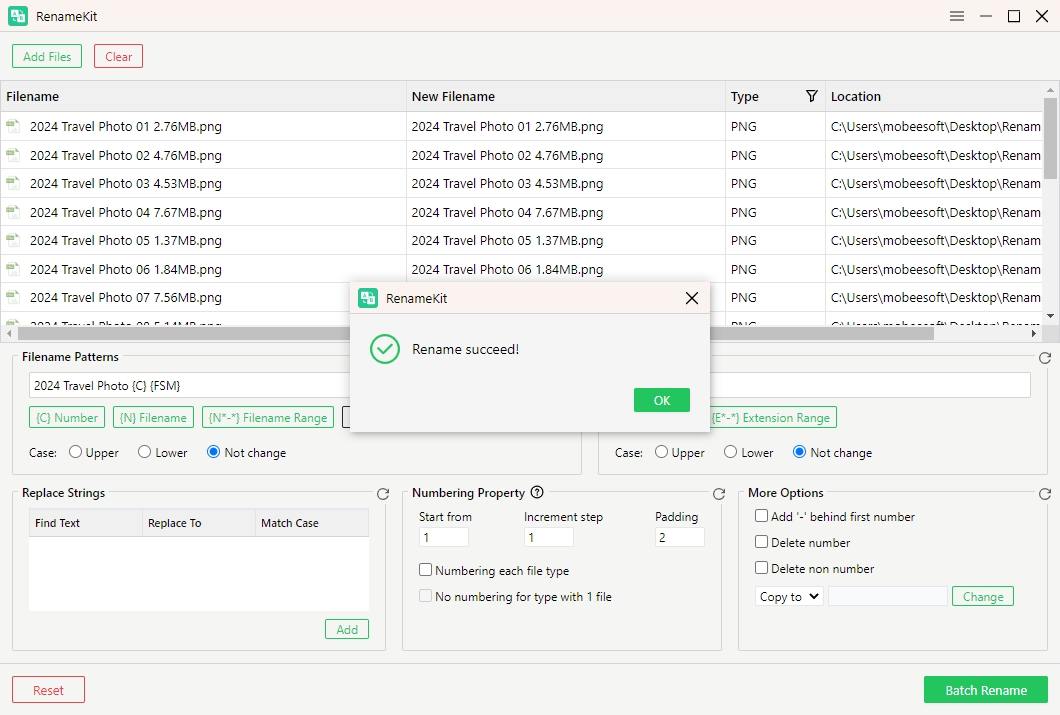
Schritt 4 : Zeigen Sie in der Vorschau an, wie die neuen Dateinamen aussehen werden, und klicken Sie dann auf „ Stapelumbenennung “-Schaltfläche, um die Änderungen anzuwenden, und RenameKit führt den Umbenennungsvorgang für alle ausgewählten Dateien aus.
Abschluss
Advanced Renamer ist ein zuverlässiges und vielseitiges Tool zum Massenumbenennen von Dateien und bietet eine breite Palette an Umbenennungsoptionen und Stapelverarbeitungsfunktionen. Für diejenigen, die jedoch eine benutzerfreundlichere Oberfläche und Zugriff auf erweiterte Funktionen benötigen, ist RenameKit die bessere Wahl. Seine umfangreiche Palette an Optionen, die Echtzeit-Vorschaufunktion und die Unterstützung von Metadaten und regulären Ausdrücken machen es zu einem idealen Tool für einfache und komplexe Umbenennungsaufgaben. Egal, ob Sie Fotograf, Musikliebhaber oder ein Profi sind, der große Datensätze verwaltet, UmbenennenKit bietet die erforderliche Leistung und Flexibilität zum effizienten Umbenennen großer Mengen von Dateien.