Erste Schritte mit Recordit
Willkommen zum ultimativen Leitfaden zur Verwendung Recordit ! Egal, ob Sie Gameplay aufzeichnen, Tutorials aufzeichnen oder live streamen, dieser Leitfaden führt Sie durch die Einrichtung, Funktionen, Aktivierung und Best Practices, um das Beste aus Ihrer Bildschirmaufzeichnung herauszuholen.
1. Herunterladen und installieren Recordit
1.1 Herunterladen Recordit
Suchen Sie die Kostenfreier Download Klicken Sie unten auf die Schaltfläche für Ihr Betriebssystem (Windows/macOS), klicken Sie darauf und warten Sie, bis die Recordit Installationsdatei, die auf Ihrem Gerät gespeichert werden soll.
1.2 Installieren Recordit
- Unter Windows
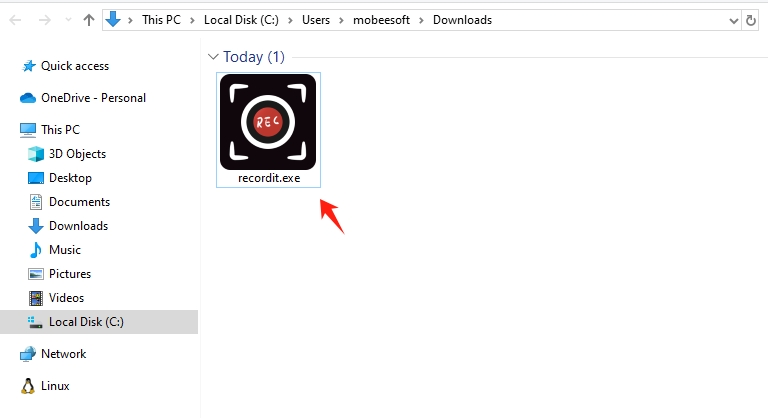
Suchen Sie die heruntergeladene recordit.exe Datei in Ihrem Downloads Doppelklicken Sie auf die Datei, um den Recordit Installateur.
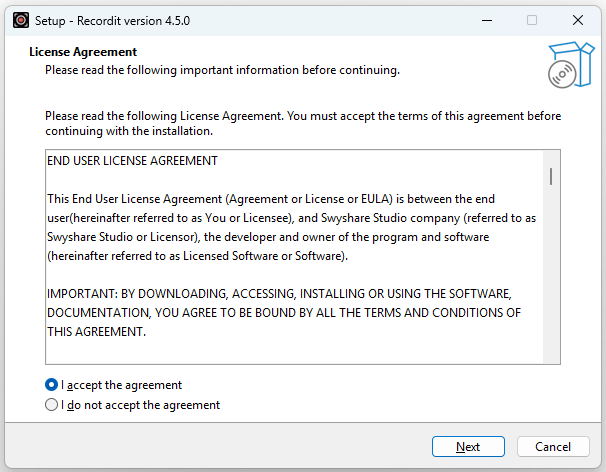
Wählen Sie die gewünschte Sprache und stimmen Sie den Lizenzvereinbarung.
Legen Sie bei Bedarf zusätzliche Aufgaben fest und starten Sie dann den Einrichtungsvorgang.
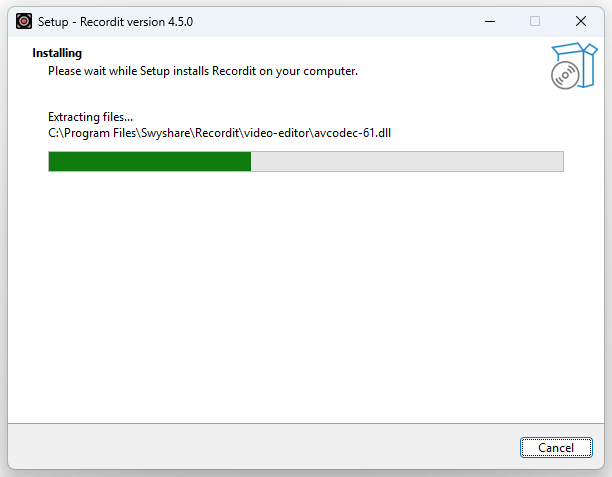
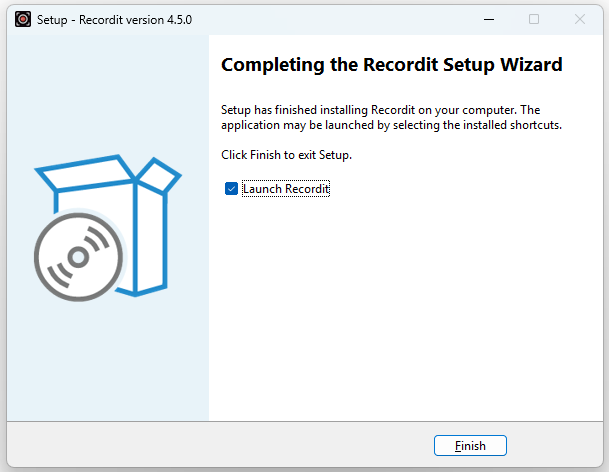
Warten Sie, bis die Installation abgeschlossen ist, und klicken Sie dann auf Beenden . Nach der Einrichtung öffnen Recordit über das Startmenü oder die Desktopverknüpfung.
- Auf dem Mac
Öffnen Sie die heruntergeladene .dmg Datei, um die Anwendung zu extrahieren.
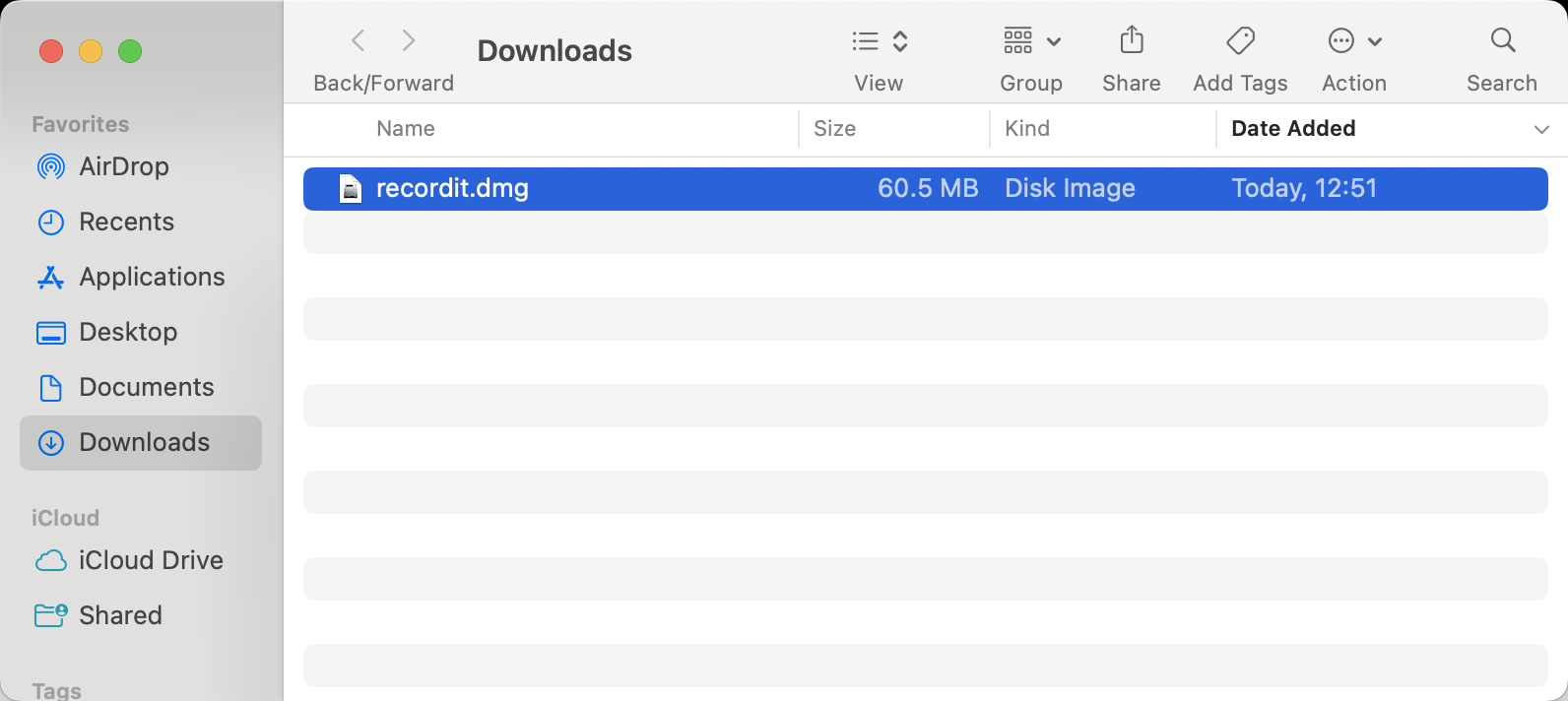
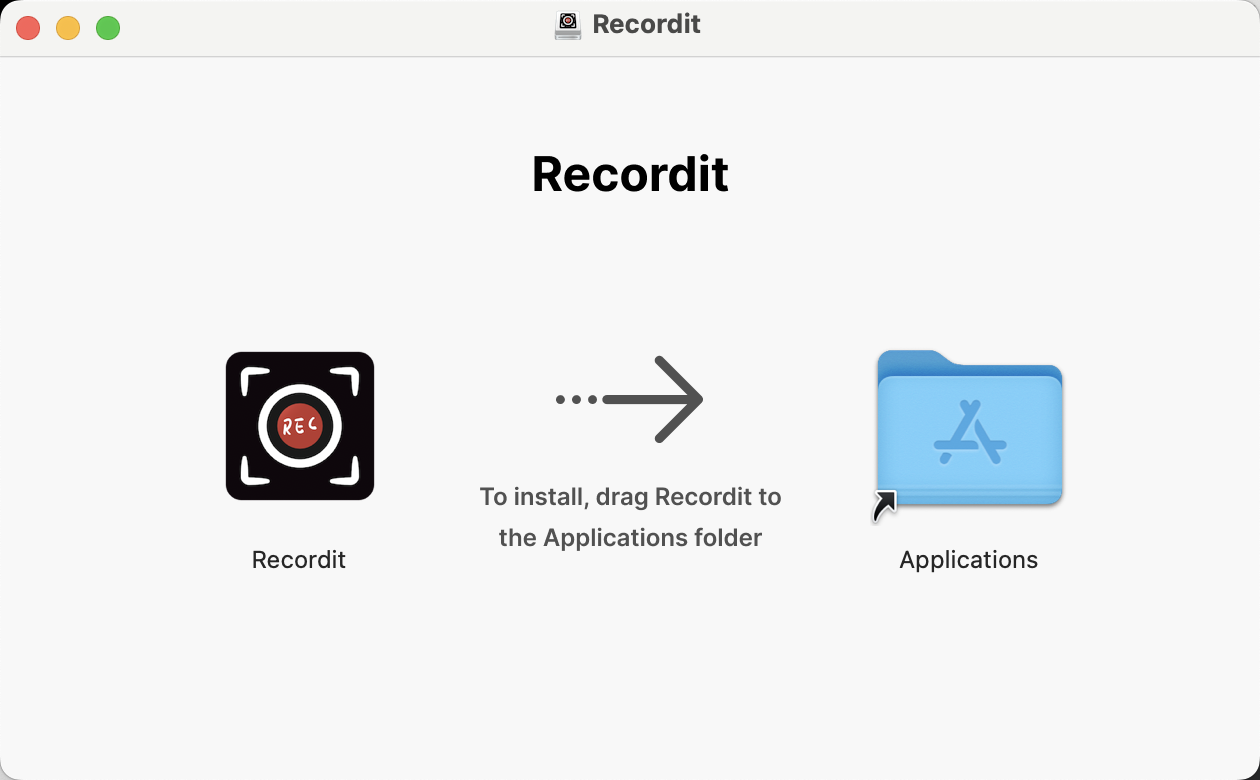
Ziehen Sie den Erinnert sich App in Ihr Anwendungen Ordner.
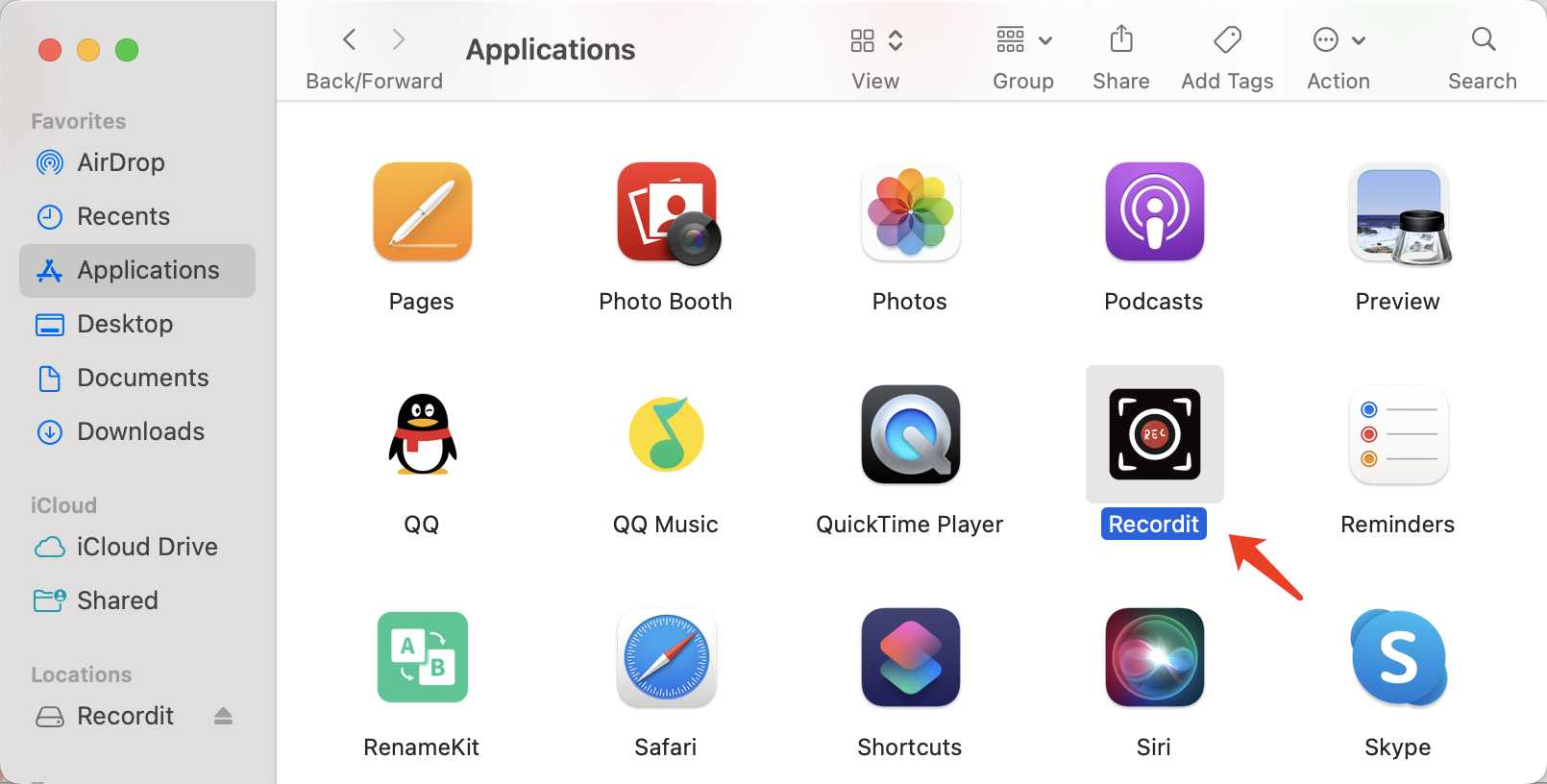
Öffnen Sie das Anwendungen und doppelklicken Sie auf Erinnert sich , um das Programm zu starten.
2. Registrieren Recordit
Um alle Funktionen von Recordit , befolgen Sie diese Schritte, um Ihre Lizenz zu aktivieren:
Um alle Funktionen von Recordit , gehen Sie bitte zu Recordit Preisseite um eine Lizenz zu erwerben.
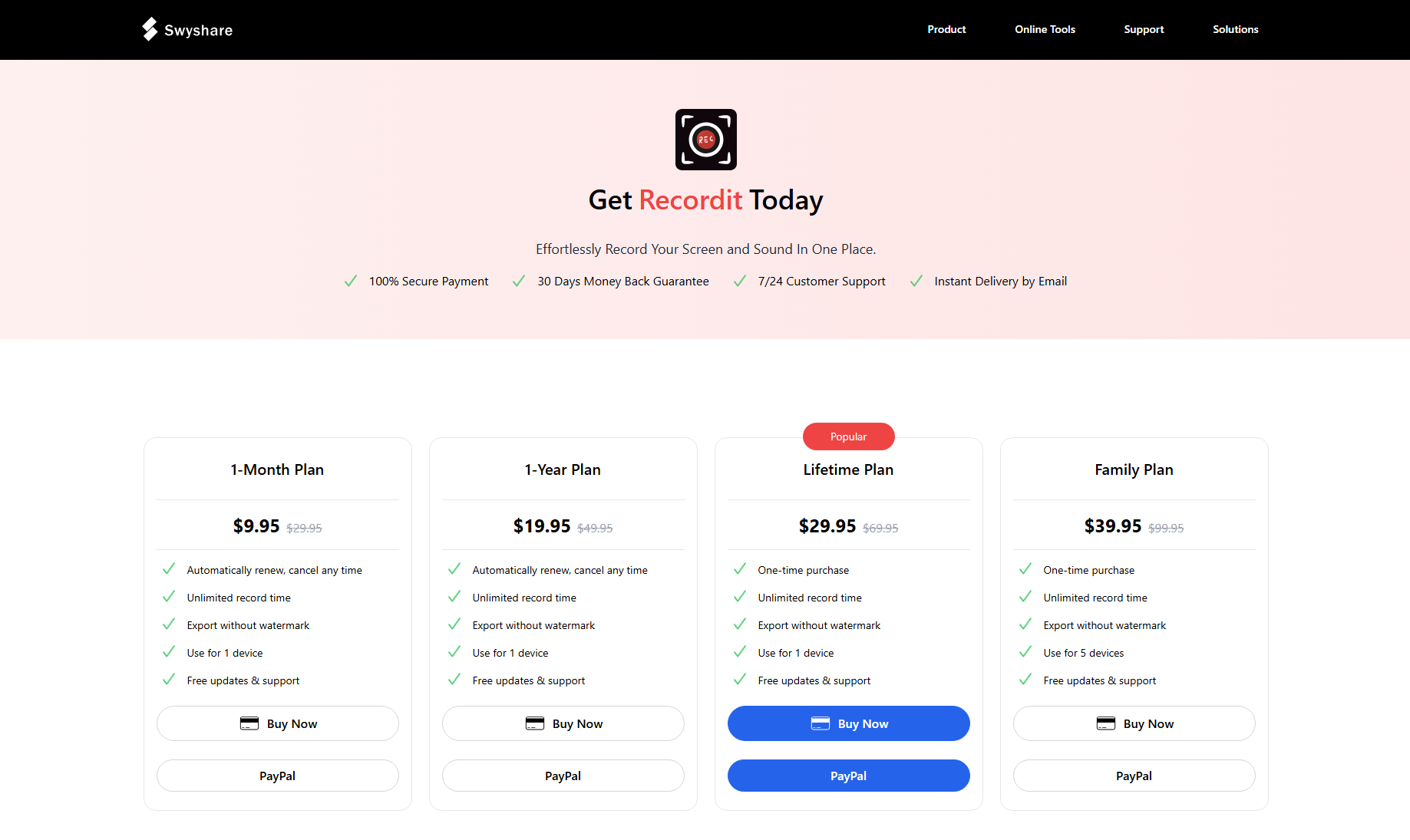
Nach dem Kauf erhalten Sie eine E-Mail mit Ihren Bestellinformationen. Suchen Sie den Lizenzschlüssel und kopieren Sie ihn.
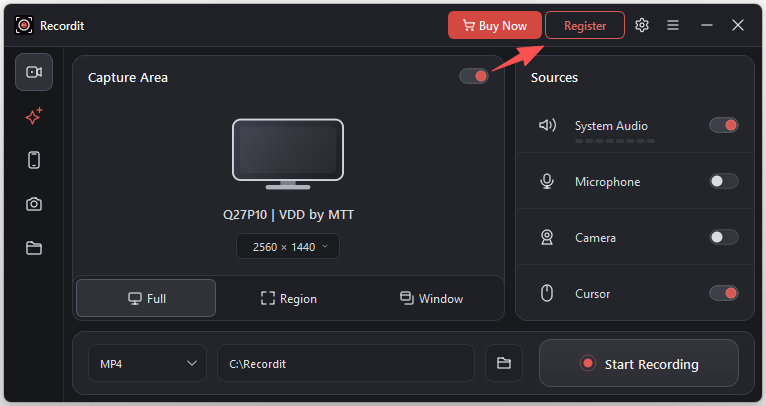
Auf der Recordit Hauptschnittstelle, klicken Sie auf Registrieren Schaltfläche in der oberen rechten Ecke der Benutzeroberfläche.
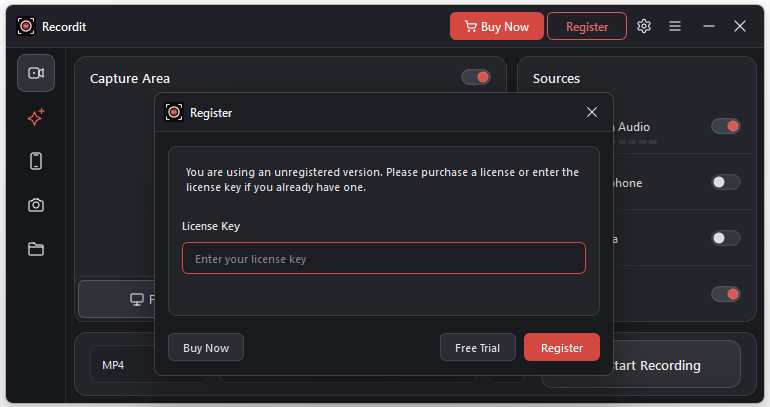
Geben Sie Ihren Lizenzschlüssel ein und klicken Sie auf Registrieren . Warten Sie einige Sekunden und Ihr Recordit Konto wird mit vollem Zugriff aktiviert.
3. Recordit Einstellungen
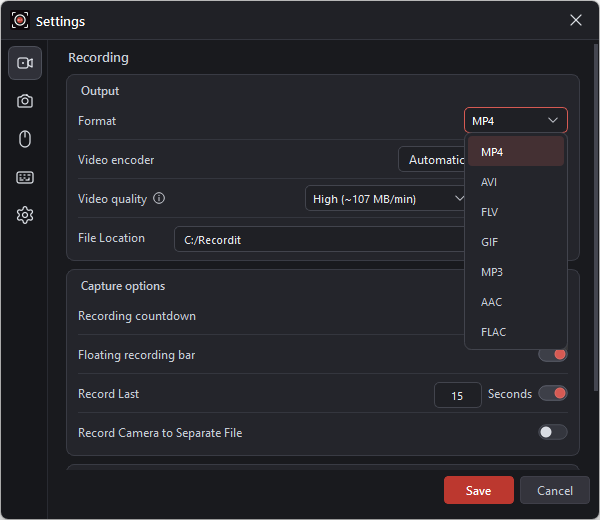
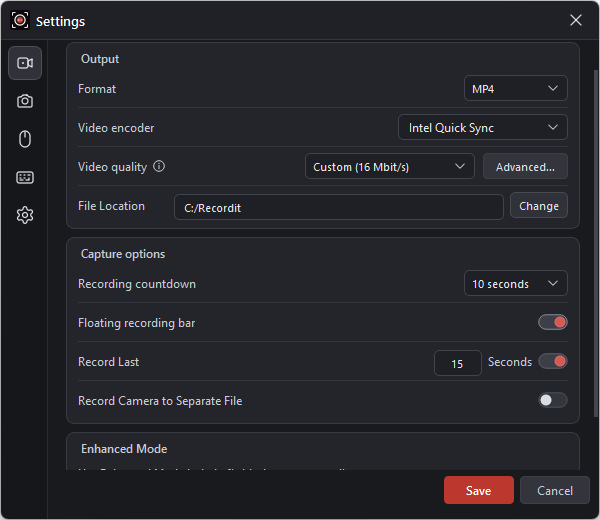
Um Ihr Aufnahmeerlebnis anzupassen, klicken Sie auf die Software „ Einstellungen ”-Symbol, um die folgenden Parameter anzupassen:
Aufnahmeausgabeeinstellungen :
- Ausgabeformat : Wählen Sie MP4, AVI, FLV, GIF, MP3, AAC, FLAC.
- Video-Encoder : Wählen Sie Automatisch, Software (CPU), Intel Quick Sync
- Videoqualität : Wählen Sie Standard (~64 MB/min), Hoch (~107 MB/min), Optimal (~171 MB/min)
- Dateispeicherort : Zielordner zum Speichern von Video- oder Audioaufnahmen auswählen.
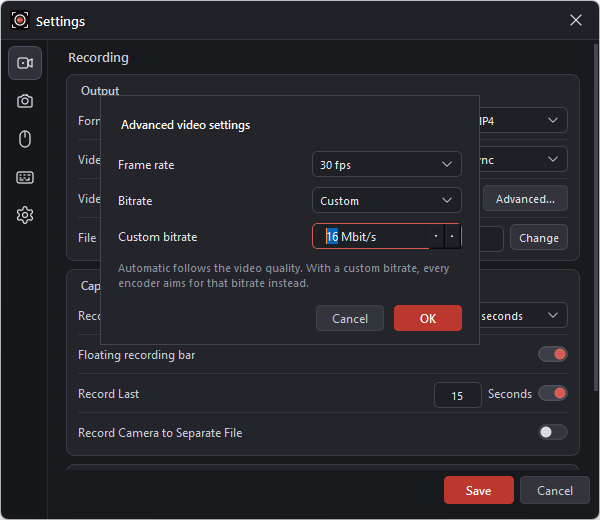
- Erweiterte Videoeinstellungen Passen Sie die Bildrate (24, 30 oder 60 FPS) an und legen Sie eine benutzerdefinierte Bitrate fest, um die Aufnahmequalität und die Dateigröße zu steuern.
Aufnahmeoptionen :
- Aufnahme-Countdown : Stellen Sie einen Countdown ein, bevor die Aufnahme beginnt.
- Schwebende Aufnahmeleiste : Greifen Sie während der Bildschirmaufnahme auf die Aufnahmesteuerung zu.
- Letzte ** Sekunden aufgezeichnet : Speichere die zuvor angegebene Anzahl Sekunden Videomaterial.
- Kameraaufnahmen in separate Datei speichern : Speichern Sie die Webcam-Aufnahmen separat von der Bildschirmaufnahme, um die Bearbeitung zu vereinfachen.
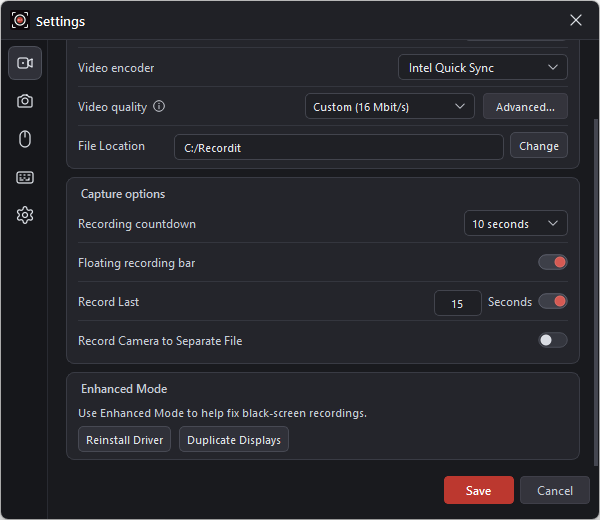
Erweiterter Aufnahmemodus:
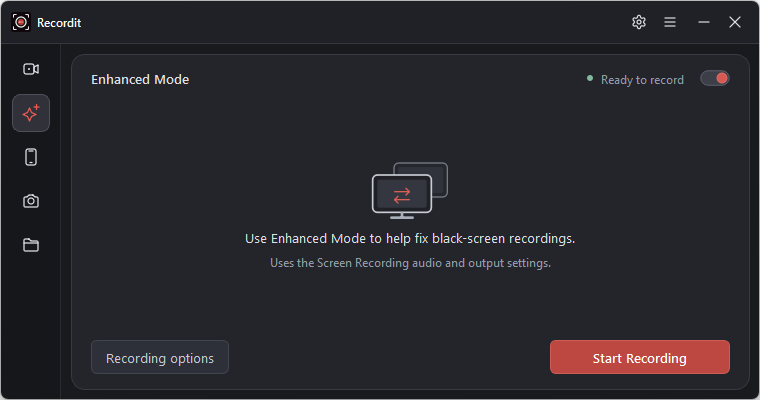
Recordit Der erweiterte Modus hilft bei der Behebung von Problemen mit schwarzem Bildschirm während der Bildschirmaufnahme.
- Treiber neu installieren : Installieren Sie den Aufnahmetreiber neu, um Aufnahmeprobleme zu beheben.
- Doppelte Anzeigen : Die Anzeige wird dupliziert, um die Kompatibilität mit bestimmten Aufnahmeszenarien zu verbessern.
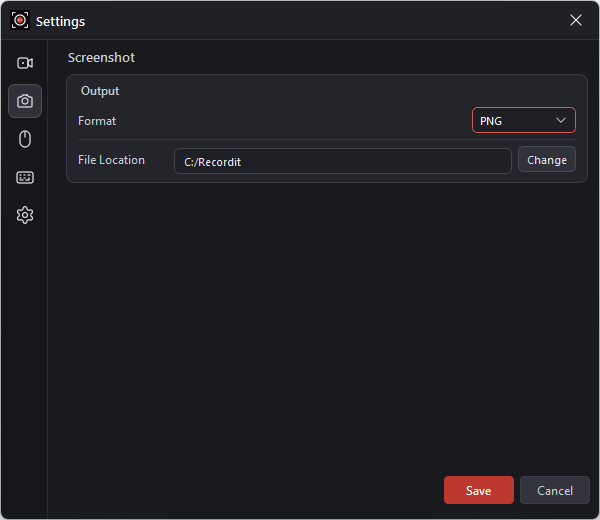
Screenshots-Einstellungen :
- Ausgabeformat : Wählen Sie PNG oder JPG.
- Dateispeicherort : Wählen Sie den Zielordner zum Speichern der aufgenommenen Screenshots.
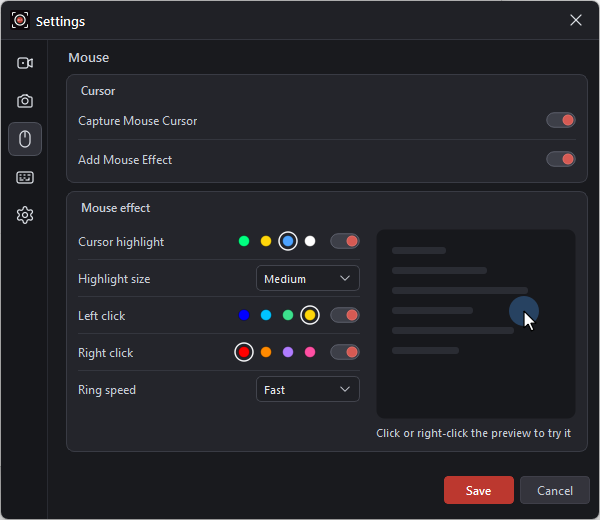
Maus :
- Mauszeiger erfassen : Den Mauszeiger in Bildschirmaufnahmen anzeigen.
- Maus-Effekte hinzufügen : Cursorhervorhebungen, Hervorhebungsgröße, Linksklick- und Rechtsklickeffekte sowie Ringgeschwindigkeit anzeigen und anpassen, um die Mausaktionen besser nachvollziehbar zu machen.
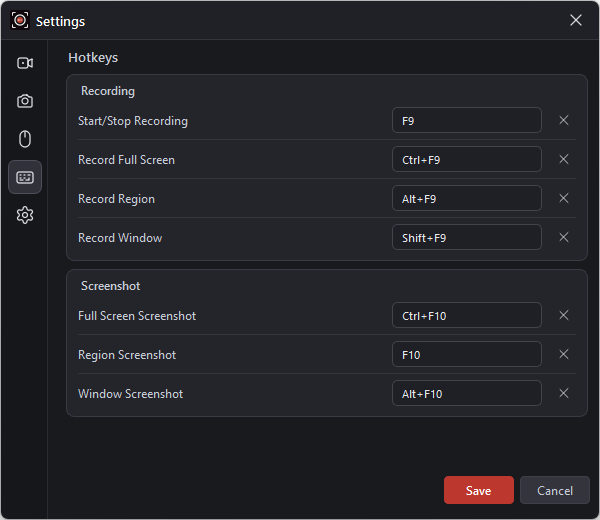
Tastenkombinationen:
- Aufnahme-Hotkeys : Legen Sie Tastenkombinationen fest, um die Aufnahme zu starten oder zu stoppen, den gesamten Bildschirm aufzuzeichnen, einen ausgewählten Bereich aufzunehmen oder ein bestimmtes Fenster aufzuzeichnen.
- Screenshot-Hotkeys : Verwenden Sie Tastenkombinationen, um schnell Screenshots des gesamten Bildschirms, eines Bereichs oder eines Fensters zu erstellen.
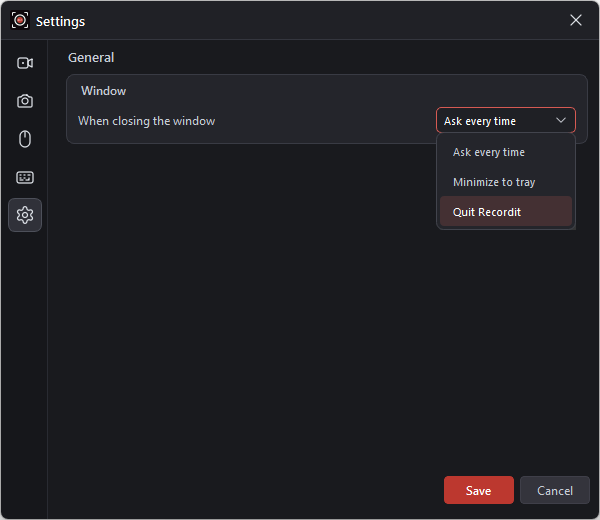
Weitere allgemeine Einstellungen:
Beim Schließen des Fensters Wählen Sie aus, ob Sie jedes Mal eine Bestätigung anfordern möchten, minimieren Sie diese Option. Recordit in die Systemleiste oder beenden Sie die Anwendung vollständig.
4. Bildschirmaufnahme
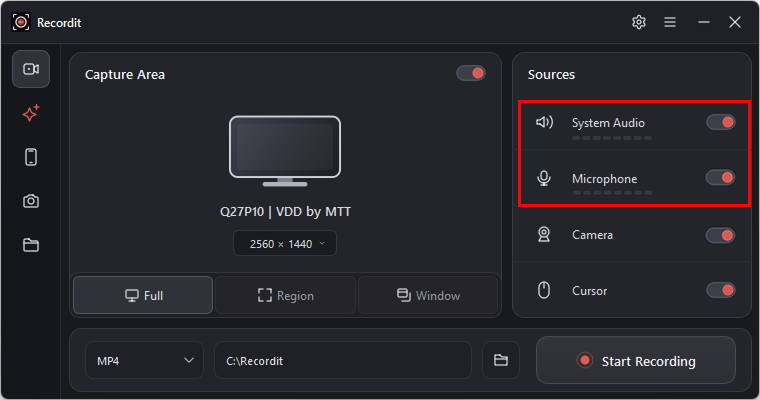
Beim Start Recordit , werden Sie unter Recordit Registerkarte „Aufnahme“.
1) Aufnahmeeinstellungen anpassen
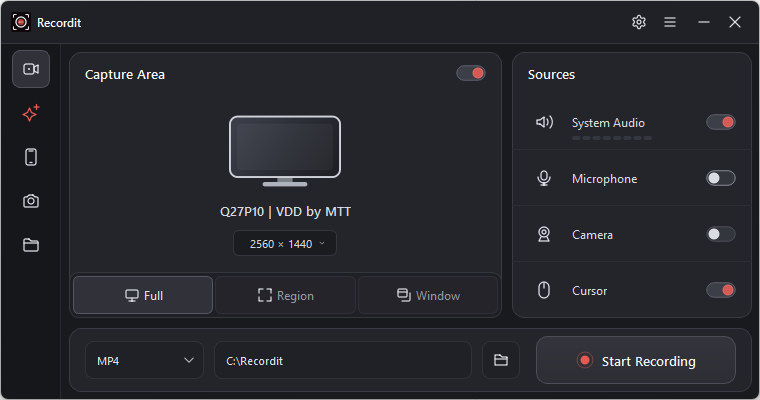
Vor der Aufnahme können Sie auf der Hauptoberfläche der Software die gewünschten Parameter entsprechend Ihren Anforderungen einstellen:
Bildschirm auswählen:
- Computerbildschirm – Nehmen Sie Ihren Windows- oder Mac-Computerbildschirm auf.
- Android-Bildschirm – Verbinden Sie Ihr Android-Telefon und zeichnen Sie dessen Bildschirm auf.
- iPhone-Bildschirm – Spiegeln Sie Ihr iPhone via AirPlay und nehmen Sie es auf mit Recordit .
Aufnahmebereich auswählen:
- Vollbildmodus – Erfassen Sie alles, was auf Ihrem Bildschirm angezeigt wird.
- Region – Wählen Sie einen bestimmten Bereich des Bildschirms zur Aufnahme aus.
- Fenster – Nur ein ausgewähltes Anwendungsfenster aufzeichnen.
- Verhältnis auswählen – Wählen Sie ein geeignetes Seitenverhältnis für Ihre Aufnahme.
Quellen auswählen:
- Systemaudio – Nehmen Sie Töne von Ihrem Computer auf.
- Mikrofon – Nehmen Sie Ihre Stimme oder andere Mikrofoneingaben auf.
- Kamera – Fügen Sie Ihre Webcam-Aufnahmen zur Aufzeichnung hinzu.
- Cursor – Den Mauszeiger im endgültigen Video ein- oder ausblenden.
Mehr auswählen:
- Format auswählen : Wählen Sie das Format für Ihre Aufnahme, z. B. MP4, GIF oder MP3.
- Dateispeicherort auswählen : Wählen Sie den Zielordner, in dem Ihre Aufnahmen gespeichert werden.
2) Aufnahme starten/stoppen
Klicken Aufzeichnen Schaltfläche in der Taskleiste und Recordit beginnt mit der Bildschirmaufnahme in Echtzeit.

Wenn Sie fertig sind, klicken Sie auf das Aufnahme beenden Das Symbol und Ihr Bildschirmfoto werden automatisch im ausgewählten Ordner gespeichert.
5. Audio aufnehmen
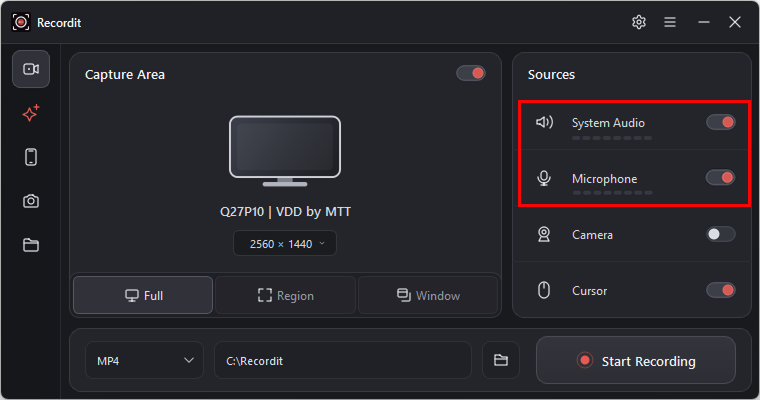
Audio aufnehmen ermöglicht es Ihnen, Ton aufzunehmen, während Sie Ihren Bildschirm oder Ihre Kamera aufzeichnen, einschließlich:
- Systemaudio – Töne von Ihrem Computer
- Mikrofon-Audio – Ihre Stimme oder externe Eingabe
- Beide – für Tutorials, Präsentationen oder Kommentare
6. Aufnahmekamera
Aufnahmekamera In Recordit ermöglicht Ihnen Nehmen Sie Ihr Webcam-Video auf während Sie Ihren Bildschirm aufnehmen.
- Zeichnet Ihr Gesicht per Webcam auf
- Kann mit oder ohne Bildschirmaufnahme verwendet werden.
- Erscheint oft als kleine Überlagerung im Bildschirmvideo
7. Telefonbildschirm aufzeichnen
Klicken Sie auf das Telefonsymbol und wählen Sie iPhone verbinden oder Android verbinden.
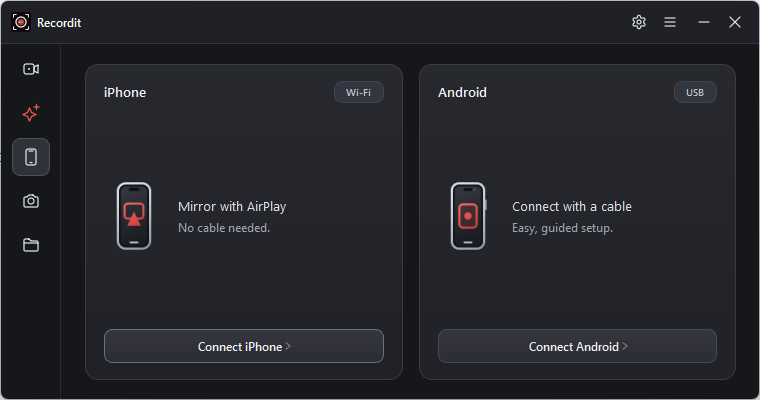
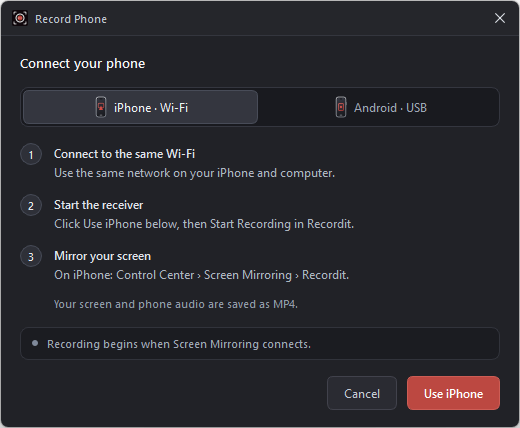
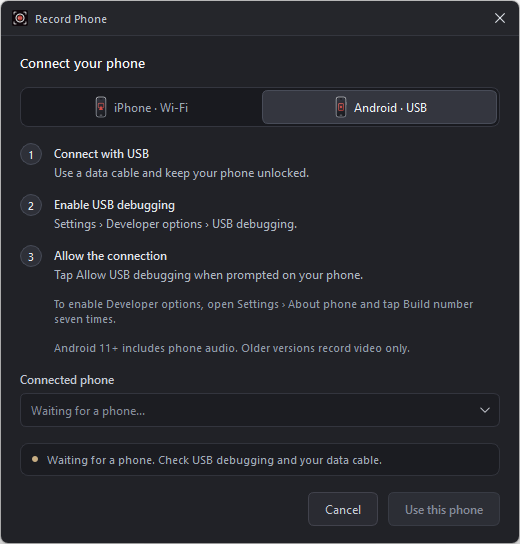
Folgen Sie dann den Anweisungen auf dem Bildschirm, um die Aufnahme Ihres Telefonbildschirms zu starten.
Für iPhone:
Für Android:
8. Aufnahme planen
Swyshare Recordit Beinhaltet ein integriertes Tool zur geplanten Aufnahme, mit dem Sie eine Bildschirmaufnahme automatisch zu einem bestimmten Zeitpunkt starten können.
Aufnahmebereich auswählen > Auf das Symbol „Aufnahme planen“ in der Taskleiste klicken.

Start-/Stoppzeit anpassen > Bestätigen und klicken Sie auf „ Satz „.
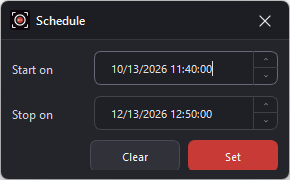
Recordit läuft im Hintergrund und beginnt automatisch zur geplanten Zeit mit der Aufnahme – Sie müssen nichts anklicken.
9. Erweiterten Modus verwenden
Unter Windows Recordit Angebote Erweiterter Modus , wodurch DRM-geschützte Videos ohne den schwarzen Bildschirm aufgezeichnet werden können, der bei herkömmlichen Bildschirmaufnahmemethoden auftreten kann.
10. Screenshots erstellen mit Recordit
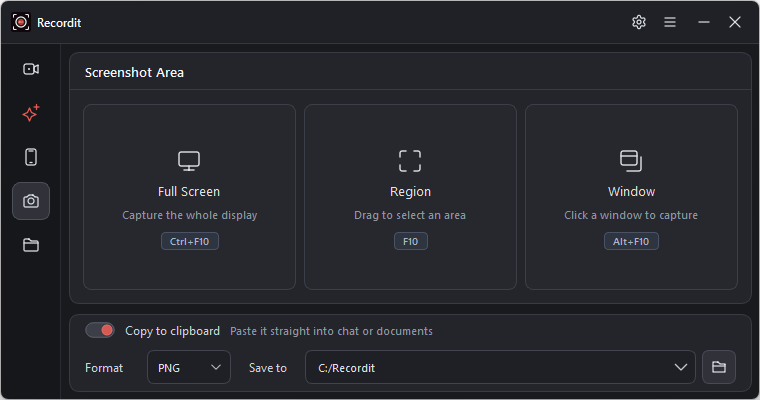
Navigieren Sie zu „ Screenshot Registerkarte „Bild“ > Bildformat und Speicherort auswählen > Klicken und ziehen Sie, um den gewünschten Bildschirmbereich auszuwählen (genau wie bei einer Videoaufnahme) > Klicken Sie auf die Schaltfläche Erfassen Symbol und Recordit speichert den aufgenommenen Screenshot im Zielordner.
Sie können auch „ In die Zwischenablage kopieren und fügen Sie es direkt in den Chat oder in Dokumente ein.
11. Aufnahmen und Bilder finden
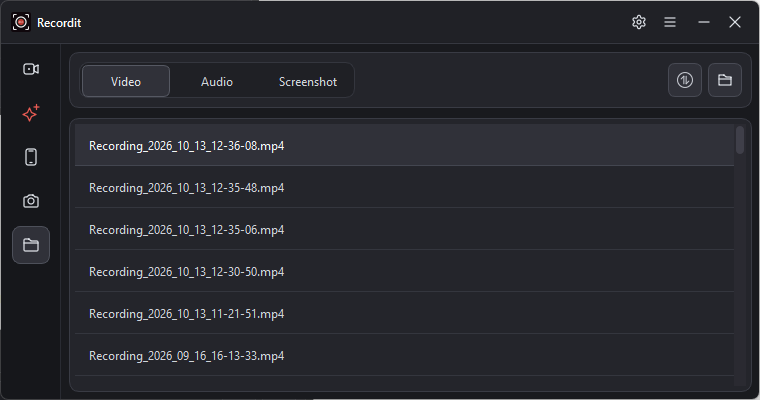
Recordit organisiert alle Ihre aufgezeichneten Inhalte und aufgenommenen Bilder an einem praktischen Ort – dem „ Dateien ”. Sie können zu „Dateien“ gehen, auf das Symbol „Ordner öffnen“ klicken oder auf die Datei doppelklicken, um sie lokal zu öffnen.
12. Wie bearbeitet man Videoaufnahmen?
Sobald Sie die Aufnahme abgeschlossen haben, können Sie Ihr Video mit dem integrierten Editor ganz einfach verfeinern und optimieren. Befolgen Sie diese Schritte, um Ihre Aufnahme präzise und stilvoll zu bearbeiten:
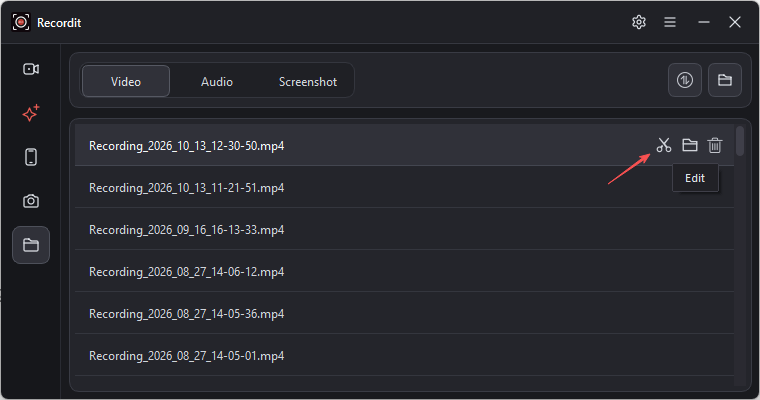
1) Öffnen Sie die Recordit Video-Editor
Nachdem Ihre Aufnahme abgeschlossen ist, klicken Sie auf das Video-Editor Symbol, um Ihr Projekt im Bearbeitungsarbeitsbereich zu öffnen.
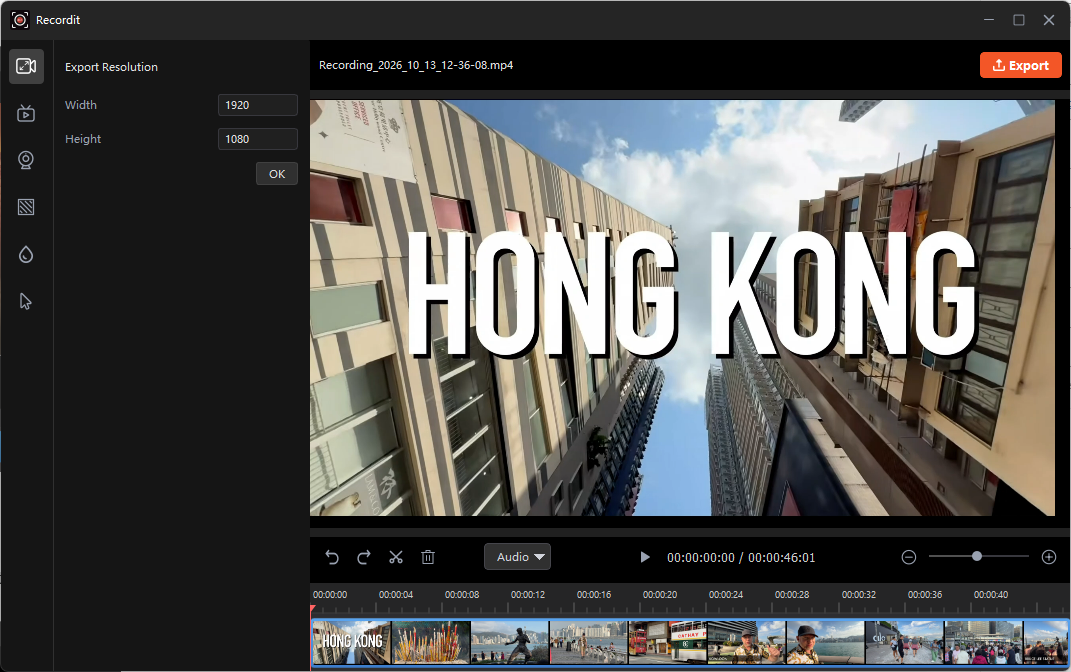
2) Größe der Leinwand ändern
Leinwandgröße ändern ermöglicht Ihnen Die Gesamtgröße des Videobildes anpassen ohne den Inhalt zu beschneiden, können Sie Breite und Höhe an Ihre Bedürfnisse anpassen.
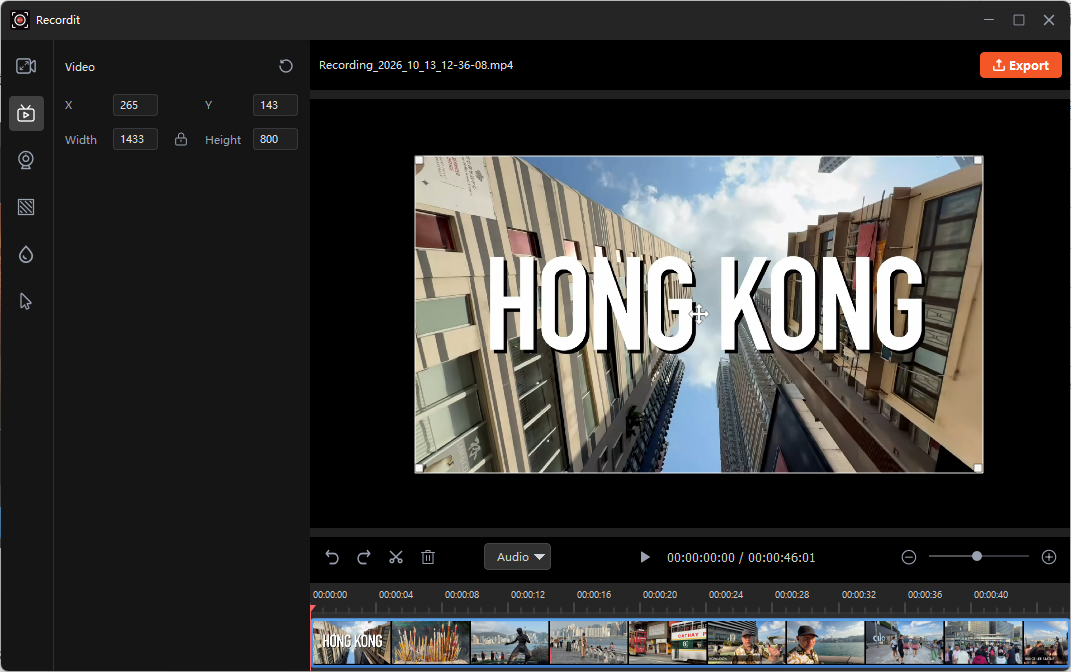
3) Video anpassen
Passen Sie die Größe Ihres Videos an und verschieben Sie es innerhalb des Bildausschnitts, um es perfekt einzupassen oder mit anderen Elementen auszurichten.
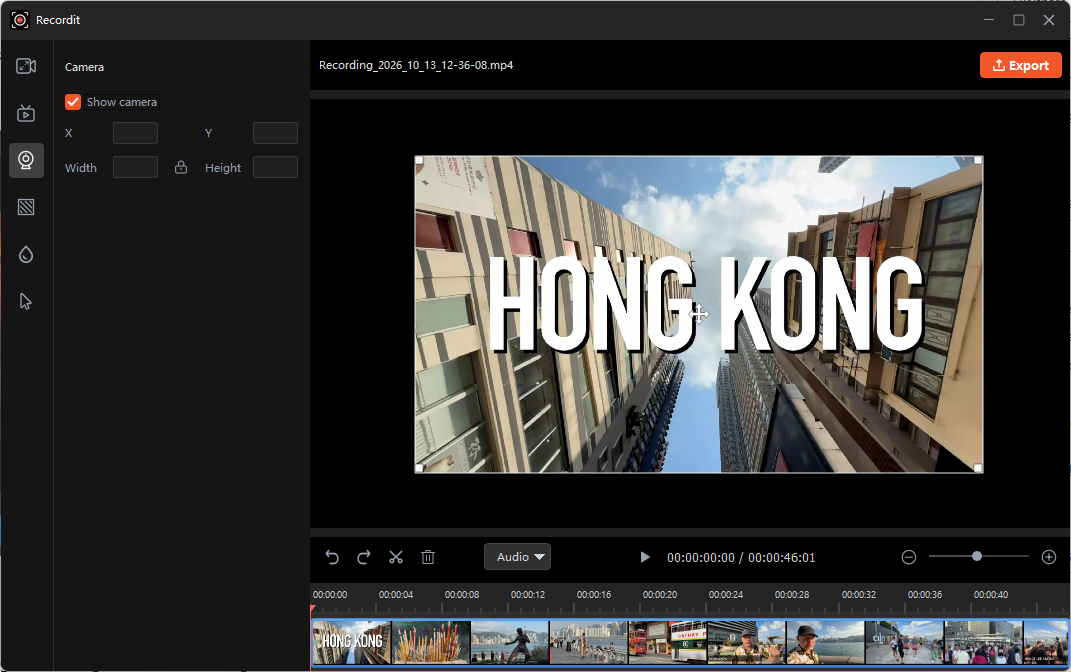
4) Kamera einschalten
Die Kameraansicht zeigt eine Vorschau an, wie Ihre Webcam im Video dargestellt wird, z. B. als Bild-in-Bild oder nebeneinander.
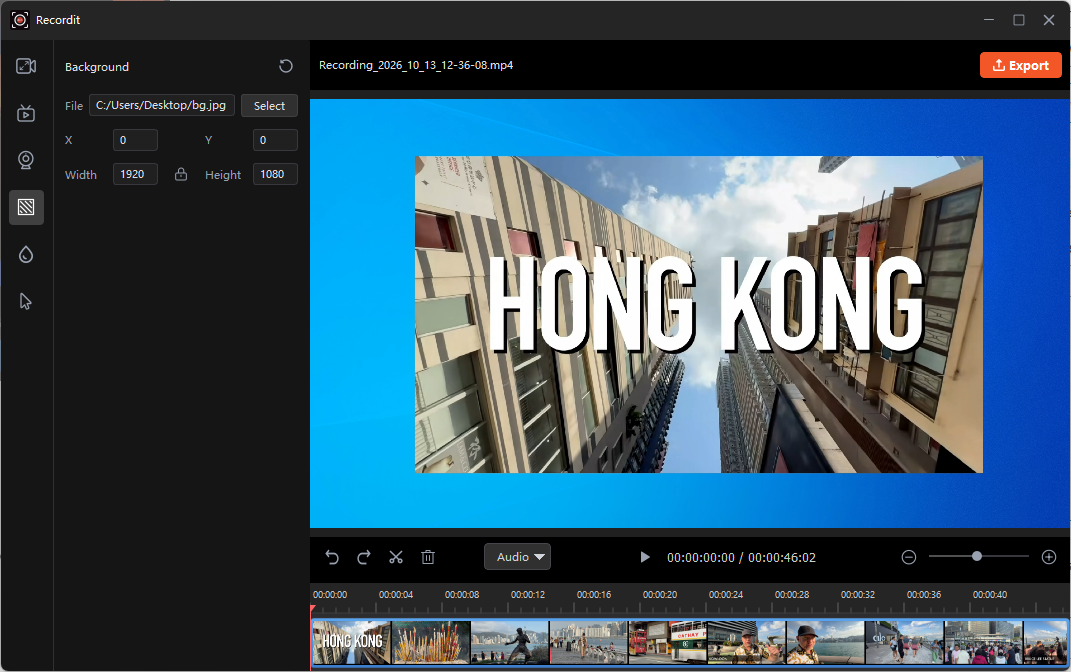
5) Hintergrund hinzufügen
Mit der Option „Hintergrund hinzufügen“ können Sie ein benutzerdefiniertes Bild hinter die Bildschirmaufnahme legen, um die Bildqualität zu verbessern oder einen professionellen Look zu erzeugen.
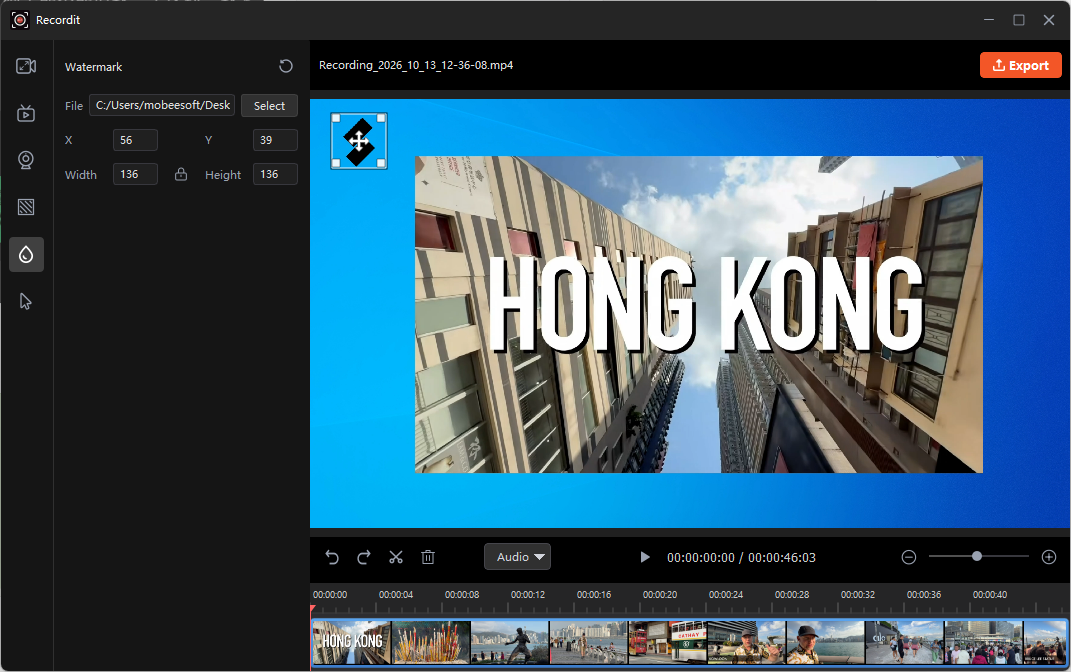
6) Wasserzeichen hinzufügen
Mit der Option „Wasserzeichen hinzufügen“ können Sie ein Logo oder Bild in Ihr Video einfügen, um Inhalte zu schützen oder mit Ihrer Marke zu versehen. So stellen Sie sicher, dass es während der gesamten Aufnahme oder an bestimmten Positionen angezeigt wird.
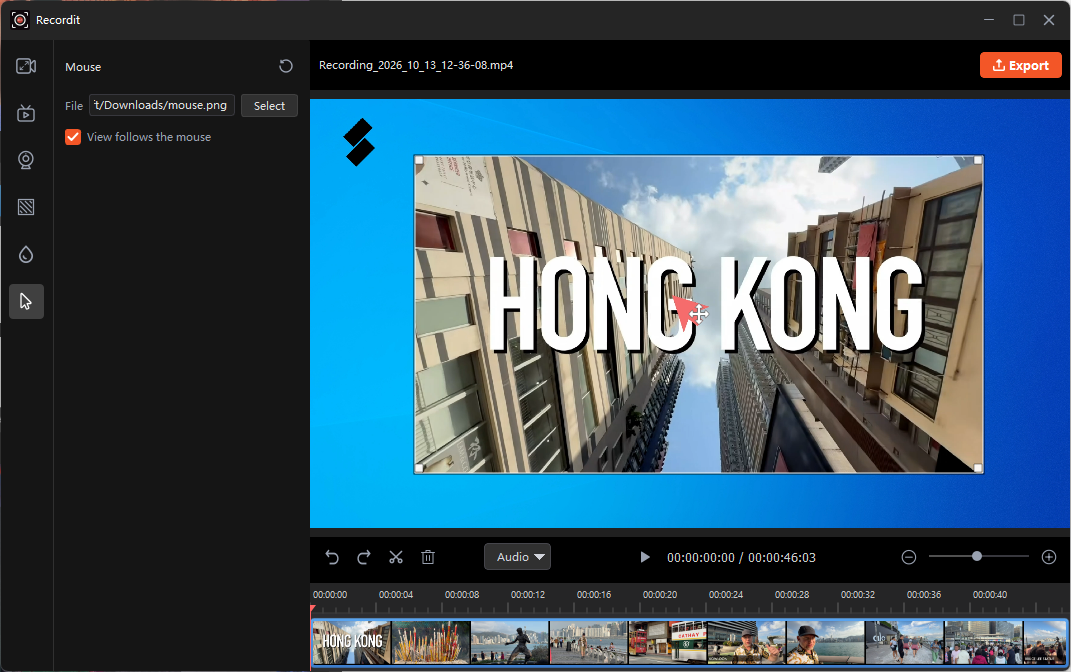
7) Mausbild hinzufügen
Fügen Sie ein Mausbild hinzu und aktivieren Sie „Ansicht folgt der Maus“, um eine Cursorgrafik anzuzeigen und den Aufnahmerahmen Ihre Mausbewegungen verfolgen zu lassen, um die Konzentration und Klarheit zu verbessern.
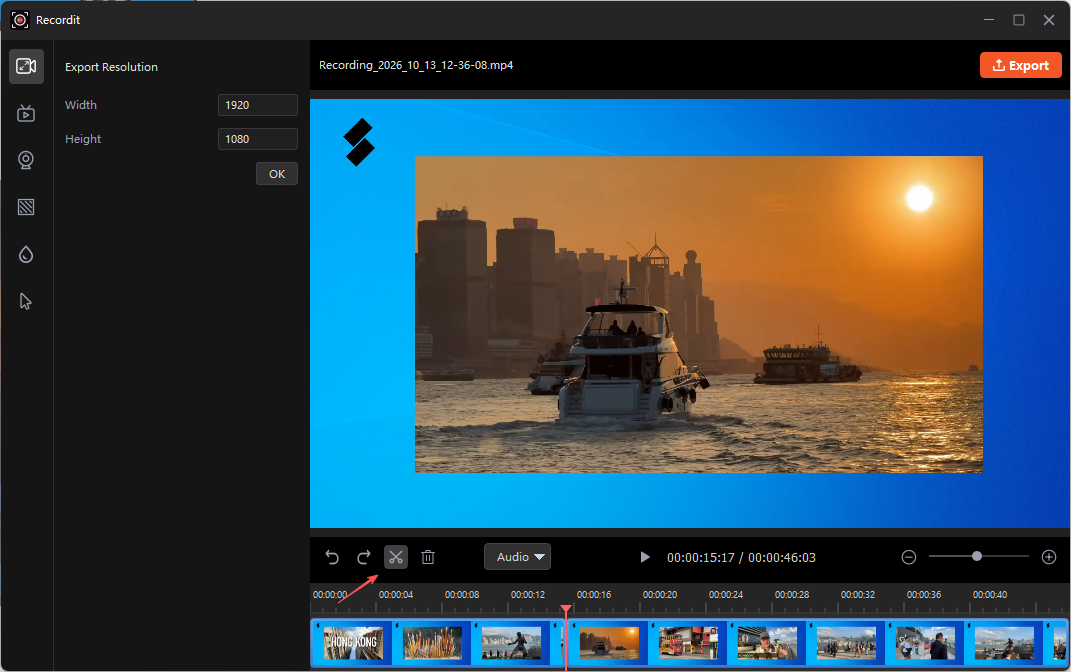
8) Video schneiden
Geschnittenes Video ermöglicht Ihnen Unerwünschte Abschnitte abschneiden oder entfernen aus Ihrer Aufnahme nur die Teile behalten, die Sie benötigen.
9) Exportieren Sie das bearbeitete Video
Wenn Sie mit Ihren Änderungen zufrieden sind, klicken Sie auf „Exportieren“.
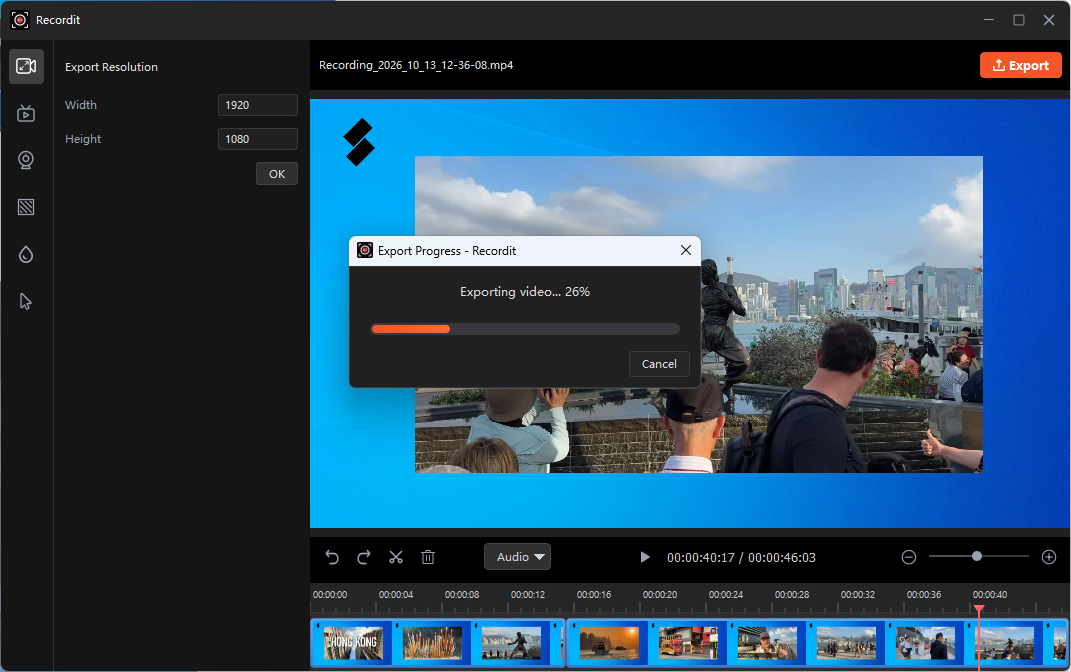
10) Exportierte Aufnahme prüfen
Sobald Sie fertig sind, Recordit Sie werden benachrichtigt und können es auf Ihrem Gerät öffnen.
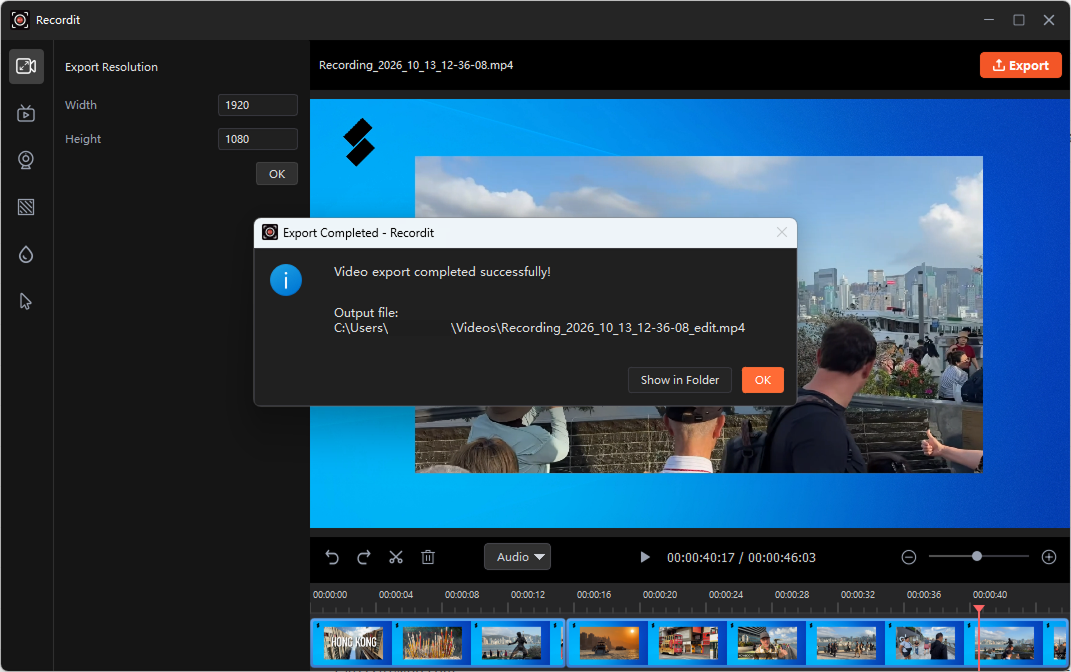
13. Weitere häufig gestellte Fragen
1) Kann ich den Speicherort meiner Aufnahmen ändern?
Ja, Recordit ermöglicht die Auswahl eines bestimmten Ordners für jede Aufnahmesitzung. Stellen Sie jedoch sicher, dass Sie über die Administratorrechte zum Erstellen eines Ordners auf der lokalen Festplatte verfügen.
2) Was soll ich tun, wenn ein schwarzer Bildschirm aufgenommen wird?
3) Wie lange kann ich aufnehmen mit Recordit ?
- Kostenlose Version: Bis zu 10 Minuten pro Aufnahme.
- Kostenpflichtige Version: Bietet längere Aufnahmezeit (unbegrenzte Länge).
4) Kann ich während der Aufnahme Anmerkungen auf meinem Bildschirm hinterlassen mit Recordit ?
Ja, Recordit bietet das Zeichentool, das Ihnen beim Kommentieren während der Aufnahme hilft.
5) Tut Recordit verbrauchen viel CPU oder RAM?
NEIN, Recordit ist leicht und minimalistisch konzipiert. Es verbraucht im Basisbetrieb typischerweise nur sehr wenig CPU und RAM, insbesondere in folgenden Fällen:
- Aufzeichnen kleiner Bildschirmbereiche
- Erfassen langsamerer Bildschirmaktivitäten (wie statische Benutzeroberfläche oder Mausbewegungen)