Screenity Chrome-Erweiterung: Vollständige Übersicht, Funktionen und beste Alternative

Bildschirmaufnahmen sind heute ein unverzichtbarer Bestandteil unserer Online-Arbeit, des Unterrichts und des Ideenaustauschs. Ob Online-Unterricht, Remote-Arbeit, Produktdemos, Tutorials oder Social-Media-Content – immer mehr Nutzer verlassen sich auf Bildschirmaufzeichnungsprogramme, um Ideen klar und visuell zu vermitteln. Unter den browserbasierten Tools sticht die Chrome-Erweiterung Screenity als beliebte kostenlose Option hervor, die leistungsstarke Bildschirmaufzeichnungsfunktionen direkt in Google Chrome bietet.
Doch wie gut schlägt sich Screenity im Alltag? Wo liegen seine Stärken und Schwächen? Und wann sollten Nutzer auf ein fortschrittlicheres Bildschirmaufzeichnungsprogramm umsteigen? In diesem Artikel geben wir Ihnen einen umfassenden Überblick über Screenity, erklären die Anwendung und analysieren die Vor- und Nachteile.
1. Was ist Screenity?
Screenity ist eine kostenlose Open-Source-Chrome-Erweiterung zur Bildschirmaufnahme, mit der Nutzer ihre Browser-Tabs, den gesamten Desktop oder einzelne Anwendungsfenster aufzeichnen können. Sie ist besonders beliebt bei Lehrkräften, Studierenden, Entwicklern und Content-Erstellern, die eine ressourcenschonende Aufnahmelösung ohne Installation umfangreicher Desktop-Software suchen.
Im Gegensatz zu vielen kostenlosen Bildschirmrekordern fügt Screenity keine Wasserzeichen hinzu, setzt keine strengen Aufnahmelimits und bietet eine überraschende Anzahl integrierter Tools. Nutzer können ihren Bildschirm zusammen mit Mikrofon-Audio, Systemton und Webcam-Bild aufzeichnen, wodurch sich das Programm ideal für Tutorials, Präsentationen und Anleitungen eignet.
Hauptmerkmale von Screenity:
- 100 % kostenlos und Open Source
- Keine Wasserzeichen oder Zeitlimits
- Funktioniert direkt in Chrome
- Unterstützt Bildschirm-, Tablet- und Webcam-Aufnahme
- Beinhaltet grundlegende Anmerkungs- und Bearbeitungswerkzeuge
2. Wie kann ich Screenity zum Aufzeichnen von Inhalten verwenden?
Die Nutzung von Screenity ist unkompliziert, auch für Anfänger. Nachfolgend finden Sie eine einfache Schritt-für-Schritt-Anleitung für den Einstieg:
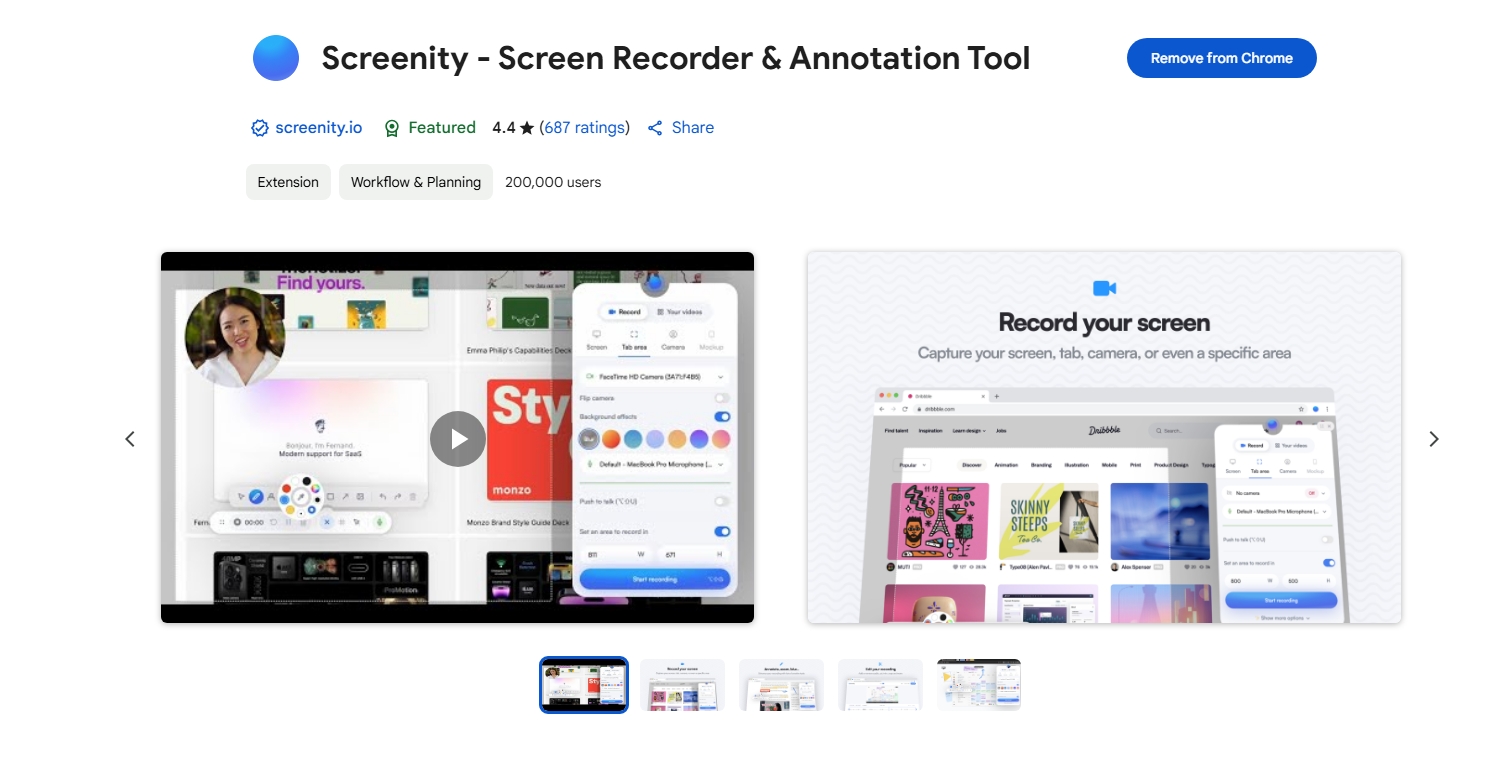
Schritt 1: Installieren Sie Screenity
Gehen Sie zum Chrome Web Store, suchen Sie nach „Screenity“ und klicken Sie auf „Zu Chrome hinzufügen“. Nach der Installation sehen Sie das Screenity-Symbol in Ihrer Browser-Symbolleiste.
Schritt 2: Aufnahmeeinstellungen konfigurieren
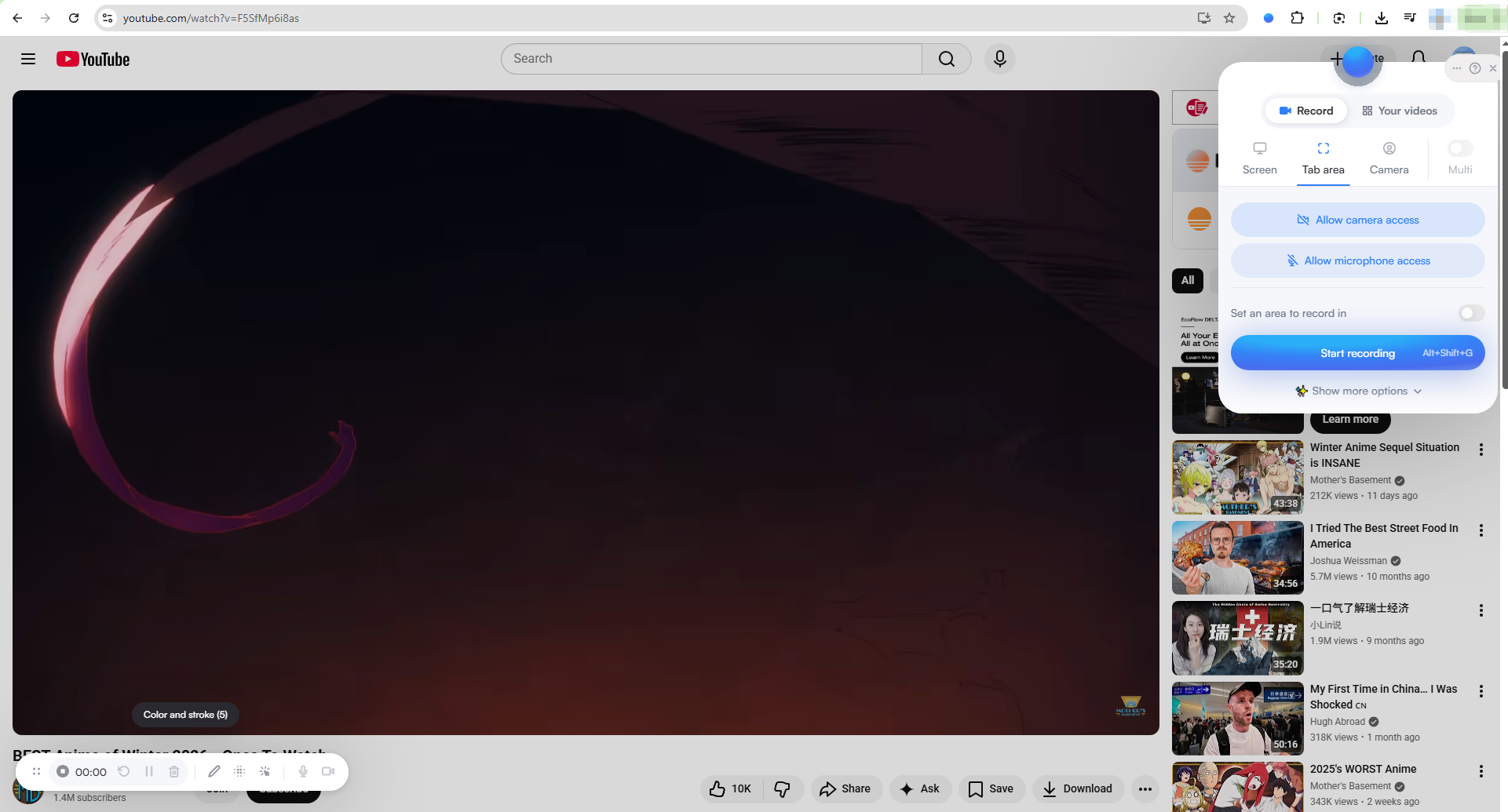
Klicken Sie auf das Screenity-Symbol, um das Einstellungsfenster zu öffnen. Hier können Sie:
- Aufnahmetyp auswählen (Tab, Fenster oder Vollbild).
- Mikrofon-Audio oder Systemton aktivieren
- Webcam-Aufnahme ein- oder ausschalten
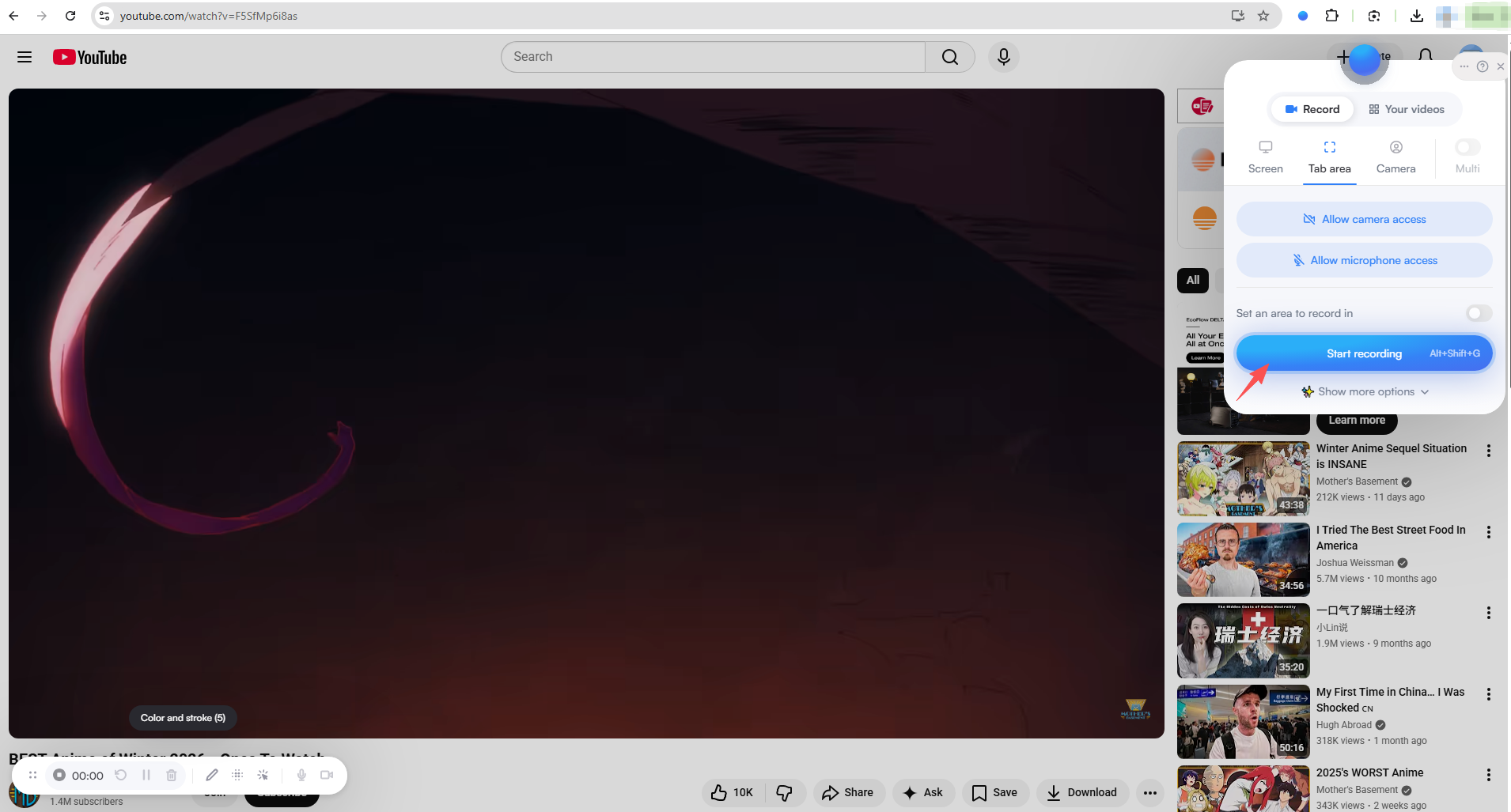
Schritt 3: Aufnahme starten
Klicken Sie auf das Aktie Klicken Sie auf die Schaltfläche. Chrome fordert Sie auf, auszuwählen, was aufgezeichnet werden soll (aktueller Tab, Fenster oder gesamter Bildschirm). Nach der Bestätigung beginnt Screenity sofort mit der Aufnahme.
Schritt 4: Annotationswerkzeuge verwenden
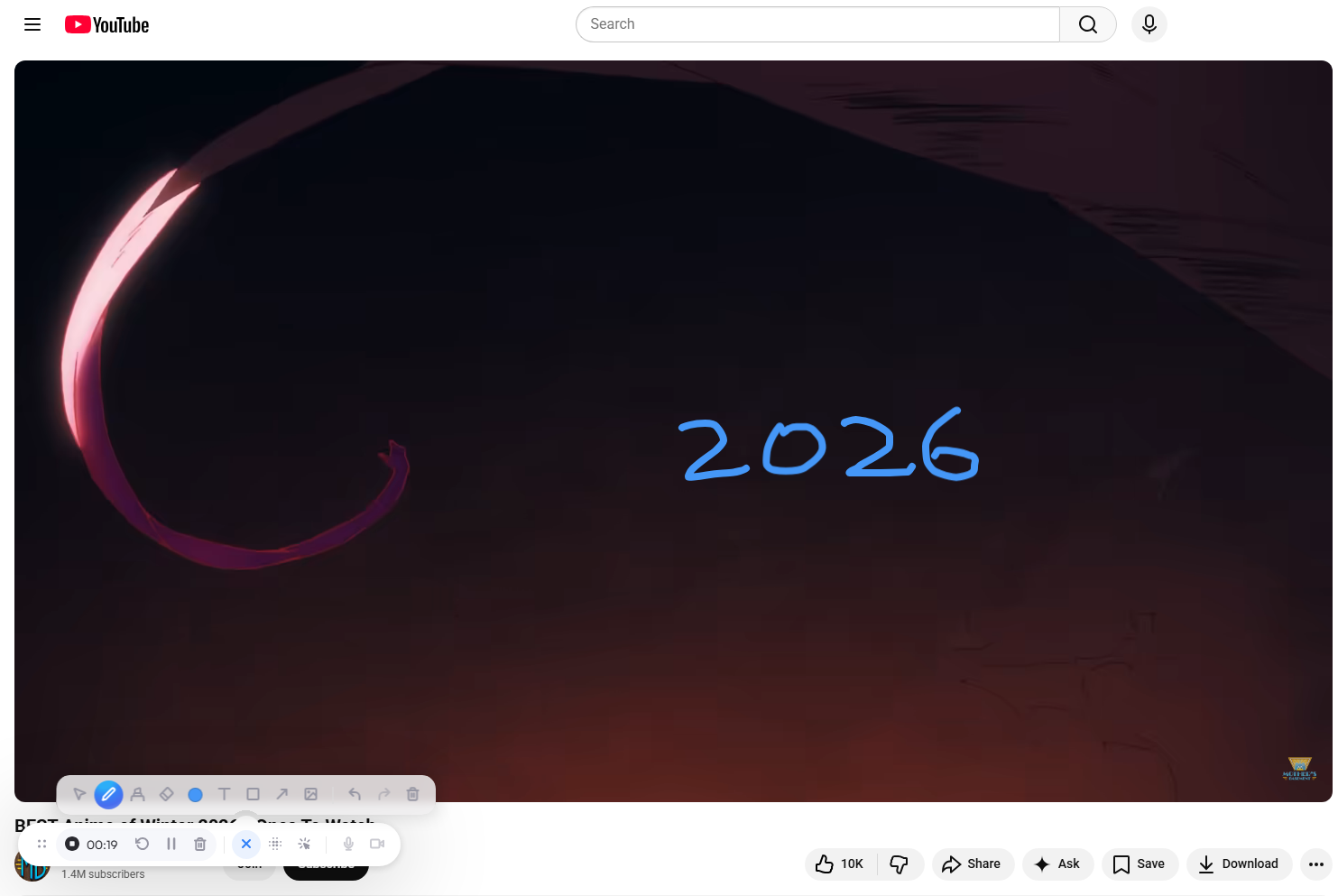
Während der Aufnahme ermöglicht Ihnen Screenity Folgendes:
- Zeichnen Sie auf dem Bildschirm
- Hervorhebungsbereiche
- Mausklicks und Tastatureingaben anzeigen
Diese Tools sind besonders nützlich für Tutorials und Schulungsvideos.
Schritt 5: Stoppen und exportieren
Wenn Sie fertig sind, klicken Sie auf Nicht mehr teilen Sie können das Video in der Vorschau ansehen und es anschließend als Videodatei exportieren oder lokal speichern. Screenity ermöglicht außerdem grundlegende Videobearbeitungen wie Trimmen oder Zuschneiden, Hinzufügen von Audio und die Auswahl des Ausgabeformats vor dem Export.
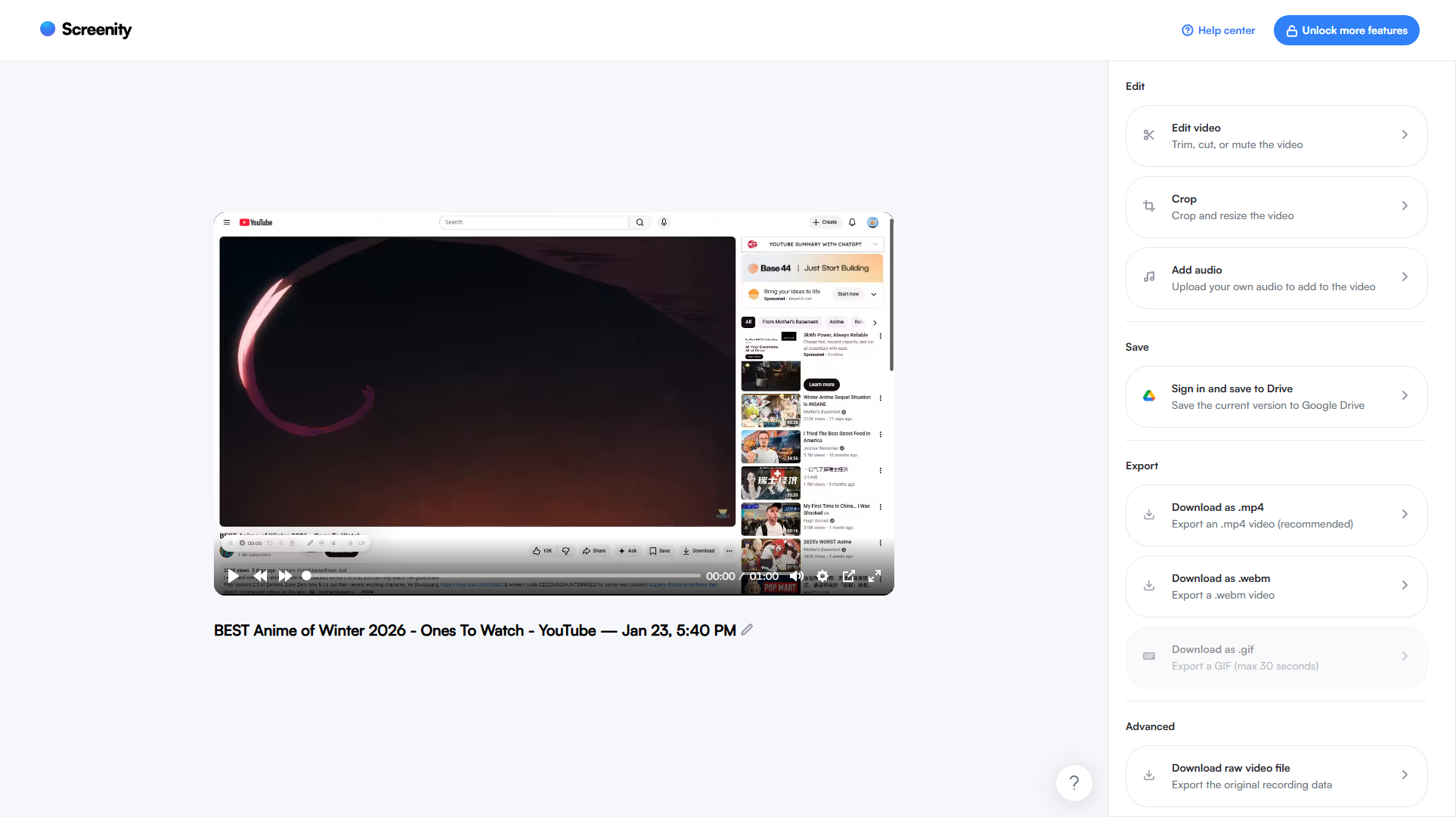
3. Vor- und Nachteile der Bildschirmpräsenz
Wie jedes Werkzeug hat auch Screenity seine Stärken und Schwächen. Wenn Sie beides verstehen, können Sie entscheiden, ob es der richtige Bildschirmrekorder für Ihre Bedürfnisse ist.
Vorteile:
- Völlig kostenlos: Keine Gebühren, Wasserzeichen oder erzwungene Upgrades.
- Keine Zeitbegrenzung: Nehmen Sie so lange auf, wie Ihr System es zulässt.
- Einfache Bedienung: Einfache, browserbasierte Benutzeroberfläche, ideal für Anfänger.
- Annotationswerkzeuge: Echtzeitzeichnung, Cursorhervorhebung und Klickeffekte.
- Open Source: Transparente, gemeinschaftsorientierte Entwicklung.
Nachteile:
- Eingeschränkter Aufnahmemodus Der Aufnahmebereich kann nicht angepasst werden.
- Browser-Leistungsgrenzen: Bei längeren oder hochauflösenden Aufnahmen kann es zu Verzögerungen oder Abstürzen kommen.
- Grundlegende Aufnahme: Ohne erweiterte Aufnahmeeinstellungen und -funktionen.
- Nicht für Inhalte mit hoher Bildrate geeignet: Schlechte Leistung bei Spielen oder Videos mit schnellen Bewegungen.
- Nur für Chrome: Funktioniert nur als Chrome-Erweiterung.
- Probleme mit großen Dateien: Längere Aufnahmen können langsam exportiert werden oder fehlschlagen.
4. Probieren Sie den einfach zu bedienenden, aber leistungsstarken Bildschirmrekorder aus – Swyshare Recordit
Für Anwender, die höhere Stabilität, bessere Leistung und professionelle Ergebnisse benötigen, Swyshare Recordit ist eine hervorragende Alternative zu Screenity.
Swyshare Recordit ist ein Bildschirmrekorder für Windows und macOS, der flüssige, qualitativ hochwertige Aufnahmen mit minimalem Einrichtungsaufwand ermöglicht. Im Gegensatz zu Browsererweiterungen Recordit Funktioniert unabhängig von Chrome, wodurch es längere Aufnahmen und hohe Auflösungen zuverlässiger verarbeiten kann.
Es vereint Einfachheit mit Leistungsfähigkeit und ist damit ideal für Geschäftspräsentationen, Online-Kurse, Software-Demos und Remote-Arbeit.
Hauptmerkmale von Swyshare Recordit :
- Den gesamten Bildschirm, ein ausgewähltes Fenster oder einen benutzerdefinierten Bereich aufzeichnen
- Installieren Swyshare Recordit auf Ihrem Windows- oder Mac-Computer, um die Aufnahme zu starten.
- Erstellen Sie hochwertige HD-Aufnahmen (oder höher).
- Unterstützung für geplante Aufnahmen und sofortige Wiedergabe
- Füge während der Aufnahme Maus-Effekte und Bildschirmzeichnungen hinzu.
- Integrierter Editor zum Anpassen der Größe von Videos oder Arbeitsflächen und zum Hinzufügen von Logos oder Hintergrundbildern
- Exportieren Sie Aufnahmen schnell in Ihren bevorzugten Formaten
- Liefert auch bei langen Aufnahmesitzungen eine reibungslose und stabile Leistung.
Wie benutzt man Swyshare Recordit (Schritt für Schritt) :
- Erhalten Swyshare Recordit Auf Ihrem Windows- oder Mac-Computer einrichten und mit der Aufnahme beginnen.
- Starten Sie die Software und wählen Sie Vollbild-, Fenster- oder benutzerdefinierte Bereichsaufnahme.
- Aktivieren Sie je nach Bedarf das Mikrofon, den Systemton oder beides.
- Klicken Sie auf „Aufnahme starten“, um mit der Bildschirmaufnahme zu beginnen. Die Leistung ist stabil. Verwenden Sie bei Bedarf während der Aufnahme die Anmerkungs- und Cursorwerkzeuge.
- Klicken Sie auf „Aufnahme stoppen“, wenn Sie fertig sind; suchen Sie das aufgezeichnete Video im Ordner „Dateien“ und öffnen Sie gegebenenfalls den Videoeditor.

5. Schlussfolgerung
Die Chrome-Erweiterung Screenity ist ein zuverlässiger Einstieg für alle, die ihren Bildschirm in Chrome kostenlos und einfach aufzeichnen möchten. Dank ihres Open-Source-Designs, des Fehlens von Wasserzeichen und der einfachen Bedienung eignet sie sich ideal für schnelle Aufnahmen, einfache Tutorials und alltägliche Bildschirmaufnahmen.
Screenity eignet sich am besten für den gelegentlichen Gebrauch. Bei längeren Videos oder wenn erweiterte Funktionen und eine flüssigere Performance gewünscht werden, treten die Einschränkungen der Browser-basierten Anwendung deutlicher hervor. In diesen Fällen macht der Wechsel zu einer Desktop-Lösung einen spürbaren Unterschied. Swyshare Recordit zeichnet sich als leistungsstarker und dennoch einfach zu bedienender Bildschirmrekorder aus, der eine bessere Stabilität, flexiblere Aufnahmeoptionen und eine Ausgabe auf professionellem Niveau bietet und somit ein starkes Upgrade für ernsthafte Bildschirmaufnahmeanforderungen darstellt.