ScreenApp-Übersicht: Alles, was Sie wissen müssen

Bildschirmaufnahmen sind im digitalen Zeitalter zu einem unverzichtbaren Werkzeug für Kommunikation, Bildung und Content-Erstellung geworden. Von Online-Kursen und Geschäftspräsentationen bis hin zu Software-Tutorials und Kundensupport-Anleitungen – Bildschirmrekorder helfen dabei, komplexe Ideen in verständliche visuelle Erklärungen zu verwandeln. ScreenApp ist eine beliebte browserbasierte Bildschirmaufnahmelösung, die sich an Nutzer richtet, die ihren Bildschirm schnell und einfach aufnehmen möchten, ohne Software installieren zu müssen.
In diesem Artikel geben wir Ihnen einen vollständigen Überblick über ScreenApp, einschließlich dessen, was es ist, wie es funktioniert, seiner wichtigsten Funktionen, gängiger Anwendungsfälle sowie seiner Vor- und Nachteile.
1. Was ist ScreenApp?
ScreenApp ist ein webbasiertes Bildschirmaufzeichnungstool, mit dem Nutzer ihren Bildschirm direkt im Browser, beispielsweise in Chrome oder Edge, aufzeichnen können. ScreenApp zeichnet sich durch seine einfache Benutzeroberfläche und den bequemen Zugriff aus. Nutzer können die Aufnahme mit wenigen Klicks starten, ohne zusätzliche Software herunterladen oder installieren zu müssen.
ScreenApp konzentriert sich auf die grundlegenden Funktionen zur Bildschirmaufnahme und nicht auf fortgeschrittene Produktionswerkzeuge. Zu den Hauptfunktionen gehören:
- Browserbasierte Bildschirmaufnahme ohne Installation
- Vollbild, Anwendungsfenster oder Browser-Tabs aufzeichnen
- Mikrofon- und System-Audioaufnahme
- Cloud-Speicher für aufgezeichnete Videos
- Sofortige Wiedergabe und teilbare Links
- Grundlegende Schneide- und Videoverwaltungswerkzeuge
2. Wie funktioniert ScreenApp?
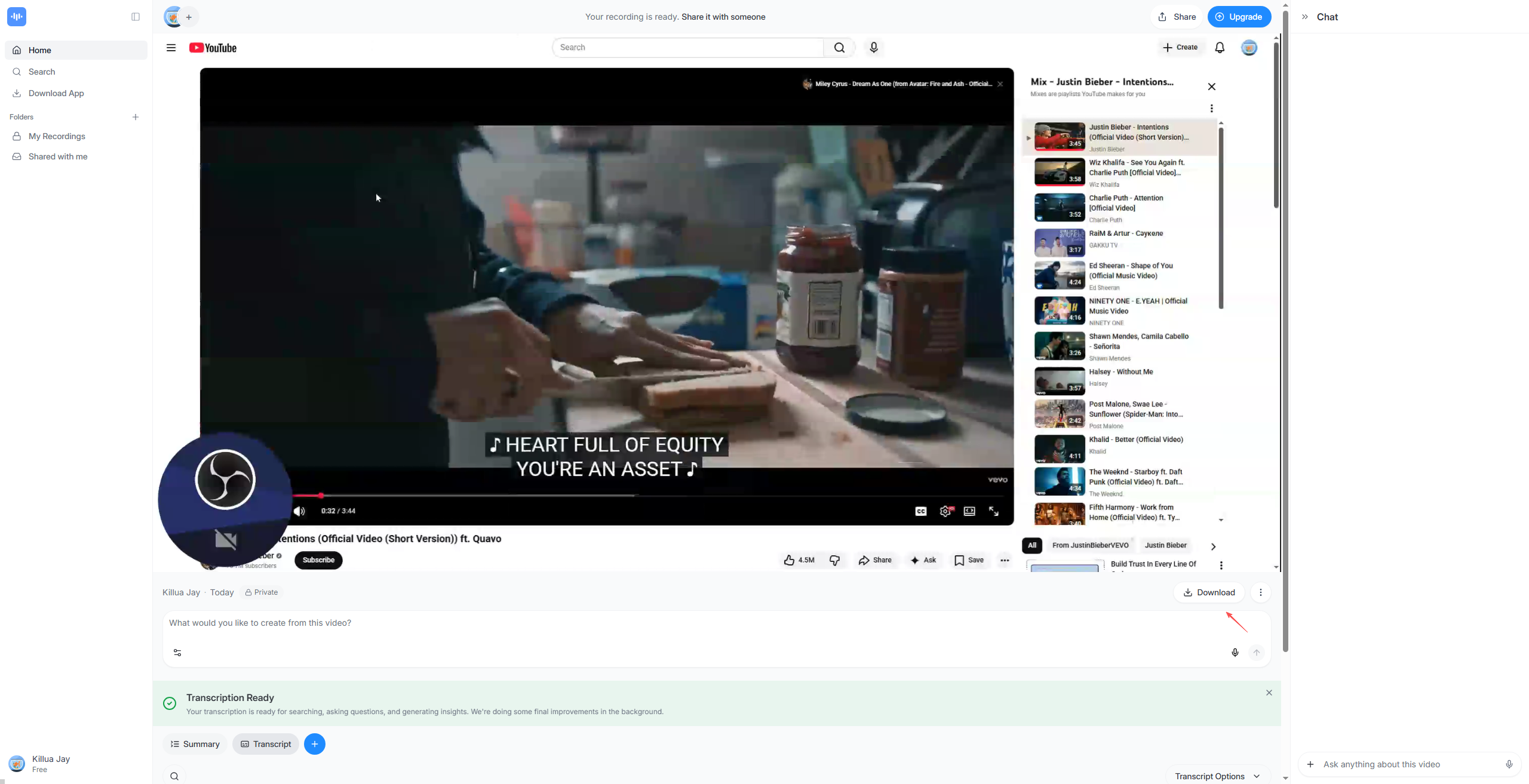
ScreenApp nutzt moderne Browser-APIs, um Bildschirmaktivitäten aufzuzeichnen. Der Aufzeichnungsprozess ist einfach und anfängerfreundlich:
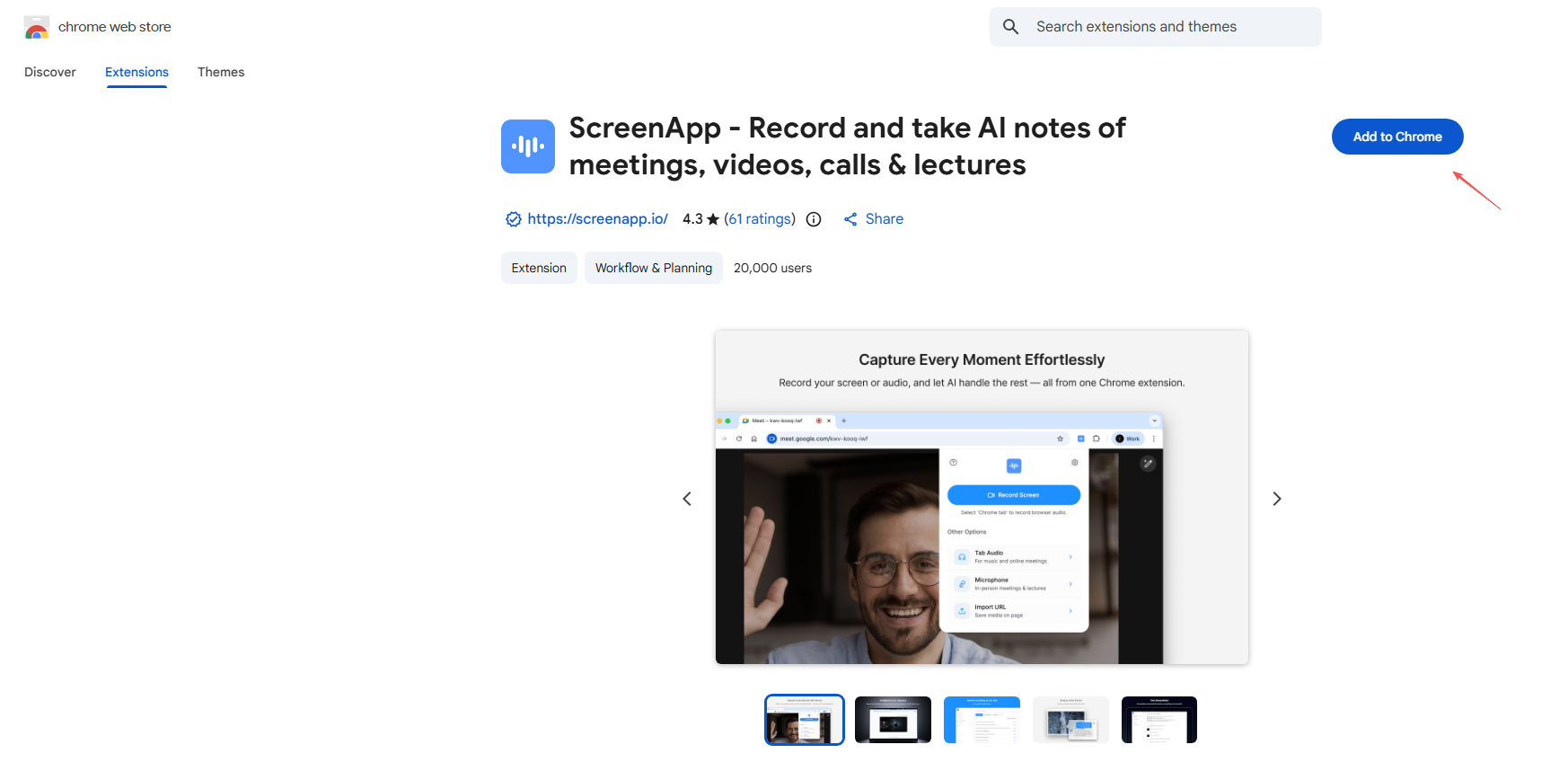
Schritt 1: Gehen Sie zu screenapp.io, um die ScreenApp-Erweiterung in Ihrem Chrome zu installieren.
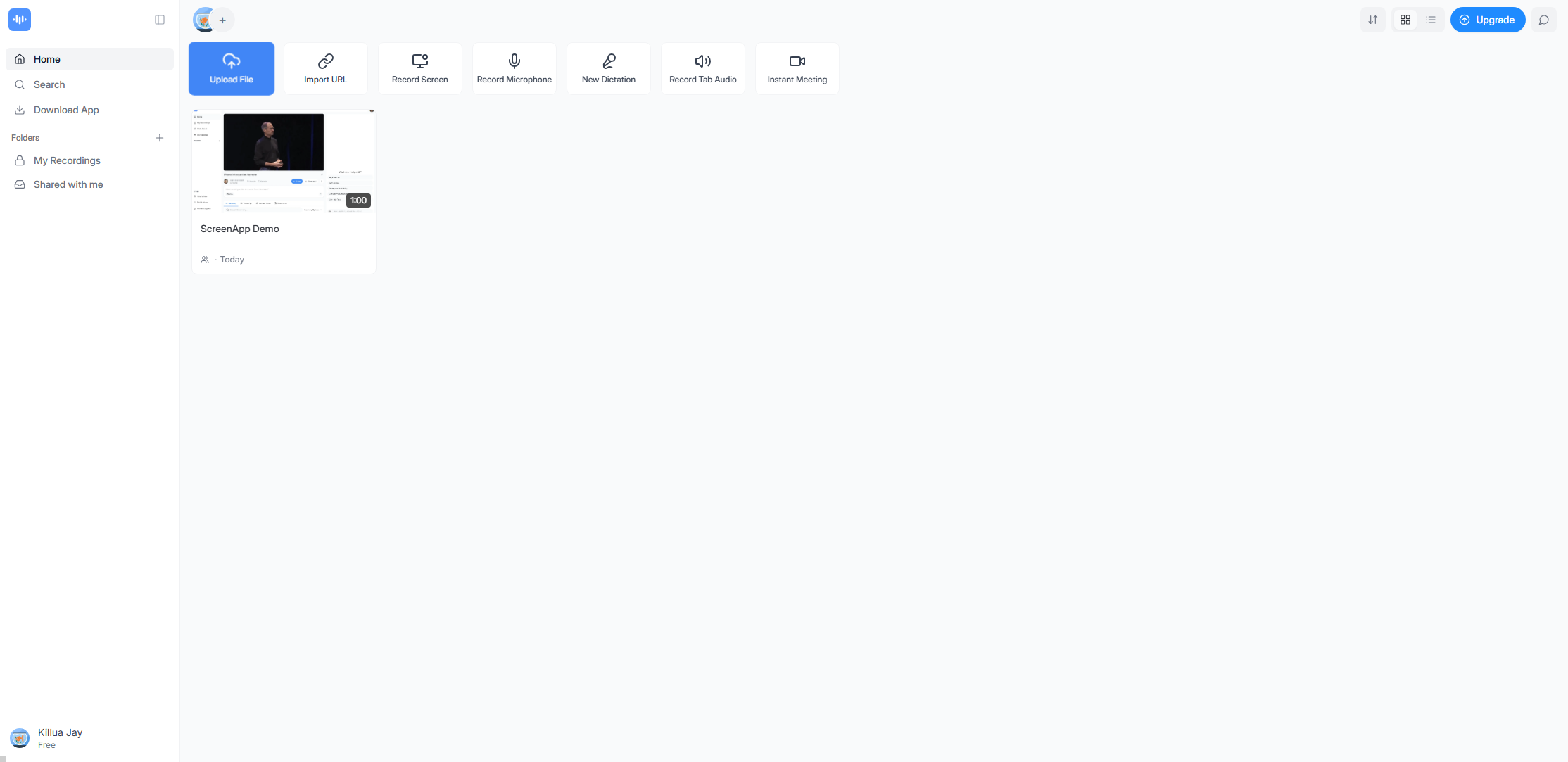
Schritt 2: Öffnen Sie ScreenApp und wählen Sie den Aufnahmemodus (Bildschirm, Mikrofon, Tab-Audio usw. aufnehmen).
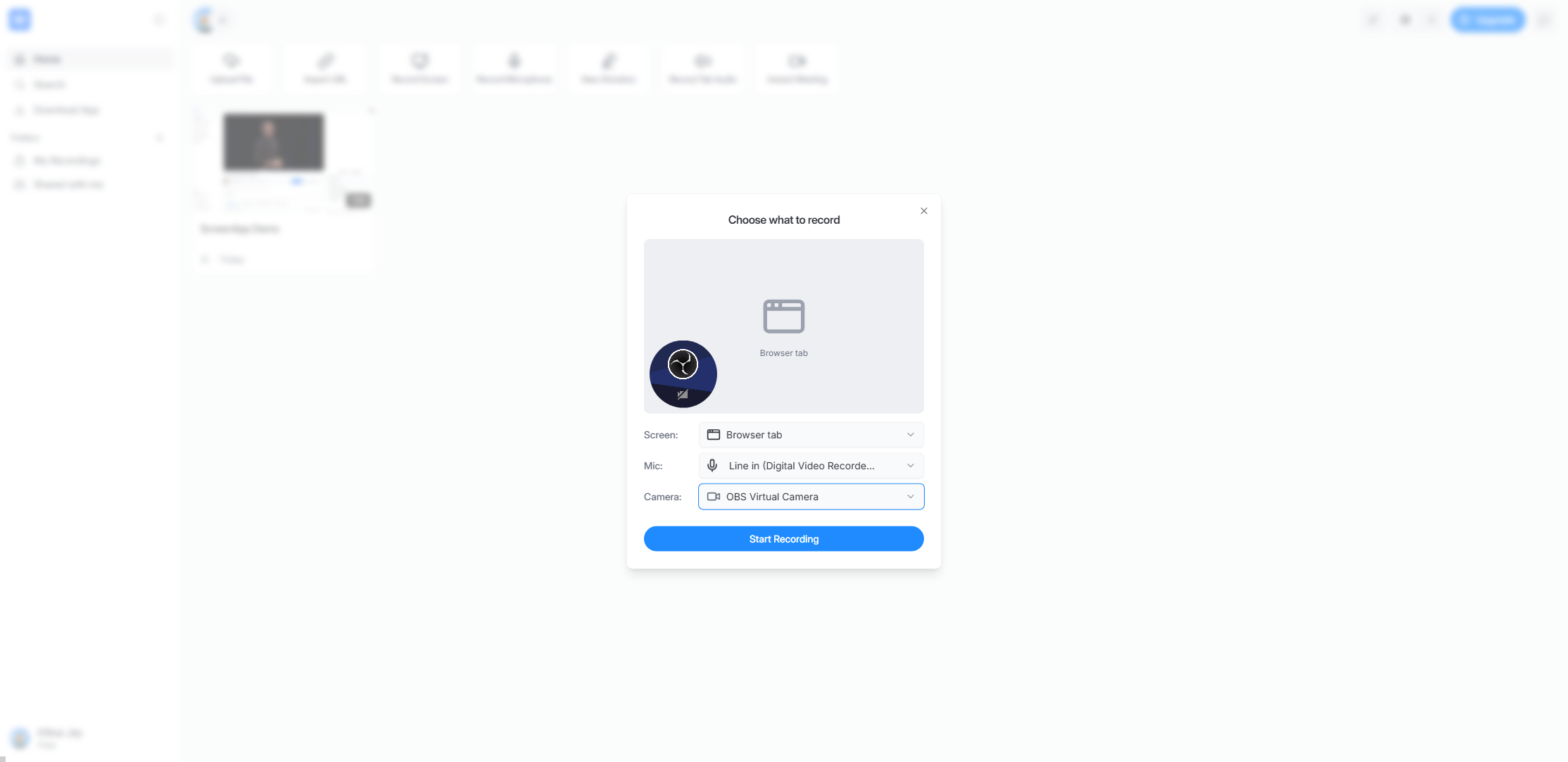
Schritt 3: Legen Sie den Aufnahmebereich, das Mikrofon und die Kamera fest und starten Sie dann die Bildschirmaufnahme.
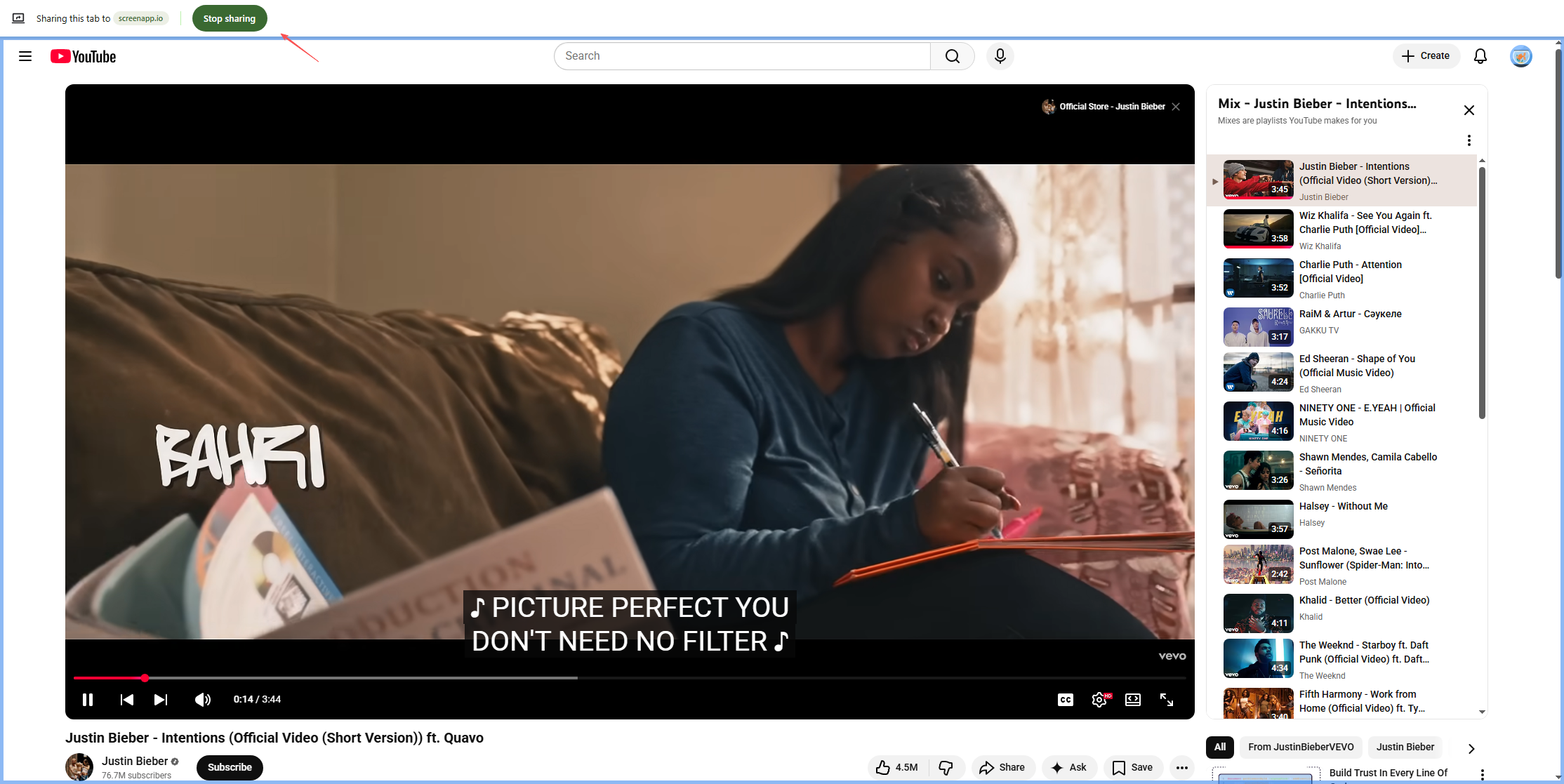
Schritt 4: Beenden Sie die Freigabe, wenn Sie fertig sind, kehren Sie dann zur ScreenApp zurück und warten Sie, bis die Datei geladen ist.
Schritt 5: Vorschau ansehen, speichern, herunterladen oder das Video über einen Link teilen.
3. Häufige Anwendungsfälle für ScreenApp
ScreenApp wurde für schnelle und einfache Aufnahmeaufgaben entwickelt. Typische Anwendungsfälle sind:
- Online-Bildung
Lehrer und Dozenten nutzen ScreenApp, um Vorlesungen, Präsentationen und Schritt-für-Schritt-Anleitungen für Studenten aufzuzeichnen.
- Remote-Arbeit und Zusammenarbeit
Remote Teams nutzen Bildschirmaufnahmen, um Aufgaben zu erklären, Updates zu teilen oder asynchron Feedback zu geben, wodurch die Notwendigkeit von Meetings reduziert wird.
- Produktdemos und -führungen
Vertriebs- und Marketingteams nutzen ScreenApp, um Produktdemonstrationen und Funktionsübersichten für potenzielle Kunden aufzuzeichnen.
- Inhaltserstellung
Kreative und Blogger nutzen ScreenApp für einfache Anleitungsvideos, Softwareübersichten und Erklärvideos.
- Kundendienst
Die Supportteams erstellen visuelle Anleitungen und Videos zur Fehlerbehebung, die den Benutzern helfen, Probleme effizienter zu lösen.
4. Vor- und Nachteile von ScreenApp
Vorteile:
- Keine Softwareinstallation erforderlich
- Einfach zu bedienen, auch für Anfänger.
- Plattformübergreifende Kompatibilität über Browser
- Schnelles Teilen mit Cloud-basierten Links
- Ideal für kurze, einfache Aufnahmen
Nachteile:
- Eingeschränkte erweiterte Bearbeitungsfunktionen
- Die Leistung hängt vom Browser und der Internetverbindung ab.
- Aufnahmebeschränkungen bei kostenlosen Tarifen
- Nicht ideal für lange oder qualitativ hochwertige Aufnahmen.
- Das Laden der Datei nach der Aufnahme dauert lange.
5. Probieren Sie die leistungsstarke Alternative zu ScreenApp aus – Swyshare Recordit
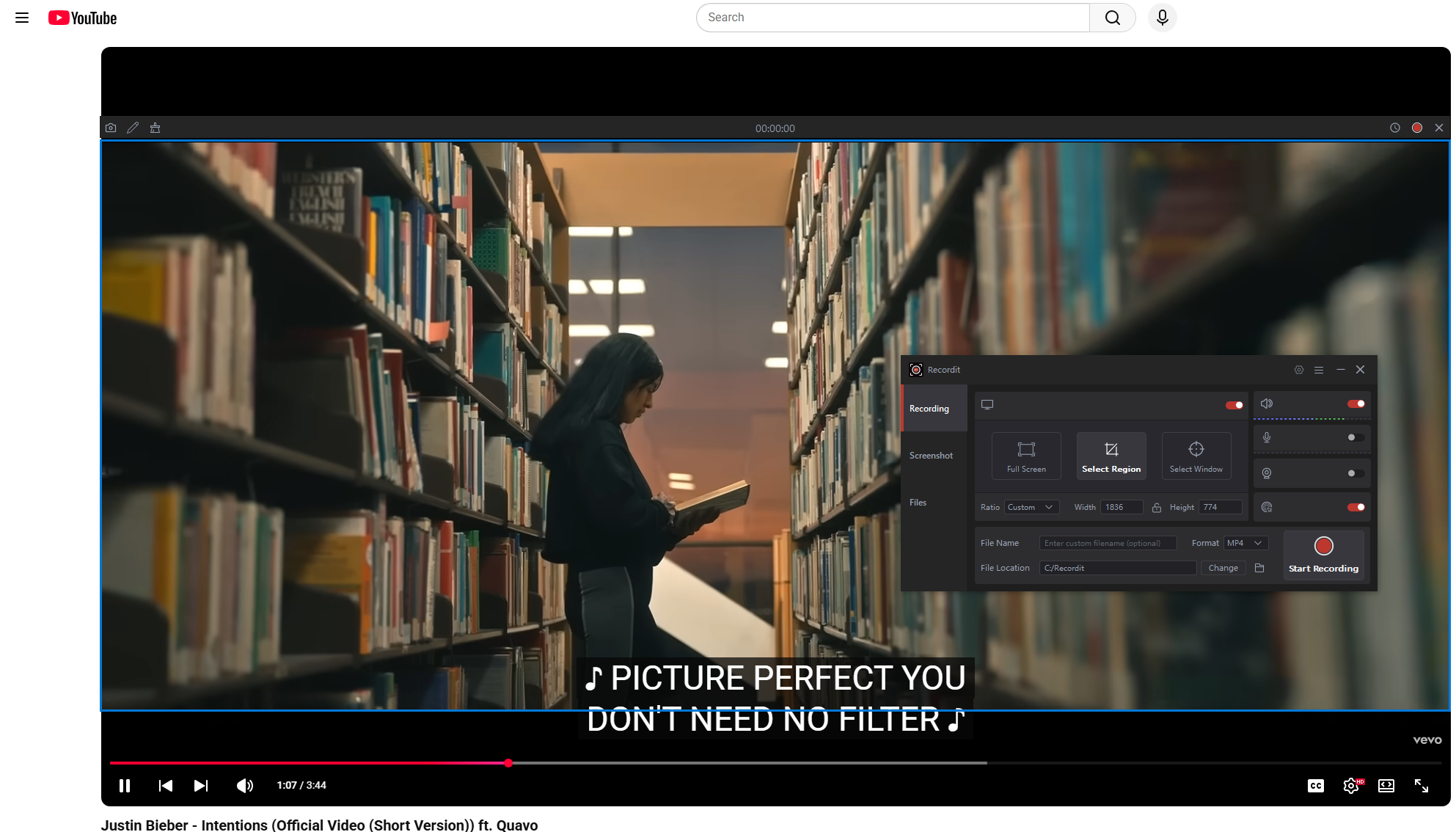
Für Anwender, die mehr Leistung, Stabilität und professionelle Aufnahmequalität benötigen, Swyshare Recordit ist eine starke Alternative zu ScreenApp. Im Gegensatz zu browserbasierten Tools Recordit ist ein Desktop-Bildschirmrekorder, der für reibungslose Leistung, hochauflösende Ausgabe und fortschrittliche Aufnahmesteuerung entwickelt wurde.
Hauptmerkmale von Swyshare Recordit :
- Hochwertige Bildschirmaufzeichnung in HD und Full HD
- Vollbild, ausgewählten Bereich oder bestimmte Fenster aufzeichnen
- Gleichzeitige Audio- und Mikrofonaufnahme
- Webcam-Aufnahme und Bild-in-Bild-Modus
- Anmerkungs- und Hervorhebungswerkzeuge während der Aufnahme
- Sofortwiedergabe und geplante Aufnahme
- Integrierter Editor zum Hinzufügen von Logo/Hintergrund und zum Anpassen der Videogröße
- Exportieren Sie Aufnahmen direkt lokal, um die Privatsphäre zu gewährleisten.
Wie benutzt man Swyshare Recordit Bildschirmaktivitäten aufzeichnen:
- Herunterladen und installieren Swyshare Recordit unter Windows oder macOS
- Starten Sie das Programm und wählen Sie einen Aufnahmemodus (Bildschirm, Bereich oder Fenster), wählen Sie die Audioquellen (Systemton, Mikrofon oder beides), aktivieren Sie die Webcam und stellen Sie gegebenenfalls den Ausgabetyp oder die Auflösung ein.
- Klicken Sie auf die Aufnahmetaste, um die Aufnahme zu starten; beenden Sie die Aufnahme, wenn Sie fertig sind.
- Recordit Das aufgezeichnete Video wird automatisch im Tab „Dateien“ gespeichert, sodass Sie es öffnen und offline ansehen können.
6. Vergleich: ScreenApp vs. Swyshare Recordit
| Besonderheit | ScreenApp | Swyshare Recordit |
|---|---|---|
| Plattform | Web-basiert | Desktop (Windows & macOS) |
| Installation | Nicht erforderlich | Erforderlich |
| Aufnahmequalität | Standard | Hochauflösend |
| Internetabhängigkeit | Hoch | Keiner |
| Audiosteuerung | Basic | Fortschrittlich |
| Webcam-Unterstützung | Beschränkt oder keine | Volle Unterstützung |
| Bearbeitung & Anmerkungen | Grundlegender Beschnitt | Erweiterter integrierter Video-Editor |
| Am besten für | Schnelle, einfache Aufnahmen | Professionelle und lange Aufnahmen |
7. Fazit
ScreenApp ist eine praktische Lösung für Nutzer, die ihren Bildschirm schnell und einfach direkt im Browser aufzeichnen möchten. Es eignet sich gut für kurze Videos, kurze Erklärungen und den gelegentlichen Gebrauch. Allerdings können die Einschränkungen hinsichtlich Leistung, Anpassungsmöglichkeiten und Aufnahmequalität deutlich werden, wenn die Anforderungen steigen.
Für Pädagogen, Fachleute, Kreative und Unternehmen, die stabile Leistung, höhere Ergebnisqualität und mehr Kontrolle benötigen, Swyshare Recordit ist die bessere Wahl. Dank seines Desktop-basierten Designs sind Browserbeschränkungen nicht mehr gegeben, und seine fortschrittlichen Funktionen machen es für alles geeignet – von Tutorials und Präsentationen bis hin zu Produktdemos und Schulungsvideos.
Wenn Sie über einfache browserbasierte Aufnahmen hinausgehen und einen leistungsstarken, zuverlässigen und professionellen Bildschirmrekorder wünschen, Swyshare Recordit ist sehr zu empfehlen.