RecordFab im Überblick: Lohnt sich die Nutzung?

In der schnelllebigen Welt der digitalen Medien ist das Aufzeichnen von Online-Videos und Streaming-Inhalten immer üblicher geworden. Ob Sie einen Livestream speichern, eine Online-Vorlesung aufzeichnen oder Ihren Lieblingsfilm offline ansehen möchten – ein zuverlässiges Aufnahmegerät ist unerlässlich. RecordFab, entwickelt von StreamFab (DVDFab), verspricht, diesen Prozess mit einer Ein-Klick-Lösung zum Aufzeichnen von Streaming-Videos und Bildschirmaktivitäten zu vereinfachen. Doch wie gut funktioniert es in der Praxis und lohnt sich die Anschaffung wirklich?
Dieser Artikel bietet einen detaillierten Überblick über RecordFab und erklärt, was es ist, wie man es benutzt sowie seine Vor- und Nachteile.
1. Was ist RecordFab?
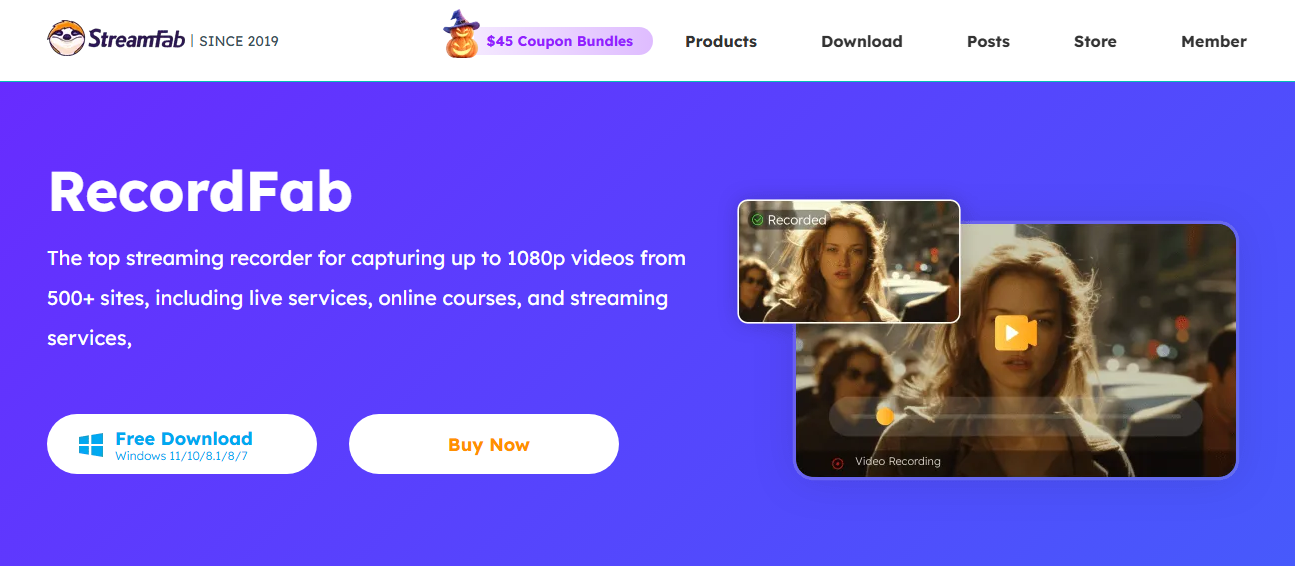
RecordFab ist ein professioneller Streaming-Video- und Bildschirmrekorder von StreamFab, einer Marke, die für ihre hochwertigen Multimedia-Lösungen bekannt ist. Im Gegensatz zu einfachen Bildschirmrekordern wurde RecordFab speziell für die verlustfreie Aufnahme von Videos beliebter Streaming-Dienste wie Netflix, Amazon Prime Video, Disney+, Hulu und anderen entwickelt. Zusätzlich ermöglicht es die Aufzeichnung von Desktop-Aktivitäten und ist somit vielseitig einsetzbar für Tutorials, Meetings und Gameplay.
Hauptmerkmale von RecordFab:
- Unterstützt Aufnahmen in bis zu 1080p oder sogar 4K-Qualität.
- Funktioniert mit Netflix, HBO Max, Disney+, Hulu, Amazon Prime Video und anderen Premium-Videodiensten.
- Erkennt die Videowiedergabe automatisch und ermöglicht die Aufnahme mit einem Klick.
- Speichern Sie Videos im MP4- oder MKV-Format, um eine einfache Kompatibilität zu gewährleisten.
RecordFab schließt im Wesentlichen die Lücke zwischen Bildschirmaufzeichnung und Streaming-Downloadern. Es wurde für Nutzer entwickelt, die Streaming-Videos einfach und automatisch in Full HD speichern möchten.
2. So verwenden Sie RecordFab Bildschirm aufnehmen?
Hier ist eine kurze Schritt-für-Schritt-Anleitung für den Einstieg in RecordFab:
Schritt 1: Besuchen Sie die offizielle RecordFab-Seite, laden Sie das Installationsprogramm für Windows oder macOS herunter und führen Sie die Installation durch.
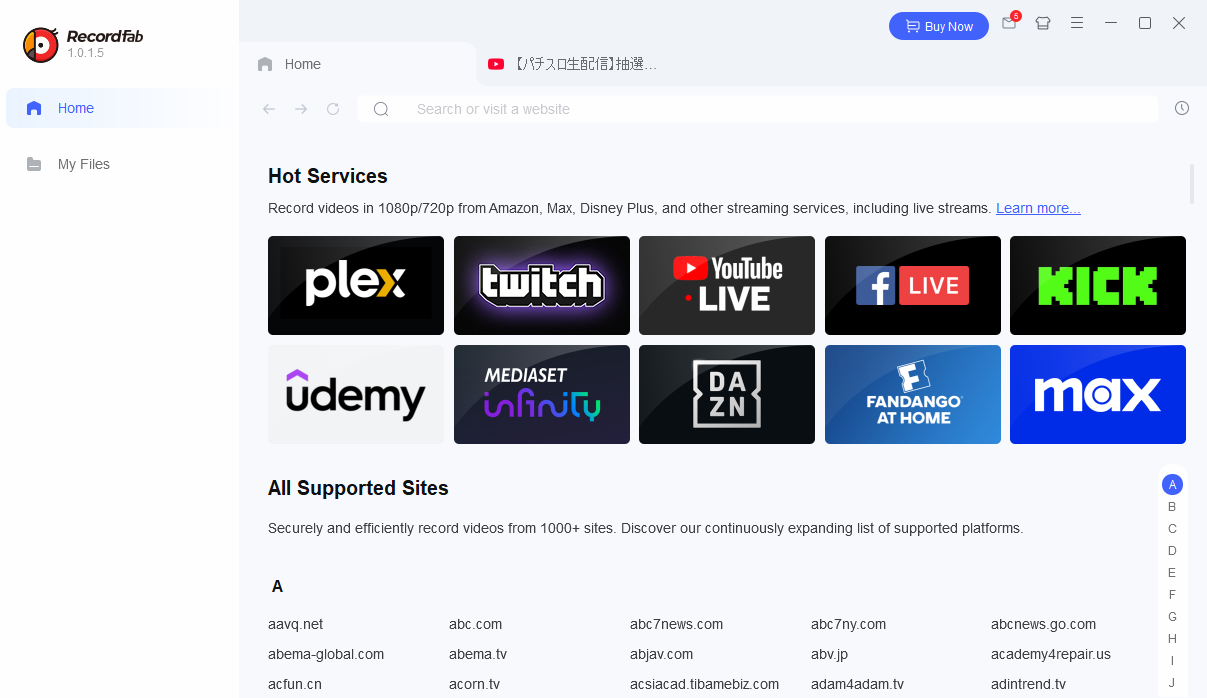
Schritt 2: Öffnen Sie RecordFab und wählen Sie die Plattform aus, von der Sie aufnehmen möchten – zum Beispiel Netflix, Disney+ oder Ihren lokalen Browser.
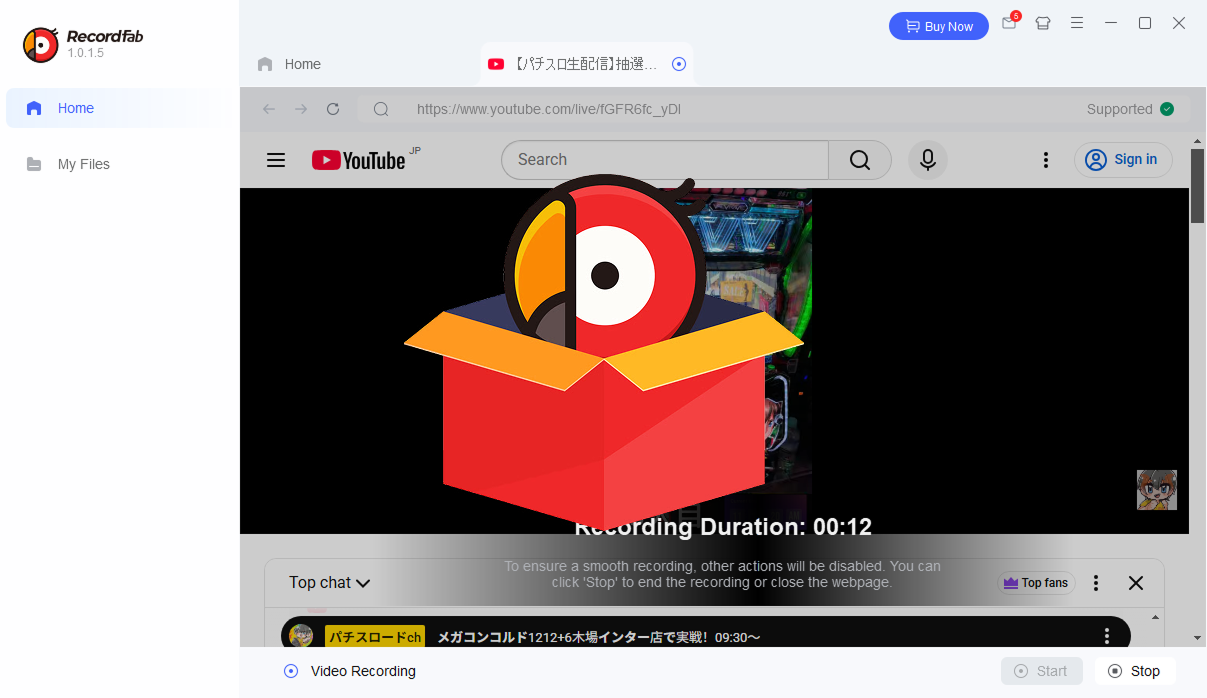
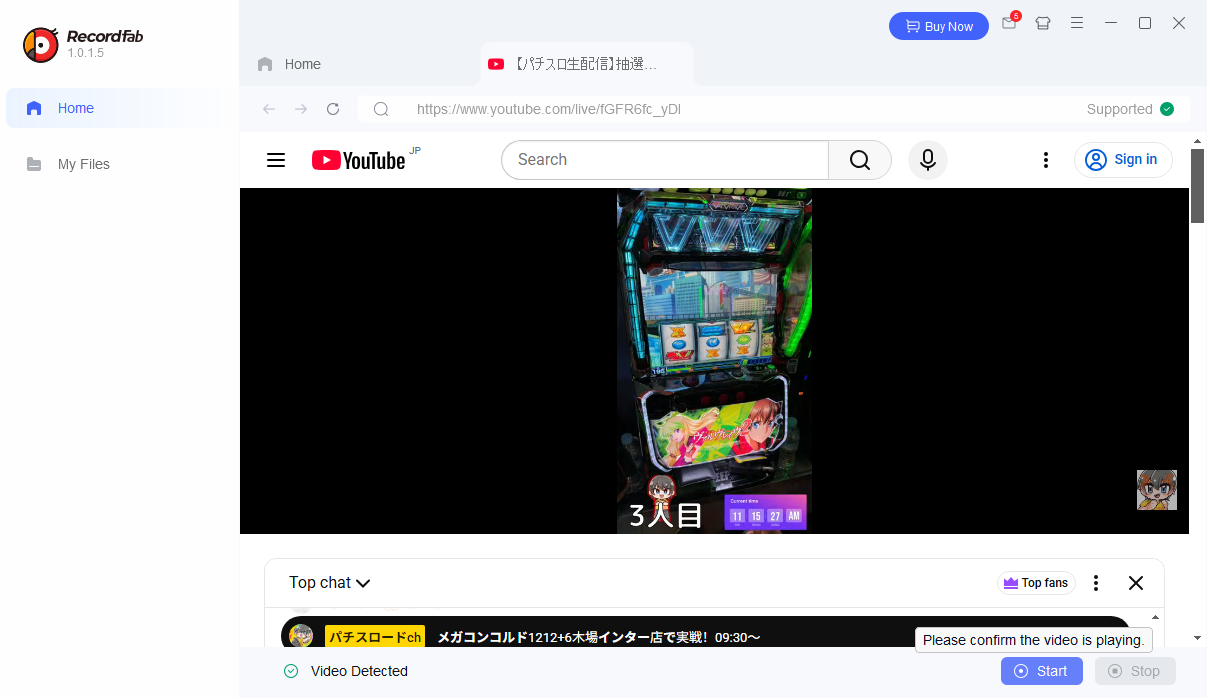
Schritt 3: Navigieren Sie zum Video und klicken Sie auf „Wiedergabe“. RecordFab erkennt das Wiedergabefenster automatisch. Sobald es erkannt wurde, vergewissern Sie sich, dass das Video abgespielt wird, und klicken Sie auf die Schaltfläche „Start“.
Schritt 4: Wählen Sie die Aufnahmeauflösung, -geschwindigkeit und -dauer entsprechend Ihren Bedürfnissen.
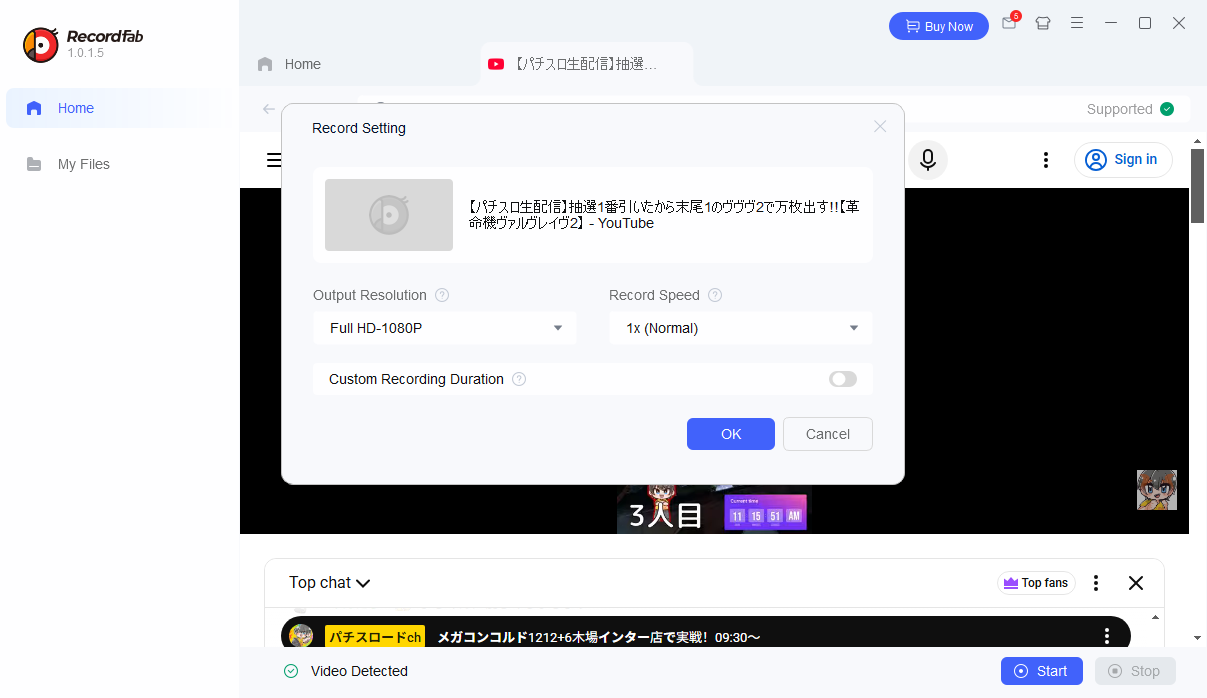
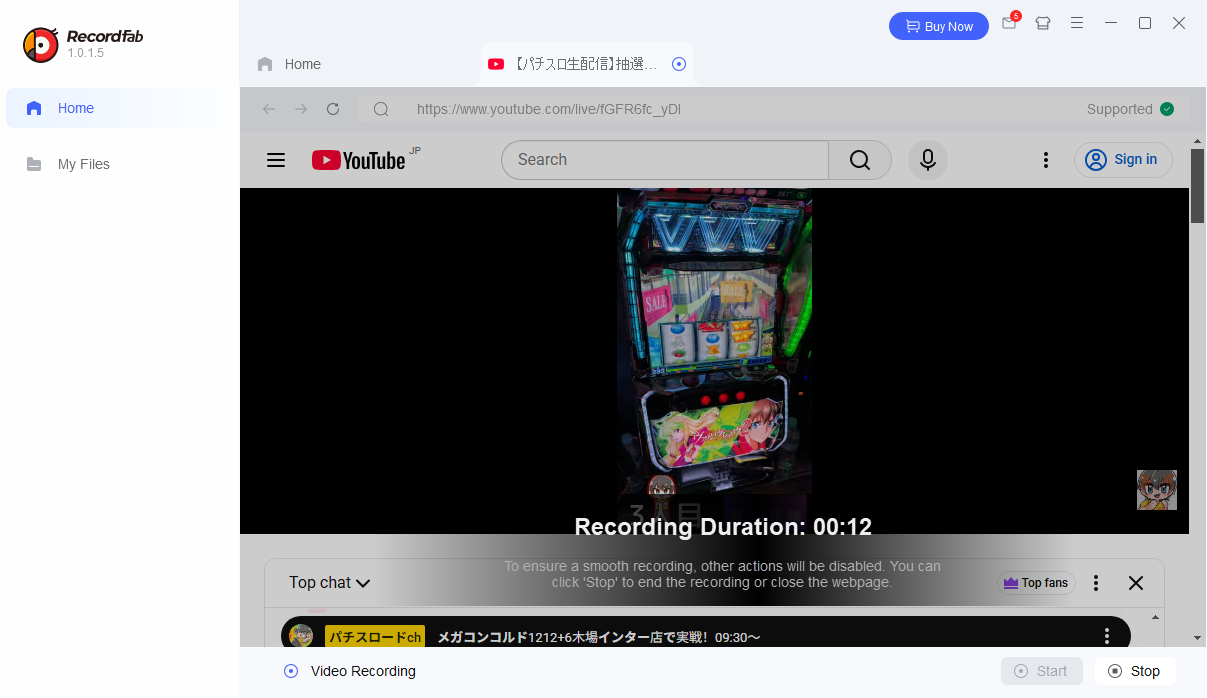
Schritt 5: Das Programm beginnt mit der Echtzeitaufnahme und behält dabei die ausgewählte Video- und Audioqualität bei.
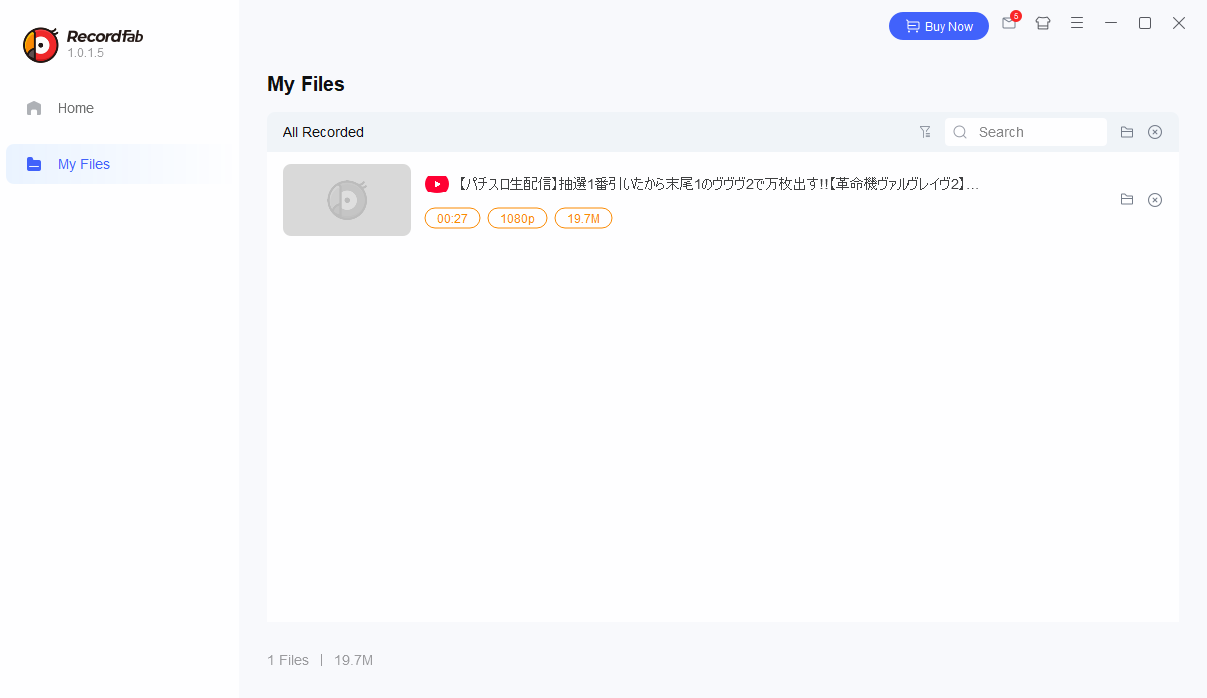
Schritt 6: Wenn die Aufnahme abgeschlossen ist, öffnen Sie die Registerkarte „Meine Dateien“, um Ihre Aufnahmen zu finden.
3. Vor- und Nachteile von RecordFab
RecordFab bietet zwar leistungsstarke Funktionen, hat aber auch seine Grenzen. Betrachten wir beide Seiten.
Pro
- Unterstützt gängige Streaming-Plattformen – Funktioniert nahtlos mit Netflix, Prime Video, Disney+ und mehr.
- Hochwertige Ausgabe – Nimmt Videos in bis zu 1080p oder sogar 4K auf.
- Automatische Erkennung – Vereinfacht die Aufnahme durch automatische Videoerkennung und -start.
- Benutzerfreundlichkeit – Die übersichtliche, intuitive Benutzeroberfläche macht es besonders anfängerfreundlich.
Nachteile
- Abonnementbasierte Preisgestaltung – Erfordert eine hochbezahlte Lizenz; die kostenlose Testversion ist zeitlich und funktionsmäßig eingeschränkt.
- Begrenzte Bearbeitungswerkzeuge – Es fehlen fortgeschrittene Videobearbeitungs- oder Anmerkungsfunktionen.
- Große Dateigrößen – Aufgezeichnete Videos können erheblichen Speicherplatz beanspruchen.
- Auswirkungen auf die Leistung – Das Aufzeichnen von 4K-Streams kann auf älteren Rechnern die CPU stark beanspruchen.
- Mögliche Kompatibilitätsprobleme bei Streaming-Updates – Häufige Updates können erforderlich sein, wenn Streaming-Websites die Verschlüsselung ändern.
4. Probieren Sie die beste Alternative zu RecordFab aus – Swyshare Recordit
Wenn Sie einen flexibleren All-in-One-Recorder mit erweiterten Funktionen wünschen, Swyshare Recordit ist eine hervorragende Alternative. Es ist nicht nur ein Bildschirmrekorder, sondern auch ein umfassendes Toolkit zur Video- und Audioaufnahme für Profis und Gelegenheitsnutzer.
Swyshare Recordit Merkmale:
- Ultra-HD-Aufnahme: Aufnahmen in bis zu 4K-Auflösung mit flüssigen Bildraten.
- Mehrere Aufnahmemodi: Vollbildaufnahme, Aufnahme bestimmter Bereiche, Webcam-Overlays oder Bild-in-Bild-Aufnahme.
- System- und Mikrofon-Audio: Nehmen Sie gleichzeitig hochwertigen Ton von Ihrem Gerät oder einem externen Mikrofon auf.
- Erweiterte Videobearbeitung: Anmerkungen/Logo/Wasserzeichen hinzufügen und Aufnahmen in der Größe anpassen.
- Automatische Stopp- und Aufnahmeplanung: Ideal für die Aufzeichnung von Meetings oder Live-Veranstaltungen.
- Schnell-Export: Aufnahmen lokal in verschiedenen Formaten speichern (MP4, MKV, MOV, FLV).
- Leicht und schnell: Optimiert für Leistung, auch auf weniger leistungsstarken Systemen.
Anwendung Recordit :
- Laden Sie die Recordit Wählen Sie die Version, die zu Ihrem Betriebssystem passt, und installieren Sie diese.
- Wählen Sie Ihren bevorzugten Modus, konfigurieren Sie die Audioquellen und passen Sie die Ausgabeeinstellungen an, bevor Sie fortfahren.
- Wenn Sie bereit sind, klicken Sie auf die Schaltfläche „Aufnahme starten“.
- Nachdem Sie die Aufnahme gestoppt haben, können Sie sie im Menüpunkt „Dateien“ finden und bei Bedarf bearbeiten.

5. Vergleichstabelle: RecordFab vs. Swyshare Recordit
| Merkmale | RecordFab | Swyshare Recordit |
|---|---|---|
| Hauptzweck | Streaming-Videorekorder | Universeller Bildschirm- und Audiorecorder |
| Aufnahmequalität | Bis zu 4K | Bis zu 4K UHD |
| Streaming-Unterstützung | Netflix, Disney+, Hulu usw. | Alle Websites |
| Bearbeitungswerkzeuge | NEIN | Eingebauter Editor |
| Audiooptionen | Nur Systemton | System + Mikrofon |
| Ausgabeformate | MP4, MKV | MP4, MKV, MOV, FLV |
| Webcam-Aufzeichnung | NEIN | Ja (Overlay wird unterstützt) |
| Geplante Aufnahme | Ja | Ja (erweiterte Optionen) |
| Screenshot erstellen | NEIN | Ja |
| Preise | 1-Jahres-Lizenz: 129,99 $
Lebenslange Lizenz: 199,99 $ Lebenslange Komplettgarantie: 299,99 $ |
1-Jahres-Lizenz: 9,95 $
Lebenslange Lizenz: 19,95 $ Familienlizenz: 29,95 $ |
| Gesamtbewertung | ⭐⭐⭐⭐ | ⭐⭐⭐⭐⭐ |
6. Fazit: Lohnt sich die Nutzung von RecordFab?
RecordFab ist eine gute Wahl zum Aufzeichnen von Streaming-Videos von Plattformen wie Netflix, Disney+ und Hulu. Es liefert qualitativ hochwertige Ergebnisse und ist einfach zu bedienen, wodurch es sich ideal für Nutzer eignet, die Online-Videos lediglich zum Offline-Ansehen speichern möchten.
Der hohe Preis, die begrenzten Bearbeitungsmöglichkeiten und die mangelnde Flexibilität machen es jedoch für einen breiteren Anwendungsbereich von Aufnahmen weniger praktikabel.
Wenn Sie eine vielseitigere, kostengünstigere Komplettlösung wünschen, Swyshare Recordit ist die bessere Wahl. Es unterstützt Bildschirm-, Webcam- und Audioaufnahmen mit integrierter Bearbeitungs-, Rauschunterdrückungs- und Planungsfunktion – und das alles zu deutlich geringeren Kosten.
👉 Kurz gesagt: RecordFab eignet sich gut für Streaming-Aufnahmen, aber Swyshare Recordit ist für alles andere die intelligentere und kostengünstigere Option.