Gyazo-Rezensionen: Wie verwendet man es für Screenshots und Bildschirmaufnahmen?

Bildschirmaufnahmetools spielen heute eine zentrale Rolle in unserem Arbeits-, Lern- und Online-Alltag. Ob Sie Online-Inhalte speichern, Tutorials erstellen, Gameplay aufzeichnen, Softwarefehler melden oder Informationen mit Kollegen teilen möchten – ein zuverlässiges Screenshot- und Bildschirmaufnahmetool erleichtert Ihnen alles. Unter den vielen verfügbaren Optionen sticht Gyazo als eine der einfachsten und schnellsten Lösungen hervor.
Gyazo wird aufgrund seiner Schnelligkeit und Benutzerfreundlichkeit häufig empfohlen. Anstelle komplizierter Menüs und aufwendiger Bearbeitungsfenster ermöglicht Gyazo das Erstellen von Screenshots oder Videoaufnahmen mit nur wenigen Klicks. Die Aufnahmen werden automatisch online hochgeladen und sofort teilbare Links erstellt. Dadurch ist Gyazo besonders nützlich für Remote-Teams, Gamer, Studierende und Content-Ersteller.
In diesem Leitfaden erklären wir, was Gyazo ist, wie man Gyazo für Screenshots und Bildschirmaufnahmen verwendet und vergleichen seine Vor- und Nachteile.
1. Was ist Gyazo?
Gyazo ist eine schlanke Plattform für Bildschirmaufnahmen, die für Windows und macOS verfügbar ist. Sie ermöglicht es Nutzern, schnell Screenshots, GIFs und Bildschirmaufnahmen zu erstellen und diese anschließend online hochzuladen, um sie sofort zu teilen.
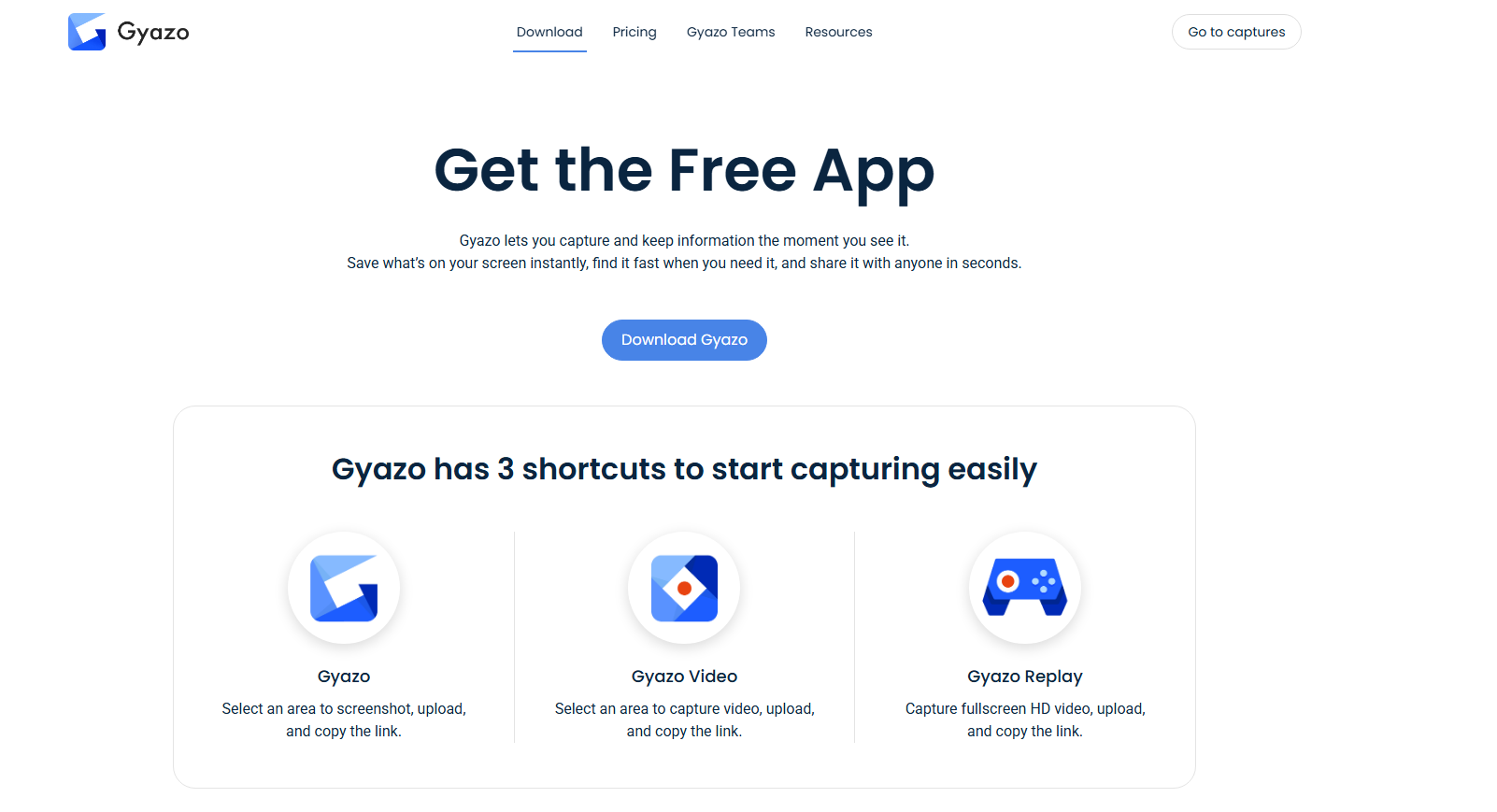
Gyazo umfasst drei separate Apps:
- Gyazo – Erstellen Sie einen Screenshot eines ausgewählten Bereichs, laden Sie ihn hoch und teilen Sie ihn über einen Link.
- Gyazo Video – Einen ausgewählten Bereich aufnehmen, hochladen und per Link teilen.
- Gyazo-Wiederholung – Nehmen Sie ein HD-Video im Vollbildmodus auf, laden Sie es hoch und teilen Sie es per Link.
Dank des übersichtlichen App-Designs ist Gyazo für verschiedene Bildschirmaufnahmeaufgaben äußerst benutzerfreundlich.
2. Wie kann man mit Gyazo ganz einfach Screenshots erstellen und Videos aufnehmen?
Gyazo wurde entwickelt, um Bildschirmaufnahmen schnell und benutzerfreundlich zu gestalten. Hier erfahren Sie, wie Sie die Apps verwenden.
2.1 Gyazo herunterladen und installieren
Laden Sie die Gyazo-App von der offiziellen Website herunter und schließen Sie die Installation ab.
2.2 So verwenden Sie Gyazo für Screenshots
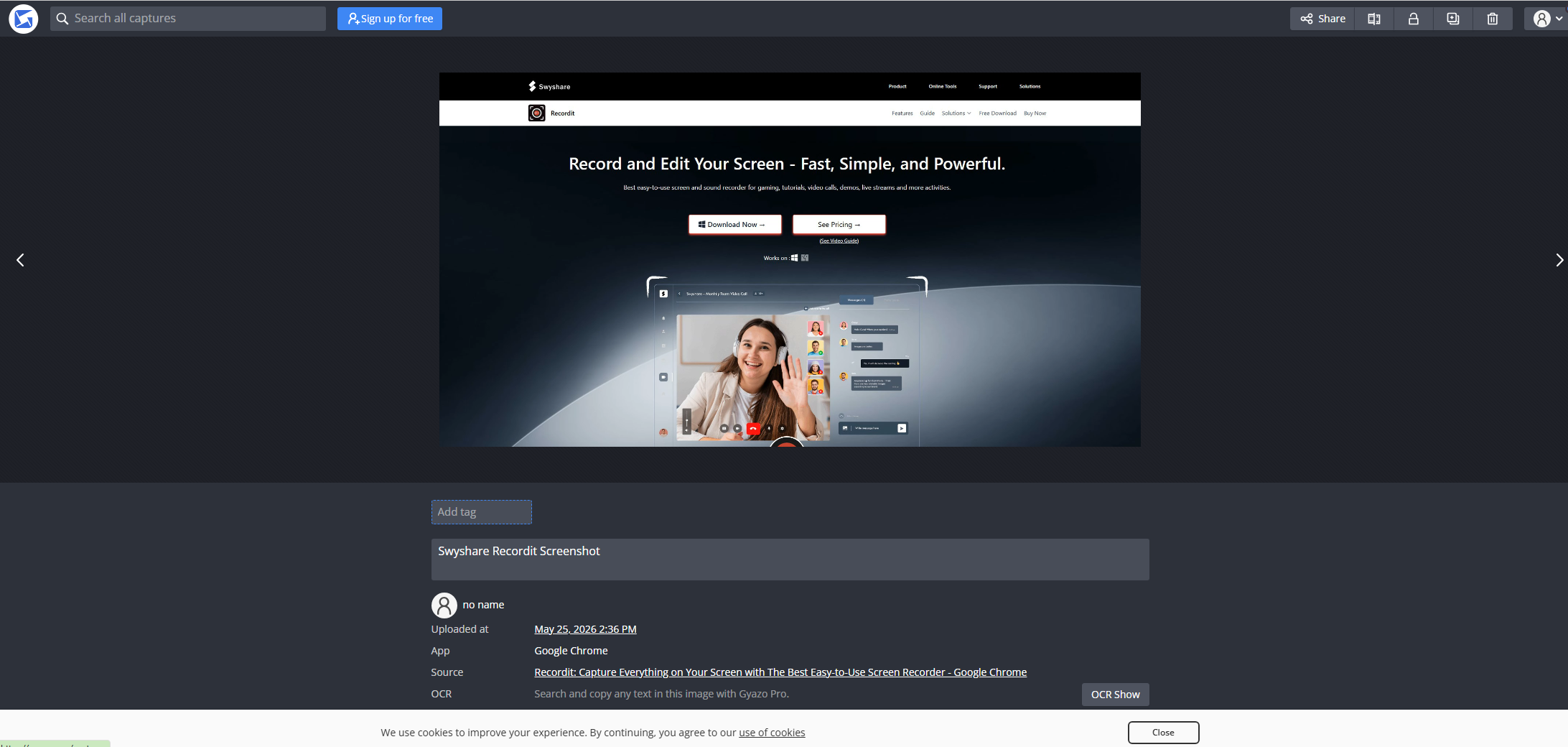
- Starten Sie die Gyazo-App auf Ihrem Computer; ziehen Sie, um den Screenshot-Bereich auszuwählen, und lassen Sie dann die Maustaste los, um den Screenshot aufzunehmen.
- Gyazo lädt das aufgenommene Bild automatisch hoch, öffnet es in Ihrem Browser und ermöglicht Ihnen, schnell den teilbaren Link zu kopieren, das Bild herunterzuladen oder bei Bedarf Anmerkungen hinzuzufügen.
2.3 So verwenden Sie Gyazo Video für Bildschirmaufnahmen
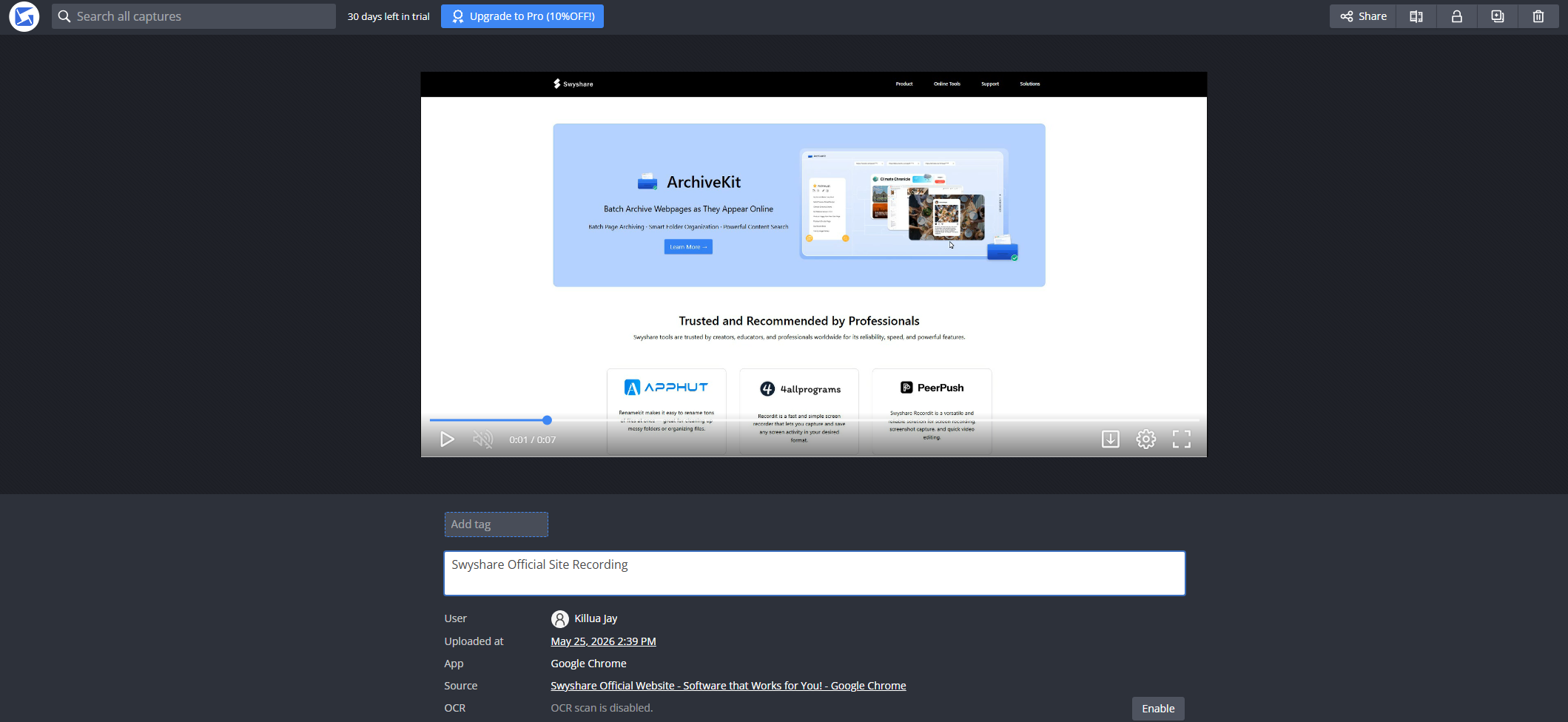
- Öffnen Sie die Gyazo Video-App auf Ihrem Computer und klicken und ziehen Sie dann, um den Bildschirmbereich auszuwählen, den Sie aufnehmen möchten.
- Klicken Sie auf die Aufnahmetaste und führen Sie anschließend die Aktionen aus, die Sie auf Ihrem Bildschirm aufzeichnen möchten.
- Nach Abschluss der Bearbeitung lädt Gyazo das Video automatisch hoch und generiert einen teilbaren Link.
2.3 So nehmen Sie HD-Videos im Vollbildmodus mit Gyazo Replay auf
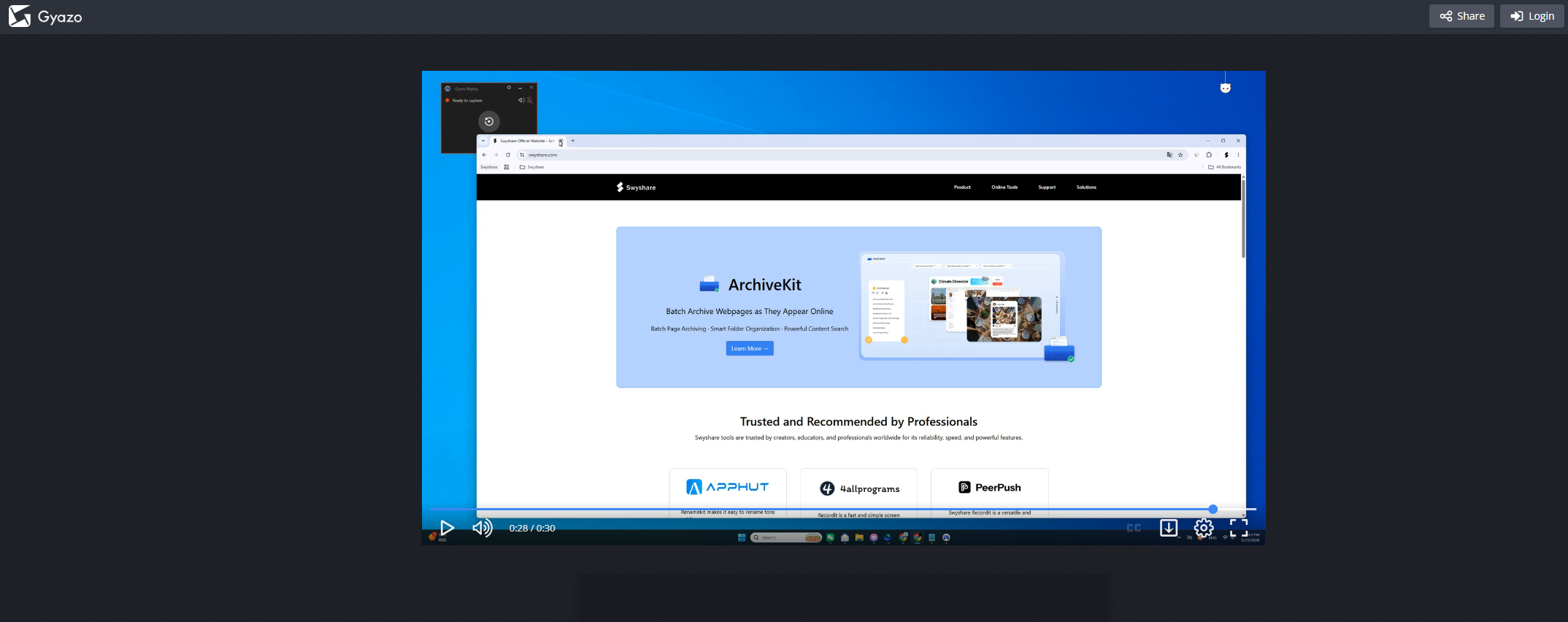
- Starten Sie Gyazo Replay auf Ihrem Computer.
- Gyazo Replay startet die Aufnahme eines HD-Videos im Vollbildmodus.
- Nach der Aufnahme wird das Video automatisch hochgeladen.
3. Vor- und Nachteile von Gyazo
Pro :
- Sehr einfach zu bedienen Gyazos übersichtliche Benutzeroberfläche macht es anfängerfreundlich.
- Schneller Freigabe-Workflow : Aufnahmen werden automatisch hochgeladen und generieren sofort teilbare Links.
- Leichtgewichtige Software Gyazo läuft reibungslos, ohne übermäßig viele Systemressourcen zu verbrauchen.
- Separate Apps für verschiedene Aufgaben Die Drei-App-Struktur sorgt für einfache Arbeitsabläufe bei Screenshots und Aufnahmen.
- Plattformübergreifende Unterstützung Gyazo funktioniert sowohl unter Windows als auch unter macOS.
Nachteile :
- Eingeschränkte erweiterte Funktionen Gyazo legt mehr Wert auf Geschwindigkeit als auf professionelle Aufnahmetechnik.
- Grundlegende Bearbeitungsfunktionen Erweiterte Annotations- und Videobearbeitungsfunktionen sind eingeschränkt.
- Cloudbasierte Arbeitsabläufe sind möglicherweise nicht für jeden geeignet. Manche Benutzer bevorzugen das Speichern nur lokal anstelle des automatischen Hochladens.
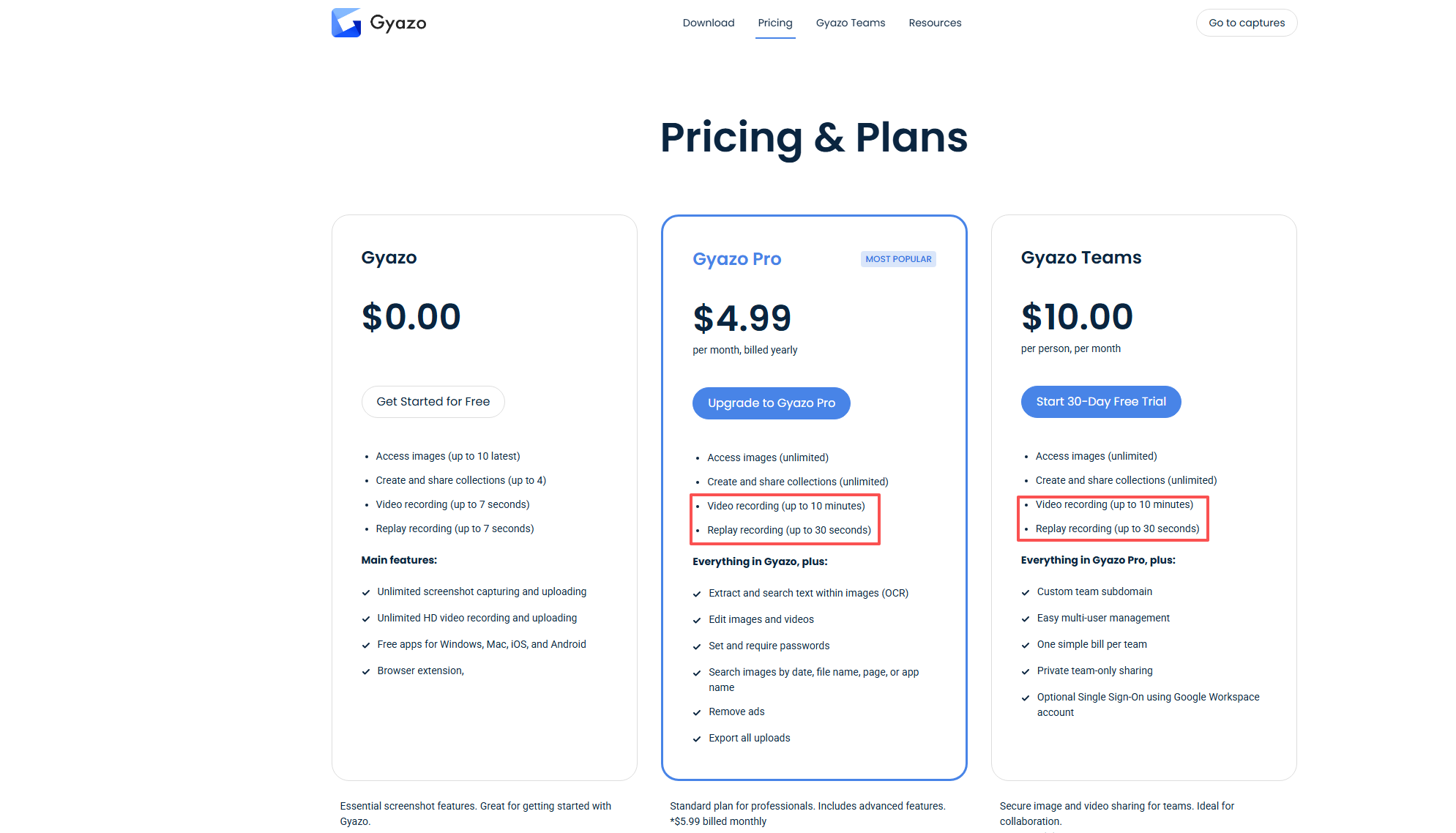
- Abonnementbeschränkungen : Begrenzte Video-/Wiederholungsaufnahmen auch im Abonnement.
- Nicht ideal für professionelle Videoproduktionen Fortgeschrittene Kreative benötigen möglicherweise mehr Aufnahmeeinstellungen und Exportoptionen.
4. Versuchen Sie eine einfachere, aber leistungsstärkere Alternative – Swyshare Recordit
Gyazo eignet sich zwar hervorragend für schnelle Screenshots und deren zügige Weitergabe, aber Nutzer, die leistungsfähigere Aufnahmefunktionen benötigen, bevorzugen möglicherweise eine andere Option. Swyshare Recordit Die Recordit kombiniert Screenshot-Erstellung und erweiterte Bildschirmaufzeichnung zu einem übersichtlicheren und flexibleren Arbeitsablauf.
Warum wählen? Recordit :
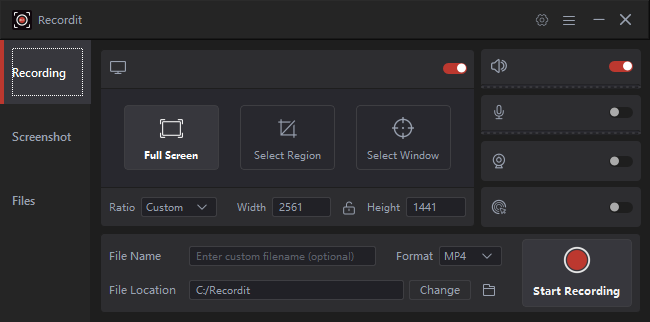
- Nehmen Sie HD-Bildschirmvideos auf und erstellen Sie Screenshots in einer einzigen App.
- Aktivitäten im Vollbildmodus, ausgewählte Bereiche oder bestimmte Anwendungsfenster erfassen.
- Systemton, Mikrofon-Audio oder beides gleichzeitig aufnehmen.
- Bearbeiten Sie Bildschirmaufnahmen während oder nach der Aufnahme.
- Unterstützt Funktionen für geplante Aufnahmen und sofortige Wiedergabe.
- Aufnahmen schnell im MP4-Format und anderen gängigen Videoformaten exportieren.
Wie man den Bildschirm aufzeichnet und einen Screenshot erstellt Recordit :
- Laden Sie die Appreciation-Version herunter und installieren Sie sie. Recordit auf Ihrem Computer und starten Sie es dann.
- Um Ihren Bildschirm aufzuzeichnen, öffnen Sie den Tab „Aufnahme“, wählen Sie einen Aufnahmemodus, aktivieren Sie die Audioaufnahme und legen Sie weitere Optionen fest. Klicken Sie anschließend auf „Starten“, um die Bildschirmaufnahme zu starten. Nach Abschluss der Aufnahme öffnen Sie den Tab „Dateien“, um Ihre Aufnahmen anzusehen oder zu bearbeiten.
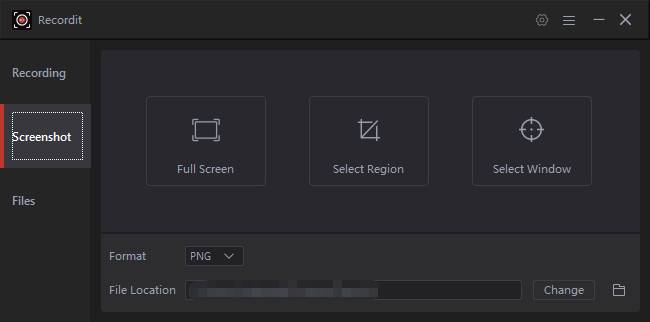
- Um Screenshots zu erstellen, öffnen Sie die Registerkarte „Screenshots“, wählen Sie den Bereich, das Ausgabeformat und den Speicherort aus und klicken Sie, um sofort Standbilder aufzunehmen.
5. Schlussfolgerung
Gyazo ist eines der benutzerfreundlichsten Tools zum Erstellen von Screenshots und Aufzeichnen von Bildschirmaktivitäten. Die drei zugehörigen Apps – Gyazo, Gyazo Video und Gyazo Replay – bieten einen einfachen Workflow für Screenshots, Bereichsvideoaufnahmen und HD-Vollbildaufnahmen.
Die Plattform ist ideal für Nutzer, die schnell Aufnahmen machen, sofort hochladen und unkompliziert teilen möchten, ohne komplizierte Einstellungen vornehmen zu müssen.
Benutzer, die jedoch eine bessere Aufnahmequalität, erweiterte Audiounterstützung, flexible Aufnahmeoptionen und eine verbesserte lokale Dateiverwaltung benötigen, könnten feststellen, dass Swyshare Recordit um eine umfassendere Lösung zu sein. Swyshare Recordit bietet ein optimiertes und dennoch leistungsstärkeres Bildschirmaufzeichnungserlebnis, das sich sowohl für alltägliche Benutzer als auch für professionelle Content-Ersteller eignet.