Focusee im Test: Funktionen, Preise, Vor- und Nachteile erklärt

Bildschirmaufzeichnungsprogramme haben sich weit über einfache „Aufnahme und Speicherung“ hinaus entwickelt. Viele Nutzer wünschen sich heute professionell produzierte Videos für Tutorials, Präsentationen, Produktdemos und Online-Kurse – ohne stundenlange Bearbeitung. Um dieser Nachfrage gerecht zu werden, sind KI-gestützte Bildschirmrekorder entstanden, die eine automatische Bearbeitung und Verbesserung der Videoqualität versprechen.
Focusee ist eine solche Lösung. Entwickelt von iMobie, kombiniert Focusee Bildschirmaufnahmen mit KI-gestützten Verbesserungen wie automatischem Zoom, Untertiteln und Audiooptimierung. Während dieser Ansatz für manche Kreative gut funktioniert, empfinden ihn andere möglicherweise als zu komplex und teuer. In diesem Testbericht erklären wir, was Focusee ist, wie es funktioniert, wie viel es kostet und welche Stärken und Schwächen es hat.
1. Was ist Focusee?
Focusee ist ein KI-gestütztes Bildschirmaufzeichnungs- und Videobearbeitungsprogramm für Windows und macOS. Das Grundprinzip ist einfach: Einmal den Bildschirm aufnehmen, die Nachbearbeitung übernimmt die KI. Anstatt Videos manuell zu bearbeiten, optimiert Focusee die Aufnahmen automatisch für ein professionelleres Erscheinungsbild.
Zu den wichtigsten Funktionen von Focusee gehören:
- Bildschirm-, Webcam- oder Bildschirm- + Webcam-Aufnahme
- KI-gesteuerte Zoom- und Cursor-Effekte
- Automatische Geräuschunterdrückung und Sprachverbesserung
- Untertitelgenerierung in mehreren Sprachen
- Entfernung von Pausen und Füllwörtern
- Exporte in hoher Auflösung, einschließlich 4K
Focusee richtet sich vor allem an Content-Ersteller, Pädagogen, Marketingfachleute und Geschäftsleute, die professionelle Videos mit minimalem Bearbeitungsaufwand erstellen möchten. Anstatt umfangreiche manuelle Kontrolle zu bieten, setzt es auf Automatisierung und Benutzerfreundlichkeit.
2. Wie verwende ich Focusee zum Aufnehmen und Bearbeiten von Videos?
Focusee ist so konzipiert, dass es auch für Anfänger ohne Erfahrung in der Videobearbeitung geeignet ist.
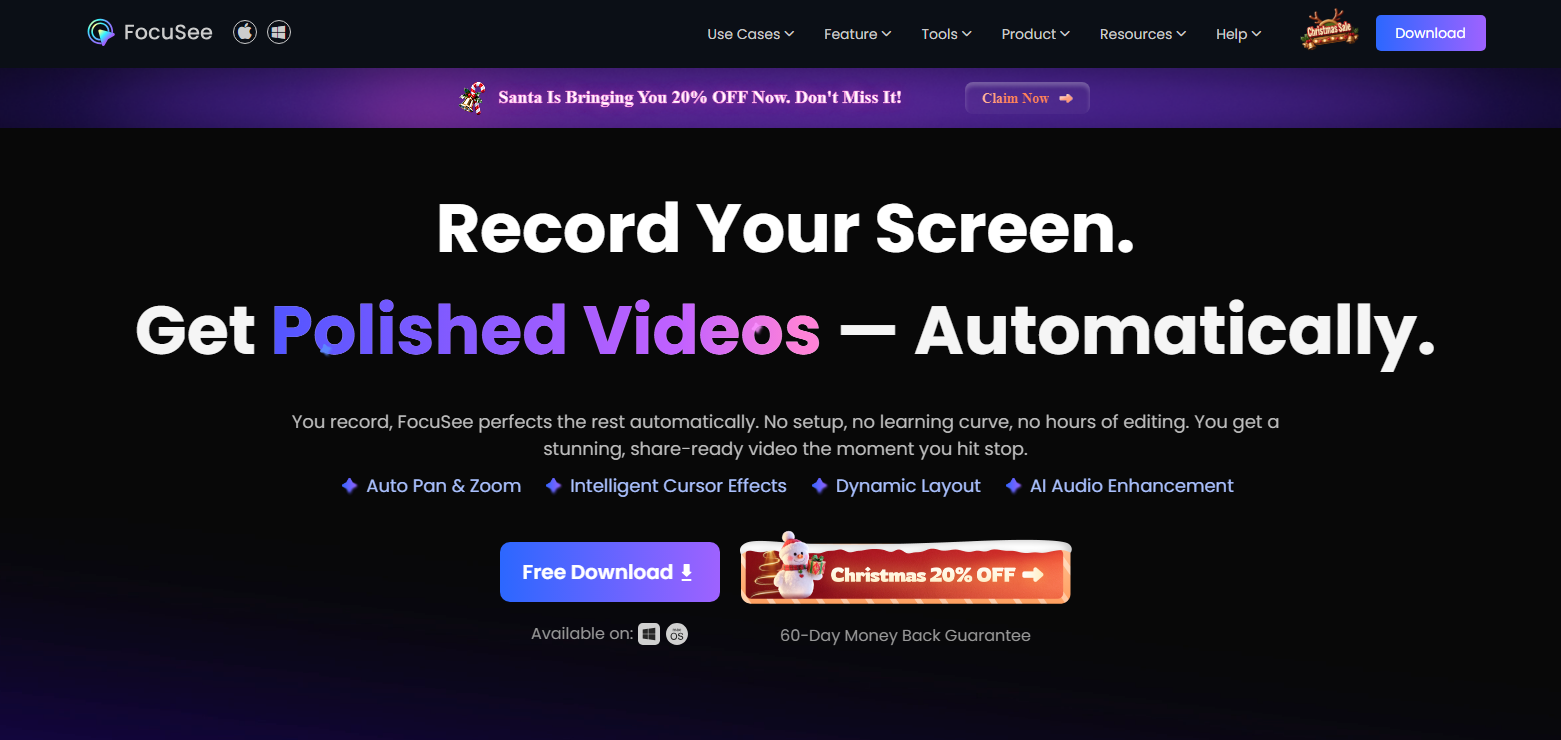
Schritt 1: Laden Sie Focusee von der offiziellen Website herunter und installieren Sie es auf Ihrem Computer. Nach dem Start der App melden Sie sich an oder erstellen Sie ein Konto, um alle Funktionen freizuschalten.
Schritt 2: Wählen Sie die gewünschte Aufnahmemethode:
- Gesamter Bildschirm, bestimmtes Fenster oder benutzerdefinierter Bereich
- Nur Bildschirm, nur Webcam oder beides
- Mikrofon-Audio, System-Audio oder beides
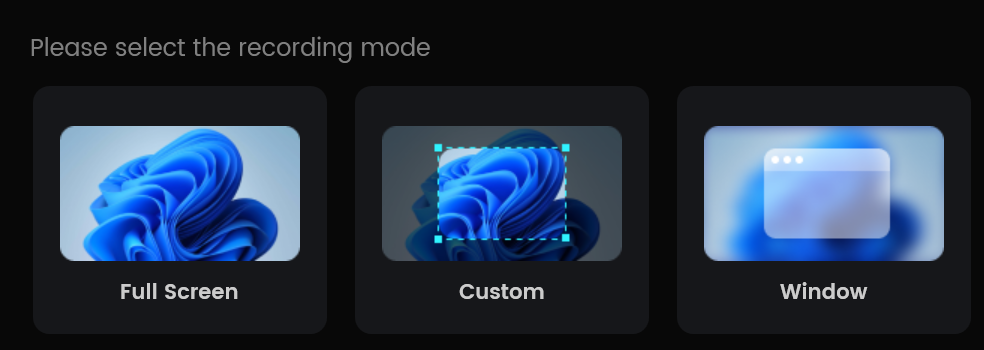
Diese Optionen decken die meisten Anwendungsfälle ab, von Tutorials bis hin zu Präsentationen.
Schritt 3: Klicken Sie auf die Aufnahmetaste, um die Aufnahme zu starten. Focusee zeichnet Ihre Bildschirmaktivitäten, Mausbewegungen und Audio auf. Sie können die Aufnahme jederzeit pausieren oder stoppen.
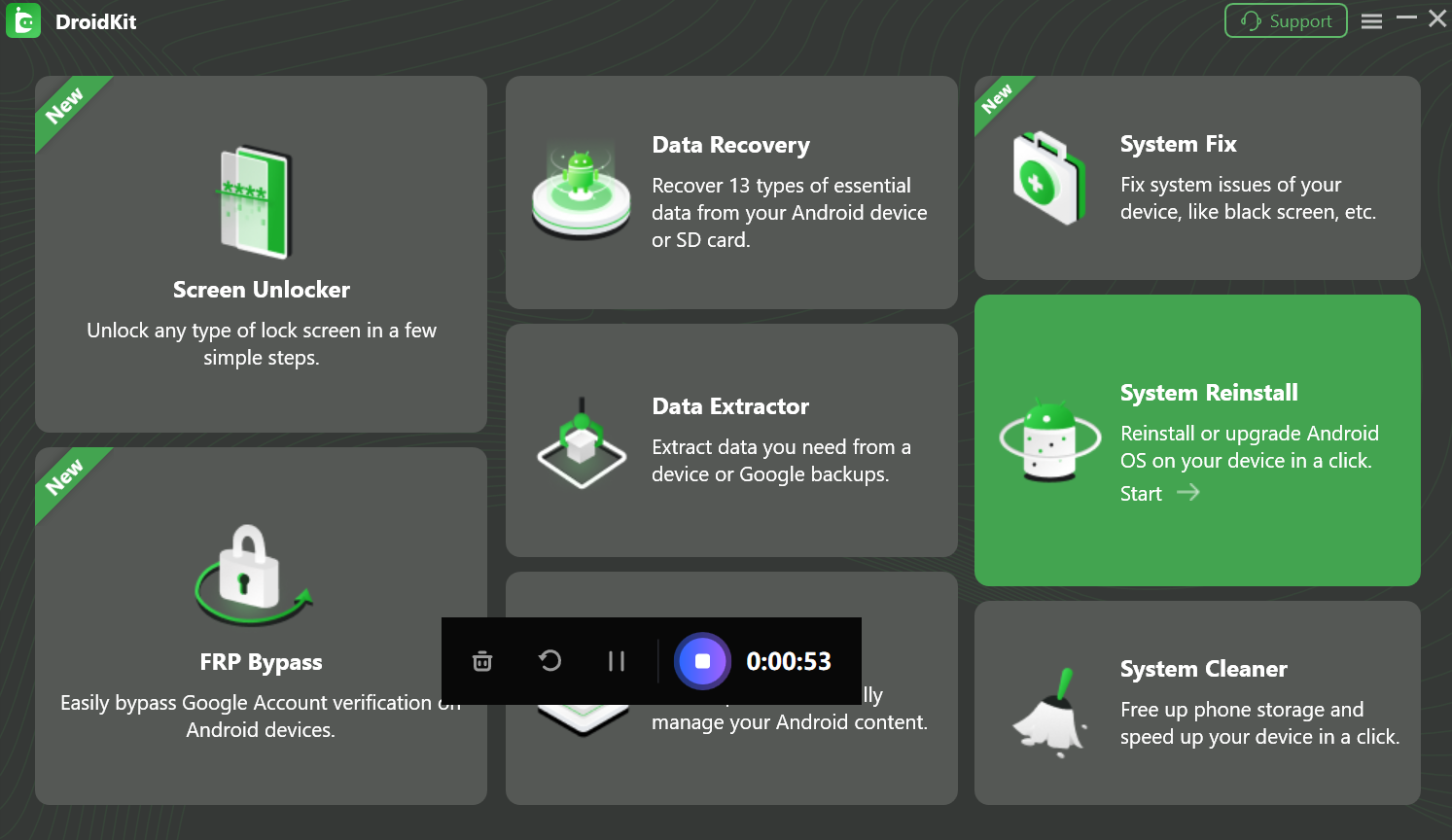
Schritt 4: Nach der Aufnahme verarbeitet Focusee das Video automatisch:
- Fügt Zoom-Effekte hinzu, um wichtige Aktionen hervorzuheben
- Verbessert die Audioqualität
- Beseitigt Stille und unnötige Pausen.
- Erzeugt Untertitel
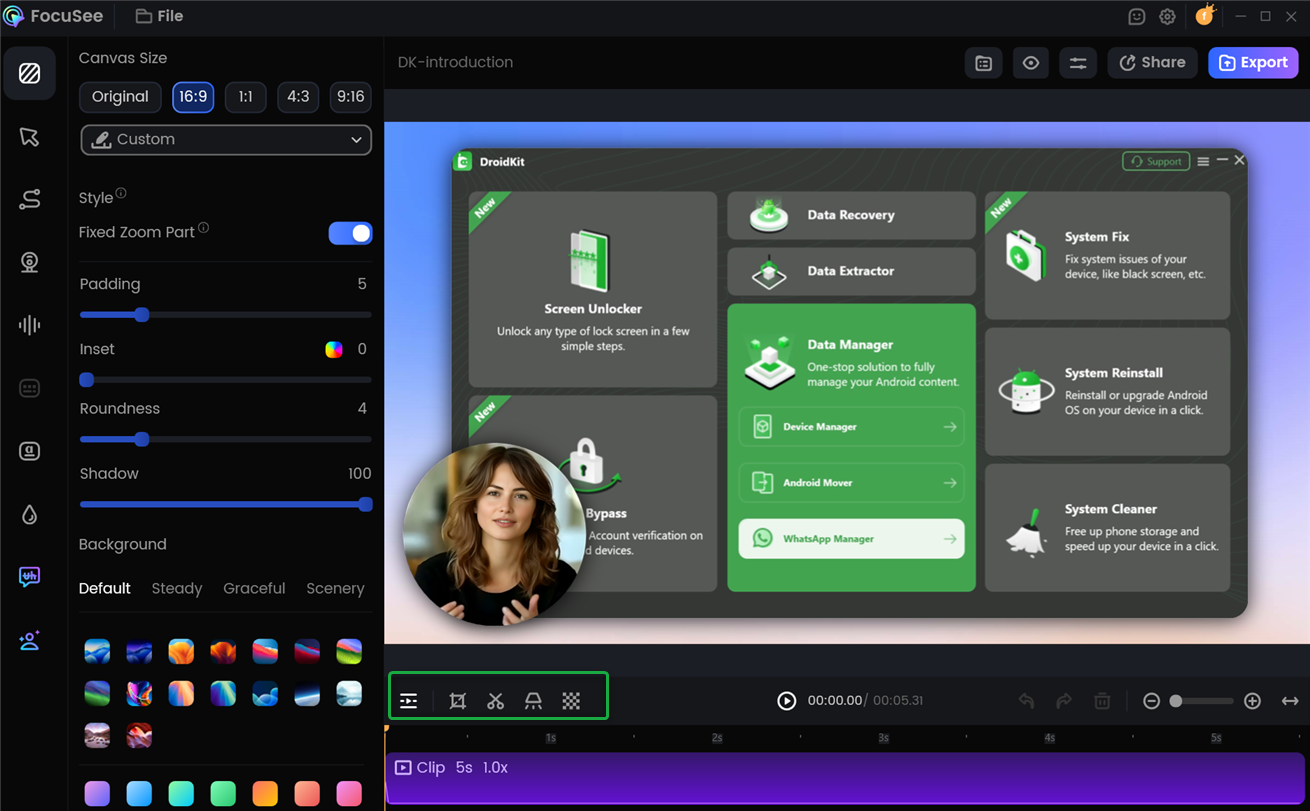
Dieser Schritt spart Zeit, bietet dem Benutzer aber nur eingeschränkte manuelle Kontrolle über das endgültige Erscheinungsbild.
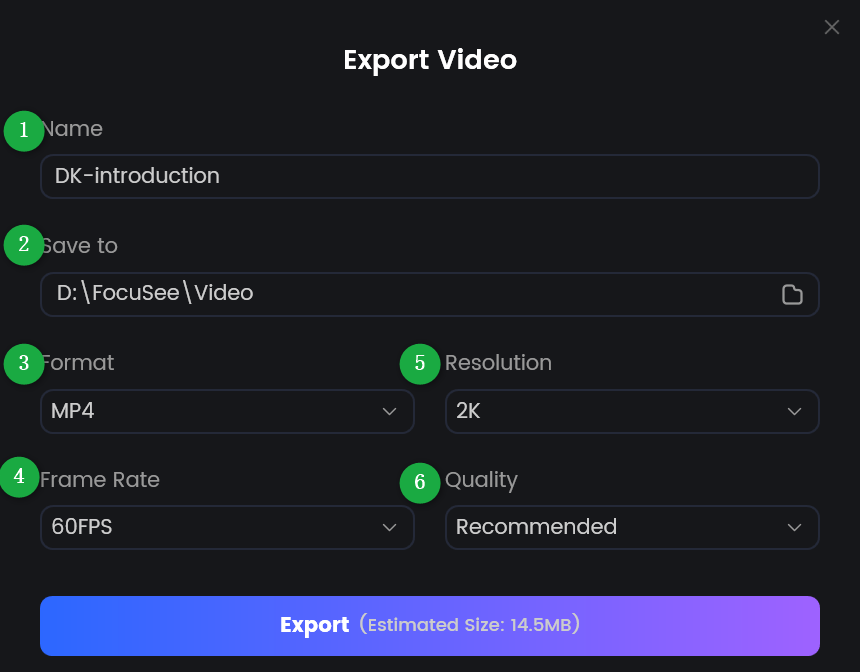
Schritt 5: Sobald die Verarbeitung abgeschlossen ist, exportieren Sie das Video in der gewünschten Auflösung oder im gewünschten Format und teilen Sie es online oder mit Ihrem Team.
3. Preisgestaltung von Focusee
Focusee verwendet ein abonnementbasiertes Preismodell mit mehreren Tarifen, die sich nach Nutzung und Funktionen richten.
Die Focusee-Preisoptionen umfassen:
- Monatlicher Standardtarif: 19,99 $ (
24,99 $) - Monatliches Premium-Abo: 24,99 $ (
29,99 $) - Jährlicher Standardtarif: 49,99 $ (
179,99 $) - Jahresvorschuss: 79,99 $ (
359,99 $) - Lebenslange Lizenz: 199,99 $ (
719,99 $)
Während die grundlegende Aufnahme in der Regel unbegrenzt ist, basieren viele fortgeschrittene KI-Funktionen auf einem Guthabensystem. Guthaben wird verbraucht, wenn Tools wie Untertitelgenerierung, Avatare oder erweiterte Verbesserungen genutzt werden. Vielnutzer müssen möglicherweise zusätzliches Guthaben erwerben, was die Gesamtkosten erhöht.
4. Vor- und Nachteile von Focusee
Vorteile:
- KI-gestützte Automatisierung
Automatische Videooptimierung ohne manuelle Bearbeitung. - Professionelle Leistung
Zoom-Effekte, Untertitel und Audio-Bereinigung verbessern die Präsentationsqualität. - All-in-One-Tool
Kombiniert Aufnahme und KI-Bearbeitung auf einer Plattform. - Plattformübergreifende Unterstützung
Verfügbar für Windows und macOS. - Ideal für die Content-Erstellung
Nützlich für Tutorials, Demos und Marketingvideos.
Nachteile:
- Kreditbasierte Beschränkungen
Erweiterte Funktionen verbrauchen Guthaben, das schnell aufgebraucht sein kann. - Abonnementkosten
Für Nutzer mit einfachen Bedürfnissen kann es teuer sein. - Eingeschränkte manuelle Steuerung
KI-Bearbeitungen lassen sich nicht immer vollständig anpassen. - Überdimensioniert für einfache Aufnahmen
Zu komplex für Benutzer, die lediglich schnelle Bildschirmaufnahmen erstellen möchten.
5. Probieren Sie die beste einfache Alternative zu Focusee aus – Swyshare Recordit
Wenn Sie einen einfacheren, unkomplizierteren Bildschirmrekorder wünschen, Swyshare Recordit ist eine hervorragende Alternative. Anstatt sich auf KI-Automatisierung zu konzentrieren, Recordit Priorität haben Benutzerfreundlichkeit, Flexibilität und volle Benutzerkontrolle.
Swyshare Recordit ist eine leichtgewichtige Bildschirmaufzeichnungslösung, die für alltägliche Aufgaben wie Tutorials, Meetings, Demos und Walkthroughs entwickelt wurde – ohne Abonnements oder Guthabensysteme.
Warum Swyshare Recordit Herausragend:
- Einfache und günstige Preise ohne Kreditbeschränkungen
- Vollbild, Fenster oder benutzerdefinierter Bereich lassen sich problemlos aufzeichnen.
- Mikrofon, Systemton und Webcam können separat ausgewählt werden.
- Integrierter Video-Editor zur Bearbeitung von Aufnahmen ohne zusätzliche Software.
- Planen Sie die Aufnahme zu einem festgelegten Start- und Endzeitpunkt.
- Sofortige Wiederholung zum Speichern der wichtigsten Sekunden.
- Exportieren Sie Aufnahmen in hoher Qualität und in gängigen Formaten.

6. Fazit
Focusee ist ein leistungsstarker, KI-basierter Bildschirmrekorder, der Videos für professionelle Präsentationen automatisch optimiert. Dank KI-Zoomeffekten, Untertiteln und Audioverbesserungen ist er besonders für Kreative attraktiv, die mit minimalem Aufwand professionelle Ergebnisse erzielen möchten. Allerdings könnten das Abonnementmodell, das Guthabensystem und die eingeschränkten manuellen Steuerungsmöglichkeiten für Nutzer mit geringeren Ansprüchen frustrierend sein.
Für alle, die Wert auf Einfachheit, Erschwinglichkeit und Kontrolle legen, Swyshare Recordit ist die bessere Option. Es bietet zuverlässige Bildschirmaufnahmen, flexible Audio- und Webcam-Einstellungen sowie wichtige Bearbeitungswerkzeuge – ohne KI-Komplexität oder Nutzungsbeschränkungen.
Wenn Sie nach der besten einfachen Alternative zu Focusee suchen, Swyshare Recordit wird dringend empfohlen.