Ein ausführlicher Überblick über Icecream Screen Recorder

In der heutigen digitalen Welt ist Bildschirmaufzeichnungssoftware ein unverzichtbares Werkzeug für Lehrkräfte, Content-Ersteller, Gamer, Geschäftsleute und alle, die Videos von ihrem Computerbildschirm aufnehmen möchten. Ob Tutorials, Webinare, Gameplay, Präsentationen oder Online-Meetings – mit dem richtigen Bildschirmrekorder optimieren Sie Ihren Workflow und erzielen professionellere Videos.
Eine der beliebtesten Optionen ist Icecream Screen Recorder, ein schlankes und benutzerfreundliches Bildschirmaufnahmetool von Icecream Apps. In diesem Testbericht erfahren Sie, was Icecream Screen Recorder ist, welche Hauptfunktionen er bietet, wie er verwendet wird, welche Preismodelle verfügbar sind und welche Vor- und Nachteile er hat.
1. Was ist Icecream Screen Recorder?
Icecream Screen Recorder ist eine Bildschirmaufnahmesoftware, mit der Benutzer alles aufzeichnen können, was auf ihrem Computerbildschirm passiert. Sie unterstützt die Aufnahme des gesamten Bildschirms, bestimmter Bereiche und Webcam-Overlays und bietet einfache Anmerkungsfunktionen zum Bearbeiten von Videos und Screenshots. Die Software ist für Windows verfügbar und richtet sich an Einsteiger oder Benutzer, die eine unkomplizierte Aufnahme ohne komplexe Einstellungen wünschen.
Hier ein kurzer Überblick über die wichtigsten Funktionen von Icecream Screen Recorder:
- Flexible Aufnahmemodi – Vollbild-, Auswahlbereichs-, Cursor- und Webcam-Aufnahme.
- Audioaufnahme – Wählen Sie, ob Sie den Systemton, Ihr Mikrofon oder beide Quellen gleichzeitig aufzeichnen möchten.
- Echtzeit-Anmerkungen – Fügen Sie während der Aufnahme Pfeile, Text, Hervorhebungen und Zeichnungen hinzu.
- Screenshot-Tools – Screenshots in verschiedenen Modi aufnehmen.
- Grundlegende Bearbeitung – Videos kürzen, Ton stummschalten, Wiedergabegeschwindigkeit ändern.
- Sofortiges Teilen – Aufnahmen schnell hochladen und teilen.
Diese Eigenschaften machen es zu einer guten Wahl für Anfänger bis Fortgeschrittene im Bereich der Inhaltserstellung und für einfache Bildschirmaufnahmen.
2. Wie benutzt man den Icecream Screen Recorder?
Die Verwendung von Icecream Screen Recorder ist einfach und benutzerfreundlich gestaltet:
Schritt 1: Besuchen Sie die offizielle Website von Icecream Screen Recorder und laden Sie das Installationsprogramm herunter. Folgen Sie anschließend den Anweisungen auf dem Bildschirm, um die Installation durchzuführen.
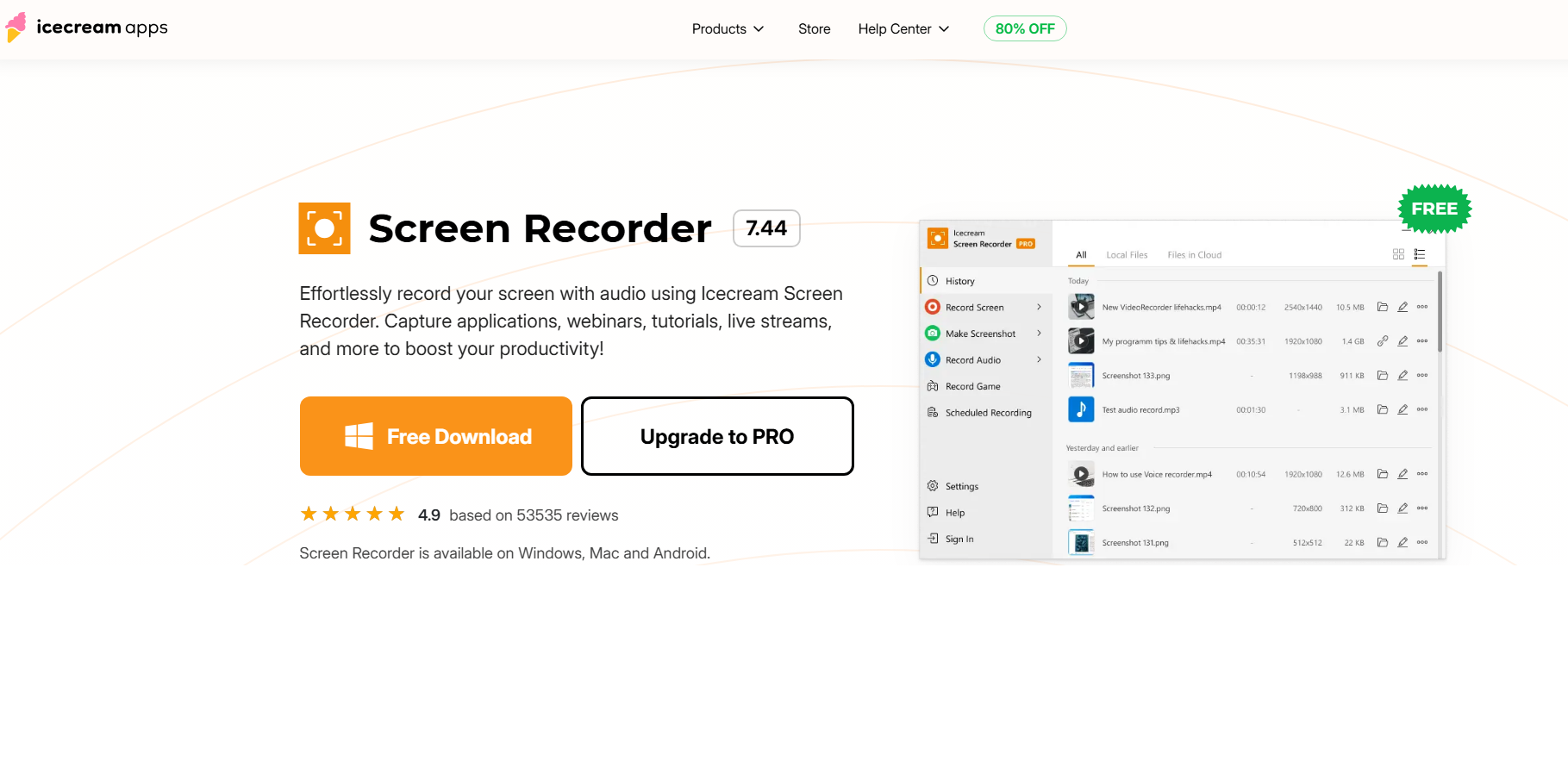
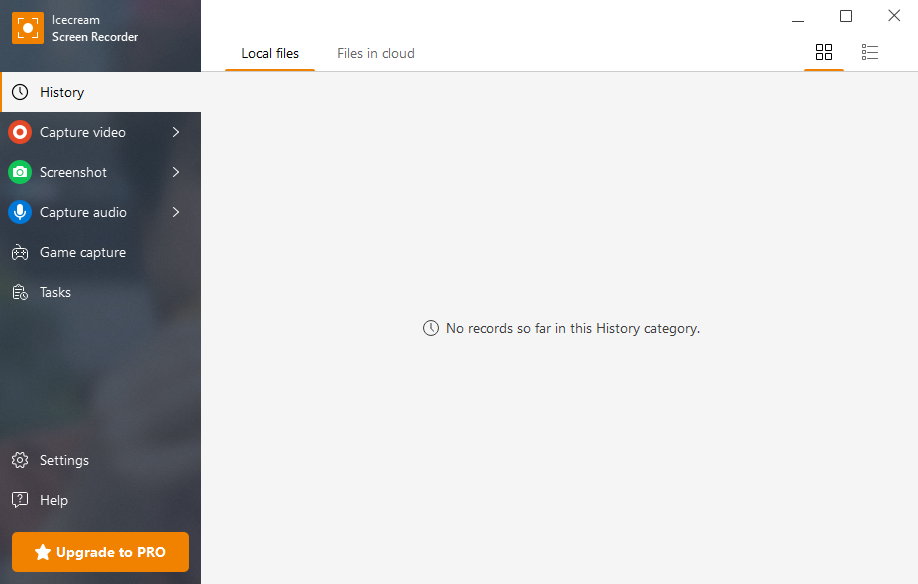
Schritt 2: Öffnen Sie Icecream Screen Recorder. Auf dem Hauptbildschirm sehen Sie sofort Optionen wie Video aufnehmen, Screenshot, Audio aufnehmen, Spielaufnahme und Einstellungen.
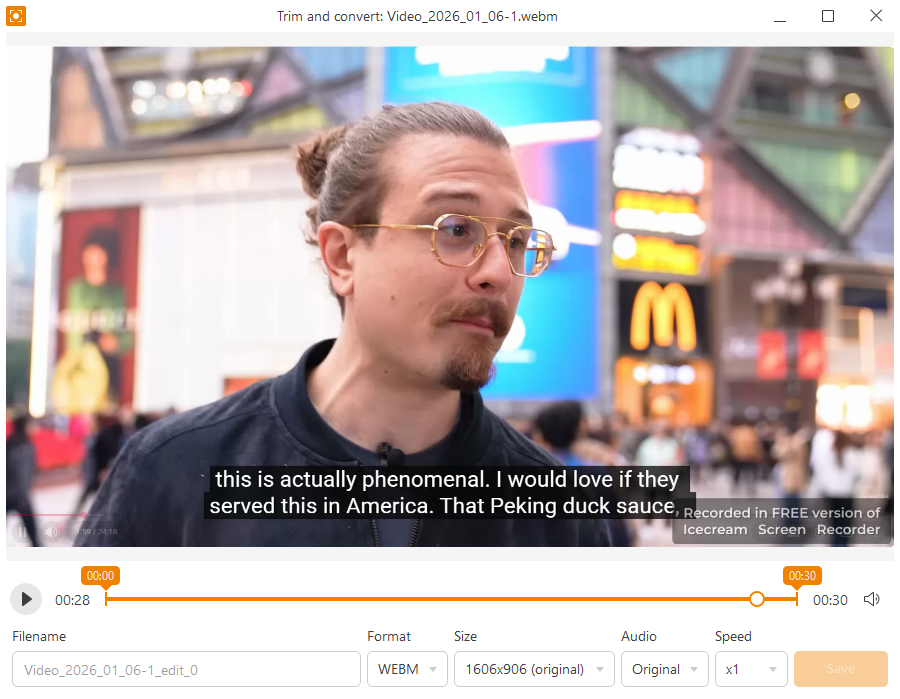
Schritt 3: Wählen Sie aus, was aufgenommen werden soll (Vollbild, benutzerdefiniertes Rechteck oder um den Cursor herum), konfigurieren Sie die Audioeinstellungen (Systemaudio/Mikrofonaudio) und drücken Sie dann die Aufnahmetaste, um zu beginnen.

Schritt 4: Nach der Aufnahme können Sie Anfang und Ende kürzen, den Ton stummschalten, die Geschwindigkeit anpassen und das Video anschließend im gewünschten Format exportieren.
3. Preisgestaltung für den Icecream Screen Recorder
Icecream Screen Recorder bietet verschiedene Tarife an, von kostenlos bis Premium, je nach Ihren Bedürfnissen:
| Planen | Preis | Wichtige Details |
|---|---|---|
| Kostenlose Version | 0 € | Einfache Bildschirmaufnahme mit Einschränkungen (Wasserzeichen, begrenzte Zeit). |
| 1-Jahres-Lizenz | 29,95 $/Jahr | Kein Wasserzeichen oder Zeitlimit, mehrere Formate, 10 GB Cloud-Speicher, geplante Aufnahme und kommerzielle Nutzung. |
| Dauerlizenz | 59,95 € | Einmalige Gebühr für die lebenslange Nutzung der oben genannten Funktionen. |
| Video PRO Paket | ~78 € | Beinhaltet ein Paket von Icecream Apps Videotools (Bildschirmrekorder, Konverter, Editor). |
Die kostenlose Version eignet sich für sehr leichte Nutzung, aber die nützlicheren Funktionen – wie keine Zeitbegrenzung und kein Wasserzeichen – erfordern ein Upgrade auf einen kostenpflichtigen Tarif.
4. Vor- und Nachteile des Icecream Screen Recorders
Vorteile:
- Einfach und intuitiv für Anfänger.
- Vollbild, Bereich, Webcam oder Audioquelle aufnehmen.
- Die integrierten Sharing-Funktionen sind praktisch.
Nachteile:
- Wasserzeichen und Zeitbegrenzungen schränken die Nutzbarkeit ein.
- Keine fortgeschrittenen Videobearbeitungswerkzeuge.
- Im kostenlosen Tarif ist nur WEBM enthalten.
- Fehlen fortgeschrittene Funktionen für professionelle Kreative.
5. Beste Alternative zum Icecream Screen Recorder – Swyshare Recordit
Falls Sie die Einschränkungen von Icecream Screen Recorder oder die höheren Preise der Pro-Version abschrecken, Swyshare Recordit bietet eine flexiblere und kostengünstigere Alternative.
Während bei Eiscreme Einfachheit im Vordergrund steht, Swyshare Recordit verbindet Benutzerfreundlichkeit mit einer Reihe leistungsstarker Funktionen, darunter:
- Hochwertige Bildschirmaufnahme mit flexiblen Auflösungseinstellungen.
- Erweiterte Audiosteuerung zur Aufnahme von hochwertigem Ton.
- Sofortige Wiedergabe und geplante Aufnahme.
- Füge während der Aufnahme Zeichnungen und Mauseffekte hinzu.
- Integrierter Video-Editor zum Hinzufügen von Logos/Wasserzeichen, zum Ändern der Videogröße und der Leinwandgröße.
- Exportieren Sie Aufnahmen in Sekundenschnelle in gängigen Formaten.
- Günstige Monatsabonnements ab nur 9,95 $.
- Funktioniert einwandfrei auf Mac und Windows.
Anwendung Swyshare Recordit :
- Herunterladen Swyshare Recordit für Windows oder Mac und schließen Sie die Installation ab.
- Start Recordit und wählen Sie einen Aufnahmemodus (Vollbild, Fenster oder benutzerdefinierter Bereich).
- Wählen Sie die Audioquellen (Systemton, Mikrofon oder beides) und aktivieren Sie gegebenenfalls die Webcam.
- Klicken Sie auf „Aufnahme starten“, um die Bildschirmaufnahme zu beginnen. Sie können die Aufnahme jederzeit pausieren oder stoppen.
- Öffnen Sie den Reiter „Dateien“, um eine Vorschau der Aufnahme anzuzeigen und diese gegebenenfalls zu bearbeiten.

5. Schlussfolgerung
Icecream Screen Recorder eignet sich gut für Gelegenheitsnutzer und Anfänger und bietet einfache Bildschirmaufnahmen, unkomplizierte Anmerkungen und grundlegende Bearbeitungsmöglichkeiten. Die Einschränkungen bei Aufnahmezeit, Ausgabeformaten und die hohen Preise für das Pro-Upgrade können jedoch ambitionierte Kreative abschrecken.
Swyshare Recordit Bietet eine leistungsstärkere Alternative mit hochwertigen Aufnahmen, erweiterter Audiosteuerung, Echtzeit-Anmerkungen, integrierter Bearbeitung und plattformübergreifender Unterstützung. Schon ab 9,95 $/Monat ist es die bessere Wahl für alle, die eine zuverlässige, professionelle und vielseitige Bildschirmaufnahmelösung suchen.