Aiseesoft Screen Recorder – Übersicht: Funktionen, Preise und Leistung

Bildschirmaufzeichnungstools sind aus modernen digitalen Arbeitsabläufen nicht mehr wegzudenken. Ob Content-Ersteller, Dozent, Gamer oder Profi, der Tutorials, Meetings, Gameplay oder Präsentationen aufzeichnen muss – eine zuverlässige Bildschirmaufzeichnungssoftware kann den entscheidenden Unterschied machen. Eine beliebte Option in dieser Kategorie ist Aiseesoft Screen Recorder – eine Desktop-Anwendung für Windows und macOS, die vielseitige Aufnahmefunktionen mit anpassbaren Einstellungen und Ausgabeoptionen bietet.
In diesem Artikel geben wir einen detaillierten Überblick über Aiseesoft Screen Recorder: seine Funktionen, seine Hauptmerkmale, seine Anwendung, die aktuellen Preise sowie seine Stärken und Schwächen.
1. Was ist Aiseesoft Screen Recorder?
Aiseesoft Screen Recorder ist eine Desktop-Anwendung zur Aufzeichnung von Bildschirmaktivitäten, Audio, Webcam-Bildern und Screenshots auf Windows- und macOS-Computern. Sie positioniert sich als flexible Lösung für die Aufzeichnung nahezu jeder Bildschirmaktivität – egal ob Streaming-Medien, Online-Meetings, Gameplay, Software-Demos oder Schulungsvideos.
Hauptmerkmale des Aiseesoft Bildschirmrekorders :
- Mehrere Aufnahmemodi: Vollbild, Fensteraufnahme oder benutzerdefinierter Bereich
- Audioaufnahme: Systemton, Mikrofoneingang oder beides
- Webcam-Aufnahme: Einzelbild oder Bild-in-Bild
- Screenshots & Scrollaufnahmen
- Anpassbare Ausgabe: Auflösung, Bildrate und Formatauswahl
- Grundlegende Anmerkungs- und Beschneidungswerkzeuge
2. Wie benutzt man den Aiseesoft Screen Recorder?
Hier finden Sie eine Schritt-für-Schritt-Anleitung zur Bildschirmaufnahme mit Aiseesoft Screen Recorder:
Schritt 1: Besuchen Sie die offizielle Aiseesoft Screen Recorder-Seite und laden Sie das Installationsprogramm für Ihr Betriebssystem herunter. Folgen Sie anschließend den Anweisungen zur Installation der Software.
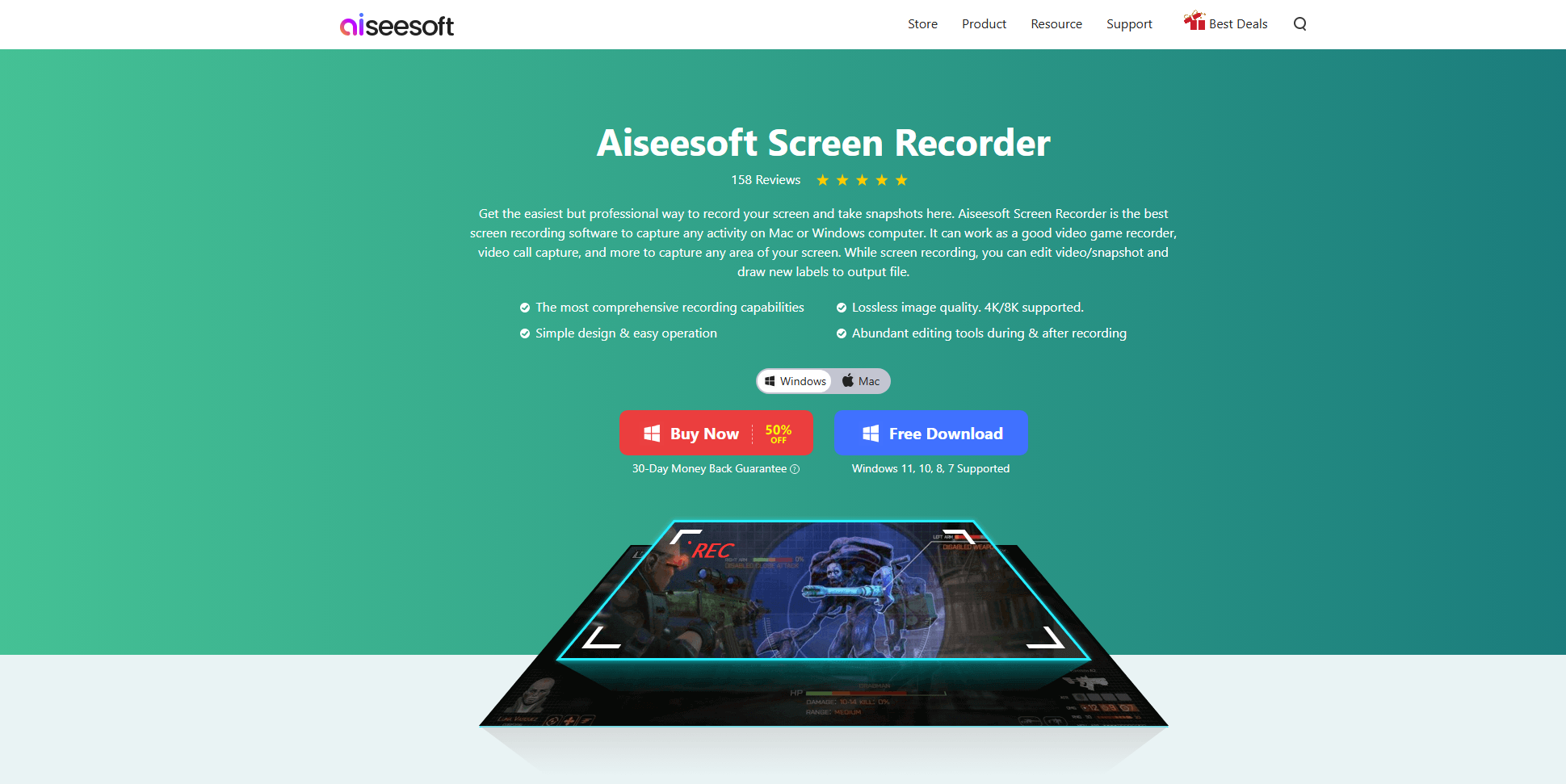
Schritt 2: Öffnen Sie Aiseesoft Screen Recorder, wählen Sie den gewünschten Aufnahmetyp aus, konfigurieren Sie den Aufnahmebereich, wählen Sie die Audioquellen aus und passen Sie weitere Einstellungen wie Ausgabeformat (z. B. MP4, MOV), Auflösung, Bildrate und Tastenkombinationen an.
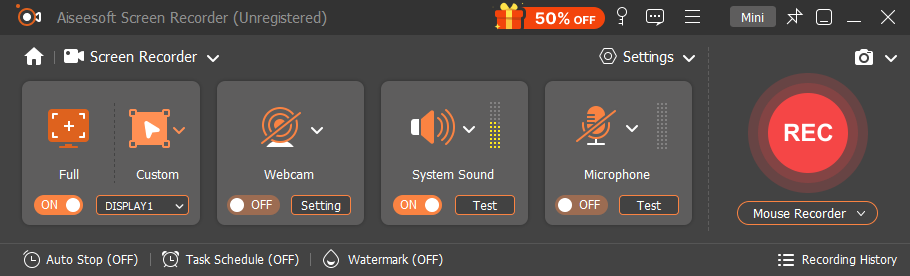
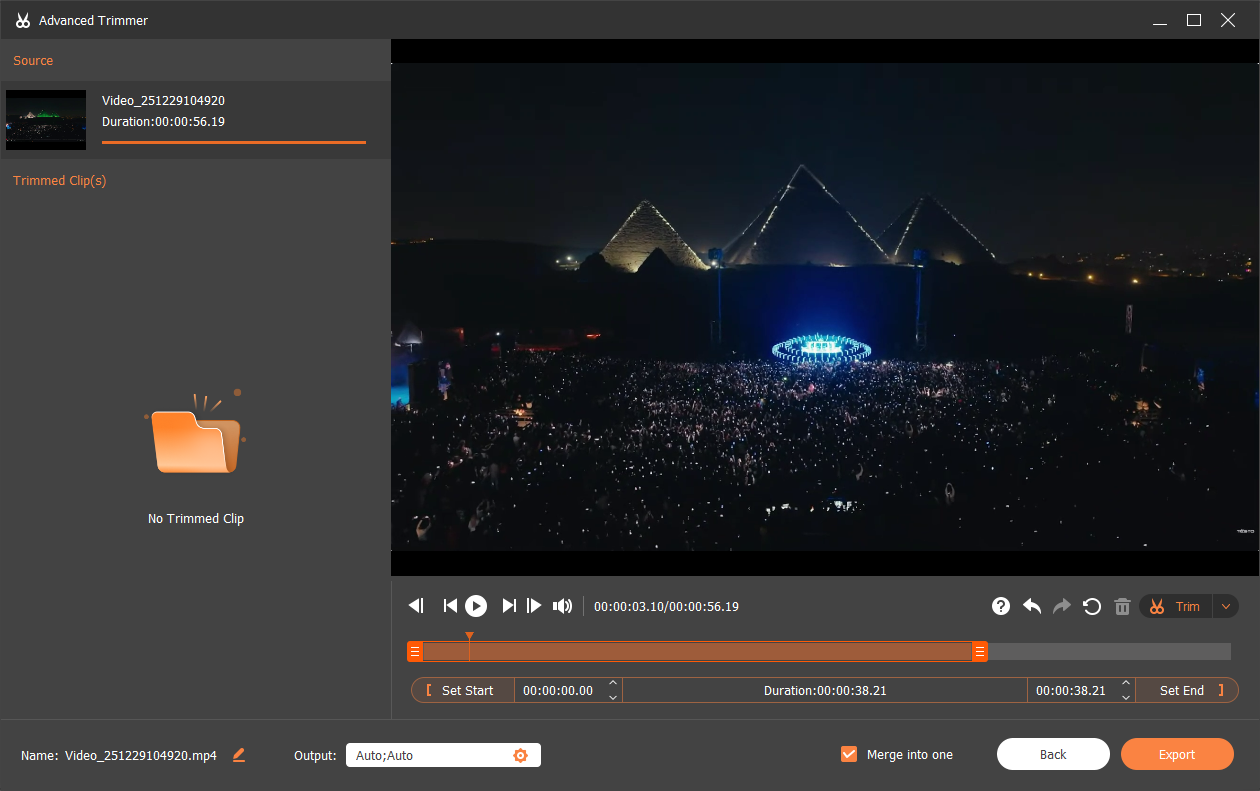
Schritt 3: Klicken Sie auf die Schaltfläche „REC“, um zu starten. Während der Aufnahme können Sie diese pausieren, fortsetzen oder Anmerkungen hinzufügen. Nach Abschluss der Aufnahme können Sie diese stoppen, das Ergebnis in der Vorschau ansehen und unerwünschte Abschnitte herausschneiden.
Nach Abschluss der Aufnahme können Sie die Aufnahmedatei an den gewünschten Speicherort exportieren.
3. Preise für Aiseesoft Screen Recorder
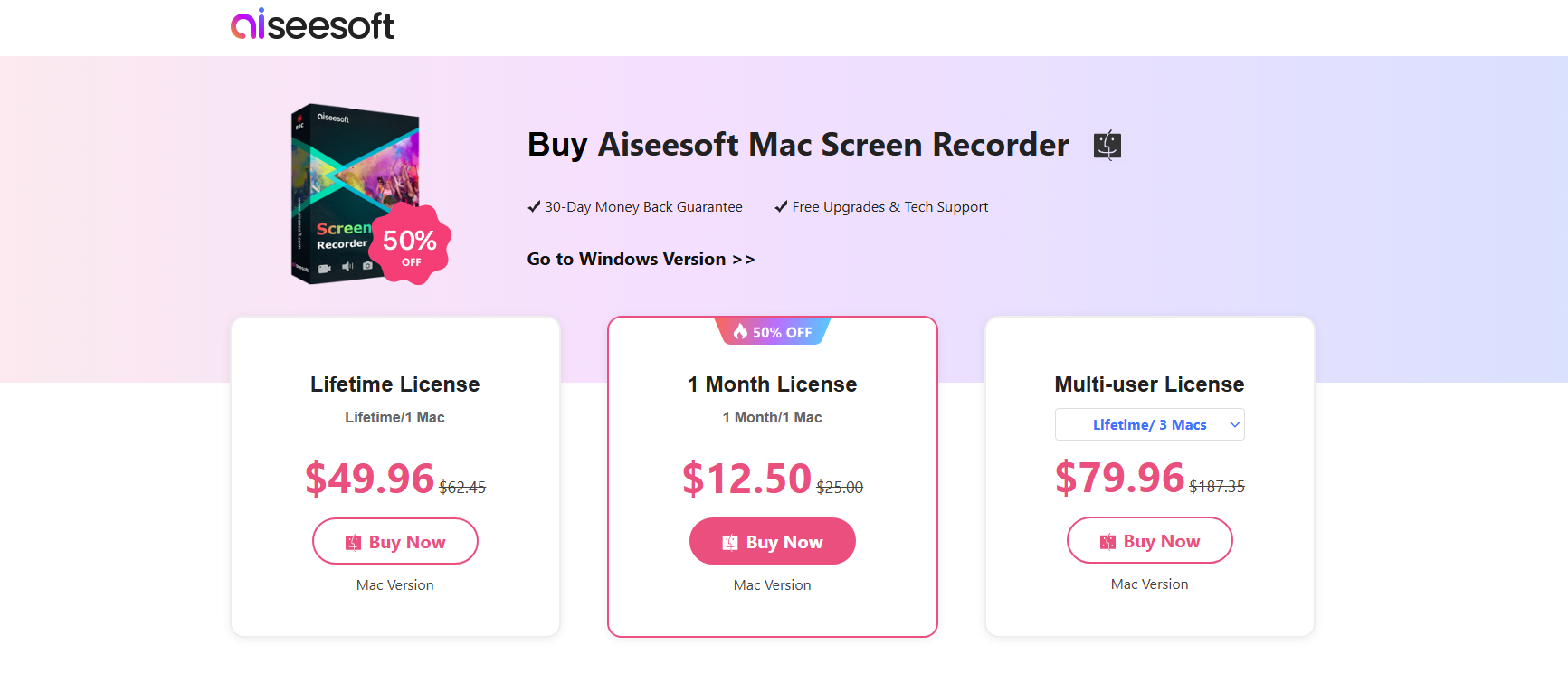
Aiseesoft Screen Recorder ist keine kostenlose Software, es ist jedoch eine eingeschränkte Testversion verfügbar. Laut der offiziellen Kaufseite:
Verfügbare Lizenzoptionen
- 1-Monats-Lizenz:
Etwa 12,50 $ (regulär 25 $) – gültig für einen Monat auf einem PC oder Mac. - Lebenslange Lizenz (1 Gerät):
Rund 49,96 $ (statt 62,45 $) – einmaliger Kauf zur Nutzung auf einem einzelnen PC oder Mac mit lebenslangem Zugriff. - Geschäftslizenz/Mehrbenutzerlizenz:
Etwa 79,96 $ (statt 187,35 $) – lebenslanger Zugriff für bis zu drei PCs oder Macs, geeignet für kleine Teams oder Geschäftsumgebungen.
Die kostenlose Testversion erlaubt eine sehr kurze Aufnahmezeit (typischerweise ~3 Minuten) und schaltet nicht alle Premium-Funktionen frei, wodurch sie sich eher zum Testen als für den längeren Gebrauch eignet.
4. Aiseesoft Screen Recorder: Vor- und Nachteile
Vorteile:
- Funktioniert sowohl unter Windows als auch unter macOS
- Bietet mehrere Aufnahmemodi
- Die Audioquellensteuerung ermöglicht die Aufnahme von System- und Mikrofon-Audio.
- Anpassbare Ausgabeeinstellungen für ein optimales Verhältnis zwischen Qualität und Dateigröße
- Anfängerfreundliche Oberfläche
Nachteile:
- Die kostenlose Testversion ist stark eingeschränkt.
- Es fehlen fortschrittliche Funktionen wie die sofortige Wiederholung.
- Die Bearbeitungswerkzeuge sind im Vergleich zu spezialisierten Videobearbeitungsprogrammen sehr einfach.
- Kann auf leistungsschwächeren Systemen langsamer laufen.
Für Anwender, die dynamischere Aufnahme-Workflows wünschen, insbesondere für Profis oder Vielkünstler, können diese Einschränkungen spürbar sein.
5. Versuchen Sie eine effektivere Alternative: Swyshare Recordit
Falls Ihnen Aiseesoft Screen Recorder zu eingeschränkt oder umständlich erscheint, Swyshare Recordit bietet eine überzeugende Alternative mit erweiterten Funktionen und einem reibungsloseren Benutzererlebnis.
Swyshare Recordit ist eine moderne Bildschirmaufzeichnungsanwendung mit Fokus auf Produktivität und Leistung. Sie wurde für Kreative entwickelt, die schnelle, qualitativ hochwertige Videoaufnahmen mit fortschrittlichen und dennoch benutzerfreundlichen Werkzeugen benötigen.
Hauptmerkmale von Recordit :
- Mehrere Aufnahmemodi: Vollbild, App-Fenster oder benutzerdefinierter Bereich
- Flexible Audiosteuerung: Unabhängige System- und Mikrofonaufnahme
- Webcam-Overlay: Perfekt für Tutorials, Präsentationen und Live-Kommentare
- Sofortwiederholung: Speichert die letzten Bildschirmaktivitäten, auch wenn Sie vergessen haben, die Aufnahme zu starten.
- Geplante Aufzeichnung: Automatisierte Start-/Stoppzeiten für Webinare oder Streams
- Integrierte Bearbeitungswerkzeuge: Verbessern Sie Aufnahmen mit Maus-Effekten, Logos und Hintergründen.
- Aufnahmegröße ändern: Passen Sie die Größe des aufgenommenen Videos und der Arbeitsfläche an.
Wie benutzt man Swyshare Recordit :
- Herunterladen und installieren Recordit auf Ihrem Windows- oder macOS-Rechner.
- Offen Recordit und wählen Sie Ihre Aufnahmeeinstellungen (Bildschirmbereich, Audioquellen, Webcam-Einblendung).
- Richten Sie bei Bedarf vor der Aufnahme Optionen für die geplante oder sofortige Wiedergabe ein.
- Klicken Sie auf die Aufnahmetaste, um die Aufnahme zu starten. Verwenden Sie die Steuerelemente auf dem Bildschirm, um die Aufnahme in Echtzeit anzuhalten oder Anmerkungen hinzuzufügen.
- Nach der Aufnahme können Sie mithilfe der integrierten Tools ein Logo/einen Hintergrund hinzufügen und Ihr Video exportieren.

6. Vergleichstabelle: Aiseesoft Screen Recorder vs. Swyshare Recordit
| Besonderheit | Aiseesoft Bildschirmrekorder | Swyshare Recordit |
|---|---|---|
| Vollbildaufnahme | ✔ | ✔ |
| Benutzerdefinierte Bereichsaufzeichnung | ✔ | ✔ |
| System + Mikrofon-Audiosteuerung | ✔ | ✔ |
| Webcam-Overlay | ✔ | ✔ |
| Mobile Aufnahme | ✔ | ✘ |
| Sofortwiederholung | ✘ | ✔ |
| Geplante Aufnahme | ✔ | ✔ |
| Eingebauter Editor & Annotation | Basic | Fortschrittlich |
| Preise | Hoch | Günstiger |
| Anfängerfreundlich | ✔ | ✔ |
| Leistungsoptimierung | Standard | Erweitert |
| Verfügbarkeit einer kostenlosen Testversion | Ja (3-Minuten-Limit) | Ja (10-Minuten-Limit) |
| Am besten für | Basisaufnahmen | Häufige und professionelle Arbeitsabläufe |
7. Fazit
Aiseesoft Screen Recorder ist eine solide Option für grundlegende Bildschirmaufnahmen und bietet verschiedene Aufnahmemodi, Audiosteuerung und eine benutzerfreundliche Oberfläche. Für gelegentliche Nutzung ist es gut geeignet, doch die eingeschränkte kostenlose Testversion, die einfachen Bearbeitungswerkzeuge und der Mangel an erweiterten Funktionen genügen möglicherweise nicht den Ansprüchen von häufigen oder professionellen Anwendern.
Für ein leistungsstärkeres und effizienteres Erlebnis, Swyshare Recordit ist die bessere Wahl. Mit Funktionen wie Sofortwiederholung, erweiterten Bearbeitungswerkzeugen und flüssigerer Leistung, Recordit ist für moderne, hochfrequente Aufnahmeworkflows konzipiert. Wenn Sie mehr Flexibilität, Produktivität und langfristigen Nutzen wünschen, Swyshare Recordit ist sehr zu empfehlen.