Warum hat meine Bildschirmaufnahme keinen Ton?

Bildschirmaufnahmen sind für viele Nutzer zu einem unverzichtbaren Werkzeug geworden, sei es zum Erstellen von Tutorials, Aufzeichnen von Online-Meetings, Aufzeichnen von Gameplay, Speichern von Webinaren oder Demonstrieren von Softwarefunktionen. Ein häufiges Problem sind jedoch Bildschirmaufnahmen ohne Ton.
Sie können zwar alles, was auf Ihrem Bildschirm erscheint, erfolgreich aufzeichnen, aber bei der Wiedergabe des Videos fehlt der Ton. Das kann ärgerlich sein, insbesondere wenn Sie wichtige Elemente wie Systemtöne, Videoton oder Sprachkommentare aufnehmen wollten. Ohne Ton verliert die Aufnahme oft ihren Zweck und Nutzen.
In diesem Artikel gehen wir der Frage nach, warum Ihre Bildschirmaufnahme keinen Ton hat, und bieten praktische Lösungen zur Behebung des Problems.
1. Warum hat meine Bildschirmaufnahme keinen Ton?
Wenn Ihre Bildschirmaufnahmen keinen Ton haben, kann dies verschiedene Ursachen haben. Nachfolgend finden Sie eine kurze Liste der häufigsten Ursachen:
- Systemaudio deaktiviert – Der Bildschirmrekorder zeichnet möglicherweise keinen Ton auf, wenn der Systemton ausgeschaltet ist.
- Mikrofon stummgeschaltet oder falsch eingestellt – Die Spracheingabe kann stummgeschaltet, unterbrochen oder nicht ausgewählt sein.
- Falsches Audiogerät – Der Recorder verwendet möglicherweise die falschen Lautsprecher oder das falsche Mikrofon.
- Berechtigungsbeschränkungen – Das Betriebssystem kann den Zugriff auf Mikrofon oder Audio blockieren.
- Probleme mit dem Audiotreiber – Veraltete oder beschädigte Treiber können die Tonaufnahme verhindern.
- Softwarebeschränkungen – Manche Aufnahmegeräte können keine internen Audioaufnahmen machen.
- Vorübergehende Fehler – Fehler oder veraltete Software können zu fehlendem Ton führen.
2. Wie man Bildschirmaufnahmen ohne Ton behebt
Falls Ihre Bildschirmaufnahmen keinen Ton haben, können Ihnen die folgenden Schritte zur Fehlerbehebung bei der Lösung des Problems helfen.
2.1 System-Audioaufnahme aktivieren
Der erste Schritt besteht darin, zu überprüfen, ob System-Audioaufnahme ist aktiviert in Ihrem Bildschirmrekorder.
Die meisten Aufnahmeprogramme bieten die Möglichkeit, Folgendes umzuschalten:
- Systemton
- Mikrofon-Audio
- Beide Quellen
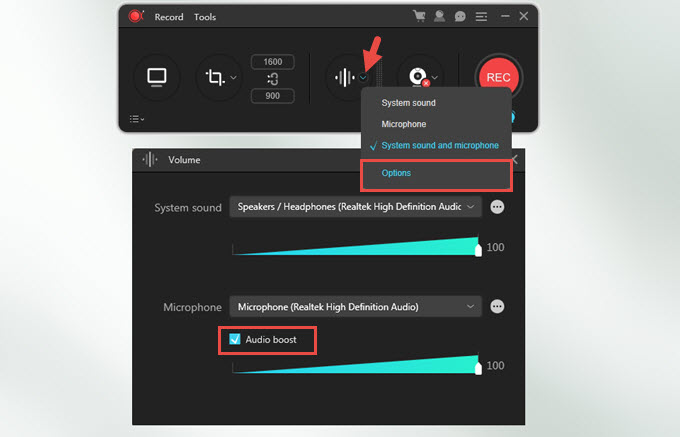
Wenn Sie Audio von Videos, Musik oder Spielen aufnehmen möchten, die auf Ihrem Computer abgespielt werden, stellen Sie sicher, dass die Systemtonoption aktiviert ist, bevor Sie mit der Aufnahme beginnen.
2.2 Mikrofoneinstellungen prüfen
Wenn Sie einen Kommentar oder eine Erzählung aufnehmen möchten, vergewissern Sie sich, dass das Mikrofon richtig eingestellt ist.
Du solltest:
- Aktivieren Sie die Mikrofonaufnahme im Bildschirmrekorder.
- Wählen Sie das richtige Mikrofongerät aus
- Testen Sie den Mikrofon-Eingangspegel
Viele Aufnahmegeräte zeigen ein Audiopegelmesser Der Zeiger bewegt sich, sobald ein Geräusch erkannt wird. Bewegt sich der Zeiger nicht, funktioniert Ihr Mikrofon möglicherweise nicht.
2.3 Systemberechtigungen überprüfen
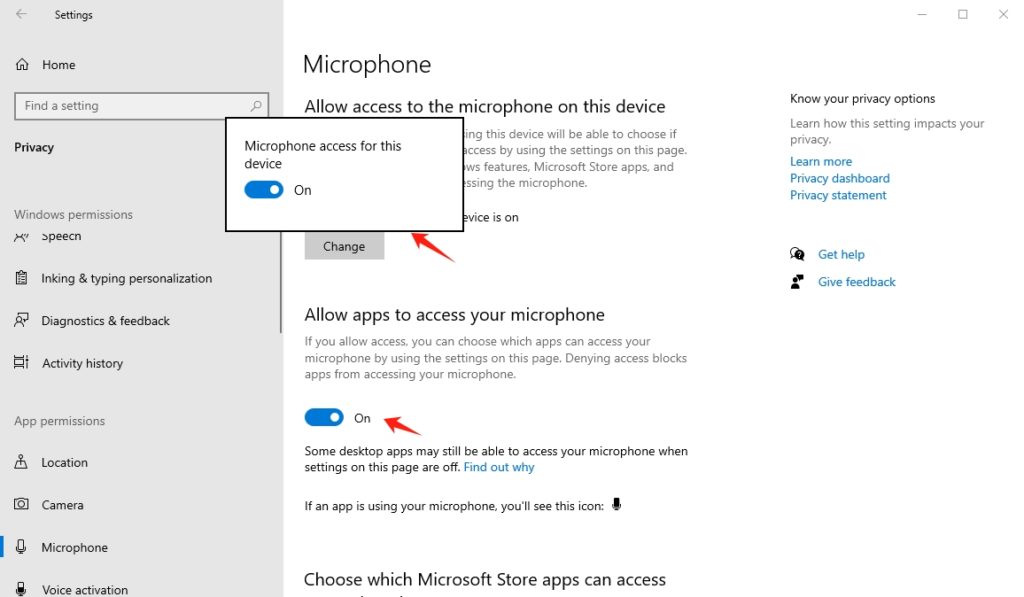
Moderne Betriebssysteme beschränken aus Datenschutzgründen den Zugriff auf Audiogeräte. Wenn die Aufnahmesoftware keine Berechtigung hat, kann sie keinen Ton aufzeichnen.
Unter Windows:
- Offen Einstellungen
- Gehe zu Privatsphäre & Sicherheit
- Klicken Mikrofon
- Aktivieren Sie den Mikrofonzugriff für Ihren Bildschirmrekorder.
Unter macOS:
- Offen Systemeinstellungen
- Wählen Privatsphäre & Sicherheit
- Klicken Mikrofon
- Erlauben Sie der Bildschirmaufnahmeanwendung den Zugriff auf Ihr Mikrofon.
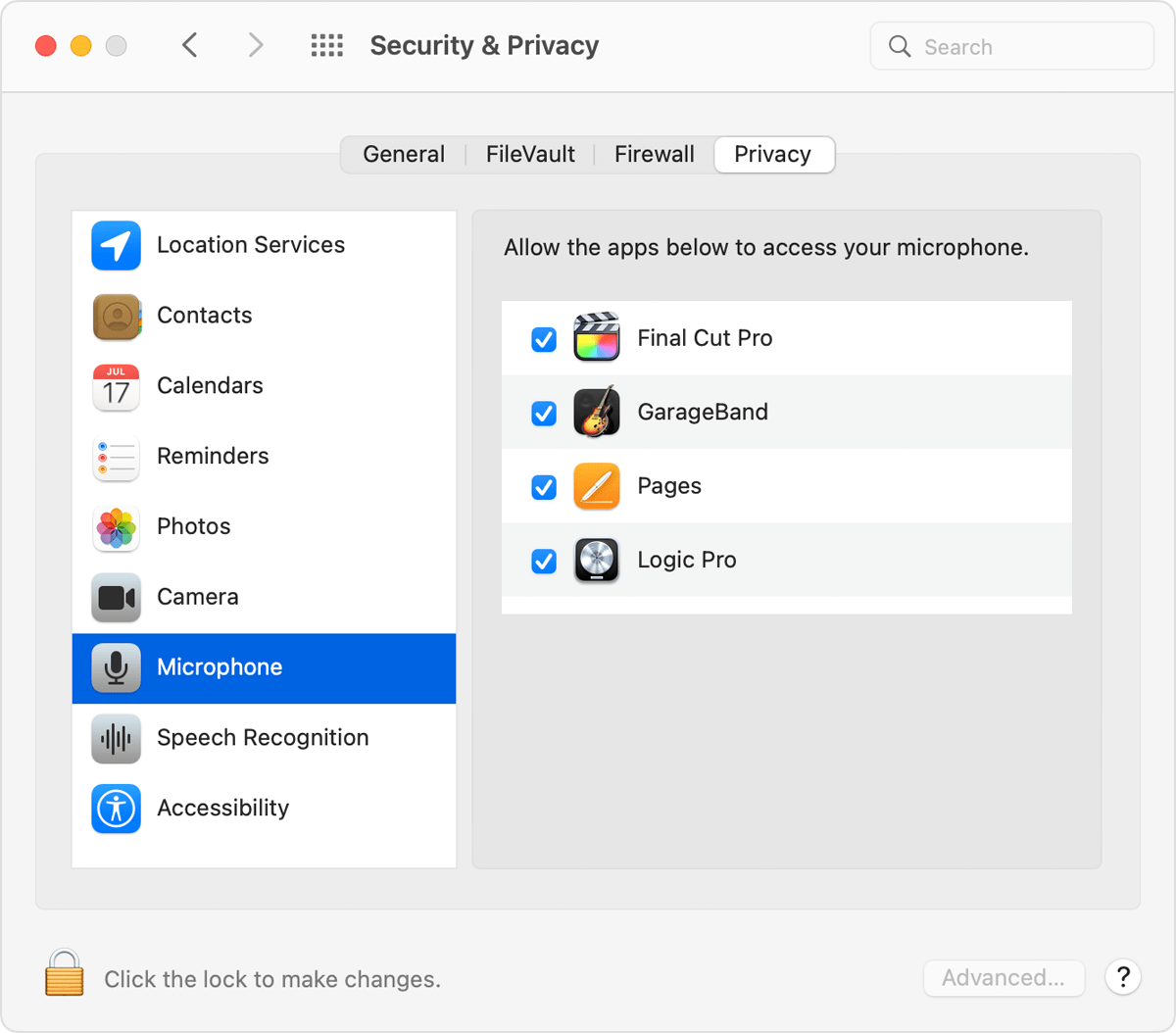
Nachdem Sie die Berechtigung erteilt haben, starten Sie die Aufnahmesoftware neu und versuchen Sie es erneut.
2.4 Überprüfen Sie, ob das richtige Audiogerät ausgewählt ist.
Wenn Sie Kopfhörer, Bluetooth-Lautsprecher oder externe Audiogeräte verwenden, nimmt das Aufnahmegerät möglicherweise den Ton von der falschen Quelle auf.
Stellen Sie sicher, dass die Aufnahmesoftware dasselbe Audiogerät wie Ihr Systemausgang verwendet. Zum Beispiel:
- Wenn der Ton über Kopfhörer wiedergegeben wird, wählen Sie dieses Gerät im Aufnahmegerät aus.
- Wenn Sie ein externes Mikrofon verwenden, wählen Sie dieses als Eingangsquelle aus.
Die Verwendung der richtigen Geräte gewährleistet, dass das Aufnahmegerät den Ton ordnungsgemäß aufzeichnen kann.
2.5 Aktualisieren oder installieren Sie die Audiotreiber neu.
Probleme mit dem Audiotreiber können ebenfalls zu Aufnahmeproblemen führen.
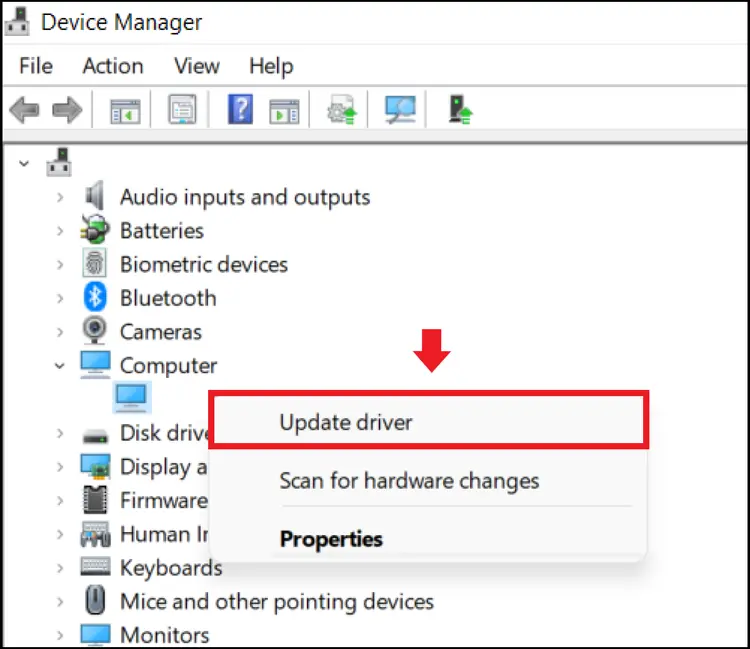
So aktualisieren Sie Treiber unter Windows:
- Offen Geräte-Manager
- Expandieren Sound-, Video- und Gamecontroller
- Klicken Sie mit der rechten Maustaste auf Ihr Audiogerät.
- Wählen Treiber aktualisieren
Starten Sie Ihren Computer nach dem Update neu, um sicherzustellen, dass die Änderungen wirksam werden.
2.6 Starten Sie die Aufnahmesoftware neu.
Manchmal kann das Problem durch eine vorübergehende Störung verursacht werden.
Versuchen Sie die folgenden Schritte:
- Schließen Sie die Bildschirmaufnahmesoftware.
- Starten Sie Ihren Computer neu.
- Starten Sie den Rekorder erneut.
Führen Sie eine kurze Testaufnahme durch, um zu prüfen, ob der Ton aufgezeichnet wird.
2.7 Verwenden Sie einen zuverlässigeren Bildschirmrekorder.
Sollte das Problem weiterhin bestehen, könnte es an der Aufnahmesoftware selbst liegen. Einige integrierte Tools bieten nur eingeschränkte Audioaufnahmefunktionen, insbesondere bei der Aufnahme von internen Systemtönen.
In diesem Fall kann der Wechsel zu einer speziellen Bildschirmaufzeichnungsanwendung eine zuverlässigere Lösung darstellen.
3. Bonus: Bildschirmton in bester Qualität aufnehmen mit Swyshare Recordit
Wenn Sie sicherstellen möchten, dass Ihre Bildschirmaufnahmen immer eine hohe Audioqualität enthalten, Swyshare Recordit ist eine ausgezeichnete Lösung.
Swyshare Recordit ist ein professionelles Bildschirmaufnahmetool, das sowohl Bildschirmaktivitäten als auch Audioquellen in exzellenter Qualität aufzeichnet. Es eignet sich hervorragend für Tutorials, Präsentationen, Online-Kurse, Gameplay-Aufnahmen und Streaming-Inhalte.
Hauptmerkmale von Recordit :
- Systemaudio und Mikrofon gleichzeitig aufnehmen
- Hochauflösendes Video und klarer Ton für professionelle Ergebnisse
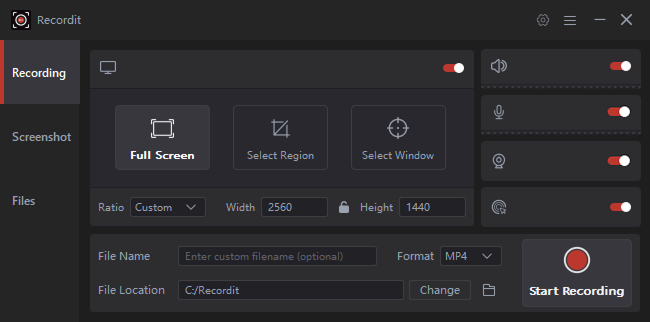
- Mehrere Aufnahmemodi: Vollbild, ausgewählter Bereich oder bestimmtes Fenster
- Planen Sie die Aufnahme so, dass Start- und Stoppzeiten automatisch festgelegt werden.
- Kompatibel mit Windows und Mac
So nehmen Sie Ihren Bildschirm mit Ton auf Recordit :
- Herunterladen, installieren und öffnen Swyshare Recordit auf Ihrem Windows oder Mac.
- Öffnen Sie das Programm und wählen Sie aus, ob Sie den gesamten Bildschirm oder einen benutzerdefinierten Bereich aufzeichnen möchten.
- Aktivieren Sie den Systemton, um Computer-Audio aufzunehmen, und aktivieren Sie das Mikrofon, wenn Sie Sprachaufnahmen machen möchten.
- Klicken Sie auf die Schaltfläche „Aufnahme starten“ und führen Sie die Aktivität aus, die Sie aufzeichnen möchten.
- Wenn Sie mit der Aufnahme fertig sind, beenden Sie diese und speichern Sie die Videodatei inklusive Video und Audio.
4. Fazit
Bildschirmaufnahmen ohne Ton können ärgerlich sein, doch die Ursache liegt meist in einfachen Dingen wie deaktiviertem System-Audio, stummgeschalteten Mikrofonen, falschen Geräteeinstellungen oder fehlenden Berechtigungen. Durch Überprüfen der Aufnahmeeinstellungen, der Audiogeräte und Aktualisieren der Treiber lässt sich das Problem oft schnell beheben.
Die Verwendung eines zuverlässigen und professionellen Bildschirmrekorders kann diese Probleme jedoch von vornherein verhindern. Wenn Sie auf einfache Weise hochwertige Bildschirmaufnahmen mit klarem Ton erstellen möchten, Swyshare Recordit ist eine hervorragende Wahl. Dank der Möglichkeit, sowohl Systemtöne als auch Mikrofoneingang aufzuzeichnen, enthalten Ihre Aufnahmen immer die benötigten Audioinformationen. Dadurch eignet es sich hervorragend für Tutorials, Präsentationen und die Erstellung professioneller Inhalte.