Die besten Chrome-Bildschirmrekorder im Jahr 2026, die Sie ausprobieren können

Von Tutorials über Webinare bis hin zu kurzen Team-Demos – Bildschirmaufnahmen sind ein wichtiger Bestandteil unserer Kommunikation. Angesichts der zunehmenden Nutzung browserbasierter Anwendungen und der Zusammenarbeit aus der Ferne sind Chrome-Bildschirmaufzeichnungs-Erweiterungen beliebter denn je. Diese Tools bieten eine komfortable Möglichkeit, die Bildschirmaktivitäten aufzuzeichnen, ohne umfangreiche Software installieren zu müssen. Doch bei der Vielzahl an verfügbaren Optionen stellt sich die Frage: Welche Chrome-Bildschirmaufzeichnungs-Erweiterungen sind wirklich empfehlenswert?
In diesem Artikel stellen wir Ihnen die besten Chrome-Bildschirmrekorder vor und erklären, wie Sie mit ihnen Ihren Bildschirm in Chrome aufzeichnen können.
1. Die besten Chrome-Bildschirmrekorder im Jahr 2026
Hier sind die leistungsstärksten Chrome-Bildschirmaufzeichnungserweiterungen:
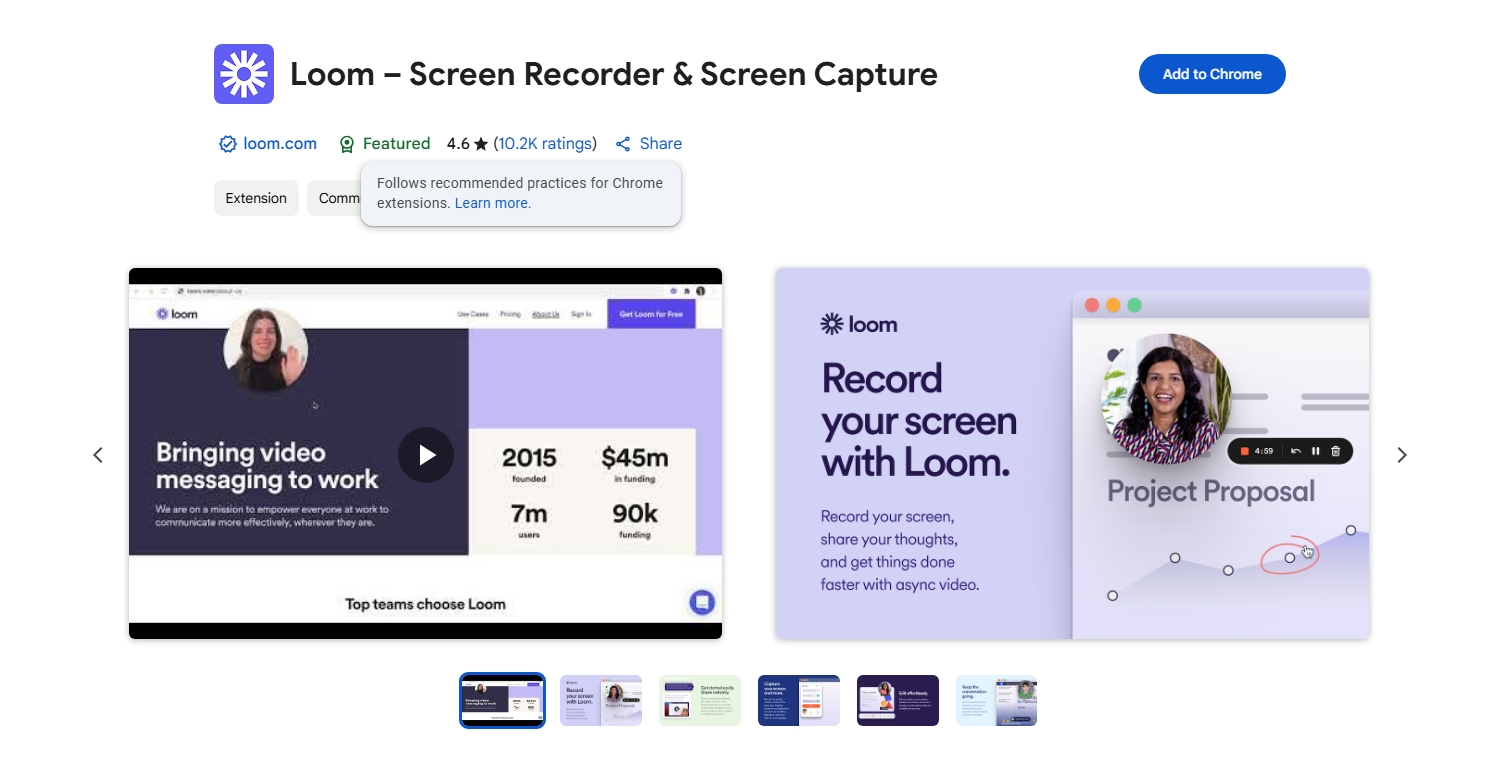
1. Webstuhl
Am besten geeignet für: Remote-Teams und asynchrone Kommunikation.
Loom zeichnet sich durch seine benutzerfreundliche Aufnahmeoberfläche und die mühelose Freigabefunktion aus. Sie können Ihren Bildschirm, Ihre Kamera oder beides aufzeichnen und sofort einen Link senden.
Hauptmerkmale:
- Aufnahme mit einem Klick
- Automatische Cloud-Uploads
- KI-generierte Zusammenfassungen
- Zuschauereinblicke
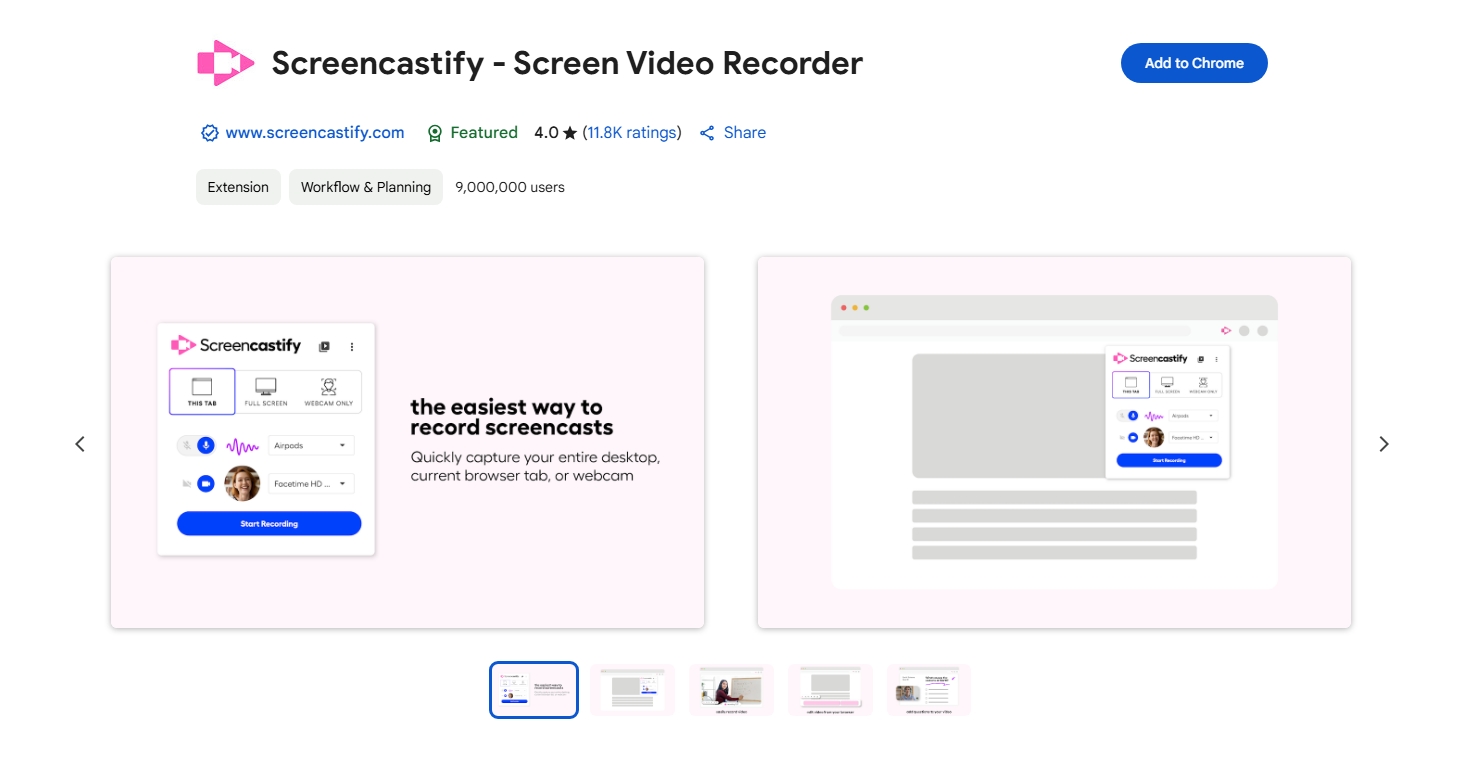
2. Screencastify
Am besten geeignet für: Pädagogen und Schüler.
Screencastify macht die Bildschirmaufzeichnung für Pädagogen mit sicheren Funktionen und direkter Google Drive- und Classroom-Integration zum Kinderspiel.
Hauptmerkmale:
- Bildschirm, Tab oder Webcam aufzeichnen
- Während der Aufnahme Anmerkungen machen
- Bearbeiten und als MP4 oder GIF exportieren
- Fügen Sie Quizze zum Lernen hinzu
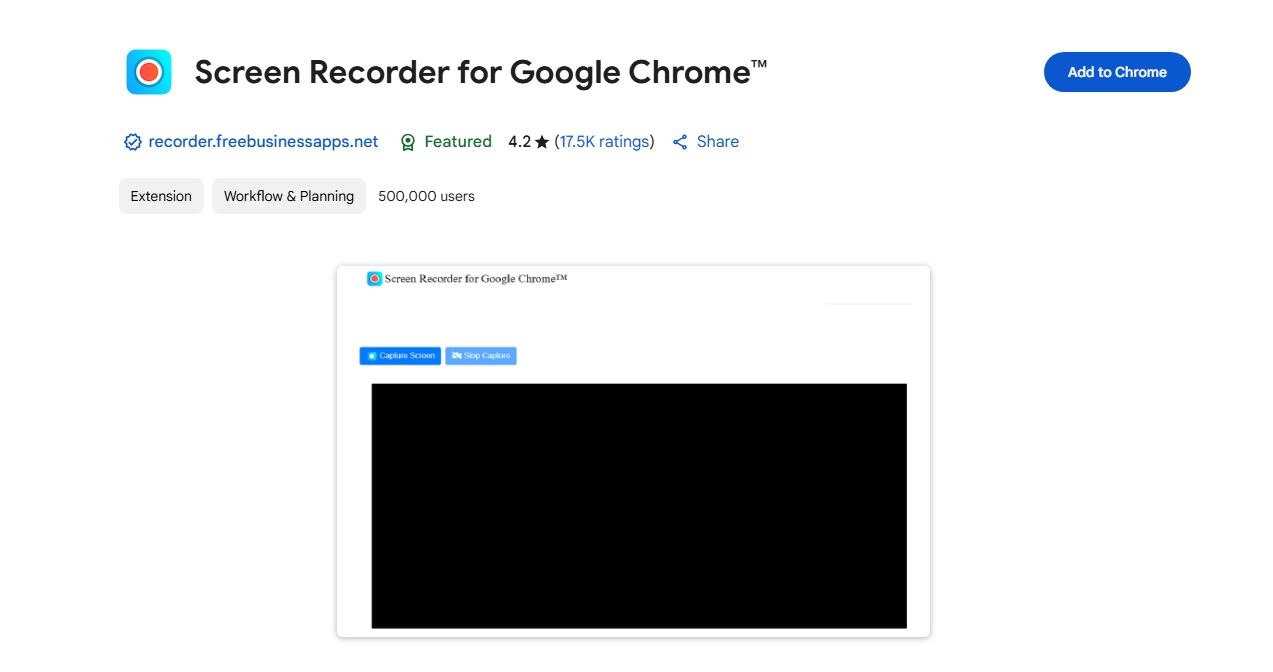
3. Bildschirmrekorder für Google Chrome™
Am besten geeignet für: Benutzer, die eine schnelle, einfache und kostenlose Lösung zur Bildschirmaufzeichnung benötigen.
Bildschirmrekorder für Google Chrome™ ist eine kostenlose und unkomplizierte Bildschirmaufzeichnungserweiterung, mit der Sie Ihren Bildschirm, Ihre Webcam oder beides ohne Zeitbegrenzung oder Wasserzeichen aufzeichnen können.
Hauptmerkmale:
- Keine Anmeldung oder Wasserzeichen
- Aufnahmen lokal speichern
- Tab, Desktop oder Webcam einfach aufzeichnen
- Leicht und einfach zu installieren
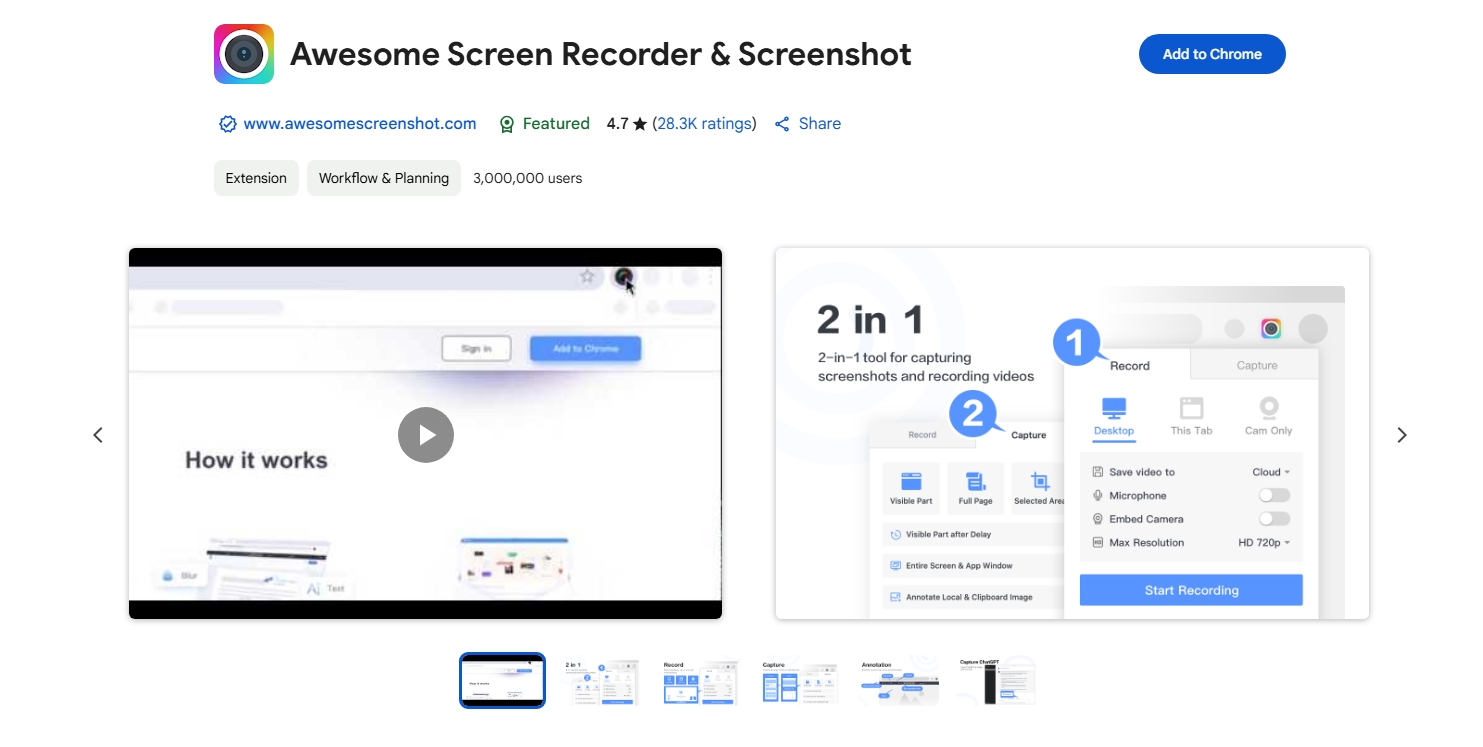
4. Fantastischer Screenshot- und Bildschirmrekorder
Am besten geeignet für: Kurze Dokumentation und Demos.
Dieses Tool bietet Screenshot- und Bildschirmaufzeichnungsfunktionen in einem. Ideal für Teams, die visuelle Anweisungen bereitstellen müssen.
Hauptmerkmale:
- Registerkarte „Aufzeichnen“, Desktop oder Kamera
- Einfache Videobearbeitungstools
- Per Link teilen oder herunterladen
- Screenshot-Markup-Optionen
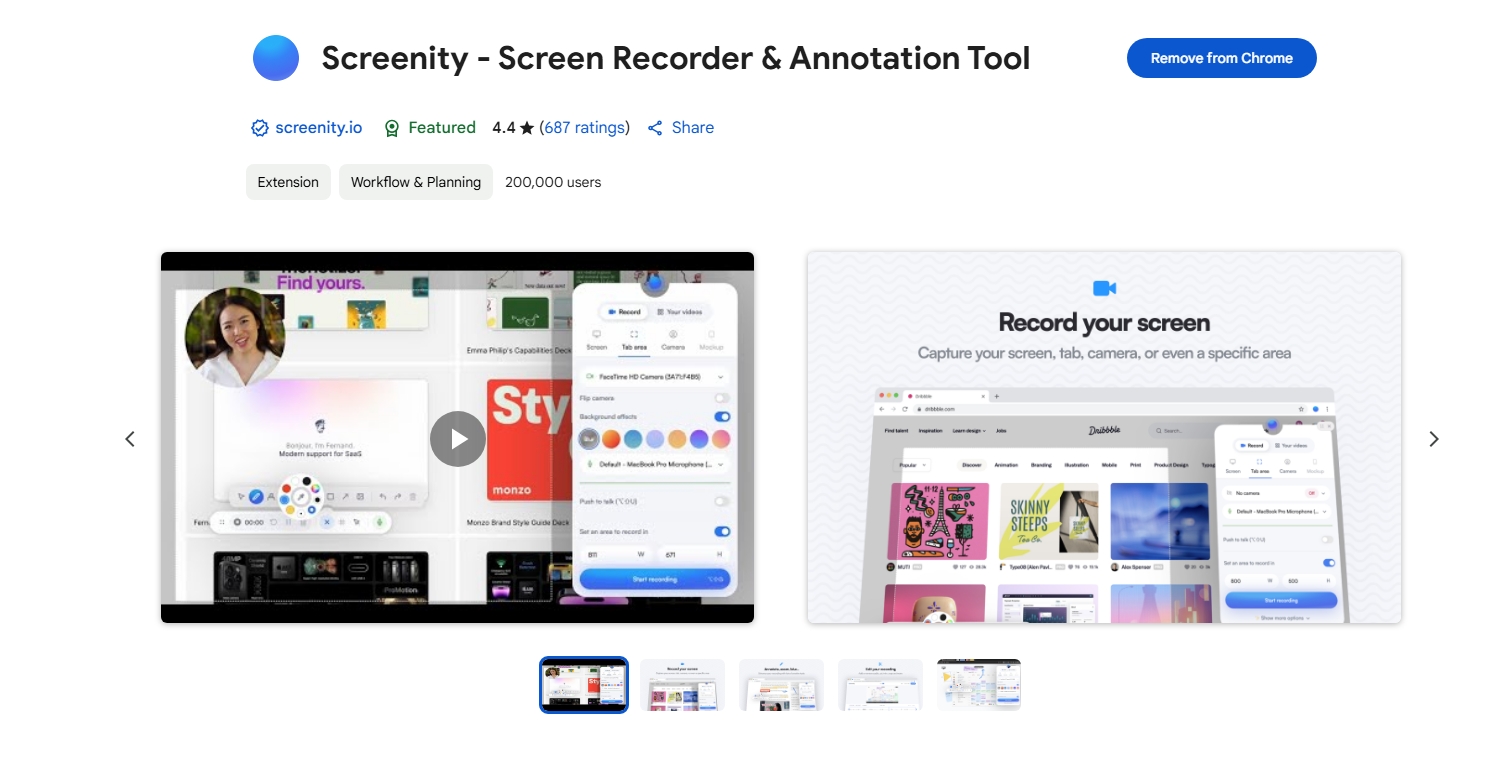
5. Screenity
Am besten geeignet für: Open-Source- und datenschutzorientierte Benutzer.
Screenity ist eine robuste Open-Source-Chrome-Erweiterung, die unbegrenzte Aufzeichnungen ohne Wasserzeichen oder Tracking ermöglicht – ideal für Benutzer, die Wert auf Privatsphäre legen.
Hauptmerkmale:
- Unbegrenzte Bildschirmaufzeichnung
- Offline-Unterstützung
- Keine Wasserzeichen
- Anmerkungen und Kamera-Overlay
2. Wie zeichnet man den Bildschirm in Google Chrome auf?
Mit einer Erweiterung können Sie Ihren Bildschirm in Chrome ganz einfach aufzeichnen. So geht's:
- Wählen Sie aus den oben stehenden Optionen einen bevorzugten Chrome-Bildschirmrekorder aus und fügen Sie ihn Ihrem Browser hinzu.
- Erlauben Sie der Erweiterung bei Bedarf den Zugriff auf Ihren Bildschirm, Ihr Mikrofon und Ihre Kamera.
- Klicken Sie in Ihrer Symbolleiste auf das Symbol der Bildschirmrekorder-Erweiterung, wählen Sie aus, was in Ihrem Chrome aufgezeichnet werden soll (Tab, gesamter Bildschirm oder Fenster) und starten Sie die Aufzeichnung.
- Stoppen Sie die Bildschirmaufnahme und zeigen Sie das Video anschließend in der Vorschau an, laden Sie es herunter oder geben Sie es direkt frei.
3. Vor- und Nachteile der Verwendung einer Chrome Screen Recorder-Erweiterung
Erweiterungen für den Chrome-Bildschirmrekorder sind unglaublich praktisch, haben aber sowohl Vorteile als auch Einschränkungen.
✅ Vorteile:
- Schnelle Einrichtung : Keine Installation sperriger Desktop-Software.
- Browserintegration : Perfekt zum Aufzeichnen von Chrome-Tabs und webbasierten Aufgaben.
- Cloud-Synchronisierung : Speichert Videos automatisch in der Cloud, damit Sie sie einfach teilen können.
- Einfach zu verwenden : Die meisten verfügen über eine Ein-Klick-Aufnahmefunktion und intuitive Bedienelemente.
❌ Nachteile:
- Leistungsprobleme : Lange Aufnahmen können Ihren Browser verlangsamen.
- Datenschutzbedenken : Einige Erweiterungen laden Daten auf Server von Drittanbietern hoch.
- Abhängigkeit von Chrome : Sie können sie nicht außerhalb des Browsers verwenden.
Für robustere Anforderungen oder Offline-Arbeit machen diese Nachteile Chrome-Erweiterungen weniger ideal. Hier ist ein spezielles Tool wie Recordit kommt herein.
4. Probieren Sie die beste benutzerfreundliche Bildschirmaufzeichnungssoftware aus: Recordit
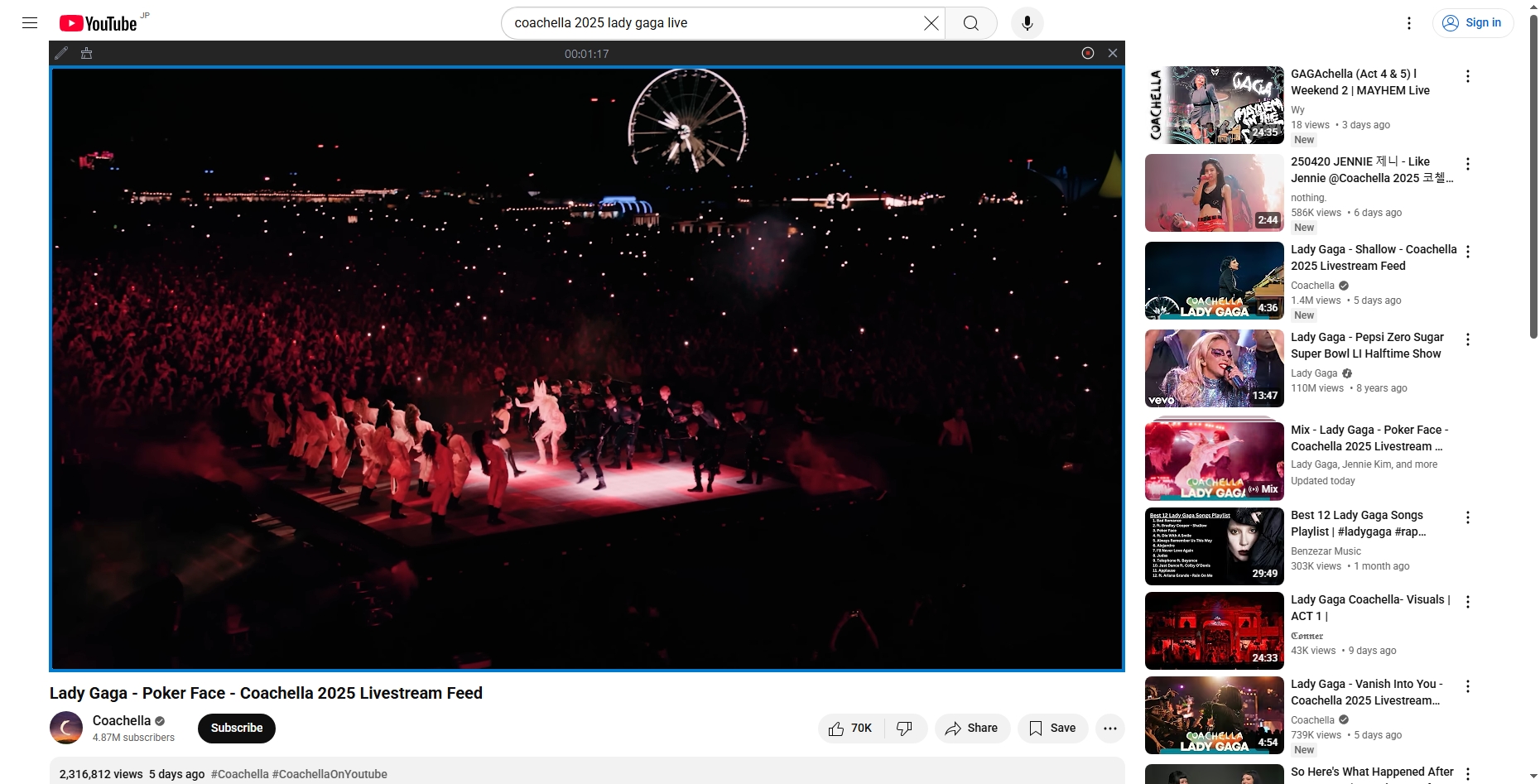
Wenn Sie nach einer Bildschirmaufzeichnungslösung suchen, die genauso einfach ist wie Chrome-Erweiterungen – aber mit besserer Leistung, Flexibilität und Privatsphäre – sind Sie hier richtig. Recordit , ein ultraleichter Bildschirmrekorder, der auf Geschwindigkeit, Einfachheit und einfaches Teilen ausgelegt ist. Er ermöglicht es Ihnen, alles auf Ihrem Bildschirm mit minimalen Klicks aufzunehmen und ohne Qualitätsverlust zu speichern.
So zeichnen Sie Ihren Chrome-Bildschirm ganz einfach auf mit Recordit :
- Herunterladen Recordit für Ihr Windows oder Ihren Mac, installieren und starten Sie dann die Software.
- Öffnen Sie den Chrome-Browser und verwenden Sie Recordit um den Teil des Bildschirms auszuwählen, den Sie aufzeichnen möchten, und andere Aufzeichnungsparameter wie Audioquelle, Ausgabeformat, Dateispeicherort usw. festzulegen.
- Klicken Sie auf Aufnahme starten und Recordit zeichnet die Chrome-Bildschirmaktivität in Echtzeit auf.
- Klicken Sie auf „Aufnahme beenden“. Die Aufnahme beendet den Vorgang und zeigt die aufgenommenen Videos auf der Registerkarte „Dateien“ an.
5. Warum wählen Recordit Über Chrome-Erweiterungen?
| Besonderheit | Chrome-Erweiterungen | Recordit |
|---|---|---|
| Leistung | ❌ Kann den Browser verlangsamen | ✅ Glatt und stabil |
| Dateityp | ⚠️ Wenige Optionen | ✅ Mehrere Formate |
| Einfachheit der Benutzeroberfläche | ✅ Einfach zu bedienen | ✅ Noch einfacher |
| Systemweite Bildschirmaufnahme | ❌ Nur Chrome | ✅ Jede App oder jeder Bildschirm |
| Datenschutz und lokale Kontrolle | ⚠️ Oft Cloud-basiert | ✅ Volle Benutzerkontrolle |
6. Fazit
Chrome-Bildschirmrekorder bieten eine Reihe nützlicher Funktionen für Lehrkräfte, Marketingfachleute, Berufstätige und alltägliche Nutzer. Tools wie Loom, Screencastify und Nimbus Capture zeichnen sich durch ihre Browser-Umgebung aus und eignen sich daher hervorragend für einfache Aufgaben und schnelles Teilen.
Wenn Sie jedoch nach einer leistungsfähigeren, datenschutzorientierten und problemlosen Aufnahmeerfahrung suchen, Recordit ist Ihre beste Wahl. Es verbindet Benutzerfreundlichkeit mit Leistung und bietet Ihnen eine einfache Möglichkeit, Bildschirmaktivitäten aufzuzeichnen, hochzuladen und freizugeben, ohne Ihren Browser oder Ihr System zu verlangsamen.
Überspringen Sie die Grenzen browserbasierter Rekorder – versuchen Sie Recordit und genießen Sie die intelligente Art der Aufnahme.