Die vollständige Liste der Bildschirmrekorder mit Sofortwiederholung zum Aufzeichnen unerwarteter Highlights

In einer Welt, in der jeder Moment potenziell teilenswert ist – ein knapper Sieg im Spiel, ein unerwarteter Fehler im Videoanruf, eine ungeplante Computerpanne oder ein lustiger, spontaner Augenblick – ist es nicht immer realistisch, rechtzeitig an die Aufnahme zu denken. Hier kommen Bildschirmrekorder mit Sofortwiederholung (oder Wiedergabepuffer) ins Spiel. Dieser Artikel bietet einen umfassenden Überblick über beliebte Bildschirmaufzeichnungsprogramme, die Sofortwiederholung oder nachträgliche Aufnahmen ermöglichen – von einfachen, benutzerfreundlichen Programmen bis hin zu fortschrittlichen, konfigurierbaren Tools.
1. Was ist „Instant Replay“?
Die „Sofortwiedergabe“ – auch als „Wiedergabepuffer“, „Hintergrundaufnahme“ oder „DVR-Modus“ bezeichnet – ist eine Bildschirmaufzeichnungsmethode, bei der die Software den Bildschirm (und optional den Ton) kontinuierlich in einem temporären Speicherpuffer aufzeichnet, ohne die Daten auf die Festplatte zu schreiben. Es werden keine Daten dauerhaft gespeichert, es sei denn, der Benutzer gibt einen Befehl wie „Letzte X Sekunden/Minuten speichern“ aus.
Vorteile:
- Unerwartete Highlights festhalten — Spielerfolge, Bugs oder lustige Momente speichern, ohne sie vorherzusehen.
- Geringere Festplattennutzung — Nur aussagekräftige Clips werden gespeichert.
- Flexible Nutzung — Ideal für Spiele, Anrufe, Tutorials, Fehlerberichte und kreative Projekte.
- Einstellbarer Puffer — Stellen Sie die Dauer je nach Bedarf von Sekunden bis Minuten ein.
2. Beste Software zur Bildschirmaufnahme mit Sofortwiedergabe
Nachfolgend sind einige der nützlichsten und relevantesten Bildschirmaufzeichnungstools aufgeführt – gruppiert nach typischem Anwendungsfall und Vertrautheit der Benutzer.
2.1 Swyshare Recordit
Für Nutzer, die Einfachheit der Komplexität vorziehen, Swyshare Recordit ist ein vielversprechender Kandidat. Es handelt sich um einen leichten Bildschirmrekorder, der für Spiele, Desktop-Aufgaben, Tutorials, Meetings, Livestream-Vorbereitung und mehr entwickelt wurde.
Hauptmerkmale:
- Reibungslose Aufnahme – Aufnahmen ohne Verzögerungen, schwarze Bildschirme oder Frame-Drops.
- Bildschirm, Ton und Webcam aufnehmen – alles in einer Aufnahme.
- Letzte ** Sekunden aufzeichnen – unerwartete Höhepunkte sofort speichern.
- Aufnahme planen – automatische Aufzeichnung zu festgelegten Zeiten.
- Hochwertiger Export – Ausgabe in gängigen Formaten wie MP4, GIF, AVI.
- Integrierter Video-Editor – Logo/Wasserzeichen hinzufügen, Videos in der Größe anpassen und kürzen.
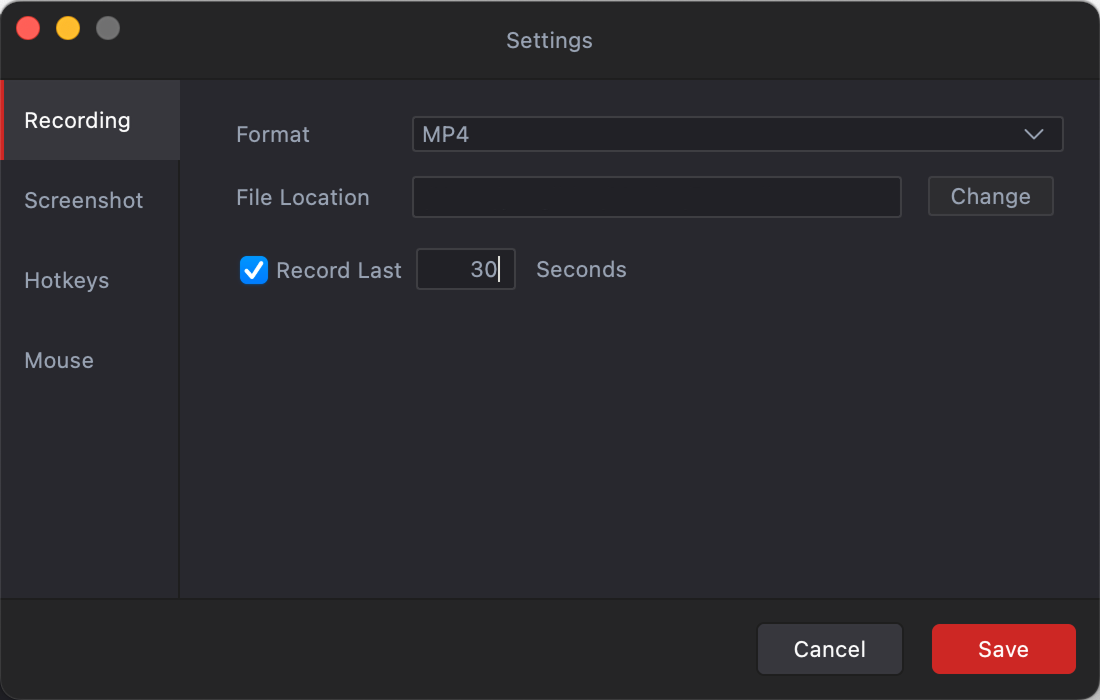
Einschränkungen Wie bei vielen einfacheren Werkzeugen haben Sie möglicherweise weniger detaillierte Kontrolle als bei robusten, spielorientierten Aufnahmegeräten.
2.2 NVIDIA ShadowPlay
Für PC-Spieler, insbesondere solche mit NVIDIA-Grafikkarten, zählt ShadowPlay weiterhin zu den besten Instant-Replay-Lösungen. Es ist hardwarebeschleunigt (mittels NVIDIAs NVENC-Encoder), was Aufnahmen mit minimaler bis gar keiner CPU-Belastung ermöglicht – ideal für High-Performance-Gaming, bei dem hohe Bildraten entscheidend sind.
Hauptmerkmale:
- Instant Replay – das Gameplay wird kontinuierlich zwischengespeichert und die letzten X Sekunden werden per Hotkey gespeichert.
- Hochwertige Ausgabe – bis zu 4K HDR bei 60 FPS (8K HDR auf neuerer Hardware).
- Einfache Bedienung – integriert in GeForce Experience, mit Hotkeys und Overlays.
- Zusätzliche Funktionen – Aufzeichnung der gesamten Sitzung, Screenshots, GIFs und Livestream-Unterstützung.
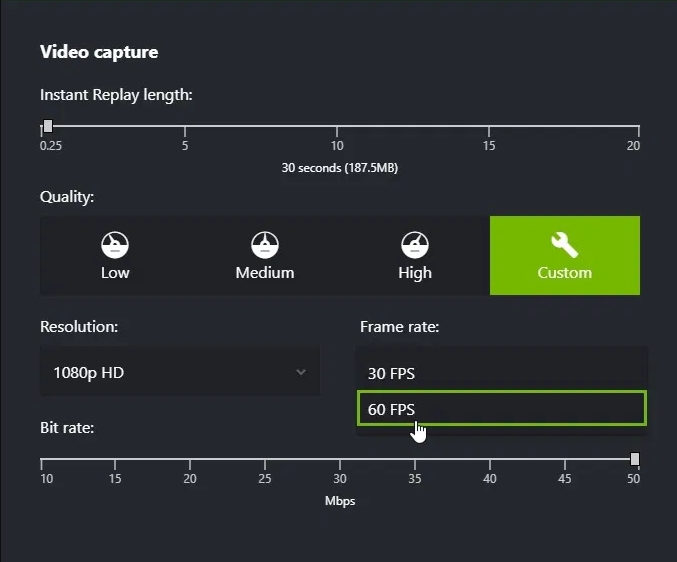
Einschränkungen: Erfordert eine unterstützte NVIDIA-GPU und ist für Spiele optimiert, wodurch es weniger geeignet ist für AMD/integrierte Grafikkarten oder die Aufzeichnung komplexer Desktop-Anwendungen.
2.3 AMD Radeon ReLive
Wenn Ihr PC mit einer AMD-GPU anstelle einer NVIDIA-GPU ausgestattet ist, bietet AMD eine eigene integrierte Aufnahme-/Streaming-Lösung mit Replay-Buffer-Funktion an.
Hauptmerkmale:
- Sofortwiedergabe / Hintergrundaufnahme – Puffer einstellbar von wenigen Sekunden bis zu 20 Minuten.
- Flexible Bildschirmaufnahme – Vollbild-, Fenster- oder Bereichsaufnahme für Spiele oder Desktop-Aufgaben.
- Audioaufnahme – Systemton, Mikrofon oder beides für Kommentare oder Besprechungen.
- Hardwarebeschleunigte Aufnahme – effiziente, verzögerungsarme Aufnahme durch AMD-GPU-Codierung.
- Sofortiger GIF-Export – kurze Highlights schnell speichern und einfach teilen.
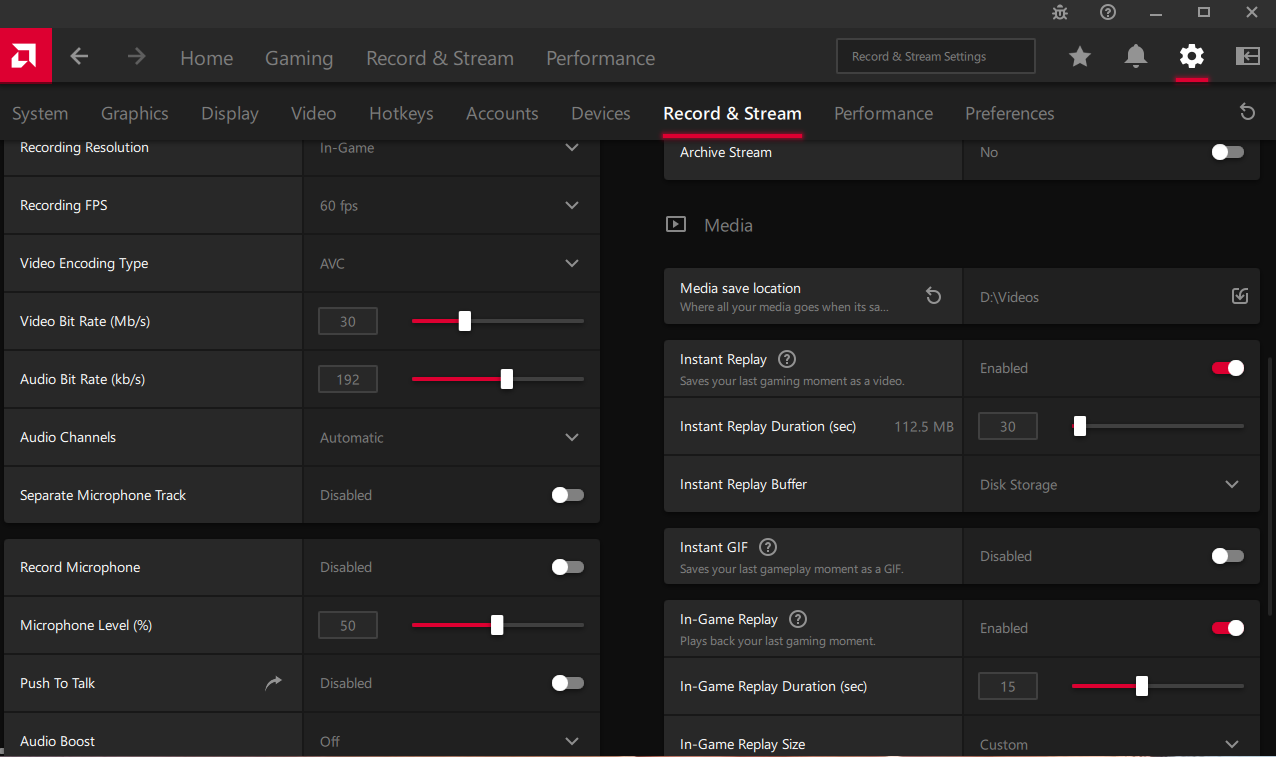
Einschränkungen: Es eignet sich am besten für AMD-Hardware, ist leistungsstark, bietet aber weniger Funktionen als spezialisierte Aufnahme-/Bearbeitungsprogramme, insbesondere für Overlays, komplexe Szenen oder plattformübergreifende Nutzung.
2.4 OBS Studio
Für Nutzer, die maximale Flexibilität benötigen – Streamer, Tutorial-Ersteller oder Multi-Source-Recorder – ist OBS ein leistungsstarkes, kostenloses Tool mit einer Replay-Buffer-Funktion, die Aufnahmen im DVR-Stil emuliert.
Hauptmerkmale:
- Plattformübergreifend – Windows, macOS und Linux.
- Multi-Source Capture – Kombination aus Spiel, Fenster, Bildschirm, Webcam und Audio.
- Replay Buffer – speichert die letzten Aktivitäten mit einstellbarer Pufferdauer.
- Breite Hardwareunterstützung – funktioniert mit NVIDIA-, AMD-, Intel- oder CPU-Codierung.
- Streaming- und Bearbeitungsbereit – unterstützt Overlays, Szenenwechsel und Live-Streaming.
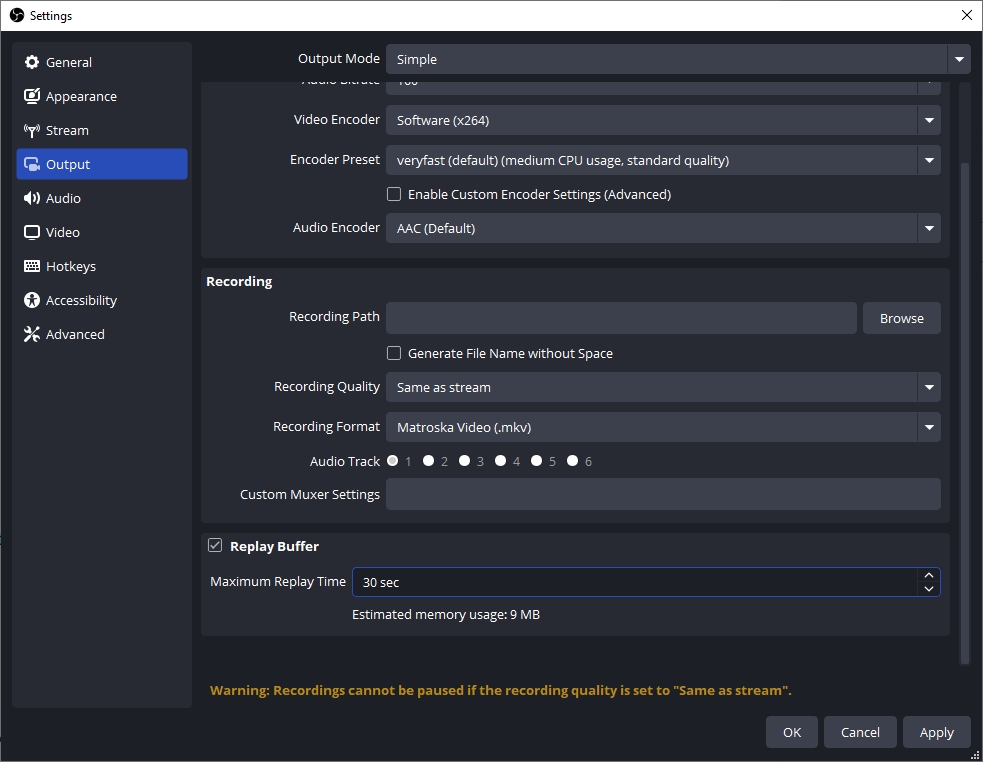
Einschränkungen : Erfordert eine manuelle Einrichtung für Replay Buffer, Hotkeys und Quellen, was für Gelegenheitsbenutzer komplex sein kann und einen höheren Leistungsaufwand verursachen kann als GPU-native Tools.
2.5 Xbox Game Bar
Wenn Sie Windows (10 oder neuer) verwenden und keine zusätzliche Software installieren möchten, bietet die Xbox Game Bar (mit ihrer Game DVR-/Hintergrundaufnahmefunktion) eine integrierte, unkomplizierte Option für die Aufnahme im Instant-Replay-Stil.
Hauptmerkmale:
- Hintergrund-/nachträgliche Aufzeichnung: Das System speichert die letzten Bildschirm- oder Spielaktivitäten zwischen, und durch Drücken einer Tastenkombination (z. B. Win + Alt + G) werden die letzten Sekunden/Minuten gespeichert.
- Integriert: Keine zusätzliche Installation erforderlich – ist in Windows enthalten und sofort einsatzbereit.
- Einfache Bedienung: minimaler Aufwand; geeignet für alltägliche Anwendungsfälle wie Spiel-Highlights oder schnelle Bildschirmaufnahmen ohne komplexe Einstellungen oder Konfigurationen.
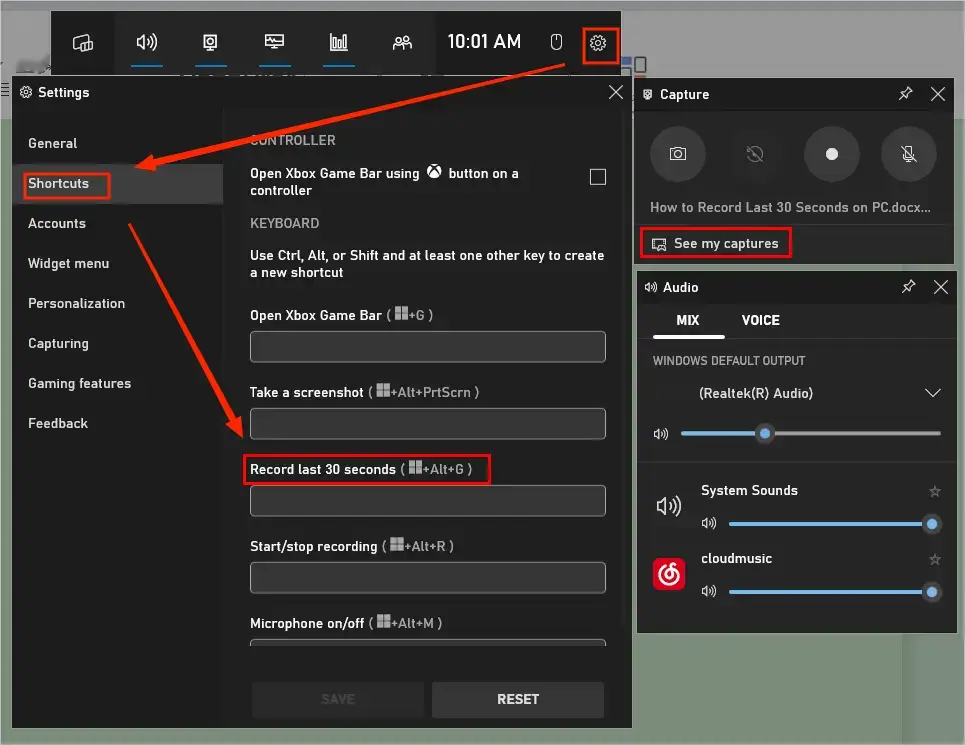
Einschränkungen: Typischerweise optimiert für Vollbildspiele; die Unterstützung für Fensteranwendungen oder Desktop-Aufgaben kann eingeschränkt oder uneinheitlich sein.
2.6 MiniTool Video Converter
MiniTool Video Converter ist zwar in erster Linie als Medienformatkonverter bekannt, bietet aber auch eine integrierte Bildschirmaufnahmefunktion, die für gelegentliche Bildschirmaufnahmen und schnelle Videos nützlich sein kann.
Hauptmerkmale:
- Bildschirmaufnahme – Vollbild oder ausgewählter Bereich mit System-/Mikrofon-Audio.
- Anpassbare Einstellungen – Format, Qualität, Bildrate, Ausgabeverzeichnis und Dauer anpassen.
- Einfacher Workflow – Start/Stopp mit Hotkeys für schnelle Aufnahmen.
- Ideal für die Grundlagen – Tutorials, Meetings oder gelegentliche Bildschirmaufnahmen.
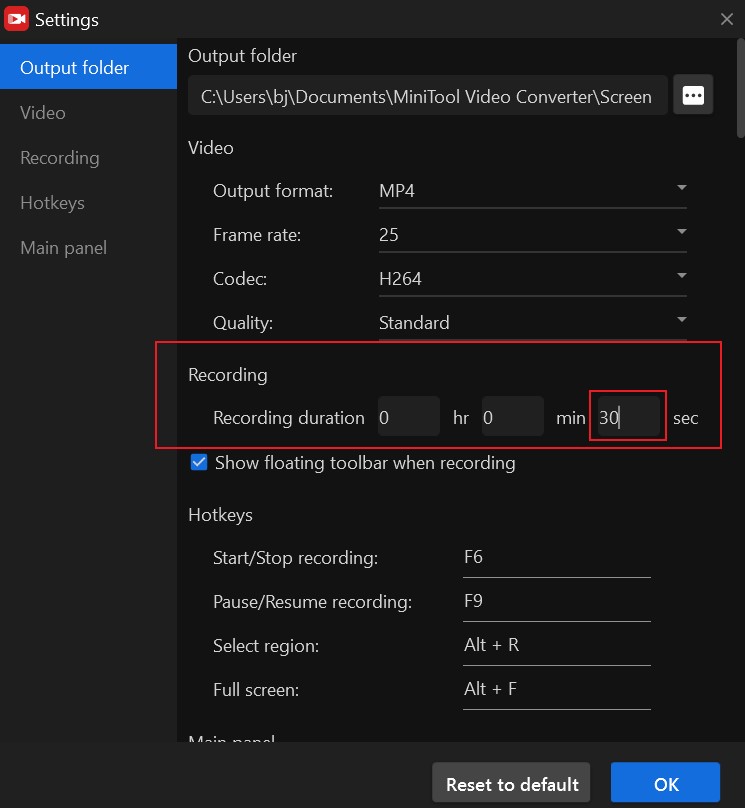
Einschränkungen MiniTool wirbt nicht prominent mit einem „Wiedergabepuffer“ oder einer echten Hintergrundaufnahme im DVR-Stil – das heißt, Sie müssen die Aufnahme wahrscheinlich manuell starten, anstatt sich auf das Puffern im Hintergrund verlassen zu können.
2.7 VidClipper
Wenn Sie nicht nur Videos aufnehmen, sondern auch schnell bearbeiten möchten – schneiden, zusammenfügen, Effekte oder Overlays hinzufügen – bietet Ihnen der VidClipper Video Editor eine Mischung aus Funktionen: Aufnehmen, Bearbeiten, Konvertieren.
Hauptmerkmale:
- Bildschirmrekorder + Konverter – Desktop oder Apps mit Ton aufnehmen und sofort bearbeiten.
- Grundlegende Bearbeitungsfunktionen – schneiden, teilen, zusammenfügen, zuschneiden, Auflösung/Bitrate/Bildrate anpassen.
- Zusätzliche Effekte – Filter, Overlays, Übergänge, Text und einfache Effekte.
- Mehrere Exportformate – MP4, AVI, MKV, MOV, GIF, mit anpassbaren Einstellungen.
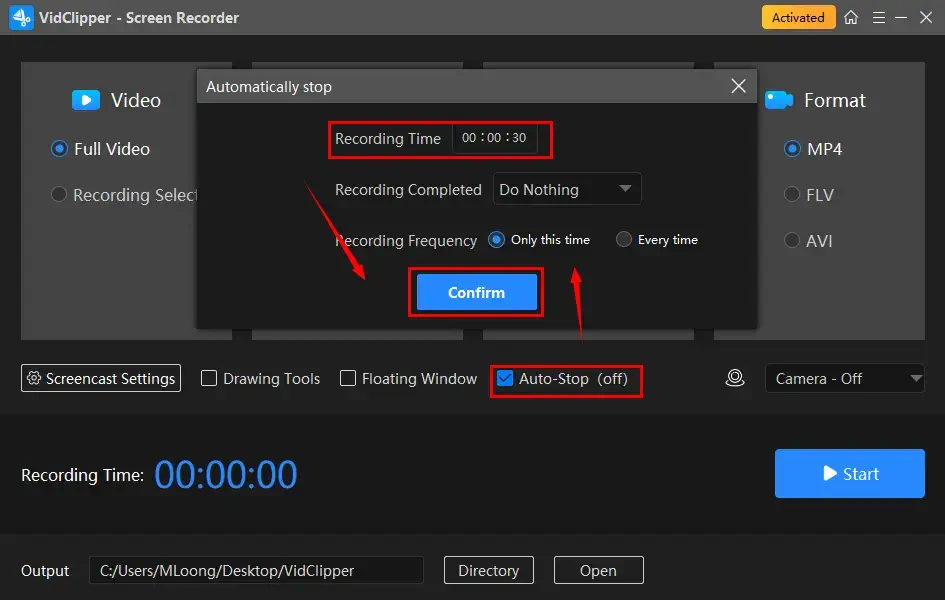
Einschränkungen Es eignet sich weniger für die nachträgliche Erfassung ungeplanter Höhepunkte und ist besser geeignet, wenn Sie im Voraus wissen, dass Sie aufzeichnen möchten.
3. Fazit
Zum Festhalten unerwarteter Höhepunkte – von Desktop-Bugs bis hin zu Gaming-Siegen – Swyshare Recordit ist meine erste Wahl. Die benutzerfreundliche Oberfläche, die flexiblen Aufnahmeoptionen (Bildschirm, Mikrofon, Webcam, Bereich/Vollbild), die vielfältigen Ausgabeformate und die Funktion „Letzte ** Sekunden aufnehmen“ machen es ideal für den täglichen Gebrauch.
Wenn Sie maximale Leistung, Qualität oder Streaming-Funktionen benötigen, sind ShadowPlay, OBS oder ReLive möglicherweise besser geeignet, aber für Einfachheit, Vielseitigkeit und zuverlässiges Speichern von Highlights, Recordit sticht hervor.