ScreenRec 2026 – Aktueller Testbericht: Alles, was Sie wissen müssen

Im Zeitalter von Remote-Arbeit, Online-Lernen, Content-Erstellung und digitaler Zusammenarbeit ist Bildschirmaufzeichnungssoftware zu einem unverzichtbaren Werkzeug geworden. Ob Sie Video-Tutorials aufzeichnen, virtuelle Meetings aufzeichnen oder Präsentationen erstellen – ein zuverlässiger Bildschirmrekorder ist unerlässlich. Einer der beliebtesten kostenlosen Bildschirmrekorder, der die Aufmerksamkeit der Nutzer auf sich gezogen hat, ist ScreenRec.
Ist ScreenRec im Jahr 2026 noch ein brauchbares Tool? Wie schlägt es sich im heutigen Wettbewerbsumfeld, und gibt es bessere Alternativen? Dieser ausführliche Testbericht behandelt alles Wissenswerte zu ScreenRec im Jahr 2026, einschließlich Funktionen, Nutzung unter Windows und Mac, häufig gestellter Fragen sowie Vor- und Nachteile.
1. Was ist ScreenRec?
ScreenRec ist eine leichtgewichtige Bildschirmaufzeichnungssoftware, die entwickelt wurde, um die Erfassung von Bildschirmaktivitäten zu vereinfachen. Sie wurde für Fachleute, Pädagogen und Entwickler entwickelt und ermöglicht Ihnen, Ihren Bildschirm aufzuzeichnen und sofort über private Links zu teilen.
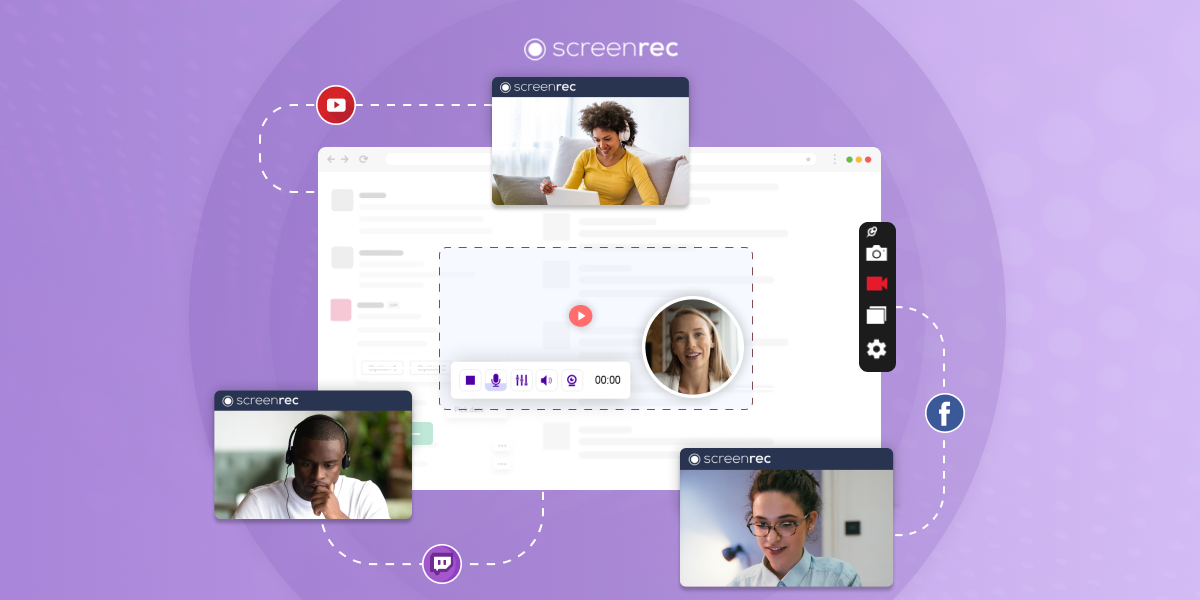
ScreenRec vereint mehrere leistungsstarke Funktionen in einer einfachen Benutzeroberfläche. Hier ist ein Blick auf die wichtigsten Highlights:
- Zeichnen Sie Ihren Bildschirm sofort mit einem einzigen Hotkey auf.
- Laden Sie das Video in die Cloud hoch und generieren Sie einen privaten, gemeinsam nutzbaren Link.
- Stellen Sie 2 GB kostenlosen verschlüsselten Cloud-Speicher bereit.
- Nehmen Sie flüssige, hochwertige Videos mit bis zu 60 Bildern pro Sekunde auf.
- Erfassen Sie gleichzeitig interne Audio- und Spracheingaben.
- Machen Sie Screenshots mit Anmerkungen.
- Keine Wasserzeichen oder Zeitlimits.
2. So verwenden Sie ScreenRec unter Windows
- Besuchen Sie die offizielle Site von ScreenRec, um das Windows-Installationsprogramm des Programms herunterzuladen, führen Sie die Datei aus und schließen Sie die Installation ab.
- Drücken
Alt + Soder klicken Sie auf das Aufzeichnungssymbol in der Symbolleiste. - Wählen Sie den aufzunehmenden Bildschirmbereich aus und legen Sie fest, ob Audio- und Mikrofoneingaben einbezogen werden sollen.
- Klicken Sie anschließend auf die Schaltfläche „Stopp“. Ihr Video wird automatisch auf Ihr Cloud-Konto hochgeladen und ein privater Link generiert.
- Videos werden lokal (MP4-Format) und in Ihrem Cloud-Konto gespeichert, um einfachen Zugriff und einfaches Teilen zu ermöglichen.

3. Wie verwendet man ScreenRec auf dem Mac?
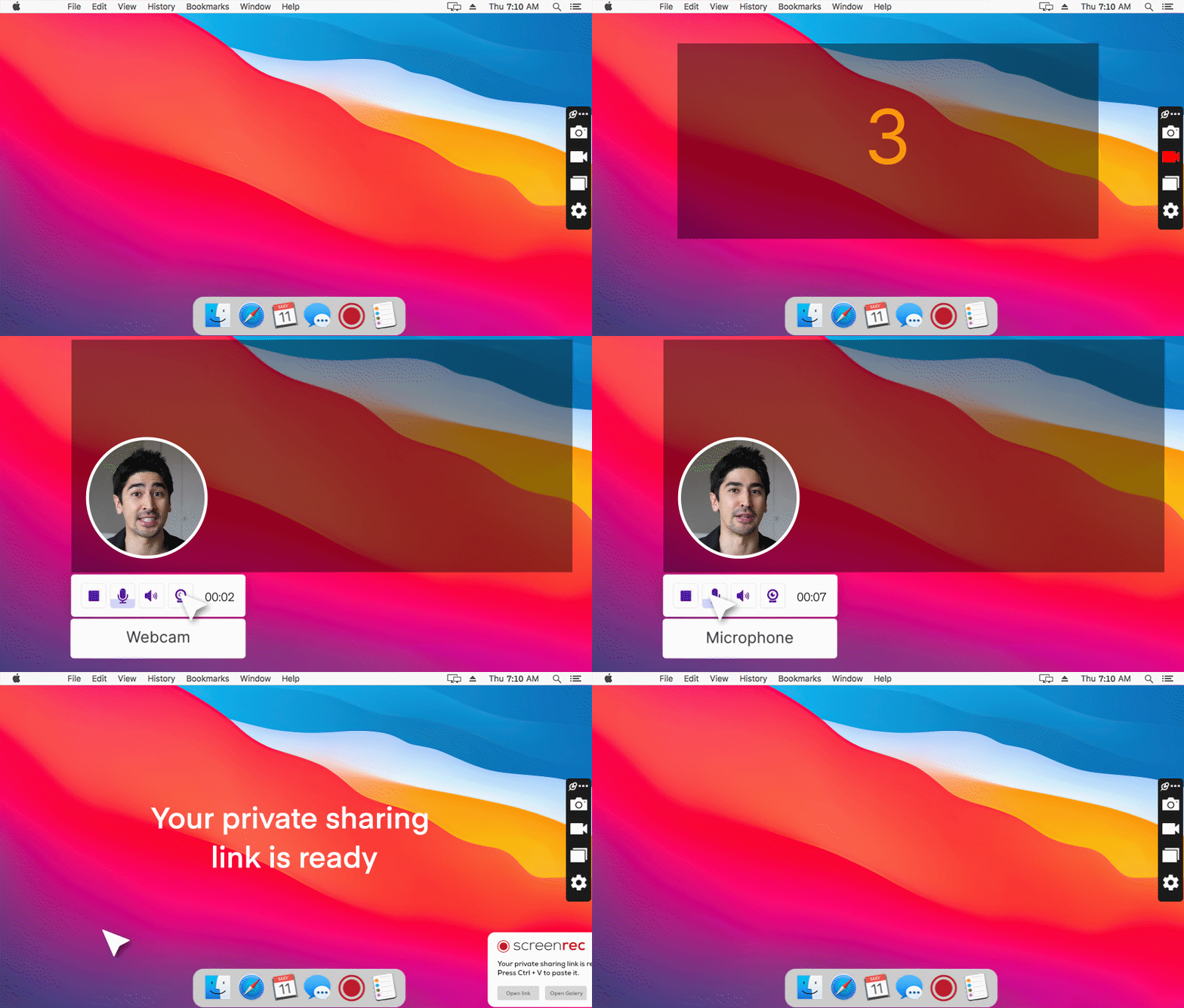
- Laden Sie die ScreenRec-Mac-Version herunter, installieren Sie sie auf Ihrem Gerät und starten Sie sie.
- Wählen Sie den Teil des Bildschirms aus, den Sie aufzeichnen möchten, und schalten Sie nach Bedarf Mikrofon, Systemton oder Webcam ein.
- Starten Sie die Aufzeichnung Ihres Mac-Bildschirms, indem Sie Befehl + S drücken.
- Drücken Sie erneut ⌘ + S, um die Aufnahme zu beenden. Ihr Video wird lokal gespeichert und in die Cloud hochgeladen (sofern Sie angemeldet sind). Ein gemeinsam nutzbarer Link wird automatisch in Ihre Zwischenablage kopiert.
4. ScreenRec-Preise
| Planen | Preis | Cloud-Speicher | Auflösung | Hauptmerkmale |
|---|---|---|---|---|
| Kostenloser Plan | 0 $/Monat | 2 GB | Bis zu 720p | 1 Benutzer, kein Wasserzeichen, unbegrenzte Aufnahme, Links teilen |
| Pro-Plan | 29 $/jährlich | 50 GB | Bis zu 1080p | Kommerzielle Nutzung, kein Countdown, E-Mail-Support |
| Geschäftsplan | 587 $/jährlich | 200 GB | Bis zu 4K | 5 Benutzer, Account Manager, Priority-Support |
5. FAQs zu ScreenRec
F1: Ist ScreenRec sicher?
Ja, ScreenRec ist sicher. Es verwendet 128-Bit-AES-Verschlüsselung für die Cloud-Speicherung, bietet private, gemeinsam nutzbare Links, enthält keine Werbung oder Malware und ermöglicht die lokale Speicherung für die volle Kontrolle über Ihre Aufnahmen.
F2: Beträgt die Bildschirmaufzeichnung 60 fps?
Ja, ScreenRec unterstützt Aufnahmen mit bis zu 60 fps (und in einigen Versionen sogar bis zu 120 fps).
F3: Gibt es eine Dateigrößenbeschränkung?
Für lokale Aufzeichnungen gibt es keine Dateigrößenbeschränkung. Der Cloud-Speicher ist jedoch auf 2 GB begrenzt, sofern Sie sich nicht für ein Upgrade entscheiden.
F4: Funktioniert ScreenRec unter Linux oder Mac?
Ja, es unterstützt Windows, Linux und Mac.
6. Vor- und Nachteile von ScreenRec
✅ Pro
- Kein Wasserzeichen oder Zeitlimit in der kostenlosen Version
- Einfach, schnell und benutzerfreundlich
- Sofortiges Teilen in der Cloud
- Leichtgewichtig und verlangsamt Ihren PC nicht
- HD-Aufnahme und Audioaufnahme
❌ Nachteile
- Eingeschränkter Cloud-Speicher und begrenzte Auflösung in der kostenlosen Version
- Hohe Kosten für das Abonnement
- Keine integrierten Bearbeitungstools
- Langsame Installation oder Installation kann fehlschlagen
7. Probieren Sie die beste, budgetfreundliche Alternative zu ScreenRec
Wenn Sie nach einer leistungsstarken, aber günstigeren Alternative zu ScreenRec suchen, versuchen Sie Swyshare Recordit – ein leichter Bildschirmrekorder, der alles bietet, was Sie zum einfachen Aufnehmen und Speichern hochwertiger Videos benötigen.
Hauptmerkmale von Recordit :
- Bildschirm und Webcam zusammen aufzeichnen.
- Nehmen Sie Audio vom Systemton, Mikrofon oder beidem auf – flexibel.
- Hochauflösende Aufnahmen bis zu 4K bei 60 fps.
- Integrierter Editor zum Hervorheben des Bildschirms.
- Kompatibel mit MP4, MP3, GIF und verschiedenen Exportformaten für mehr Komfort.
- Exportieren Sie Aufzeichnungen sofort auf Ihr lokales Gerät.
- Leichtgewichtig und optimiert für reibungslose Leistung auf Windows- und Mac-Systemen.
Schritt-für-Schritt-Anleitung zur Aufnahme unter Windows/Mac mit Recordit :
- Herunterladen Recordit Installieren Sie das Installationsprogramm für Ihr Betriebssystem und schließen Sie die Installation ab.
- Offen Recordit und passen Sie Ihre bevorzugten Optionen an, einschließlich Eingaberessourcen, Ausgabeformat, Auflösung und Dateispeicherort.
- Wählen Sie den Aufnahmebildschirm und starten Sie die Aufnahme.
- Wenn Sie fertig sind, beenden Sie die Aufnahme und Ihre Aufnahme wird automatisch unter der Registerkarte „Dateien“ der Software angezeigt.

Recordit Preise:
| Planen | Preis | Geräte | Enthält |
|---|---|---|---|
| 1-Jahres-Plan | 9,95 US-Dollar/Jahr | 1 Gerät | Unbegrenzte Aufnahme, wasserzeichenfrei, kostenlose Updates/Support |
| Lebenszeitplan | 19,95 US-Dollar (einmalig) | 1 Gerät | Gleiche Vorteile, unbefristete Lizenz, keine Erneuerung |
| Familienplan | 29,95 US-Dollar (einmalig) | Bis zu 5 Geräte | Vollständige Funktionen auf mehreren Geräten für Familien oder Teams |
8. Fazit
ScreenRec ist auch 2026 noch ein zuverlässiges Bildschirmaufzeichnungstool, insbesondere für Nutzer, die Wert auf einfache Bedienung, sofortiges Teilen und Aufnahmen ohne Wasserzeichen legen. Es eignet sich gut für Einsteiger und Gelegenheitsnutzer, die keine erweiterten Funktionen benötigen. Der eingeschränkte kostenlose Tarif, das Fehlen integrierter Bearbeitungsfunktionen und die relativ hohen Upgrade-Kosten machen es jedoch für Nutzer mit höheren Ansprüchen weniger attraktiv.
Für diejenigen, die eine vielseitigere und günstigere Option suchen, Swyshare Recordit ist eine Top-Alternative. Es bietet hochwertige Bildschirm- und Webcam-Aufnahmen, anpassbare Audioeingaben und unterstützt verschiedene Exportformate – alles in einer kompakten, benutzerfreundlichen Oberfläche. Erzielen Sie großartige Ergebnisse mit Recordit für Tutorials, Meetings und Präsentationen – alles zu einem erschwinglichen Preis.