Screencastify Chrome-Erweiterung 2026 – Vollständiger Leitfaden

In der heutigen digitalen Welt ist die Bildschirmaufzeichnung zu einem unverzichtbaren Werkzeug für Pädagogen, Content-Ersteller, Geschäftsleute und Studenten geworden. Ob Sie ein Online-Tutorial durchführen, eine Produktdemo aufzeichnen oder einen wichtigen Videoanruf aufzeichnen – die Möglichkeit, Ihren Bildschirm schnell aufzuzeichnen und zu teilen, ist von unschätzbarem Wert. Eines der beliebtesten Bildschirmaufzeichnungstools, das als Chrome-Erweiterung verfügbar ist, ist Screencastify.
In diesem Handbuch erfahren Sie alles, was Sie über die Screencastify-Erweiterung wissen müssen, und erfahren, ob sie Ihren Aufnahmeanforderungen gerecht wird.
1. Was ist Screencastify?
Screencastify ist eine leistungsstarke und dennoch benutzerfreundliche Bildschirmaufzeichnungserweiterung, die speziell für den Google Chrome-Browser entwickelt wurde. Sie ermöglicht es Benutzern, ihren gesamten Desktop, einen bestimmten Browser-Tab oder Webcam-Aufnahmen direkt im Chrome-Browser aufzunehmen. Mit nur wenigen Klicks erstellen Benutzer professionell wirkende Screencasts für Tutorials, Lektionen, Präsentationen oder Feedback-Videos.
Screencastify speichert Aufnahmen lokal oder auf Google Drive und bietet grundlegende Videobearbeitungsfunktionen wie Trimmen, Zusammenführen und Hinzufügen von Text. Dank seiner intuitiven Benutzeroberfläche ist es eine beliebte Wahl für Pädagogen, insbesondere für Nutzer von Google Classroom, sowie für Marketingfachleute, Trainer und Remote-Mitarbeiter.
2. Ist Screencastify kostenlos?
Ja – aber mit Einschränkungen.
Screencastify bietet sowohl einen kostenlosen Plan als auch ein Premium-Abonnement an:
Funktionen des kostenlosen Plans:
- Begrenzte Zeit pro Aufnahme
- Speichern Sie bis zu 10 Videos
- Export nach Google Drive oder lokaler Download
- Grundlegendes Zuschneiden und Teilen
Kostenpflichtige Pläne:
- 60 oder 120 Minuten Videolänge
- Unbegrenzter Videospeicher in der Bibliothek
- Erweiterte Bearbeitungstools (Zusammenführen, Zuschneiden, Weichzeichnen, Zoomen usw.)
- Verbesserte Export- und Freigabefunktionen
- Vorrangiger Kundensupport
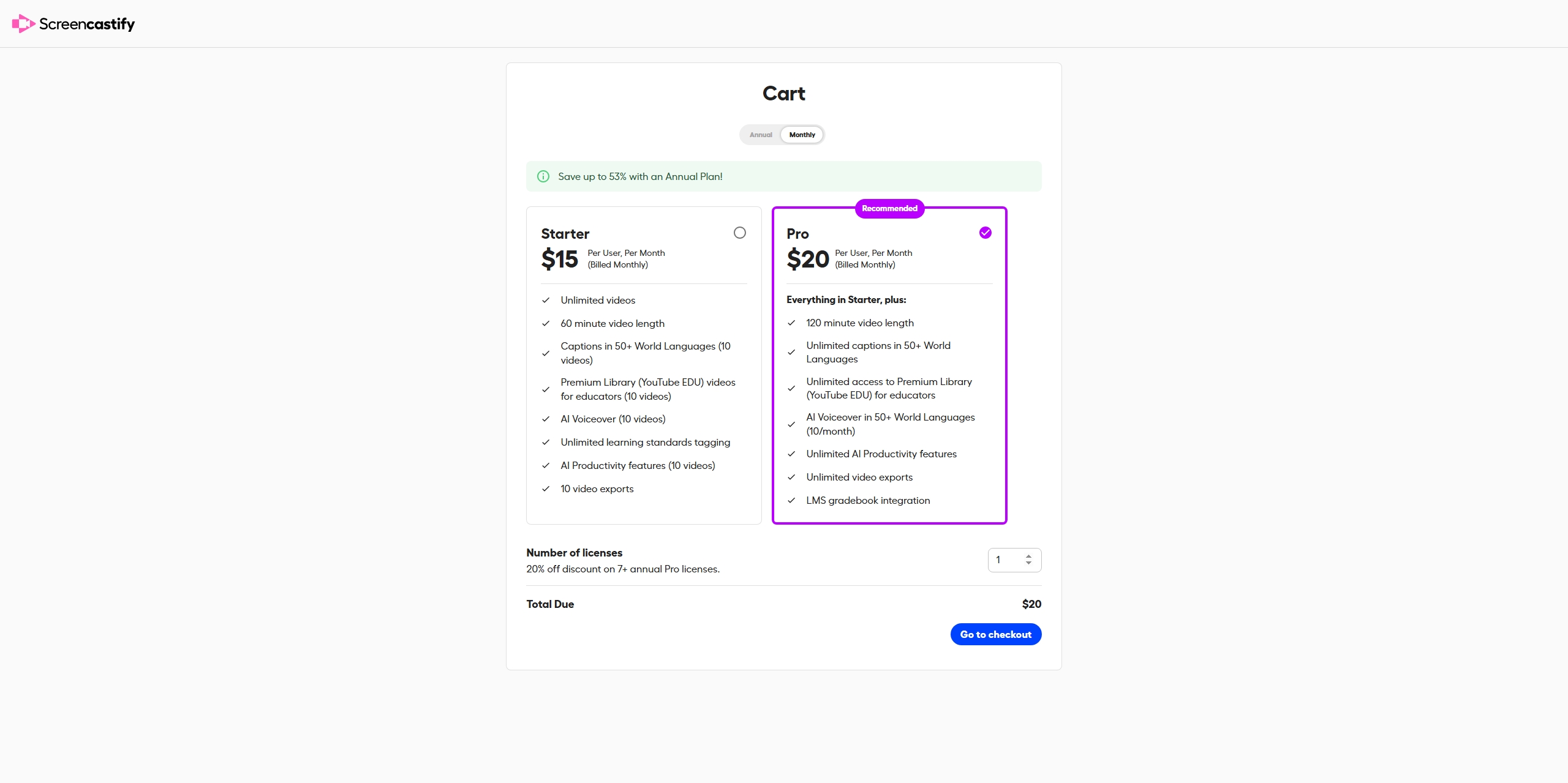
Wenn Sie nur ab und zu kurze Aufnahmen machen, sollte die kostenlose Version ausreichen. Wenn Sie jedoch längere Videos oder bessere Bearbeitungstools benötigen, ist ein Upgrade eine kluge Entscheidung.
3. So verwenden Sie Screencastify zum Aufzeichnen
Die Verwendung von Screencastify ist unkompliziert, insbesondere für Chrome-Nutzer. Hier ist eine Schritt-für-Schritt-Anleitung zur Aufnahme mit Screencastify:
- Installieren Sie Screencastify im Chrome Web Store und erteilen Sie die erforderlichen Berechtigungen wie Mikrofon-, Webcam- und Bildschirmzugriff.
- Melden Sie sich mit Ihrem Google-Konto an, um Aufnahmen in Drive zu speichern und die Funktionen von Screencastify zu nutzen.
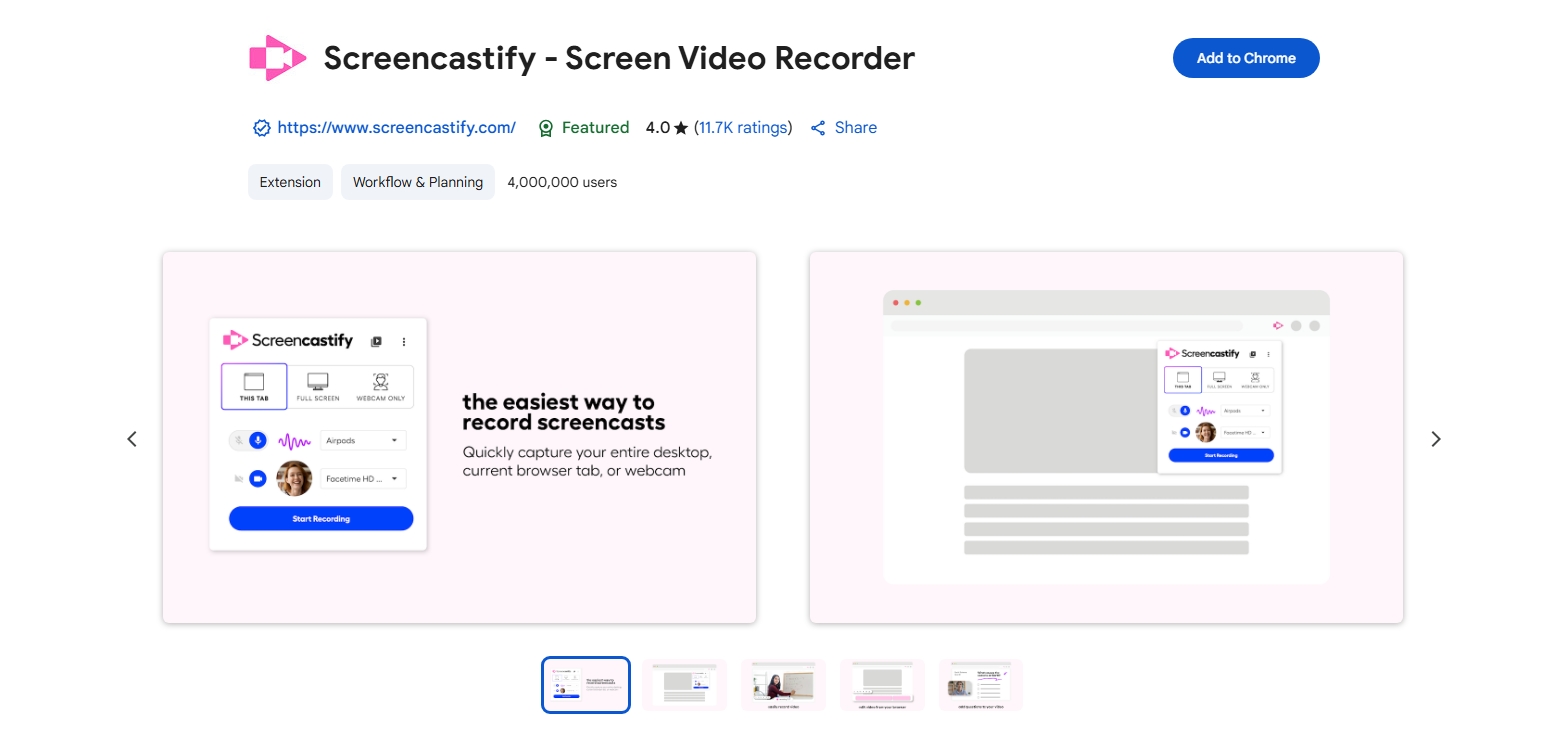
- Klicken Sie auf das Screencastify-Symbol in der Chrome-Symbolleiste und wählen Sie Ihre Aufnahmeoptionen (Browser-Tab/Desktop/nur Webcam).
- Aktivieren oder deaktivieren Sie Mikrofon- und Webcam-Eingang und klicken Sie auf Aufzeichnen.
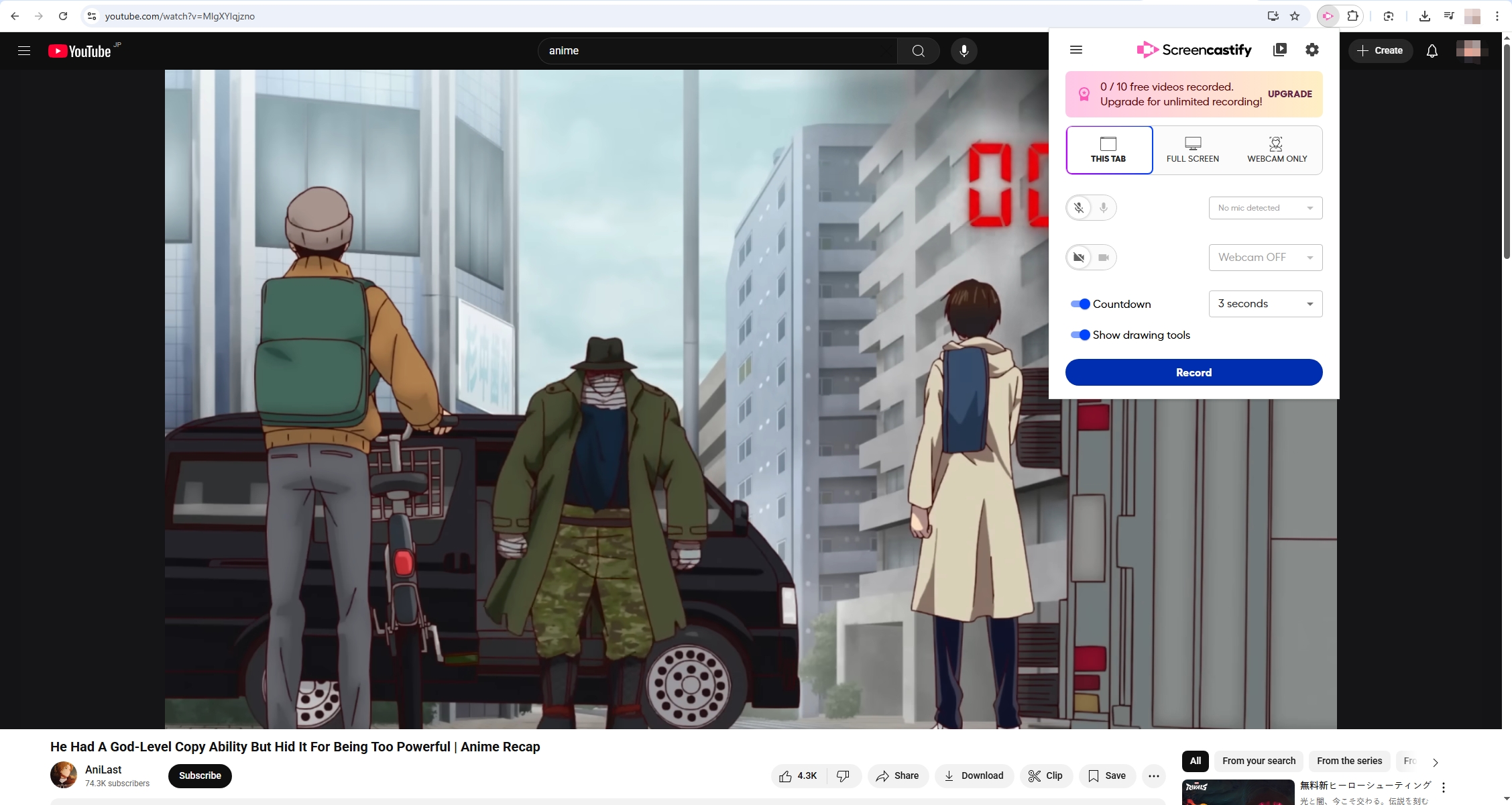
- Es wird ein Bedienfeld angezeigt, in dem Sie die Aufnahme jederzeit anhalten, mit Anmerkungen versehen oder stoppen können.
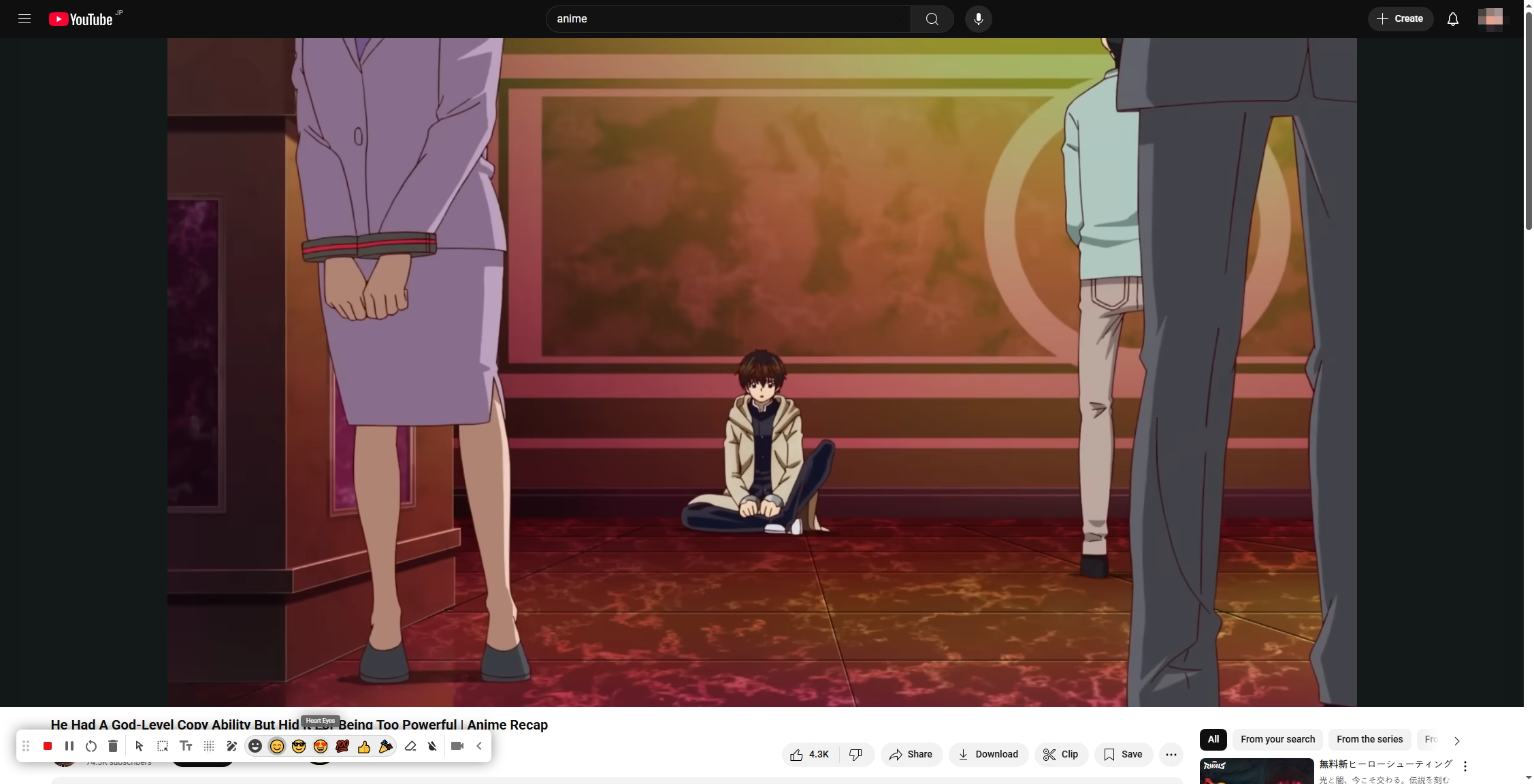
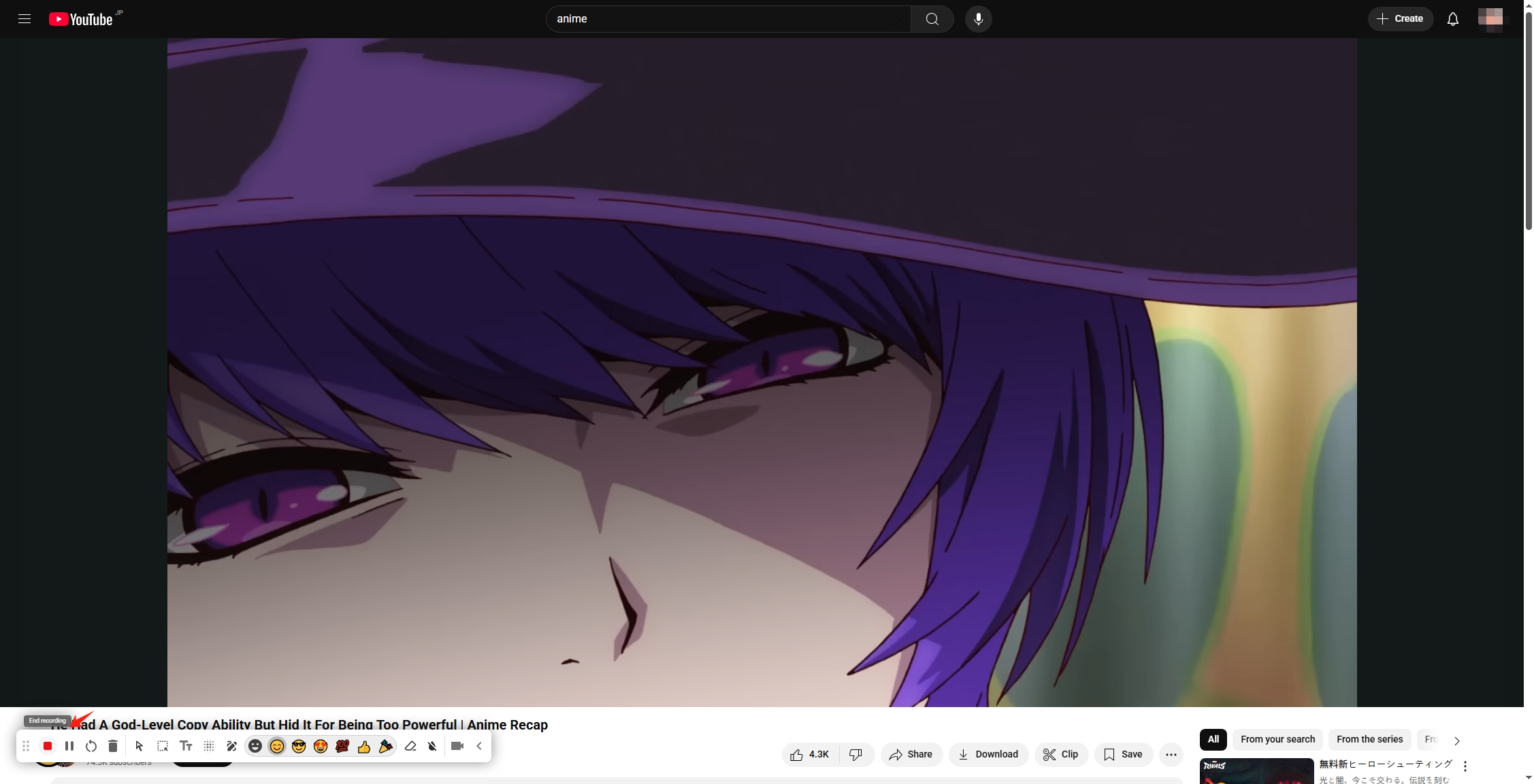
- Klicken Sie nach Abschluss auf das Symbol „Aufnahme beenden“, und Ihr Video wird automatisch im Screencastify-Editor geöffnet.
4. So speichern Sie ein Video von Screencastify
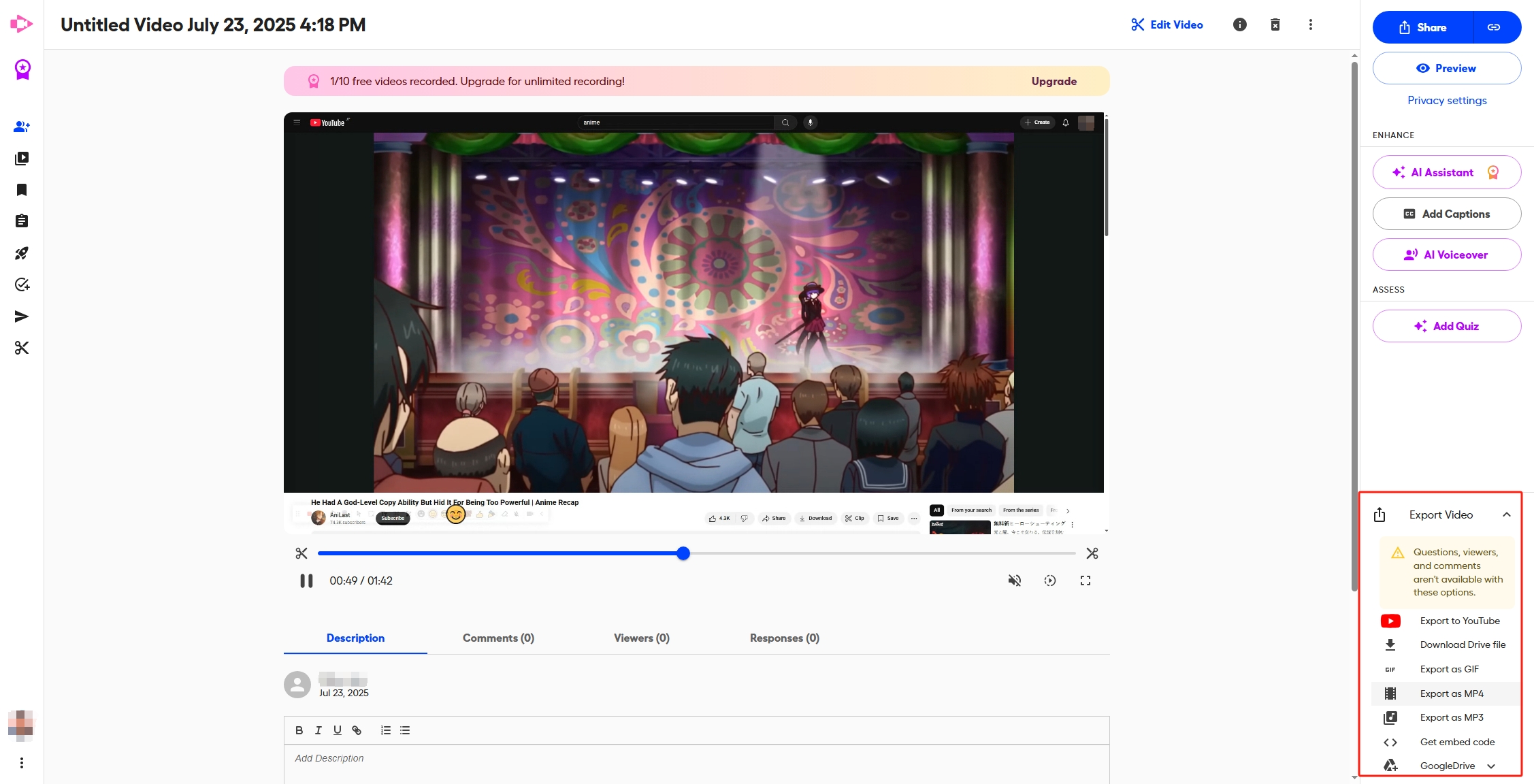
Sobald Sie mit der Aufnahme fertig sind, bietet Ihnen Screencastify mehrere Optionen zum Exportieren Ihres Videos:
Exportoptionen:
- Google Drive: Lädt automatisch auf Ihr verbundenes Drive-Konto hoch.
- Lokaler Download: Klicken Sie auf „Download“ > wählen Sie MP4, animiertes GIF oder MP3.
- YouTube: Veröffentlichen Sie direkt auf Ihrem verbundenen YouTube-Konto.
- Link teilen: Erstellen Sie einen Link zum Teilen per E-Mail oder Google Classroom.
5. So entfernen Sie Screencastify aus Chrome
Wenn Screencastify Ihren Anforderungen nicht mehr entspricht oder Sie es einfach deinstallieren möchten, gehen Sie folgendermaßen vor:
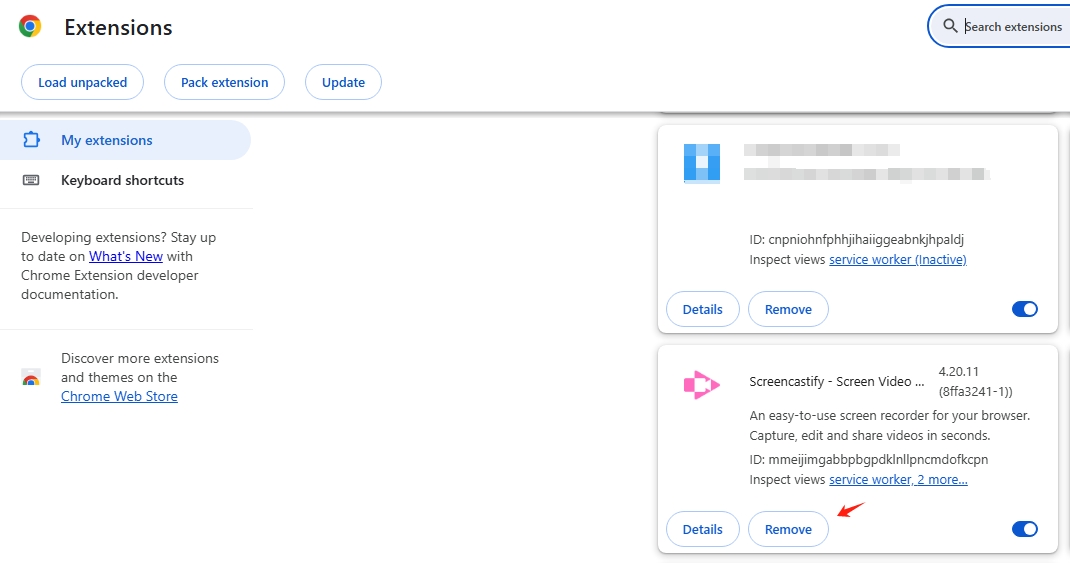
- Öffnen Sie Chrome > Klicken Sie auf die drei Punkte oben rechts > Suchen Sie Erweiterungen und wählen Sie Erweiterungen verwalten .
- Klicken Sie auf das Entfernen und bestätigen Sie die Aktion in der Eingabeaufforderung, um die Entfernung abzuschließen.
6. Vor- und Nachteile von Screencastify
✅ Vorteile:
- Einfache Bedienung und schnelle Einrichtung
- Nahtlose Integration mit Google Drive und Classroom
- Grundlegende Bearbeitungstools enthalten
- Funktioniert vollständig im Browser – keine Softwareinstallation erforderlich
❌ Nachteile:
- Der kostenlose Plan beschränkt Sie auf die Speicherung von nur 10 Videos
- Sie benötigen Zugriff auf Google Drive
- Nur mit Chrome kompatibel
- Hohe Kosten für kostenpflichtige Versionen
- Gelegentlich fehlerhaft auf Geräten der unteren Preisklasse
7. Probieren Sie die beste benutzerfreundliche Screencastify-Alternative aus – Swyshare Recordit
Wenn Screencastify sich eingeschränkt oder klobig anfühlt, insbesondere bei längeren Videos oder mehr Kontrolle, Swyshare Recordit ist eine leistungsstarke, intuitive Alternative, die es wert ist, in Betracht gezogen zu werden.
Swyshare Recordit ist eine benutzerfreundlichere Bildschirmaufzeichnungssoftware, die Folgendes bietet:
- Vollbild-, Fenster- oder Bereichsaufzeichnung
- Systemton- und Mikrofonaufnahme
- Keine Zeit- oder Videobeschränkungen
- Hochwertige MP4/MP3/GIF-Ausgabe
- Screenshot- und Anmerkungstools
- Kompatibilität mit Windows und Mac
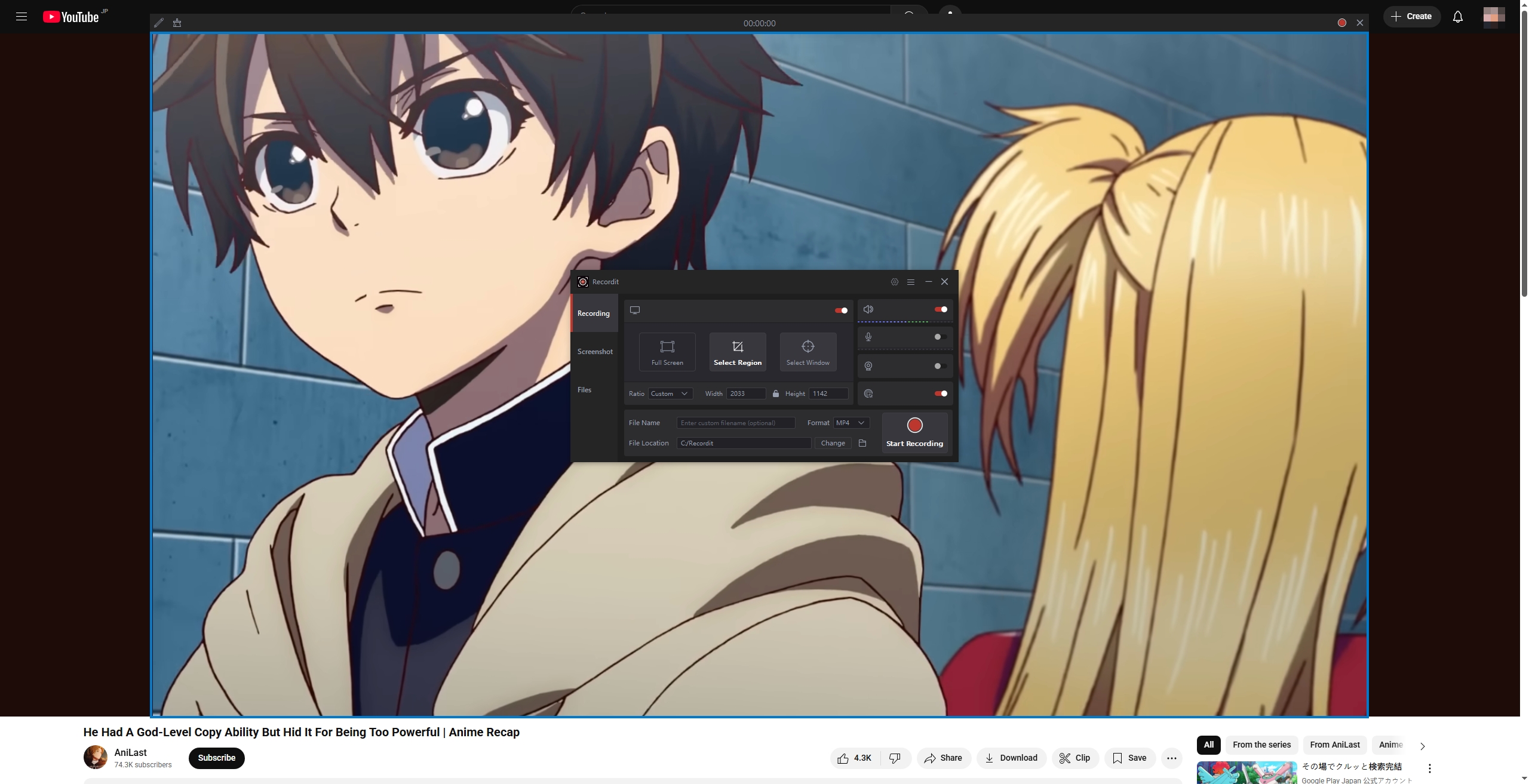
Anwendung Recordit :
- Herunterladen Recordit von der offiziellen Site und richten Sie es auf Ihrem Gerät ein.
- Start Recordit und wählen Sie Aufnahmeoptionen, einschließlich Eingaberessourcen und Ausgabeformat/Auflösung/Dateispeicherort.
- Legen Sie den Aufnahmebereich fest und klicken Sie, um mit der Bildschirmaufnahme zu beginnen.
- Wenn Sie fertig sind, beenden Sie die Aufnahme und Recordit öffnet automatisch die Registerkarte „Dateien“ und zeigt alle Aufnahmen an.
8. Fazit
Screencastify ist eine solide Bildschirmaufzeichnungserweiterung für Chrome-Nutzer, insbesondere im Bildungsbereich. Sie ist einfach zu installieren und zu verwenden, lässt sich in Google Drive integrieren und funktioniert vollständig im Browser. Allerdings weist sie auch Einschränkungen auf – darunter eine kurze Aufnahmezeit und Browserabhängigkeit –, die sie für Profis oder Nutzer, die eine robustere Funktionalität wünschen, weniger geeignet machen.
Für diejenigen, die nach einer leistungsfähigeren, flexibleren und benutzerfreundlicheren Lösung suchen, Swyshare Recordit ist die beste Alternative. Es bietet eine bessere Leistung und beschränkt Sie nicht auf einen einzigen Browser.
Wenn Sie bereit sind, Ihre Bildschirmaufzeichnung auf die nächste Ebene zu bringen – ob für Tutorials, Meetings oder die Erstellung von Inhalten – versuchen Sie Swyshare Recordit Heute.