Beste Lösungen zum Aufzeichnen von PowerPoint-Präsentationen mit Audio und Video

PowerPoint-Präsentationen sind nicht mehr nur auf Live-Präsentationen beschränkt. In der heutigen digitalen Welt ist die Aufzeichnung einer PowerPoint-Präsentation mit Audiokommentar und Video für Lehrkräfte, Studierende, Marketingfachleute und Remote-Teams unerlässlich. Ob Sie Online-Kurse, virtuelle Geschäftsvorschläge oder Projektdemos erstellen – mit einer Videoaufzeichnung Ihrer Präsentation können Sie Ihre Botschaft effektiv einem breiteren Publikum vermitteln.
In diesem Artikel werden die besten Lösungen zum Aufzeichnen von PowerPoint-Präsentationen mit Audio und Video vorgestellt und die beste Lösung für Ihre Anforderungen empfohlen.
1. Verwenden der integrierten Aufnahmefunktion von PowerPoint
Microsoft PowerPoint bietet eine native Methode zum Aufzeichnen Ihrer Präsentation mit Ton und Webcam-Video. Diese Lösung ist ideal für Benutzer, die bereits PowerPoint 2019, 2021 oder Microsoft 365 verwenden.
Schritte:
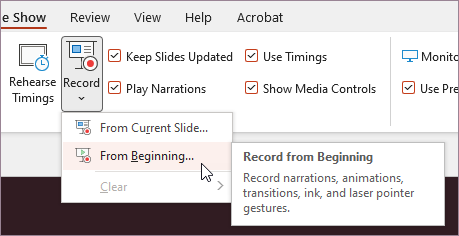
- Öffnen Sie Ihre Präsentation in PowerPoint und klicken Sie auf das "Aufnahme" Registerkarte; wenn sie nicht sichtbar ist, aktivieren Sie sie, indem Sie zu Datei > Optionen > Menüband anpassen und die Überprüfung der "Aufnahme" Kasten.
- Klicken „Diashow aufzeichnen“ , und wählen Sie dann entweder „Von Anfang an aufnehmen“ um mit der ersten Folie zu beginnen oder „Von aktueller Folie aufnehmen“ um dort weiterzumachen, wo Sie aufgehört haben.
- Sie sehen eine Aufnahmeoberfläche mit: Ihren Folien; Webcam-Vorschau; Sprachaufzeichnungssteuerung
- Sie können Folien während der Aufzeichnung der Präsentation mit Anmerkungen versehen.
- Wenn Sie fertig sind, gehen Sie zu Datei > Exportieren > Video erstellen um die Präsentation als MP4 zu speichern.
| ✅ Pro | ❌ Nachteile |
| Direkt in PowerPoint integriert
Unterstützt Webcam und Sprachkommentare Folienzeiten und Anmerkungen enthalten |
Nur in neueren Versionen verfügbar
Eingeschränkte Bearbeitungsfunktionen |
2. Verwenden von Online-Aufzeichnungstools
Online-Plattformen sind eine gute Option für Benutzer, die keine Software installieren möchten. Sie laufen im Browser und eignen sich perfekt für die Aufzeichnung von Präsentationen unterwegs.
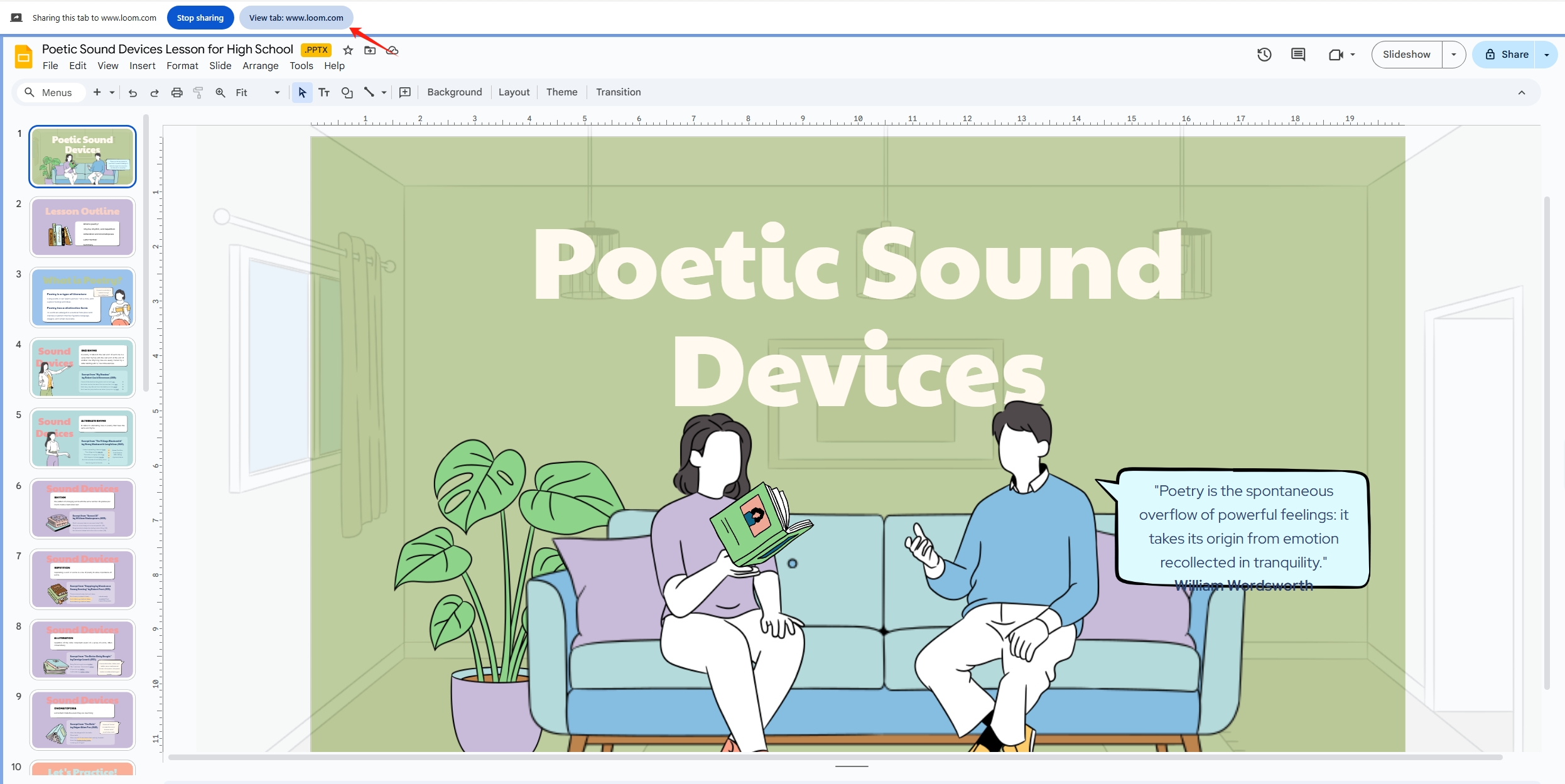
🔹 Webstuhl
Loom ist ein browserbasierter Bildschirm- und Webcam-Recorder. Damit können Sie Ihr PowerPoint-Fenster, Ihre Stimme und Ihre Webcam gleichzeitig aufzeichnen.
🔹 Screencast-O-Matic
Mit Screencast-O-Matic können Sie Ihren Bildschirm und Ihre Stimme aufzeichnen und dann Overlays, Text und einfache Bearbeitungen hinzufügen.
🔹 Clipchamp
Clipchamp, jetzt im Besitz von Microsoft, unterstützt Webcam- und Bildschirmaufzeichnungen mit integrierten Bearbeitungstools.
| ✅ Pro | ❌ Nachteile |
| Keine Installation erforderlich
Schnell einzurichten Gut für die Zusammenarbeit und den Austausch |
Einige Funktionen sind kostenpflichtig.
Erfordert Internetzugang |
3. Verwenden von Browsererweiterungen zur Präsentationsaufzeichnung
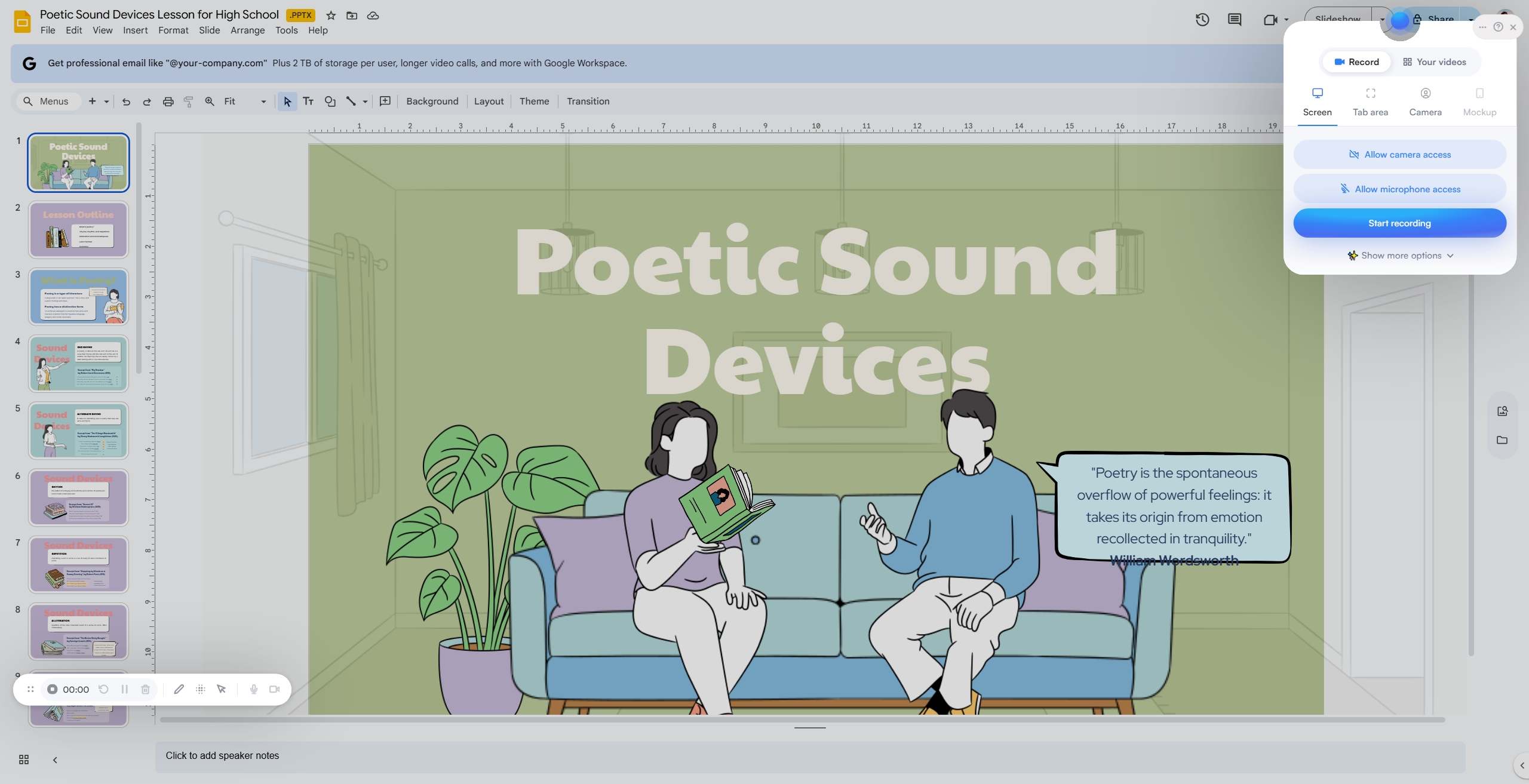
Wenn Sie häufig PowerPoint Online oder Google Slides verwenden, sind Browsererweiterungen eine effiziente Möglichkeit, Präsentationen mit nur wenigen Klicks aufzuzeichnen.
🔹 Screenify
Diese beliebte Erweiterung zeichnet Ihren Bildschirm, Ihr Mikrofon und Ihre Webcam direkt in Chrome auf. Sie wird häufig im Bildungsbereich eingesetzt.
🔹 Nimbus Screenshot & Bildschirmvideorecorder
Nimbus bietet sowohl Bildschirmaufnahme- als auch Bildschirmaufzeichnungsfunktionen, sodass Sie Sprachkommentare und Webcam-Videos in Ihre Aufzeichnungen einbinden können.
🔹 Vidyard GoVideo
Vidyard richtet sich an Geschäftskunden und Vertriebsprofis. Es zeichnet Bildschirm, Sprache und Webcam auf und bietet Tracking-Analysen.
| ✅ Pro | ❌ Nachteile |
| Ein-Klick-Aufzeichnung aus dem Browser
Funktioniert gut mit Online-Präsentationstools Einfaches Teilen |
Eingeschränkte Funktionalität in kostenlosen Versionen
Oft browserspezifisch (normalerweise Chrome) |
4. Verwenden von Open-Source-Tools für fortgeschrittene Benutzer
Technisch versierte Benutzer oder Benutzer mit speziellen Aufnahmeanforderungen bevorzugen möglicherweise Open-Source-Software, um die vollständige Kontrolle über Aufnahmequalität und -format zu haben.
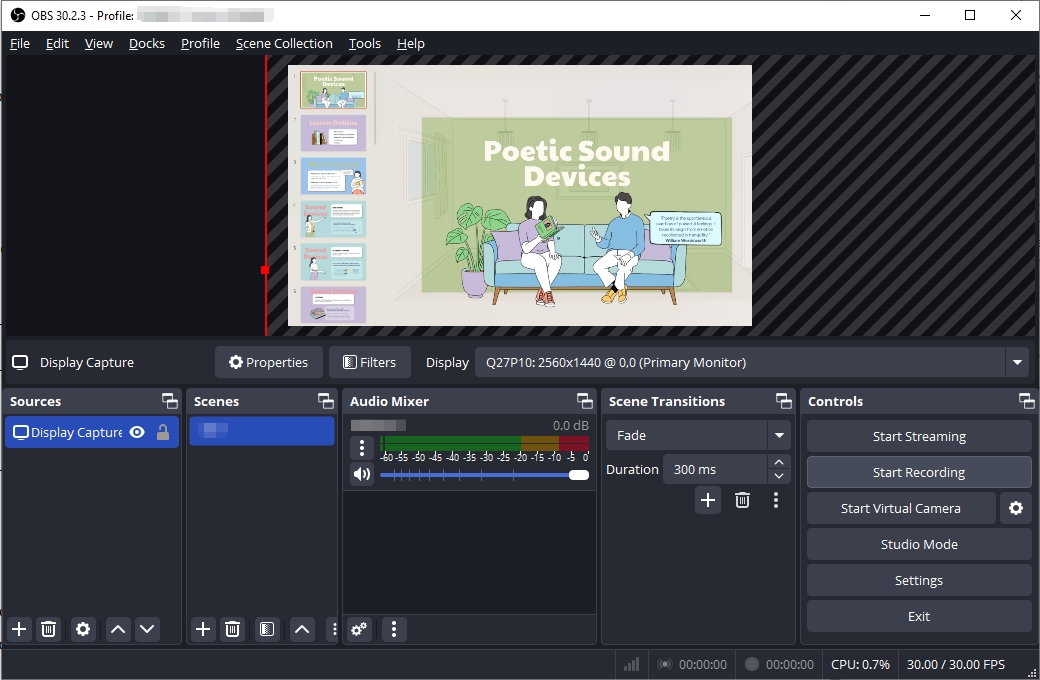
🔹 OBS Studio (Open Broadcaster Software)
OBS ist eine kostenlose Open-Source-Plattform für Bildschirmaufzeichnung und Streaming, die leistungsstarke Anpassungsoptionen bietet, darunter Unterstützung für mehrere Videoquellen, Szenen, Overlays und Audio-Mixing in Echtzeit.
🔹 ShareX
ShareX ist ein weiteres leistungsstarkes Open-Source-Tool zur Bildschirmaufnahme. Es ist leichtgewichtig und unterstützt benutzerdefinierte Workflows zum Aufnehmen und Speichern von Bildschirmvideos.
| ✅ Pro | ❌ Nachteile |
| Kostenlos und funktionsreich
Keine Wasserzeichen oder Zeitlimits Hochwertige Exporte |
Nicht anfängerfreundlich
Komplexe Einrichtung für Webcam und Audioquellen |
5. Verwendung Recordit (Bildschirmrekorder mit der besten Benutzerfreundlichkeit)
Wenn Sie nach einer einfachen und schnellen Möglichkeit suchen, eine PowerPoint-Präsentation mit Ihrer Stimme aufzuzeichnen, Recordit ist das perfekte Tool. Es ist ein leichtgewichtiger Bildschirmrekorder für Windows und macOS, der Ihr Präsentationsfenster und Ihre Stimme ohne komplizierte Einstellungen aufzeichnet.
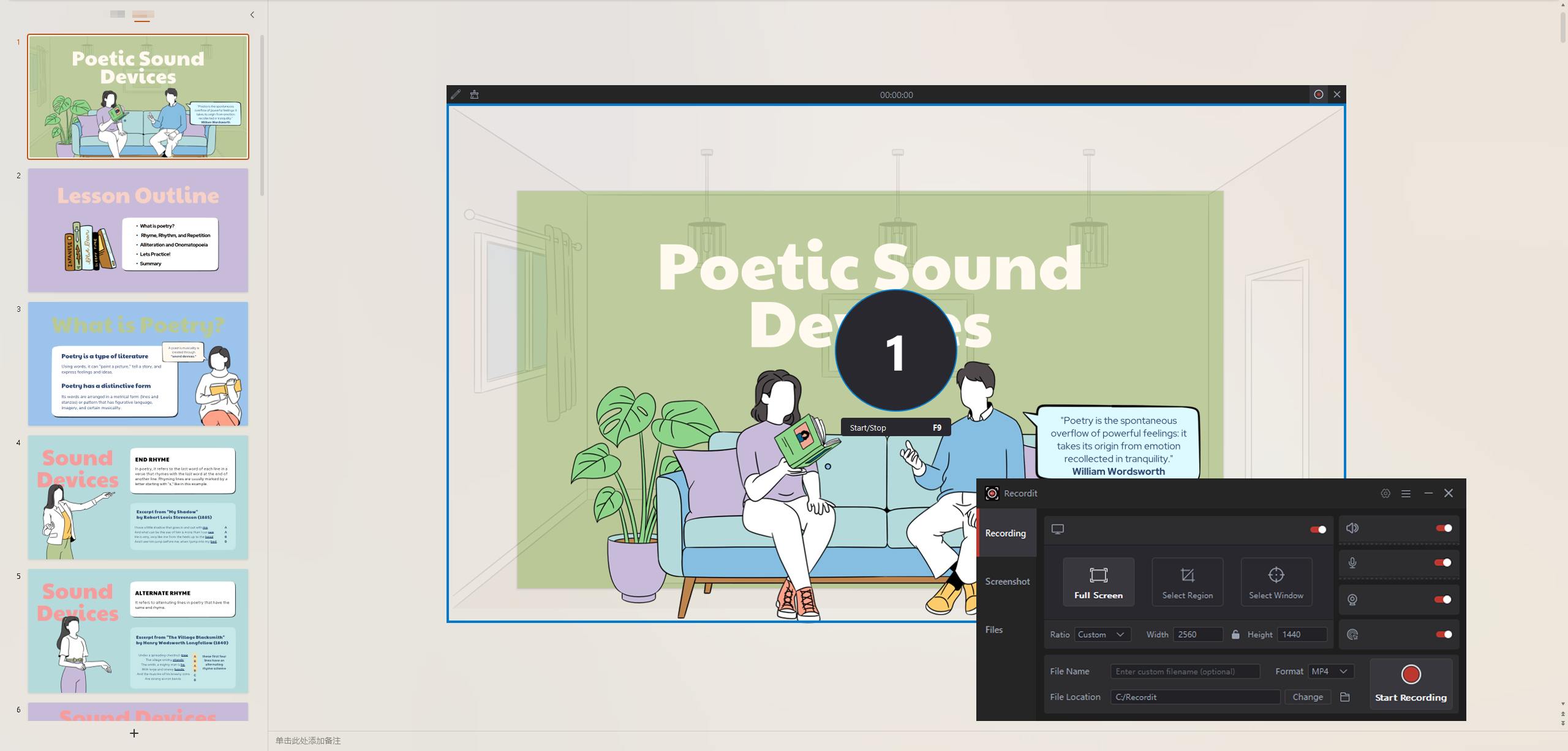
Schritt-für-Schritt-Anleitung: Aufzeichnen Ihrer PowerPoint-Präsentation mit Audio mithilfe von Recordit
- Laden Sie die Appreciation herunter Recordit Version auf Ihrem Gerät und installieren Sie sie, indem Sie den Anweisungen folgen.
- Auf der Recordit Schnittstelle, einstellbarer Mikrofonton, Systemaudio und Webcam je nach Bedarf.
- Starten Sie PowerPoint im Präsentationsmodus, wählen Sie dann mit Recordit den Aufnahmebereich aus und starten Sie die Aufnahme.
- Klicken Sie auf „Aufnahme beenden“, um den Vorgang zu beenden. Recordit öffnet die Registerkarte „Dateien“ und zeigt alle Aufnahmen an.
6. Fazit
Wenn es um die Aufzeichnung von PowerPoint-Präsentationen mit Audio und Video geht, hängt die Wahl des Tools von Ihren Anforderungen, Ihrem Kenntnisstand und Ihren Vorlieben ab.
- Verwenden Sie das integrierte Tool von PowerPoint, wenn Sie Webcam-Video + Kommentar benötigen und bereits über Office 365 oder PowerPoint 2019+ verfügen.
- Wählen Sie Online-Tools wie Loom oder Screencast-O-Matic, wenn Sie einfaches Teilen und minimalen Aufbau wünschen.
- Entscheiden Sie sich für Browsererweiterungen, wenn Sie Online-Präsentationen verwenden und eine schnelle Aufzeichnung im Browser benötigen.
- Entscheiden Sie sich für OBS oder ShareX, wenn Sie erfahren sind und erweiterte Anpassungs- und Steuerungsmöglichkeiten benötigen.
- Wenn Sie jedoch die schnellste, einfachste und zuverlässigste Lösung wünschen, wählen Sie Recordit Präsentationsrekorder.
Recordit ermöglicht Ihnen die Aufzeichnung Ihrer Präsentation mit Kommentar in nur wenigen Sekunden – ohne Installation großer Programme oder Einarbeitung. Egal, ob Sie Tutorials, Berichte oder schnelle Updates vorbereiten, Recordit hilft Ihnen, mit minimalem Aufwand ausgefeilte Videopräsentationen zu erstellen.