OBS-Replay-Puffer – Schritt-für-Schritt-Anleitung

Den perfekten Gaming-Moment, ein Highlight aus einem Livestream oder einen unerwarteten Videoclip festzuhalten, kann manchmal unmöglich erscheinen. Der Augenblick, in dem etwas Großartiges passiert, ist oft blitzschnell vorbei. Glücklicherweise bietet Software wie OBS Studio (Open Broadcaster Software) eine Funktion namens Replay Buffer, die speziell dafür entwickelt wurde, die letzten Sekunden oder Minuten Ihres Bildschirms aufzuzeichnen, damit Sie keinen entscheidenden Moment verpassen. In diesem Leitfaden erklären wir Ihnen, was der OBS Replay Buffer ist und wie er funktioniert.
1. Was ist der Replay Buffer in OBS?
Der Replay-Puffer ist eine Funktion in OBS Studio, die die letzten X Sekunden deiner Aufnahme kontinuierlich speichert. Anders als bei normalen Aufnahmen, bei denen du vor einem Ereignis auf „Aufnahme“ klicken musst, ermöglicht dir der Replay-Puffer, diese entscheidenden Sekunden nachträglich zu sichern. Wenn dein Charakter beispielsweise eine perfekte Kombo ausführt oder während eines Streams eine unerwartete Szene passiert, kannst du diesen Moment mit dem Replay-Puffer festhalten, selbst wenn du nicht durchgehend aufgenommen hast.
Diese Funktion ist besonders nützlich für Gamer, Live-Streamer und Content-Ersteller, die sicherstellen möchten, dass sie keine spontanen Highlights verpassen, ohne stundenlanges Rohmaterial aufbewahren zu müssen.
2. Wie funktioniert der OBS-Replay-Puffer?
Im Kern funktioniert Replay Buffer folgendermaßen: Eine fortlaufende temporäre Aufzeichnung im RAM speichern Hier eine vereinfachte Erklärung der Funktionsweise:
- Kontinuierliche Aufzeichnung im Speicher: Sobald OBS aktiviert ist, zeichnet es Ihren Bildschirm oder Ihr Spiel kontinuierlich in einem temporären Puffer im Arbeitsspeicher Ihres Computers auf.
- Benutzerauslöser: Wenn etwas Bemerkenswertes passiert, drücken Sie eine bestimmte Tastenkombination oder einen bestimmten Knopf, um den Inhalt des Puffers zu „speichern“.
- Dauerhafter Lagerraum: Der zwischengespeicherte Inhalt wird dann als normale Videodatei auf Ihre Festplatte geschrieben.
- Puffer zurücksetzen: Nach dem Speichern beginnt der Puffer erneut, alte Inhalte zu überschreiben, um sicherzustellen, dass die aktuellsten Sekunden immer verfügbar sind.
Man kann es sich wie eine Kamera mit Sofortwiedergabefunktion vorstellen – sie zeichnet immer die letzten Momente auf und ist bereit, sie mit einem Klick zu speichern.
3. Wie aktiviere ich den Replay-Puffer in OBS?
Die Einrichtung des Replay-Puffers in OBS Studio ist unkompliziert. Folgen Sie diesen Schritten:
- OBS Studio öffnen: Stellen Sie sicher, dass Sie die neueste Version installiert haben.
- Zugriffseinstellungen: Klicke auf Einstellungen in der unteren rechten Ecke von OBS.
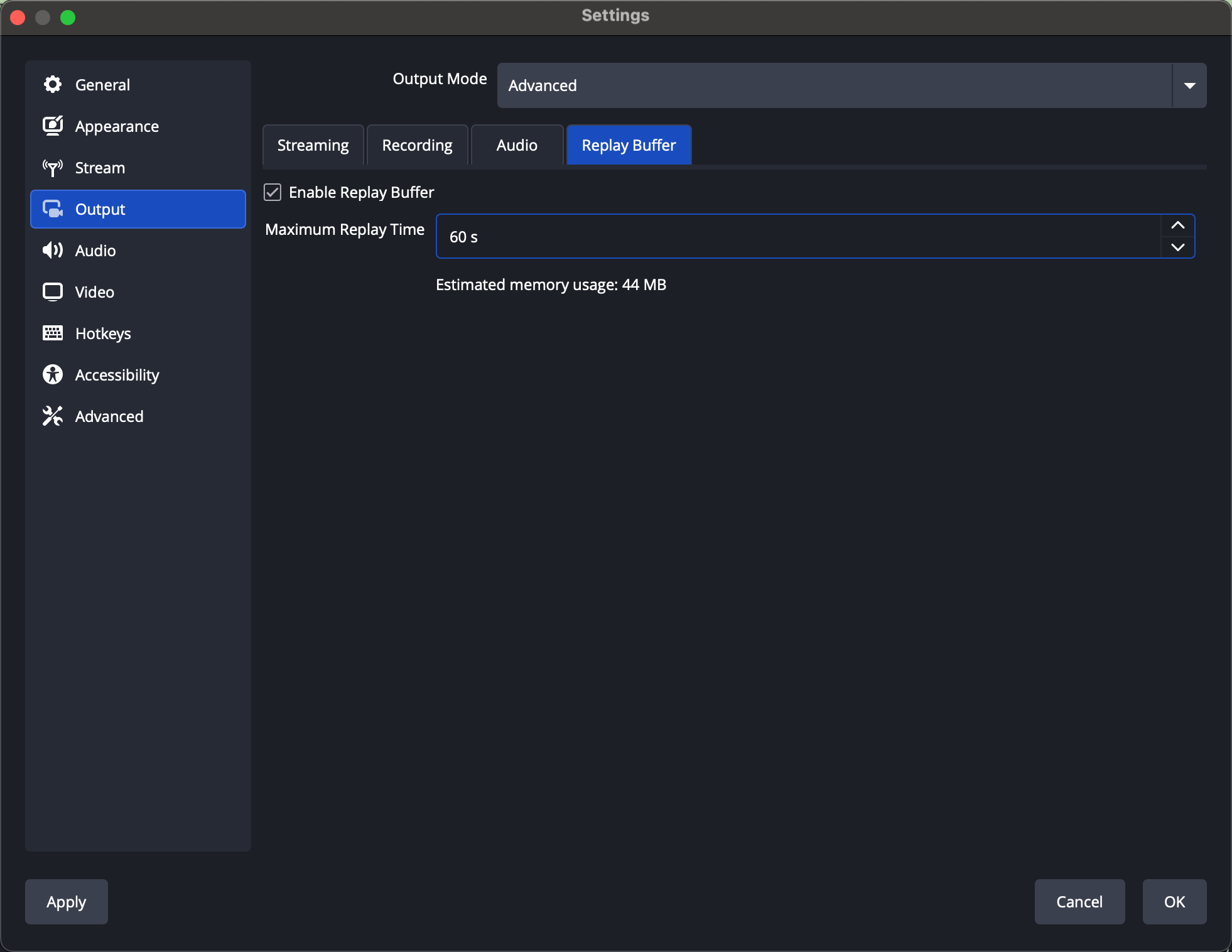
- Navigieren Sie zu den Ausgabeeinstellungen: Wählen Sie die Ausgabe Registerkarte aus dem linken Menü.
- Replay-Puffer aktivieren: Im Ausgabemodus umschalten auf Fortschrittlich Unter der Wiedergabepuffer Abschnitt, prüfen Wiedergabepuffer aktivieren .
- Dauer anpassen: Entscheiden Sie, wie viele Sekunden Videomaterial Sie im Puffer behalten möchten (z. B. 30, 60 oder 120 Sekunden).
- Hotkey festlegen: Gehe zu Einstellungen > Hotkeys und weisen Sie eine Tastenkombination zu für Wiederholung speichern Diese Taste veranlasst OBS, das gepufferte Video auf Ihrem Laufwerk zu speichern.
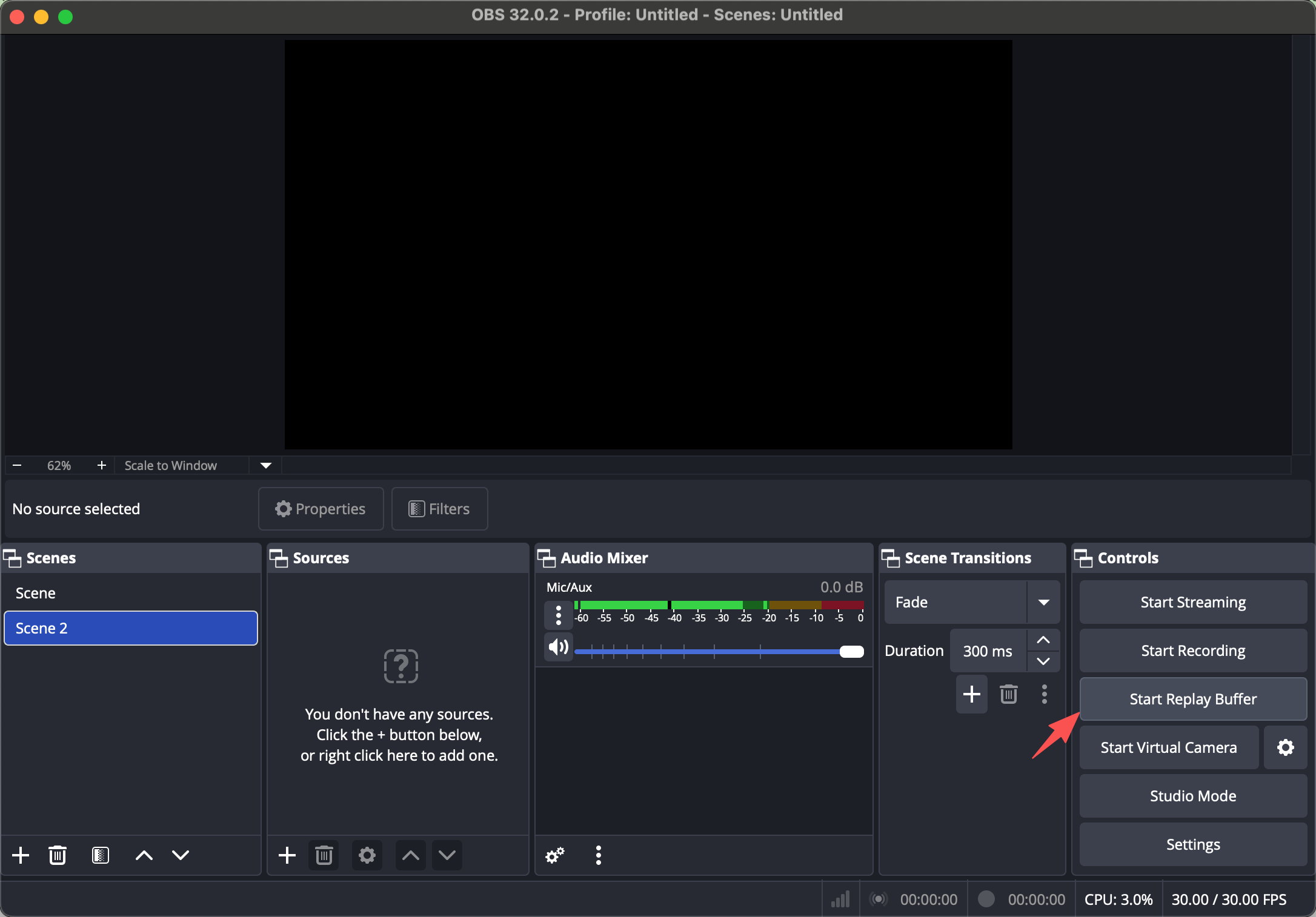
- Replay-Puffer starten: Klicken Sie abschließend Wiederholungspuffer starten in der Hauptoberfläche von OBS. Es läuft nun im Hintergrund und ist jederzeit bereit, Ihre letzten Sekunden aufzuzeichnen.
4. Optimale OBS-Replay-Puffer-Einstellungen
Durch die Optimierung des Wiedergabepuffers wird eine reibungslose Wiedergabe und qualitativ hochwertige Aufnahmen gewährleistet. Hier sind einige empfohlene Einstellungen:
- Pufferlänge: Beginnen Sie mit 30–60 Sekunden für typische Spielmomente. Sie können die Zeit auf bis zu 300 Sekunden verlängern, wenn Ihr System über ausreichend Arbeitsspeicher verfügt.
- Aufnahmeformat: Verwenden MP4 oder MKV MKV ist sicherer, da es Dateibeschädigungen bei einem Absturz von OBS verhindert.
- Encoder: Für NVIDIA-GPU-Nutzer NVENC wird empfohlen, die CPU-Last zu reduzieren. AMD-Benutzer können Folgendes verwenden: AMF und Intel-Benutzer können verwenden Schnellsynchronisierung .
- Bitrate: Für 1080p bei 60 FPS ist eine Bitrate von 10–15 Mbps gut geeignet. Für 1440p oder 4K sollte sie höher eingestellt werden.
- Audiospuren: Normalerweise reicht Spur 1 für die meisten Benutzer aus. Fügen Sie weitere Spuren hinzu, wenn Sie Spielaudio, Mikrofon und andere Quellen separat aufzeichnen.
Tipps: Stellen Sie sicher, dass Ihr System über ausreichend Arbeitsspeicher (RAM) für den Puffer verfügt. Sollten Ruckler auftreten, verringern Sie die Puffergröße oder die Aufnahmeauflösung.
5. Vor- und Nachteile des OBS-Wiedergabepuffers
Wie jede Funktion hat auch der OBS-Wiedergabepuffer Vor- und Nachteile:
Vorteile:
- Momente nachträglich festhalten, ohne ständig aufzunehmen.
- Leichtgewicht im Vergleich zur Aufnahme kompletter Sessions.
- Individuell anpassbare Dauer- und Qualitätseinstellungen.
- Unterstützt mehrere Encoder und Dateiformate.
Nachteile:
- Verbraucht Arbeitsspeicher; große Puffer können ältere Systeme überlasten.
- Erfordert manuelle Auslösung per Tastendruck.
- Im Vergleich zu einfacherer Software ist die Einrichtung für Anfänger komplex.
- Die kontinuierliche Nutzung kann die Leistung bei anspruchsvollen Spielen beeinträchtigen.
6. Probieren Sie die einfache Alternative zu OBS aus: Swyshare Recordit
Obwohl der OBS-Replay-Buffer leistungsstark ist, kann er für Gelegenheitsnutzer komplex wirken. Genau da setzt er an. Swyshare Recordit kommt herein.
Hauptmerkmale von Swyshare Recordit :
- Vollbild, Fenster oder benutzerdefinierter Bereich aufnehmen
- Audio und Mikrofon des Aufnahmesystems
- Webcam-Overlay (Bild-in-Bild)
- Machen Sie Screenshots parallel zum Video.
- Hochauflösende Ausgabe (bis zu 4K)
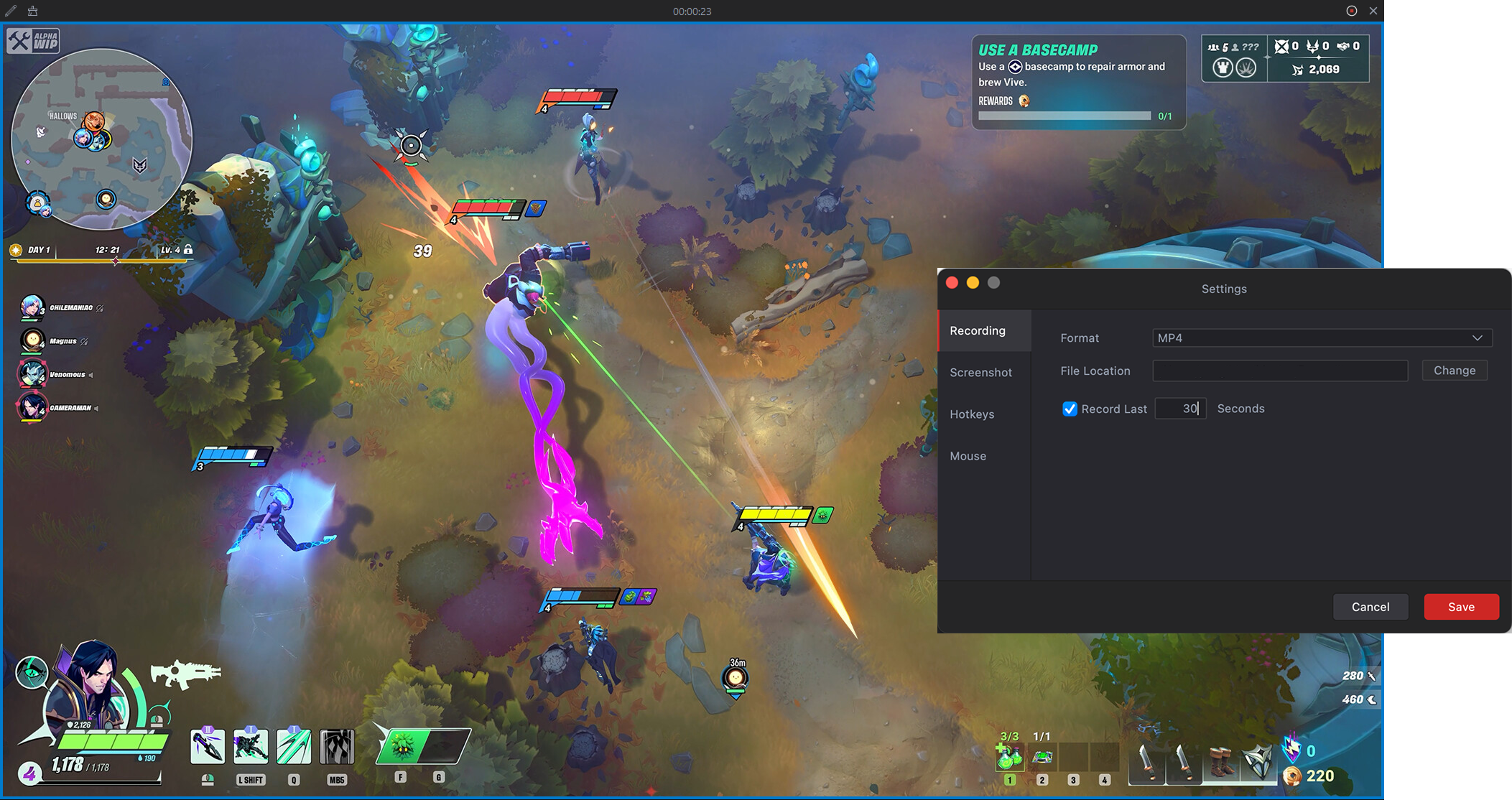
- Zeichne die letzten ** Sekunden auf (sofortige Wiedergabe)
- Legen Sie im Voraus eine Start- und Endzeit fest.
- Grundlegende integrierte Bearbeitungswerkzeuge
- Leichtgewichtige und benutzerfreundliche Oberfläche
7. Fazit
Der OBS-Replay-Puffer ist eine fantastische Funktion, um flüchtige, unvergessliche Momente festzuhalten. Mit sorgfältiger Einrichtung, optimierten Einstellungen und etwas Übung wird er zu einem leistungsstarken Werkzeug für jeden Content-Creator und Gamer. Allerdings sind seine Komplexität, der hohe RAM-Verbrauch und die manuelle Bedienung möglicherweise nicht für jeden geeignet.
Für alle, die Einfachheit, Effizienz und sofortige Ergebnisse wünschen, Swyshare Recordit ist eine fantastische Alternative. Damit lassen sich die letzten Sekunden mühelos aufzeichnen – mit minimaler Systembelastung und ohne komplizierte Einrichtung. Egal, ob Sie Gameplay-Highlights, Momente aus Livestreams oder wichtige Ereignisse auf Ihrem Desktop festhalten möchten, Recordit So verpassen Sie nie den perfekten Moment – ganz ohne technische Vorkenntnisse.
Kurz gesagt: Wenn Sie eine professionelle Lösung mit einem einfacheren Arbeitsablauf wünschen, Recordit ist das Werkzeug, das die sofortige Wiedergabe einfach und zuverlässig macht.