Wie verwende ich das Windows-Snipping-Tool für Videoaufnahmen?

Das Windows Snipping Tool ist seit langem ein beliebtes Tool zum Aufnehmen von Screenshots in Windows. Es bietet eine einfache Möglichkeit, einen Teil Ihres Bildschirms aufzuzeichnen und die Aufnahme zu speichern oder mit Anmerkungen zu versehen. Viele Benutzer wissen jedoch nicht, dass neuere Windows-Versionen die Funktionalität dieses Tools um grundlegende Funktionen erweitert haben. Videoaufnahme Funktionen. Egal, ob Sie ein kurzes Tutorial, eine Fehlerdemonstration oder eine Software-Anleitung aufzeichnen möchten, das Snipping Tool bietet jetzt eine integrierte Möglichkeit, dies zu tun, ohne dass Sie Software von Drittanbietern benötigen.
Aber wie effektiv ist es wirklich? Und gibt es bessere Alternativen für anspruchsvollere Bildschirmaufzeichnungsaufgaben? In diesem Artikel erfahren Sie, wie Sie das Windows Snipping Tool für Videoaufzeichnungen verwenden und welche Vor- und Nachteile es bietet.
1. Kann das Snipping Tool Videos aufzeichnen?
Ja. Ab Windows 11 Version 22H2 bietet das Snipping Tool neben den Screenshot-Funktionen nun auch die Möglichkeit zur Bildschirmaufzeichnung. Diese Funktion wurde lange erwartet, da Windows-Nutzer bisher auf Apps wie die Xbox Game Bar, OBS Studio oder Bildschirmrekorder von Drittanbietern angewiesen waren, um Videos aufzunehmen.
Die Bildschirmaufzeichnungsfunktion des Windows Snipping Tools ist recht unkompliziert und bietet grundlegende Funktionen zum Aufzeichnen eines ausgewählten Bildschirmbereichs. Erweiterte Einstellungen wie Webcam-Overlay, Mikrofon-Eingabesteuerung oder Echtzeit-Kommentare sind nicht verfügbar – für schnelle Aufgaben ist sie jedoch ausreichend.
2. Wie nimmt man mit dem Snipping Tool von Windows 11 auf?
Das Aufnehmen von Videos mit dem Snipping Tool ist ganz einfach – befolgen Sie einfach diese Schritte:
- Drücken Sie die Windows-Taste, suchen Sie „Snipping Tool“ und starten Sie es auf Ihrem Gerät.
- Im Snipping Tool sehen Sie oben zwei Registerkarten: Ausschneiden Und Aufzeichnen ; Klicken Sie auf das Aufzeichnen Registerkarte (Videokamerasymbol).
- Klicken Sie auf die Tastenkombination des Windows-Snipping-Tools (Win + Umschalt + S), um die Aufnahme zu starten und die Aktionen auszuführen, die Sie auf dem Bildschirm erfassen möchten.
- Wenn Sie fertig sind, klicken Sie auf das Snipping Tool Stoppen Schaltfläche und die Aufnahme wird automatisch im Snipping Tool-Fenster geöffnet.
- Klicken Sie auf das Symbol „Speichern“ oder verwenden Strg + S um das Video zu speichern in .mp4 Standardmäßig wird das Format verwendet.
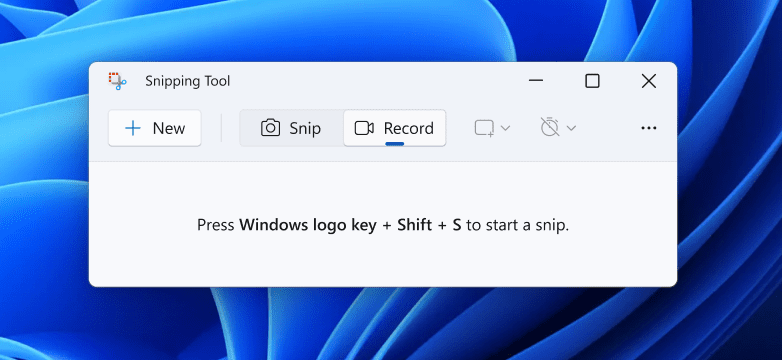
3. Vor- und Nachteile der Verwendung des Snipping Tools zum Aufzeichnen von Videos
Pro :
- Integriert und kostenlos
Sie müssen keine Software von Drittanbietern installieren – Windows 11 ist bereits vorinstalliert. - Einfache Schnittstelle
Die übersichtliche und minimalistische Benutzeroberfläche erleichtert auch nicht-technischen Benutzern die Bedienung. - Benutzerdefinierte Bereichsauswahl
Die Möglichkeit, nur einen Teil des Bildschirms aufzuzeichnen, ist nützlich, um sich auf bestimmte Aufgaben zu konzentrieren. - Schnelles Teilen
Speichert im MP4-Format und erleichtert so das Teilen oder Hochladen.
Nachteile :
- Keine Audioaufnahme
Derzeit unterstützt das Snipping Tool keine Audioaufnahmen – weder Systemton noch Mikrofoneingang. - Kein Webcam-Overlay
Sie können Ihre Webcam-Aufnahmen nicht einbinden, was bei Tutorials oder Präsentationen ein Nachteil ist. - Keine Anmerkungswerkzeuge
Während der Aufnahme können Sie auf dem Bildschirm keine Anmerkungen machen, Markierungen setzen oder zeichnen. - Eingeschränkte Bearbeitungsoptionen
Sie können die Aufnahme im Tool nicht zuschneiden oder bearbeiten. - Nur in Windows 11 verfügbar
Videoaufzeichnung wird in Windows 10 oder früheren Versionen nicht unterstützt.
4. Nutzung Recordit Anstelle des Snipping Tools
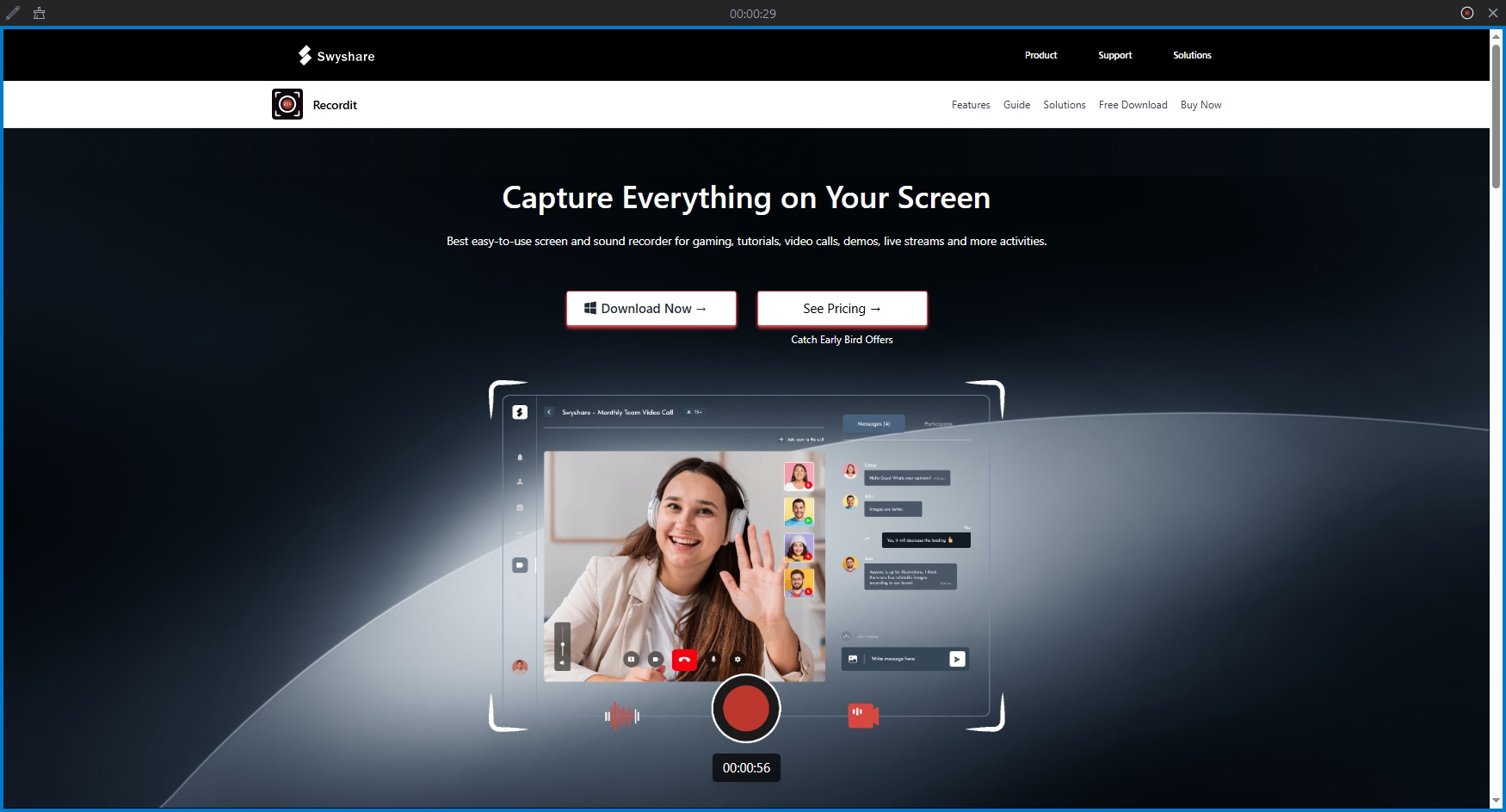
Wenn Ihnen der eingeschränkte Funktionsumfang des Snipping Tools nicht reicht, sind Sie nicht allein. Wer mehr Flexibilität möchte, Recordit ist eine fantastische Alternative.
Recordit ist ein leichtgewichtiges Bildschirmaufzeichnungstool für schnelle, teilbare Screencasts. Sie können damit im Handumdrehen jeden beliebigen Teil Ihres Bildschirms mit Ton erfassen und als GIF oder Video speichern.
Hauptmerkmale von Recordit :
- Nehmen Sie Bildschirm und Audio ohne Qualitäts- oder Frameverlust auf.
- Ermöglicht die Anpassung der Aufnahmeeinstellungen, einschließlich Aufnahmemodus, Bereich, Auflösung, Mauszeiger und mehr.
- Konvertieren und speichern Sie Ihre Aufnahme sofort in gängige Formate.
- Steuern Sie Ihre Aufnahmen mühelos mit anpassbaren Hotkeys.
- Funktioniert sowohl unter Windows als auch unter macOS.
Wie benutzt man Recordit anstelle des Windows Snipping Tool:
- Herunterladen und Installieren Recordit von der offiziellen Site und richten Sie es ein.
- Starten Sie die App und wählen Sie den Modus, den Bereich und die Auflösung, die Sie aufnehmen möchten.
- Klicken Sie, um die Aufnahme zu starten und Ihre Aufgabe auf dem Bildschirm auszuführen.
- Sobald Sie auf die Schaltfläche „Aufnahme beenden“ klicken, Recordit speichert das Video automatisch und zeigt es unter der Registerkarte „Dateien“ an.
5. Schlussfolgerung
Die neue Videoaufzeichnungsfunktion des Snipping Tools ist eine willkommene Ergänzung zu Windows 11 und bietet Benutzern eine schnelle und einfache Möglichkeit, ihre Bildschirme ohne Drittanbietersoftware aufzuzeichnen. Sie eignet sich hervorragend für die Aufzeichnung einfacher Bildschirmaktivitäten – wie Softwarefehler oder UI-Demonstrationen –, ist aber in wichtigen Bereichen wie Audio, Bearbeitung und Freigabe eingeschränkt.
Für Benutzer, die robustere Bildschirmaufzeichnungsfunktionen benötigen, Recordit ist die deutlich bessere Wahl. Mit Unterstützung für Audioaufnahmen, einfachem GIF-Export, schnellem Teilen und professionelleren Funktionen schließt es die Lücken, die das Snipping Tool hinterlässt. Egal, ob Sie Tutorials erstellen, Fehler melden oder einfach nur ein dynamischeres Bildmaterial benötigen, Recordit bietet die Tools, die Sie benötigen – ohne die Komplexität einer vollwertigen Videobearbeitungssoftware.