Wie verwende ich den VLC Media Player zum Aufzeichnen des Bildschirms?

Der VLC Media Player ist einer der beliebtesten kostenlosen Open-Source-Multimediaplayer. Bekannt für die Wiedergabe nahezu aller Video- und Audioformate, bietet er auch einige versteckte Funktionen, die vielen Nutzern unbekannt sind – darunter die Bildschirmaufzeichnung. Obwohl VLC nicht primär als Bildschirmrekorder konzipiert ist, kann er im Notfall Ihre Desktop-Aktivitäten aufzeichnen. Das macht ihn zu einem praktischen Tool zum Erstellen von Tutorials, Speichern von Live-Streams oder Aufzeichnen anderer Bildschirminhalte, ohne dass zusätzliche Software installiert werden muss.
In diesem Artikel erfahren Sie, wie Sie mit dem VLC Media Player Ihren Bildschirm aufzeichnen können und welche Vor- und Nachteile er bietet.
1. Kann ich mit VLC Videos aufnehmen?
Ja, das können Sie. VLC Media Player enthält eine Bildschirmaufnahme Mit dieser Funktion können Sie die Aktivität auf Ihrem Desktop aufzeichnen und als Videodatei speichern. Diese Funktion ist in die Anwendung integriert und erfordert keine Plugins oder zusätzliche Software.
2. Wie kann ich mit VLC den Bildschirm aufzeichnen?
Hier ist eine detaillierte Schritt-für-Schritt-Anleitung, die Ihnen hilft, Ihren Bildschirm mit dem VLC Media Player aufzuzeichnen:
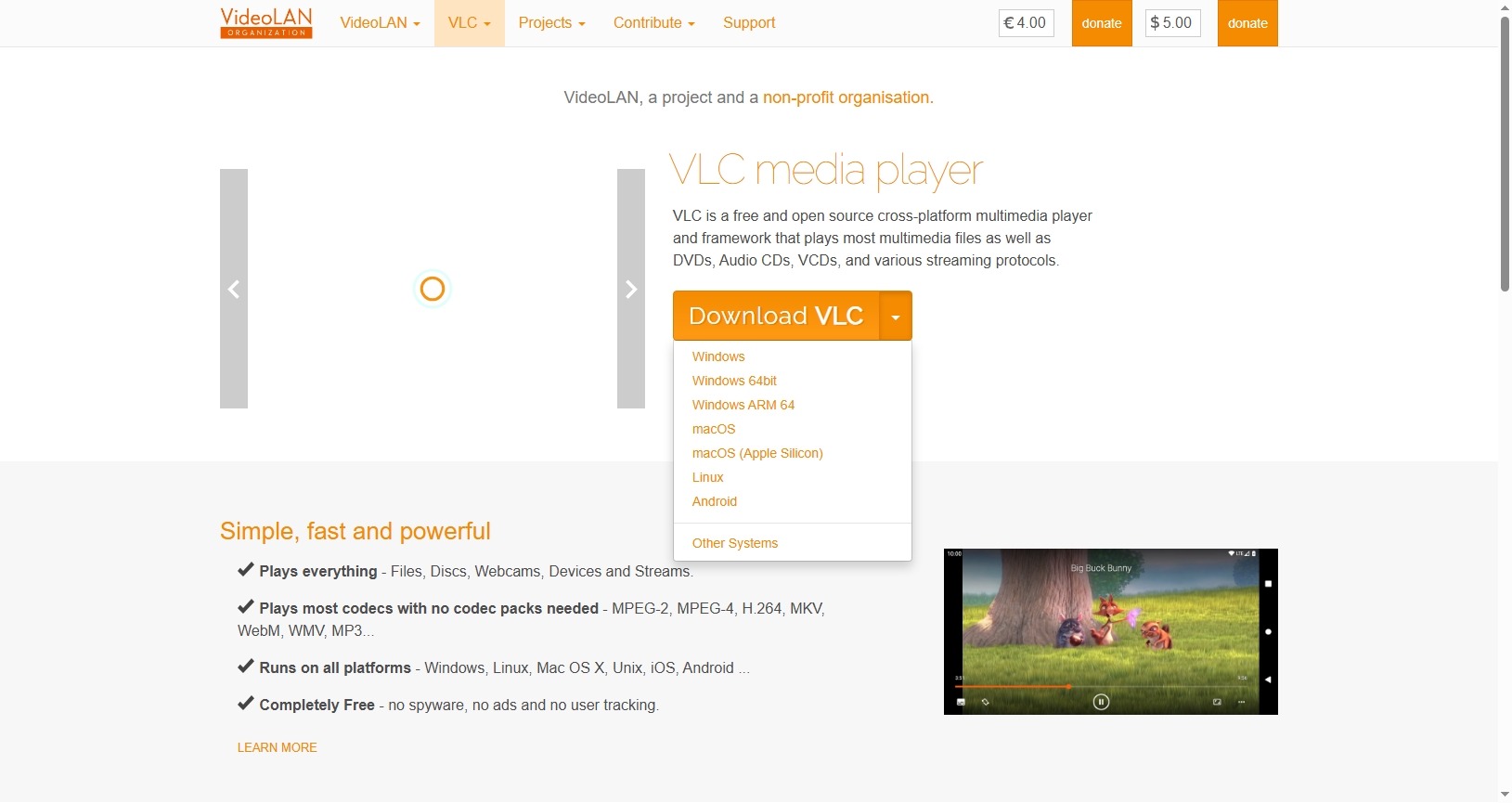
Schritt 1: Stellen Sie sicher, dass Sie die neueste Version von VLC installiert haben, indem Sie sie von der offiziellen Site herunterladen.
Schritt 2: Klicken Sie im oberen Menü auf Medien und wählen Sie dann Aufnahmegerät öffnen aus der Dropdown-Liste.

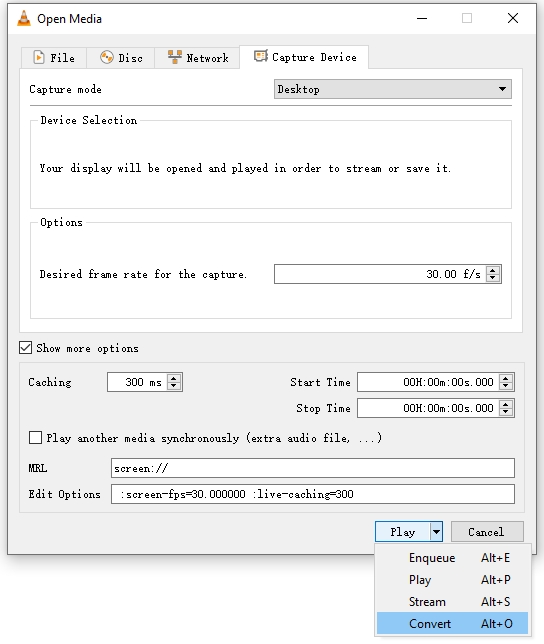
Schritt 3: Konfigurieren Sie die gewünschten Aufnahmeoptionen im „Offene Medien“ Fenster:
- Unter Aufnahmegerät , wählen Desktop aus dem Dropdown-Menü.
- Legen Sie die gewünschte Bildrate Für flüssigere Videos verwenden Sie 30 fps Niedrigere Bildraten wie 15 Bilder pro Sekunde reduziert die Dateigröße, aber auch die Videoqualität.
Klicken Sie auf das "Konvertieren" unten (anstelle von „Play“), um das Konvertieren Fenster.
Schritt 4: Im Fenster „Konvertieren“:
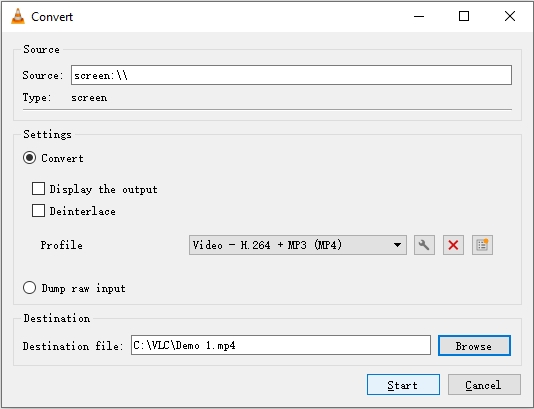
- Klicken Durchsuchen , um einen Dateinamen auszuwählen und den Speicherort für Ihr aufgezeichnetes Video anzugeben.
- Stellen Sie sicher, dass die Dateierweiterung .mp4 für beste Kompatibilität.
- Wählen Sie das Video – H.264 + MP3 (MP4) Profil aus der Liste der Konvertierungsprofile.
Klicken Start , um mit der Aufzeichnung Ihres Bildschirms zu beginnen. VLC beginnt sofort mit der Aufzeichnung Ihres Desktops.
Um die Aufnahme zu stoppen, klicken Sie auf das Stoppen Symbol in VLC, und das Video wird fertiggestellt und an dem zuvor ausgewählten Speicherort gespeichert.
3. Wo speichert VLC Aufnahmen?
VLC speichert Ihre Bildschirmaufnahmen an dem Ort, den Sie während der Konvertieren Schritt. Wenn Sie kein Ziel manuell ausgewählt haben, verwendet VLC möglicherweise standardmäßig einen Systemordner, was das Auffinden Ihrer Datei erschweren könnte. Es wird empfohlen, immer auf Durchsuchen und legen Sie vor Beginn der Aufnahme einen eindeutigen Ordnerpfad und Dateinamen fest.
4. Vor- und Nachteile der Verwendung des VLC-Bildschirmrekorders
Obwohl VLC ein hilfreiches Tool für schnelle Bildschirmaufnahmen sein kann, ist es wichtig, seine Einschränkungen im Vergleich zu dedizierter Bildschirmaufnahmesoftware zu verstehen.
✅ Vorteile:
- Kostenlos und Open Source
- Kein Wasserzeichen oder Zeitlimit
- Leicht und weit verbreitet
- Unterstützt verschiedene Videoformate für die Ausgabe
- Plattformübergreifende Kompatibilität (Windows, macOS, Linux)
❌ Nachteile:
- Standardmäßig keine Audioaufnahme vom Mikrofon (erfordert manuelle Konfiguration)
- Webcam kann nicht aufgezeichnet werden
- Keine Echtzeitbearbeitung oder Kommentierung
- Keine Bildschirmsteuerung oder Timer
- Gelegentliche Leistungsprobleme oder Abstürze bei langen Aufnahmen
- Umständliche und nicht intuitive Einrichtung für Anfänger
Wenn Sie nach einer schnellen und kostenlosen Möglichkeit suchen, Ihren Bildschirm ohne großen Aufwand aufzunehmen, ist VLC eine praktikable Lösung. Für professionellere Aufnahmeanforderungen ist jedoch ein spezielles Tool die bessere Wahl.
5. Probieren Sie den einfachen, aber leistungsstarken Bildschirmrekorder aus – Recordit
Wenn Sie den Aufnahmeprozess von VLC etwas zu technisch oder eingeschränkt finden, sollten Sie versuchen Recordit – ein moderner und benutzerfreundlicher Bildschirmrekorder für den täglichen Gebrauch. Im Gegensatz zu VLC, Recordit wurde speziell für die Bildschirmaufnahme entwickelt, was bedeutet, dass Sie Zugriff auf Tools und Funktionen haben, die einen echten Unterschied machen.
Hauptmerkmale von Recordit :
- Sofortige Bildschirmaufnahme mit einem Klick
- Aufnehmen ohne Frameverlust oder Erfassung eines schwarzen Bildschirms
- Unterstützt Webcam-, Mikrofon- und System-Audioaufzeichnung
- Exportieren Sie Aufnahmen in MP4, GIF, MP3 usw.
- Leicht und auf Leistung optimiert

Anwendungsbeispiele:
- Erstellen Sie Tutorials oder Anleitungsvideos
- Softwaredemos erfassen
- Virtuelle Meetings aufzeichnen
- Live-Streams oder Webinare speichern
- Verwandeln Sie Aufnahmen in teilbare GIFs
Recordit ist besonders nützlich, wenn Sie häufig Aufnahmen machen müssen oder eine höhere Videoqualität und mehr Kontrolle über Ihre Ausgabe wünschen.
6. Fazit
Der VLC Media Player ist eine vielseitige Anwendung, die nicht nur Medien abspielt, sondern auch Ihren Bildschirm aufzeichnet. Für grundlegende Aufgaben, wie die Aufzeichnung eines kurzen Tutorials oder die Erfassung von Desktop-Aktivitäten, erledigt VLC die Aufgabe mit minimalem Einrichtungsaufwand. Er weist jedoch erhebliche Einschränkungen auf, darunter fehlende intuitive Bedienelemente, keine integrierte Audioaufnahme über Ihr Mikrofon und keine Bearbeitungsfunktionen nach der Aufnahme.
Für Benutzer, die nach einer einfacheren, leistungsfähigeren und professionelleren Bildschirmaufzeichnungslösung suchen, Recordit ist eine hervorragende Alternative. Es reduziert die Komplexität, verbessert die Benutzerfreundlichkeit und sorgt für hochwertige Ergebnisse mit minimalem Aufwand. Egal, ob Sie Tutorials erstellen, Meetings aufzeichnen oder einfach nur zum Spaß Ihren Bildschirm aufnehmen, Recordit bietet die Tools und die Erfahrung, mit denen VLC einfach nicht mithalten kann.