Wie verwende ich den Flathub GPU-Bildschirmrekorder?

Bildschirmaufzeichnung ist im digitalen Zeitalter unverzichtbar – egal, ob Sie als Gamer Ihre schönsten Momente festhalten, als Profi Tutorials erstellen oder als Student Vorlesungen aufzeichnen. Linux-Nutzer haben oft nur eine begrenzte Auswahl an effizienten Bildschirmaufzeichnungstools, die sowohl hohe Leistung als auch Benutzerfreundlichkeit bieten. Hier glänzt der Flathub GPU Screen Recorder: Er nutzt Ihre GPU für nahtlose und leistungsstarke Bildschirmaufnahmen.
Obwohl der Flathub GPU Screen Recorder für viele seinen Zweck erfüllt, ist er möglicherweise nicht für jeden die perfekte Lösung. In diesem Artikel erfahren Sie, was der Flathub GPU Screen Recorder ist, wie Sie ihn effektiv nutzen und seine Vor- und Nachteile vergleichen.
1. Was ist der Flathub GPU Screen Recorder?
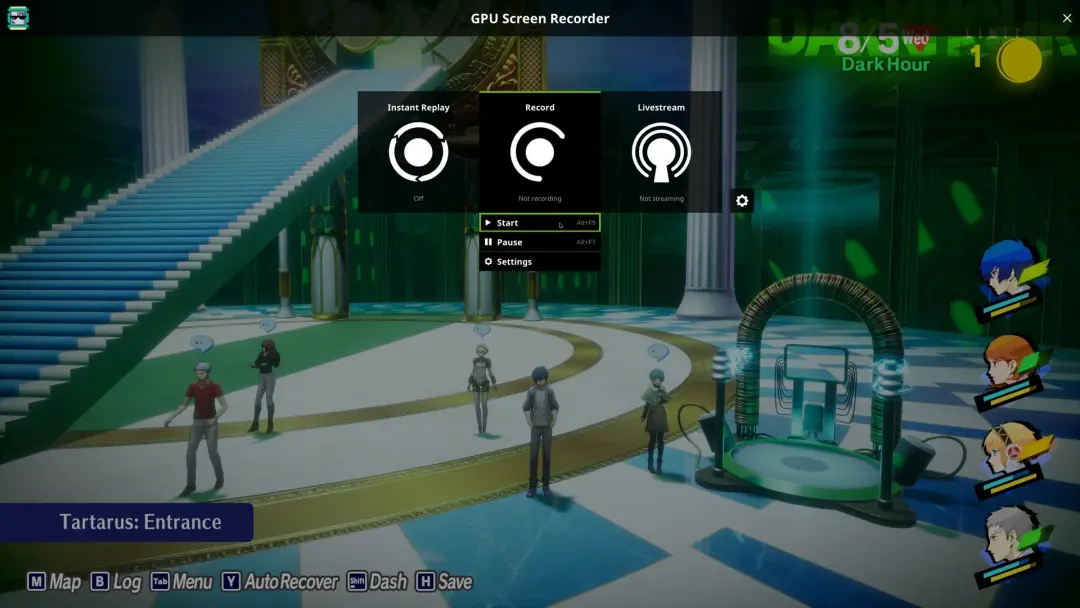
Flathub GPU-Bildschirmrekorder ist ein Bildschirmaufzeichnungstool, das auf Flathub, einem beliebten App Store für Linux-Anwendungen, verfügbar ist. Dieses Tool dient dazu, Ihren Bildschirm mit dem Computer aufzunehmen GPU (Grafikverarbeitungseinheit) anstelle der CPU, was zu besserer Leistung, geringerer Systembelastung und qualitativ hochwertigeren Aufnahmen führt, insbesondere bei höheren Auflösungen oder Bildraten.
Der GPU Screen Recorder wurde für Linux-Benutzer entwickelt und wird häufig von Gamern und Profis verwendet, die eine effiziente Bildschirmaufnahme in Echtzeit benötigen, ohne die Systemleistung zu beeinträchtigen. Er unterstützt verschiedene Ausgabeformate und lässt sich problemlos in gängige Desktop-Umgebungen wie GNOME und KDE integrieren.
2. So verwenden Sie den Flathub GPU Screen Recorder
Für Linux-Kenner ist die Bedienung des Flathub GPU Screen Recorders mit den folgenden Schritten ganz einfach:
Schritt 1: Flatpak installieren und Flathub hinzufügen
Bevor Sie den Flathub GPU Screen Recorder verwenden können, müssen Sie Flatpak und Flathub auf Ihrem Linux-System konfiguriert haben:
sudo apt installiere Flatpak
Fügen Sie dann das Flathub-Repository hinzu:
flatpak remote-add –if-not-exists flathub https://flathub.org/repo/flathub.flatpakrepo
Schritt 2: GPU Screen Recorder installieren
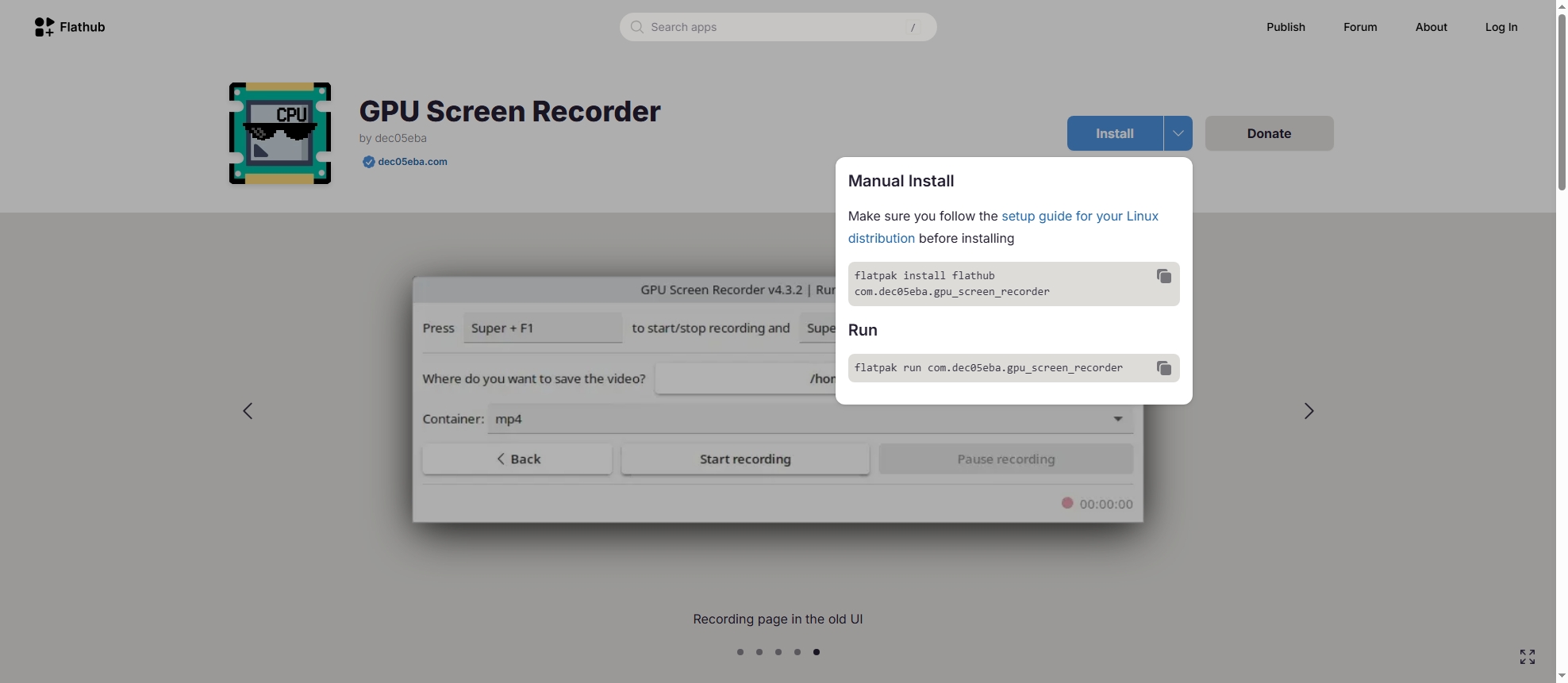
Installieren Sie nun den GPU Screen Recorder mit dem Flatpak-Befehl:
Flatpak installiere Flathub com.dec05eba.gpu_screen_recorder
Nach der Installation können Sie es über Ihr Anwendungsmenü oder die Befehlszeile starten.
Schritt 3: Aufnahmeparameter einrichten
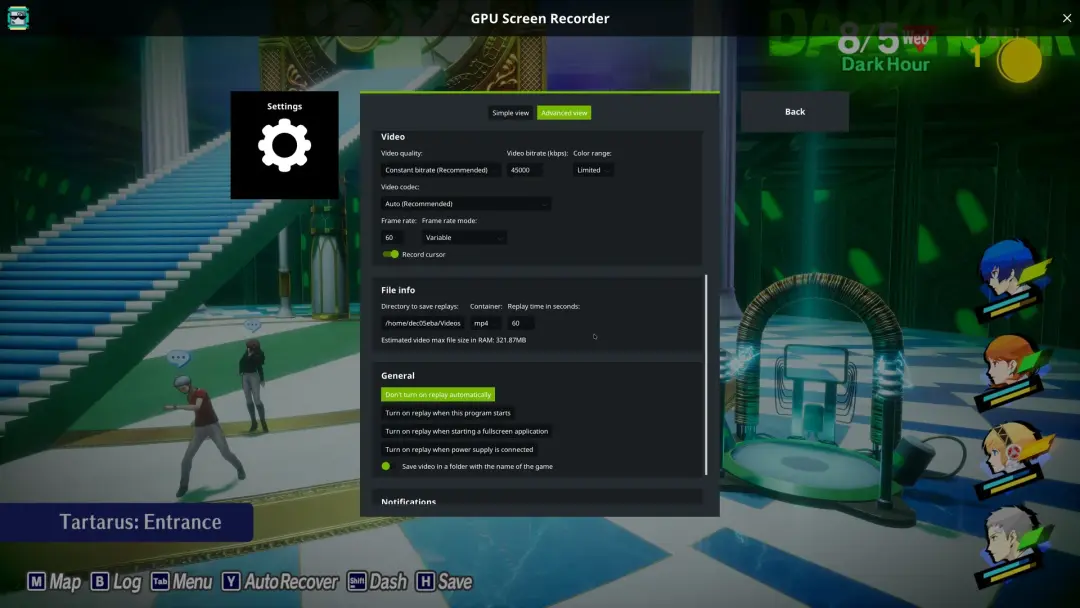
Beim Start der Anwendung werden Ihnen Optionen zur Anpassung Ihrer Aufnahme angezeigt. Sie können:
- Wählen Sie Bildschirmauflösung und Bildrate (z. B. 1080p bei 60 fps)
- Audioeingang auswählen (Mikrofon oder Systemaudio)
- Entscheiden Sie sich für das Ausgabeformat (MP4, MKV usw.)
- GPU-Beschleunigung aktivieren für flüssigere Aufnahmen
Schritt 4: Aufnahme starten und stoppen
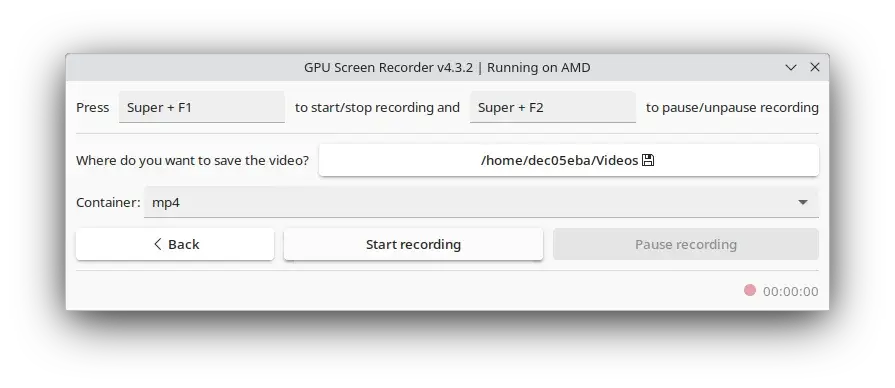
Klicken „Aufnahme starten“ Klicken Sie auf „Starten“, und der GPU-Bildschirmrekorder erfasst alles auf Ihrem Bildschirm. Sie können auch Hotkeys für den schnellen Start/Stopp festlegen.
Wenn Sie fertig sind, klicken Sie auf „Aufnahme pausieren“ , und die Ausgabedatei wird in Ihrem angegebenen Verzeichnis gespeichert.
3. Vor- und Nachteile des Flathub GPU Screen Recorder
Pro :
- GPU-Beschleunigung: Verlagert Aufzeichnungsaufgaben auf die GPU, reduziert die CPU-Auslastung und verbessert die Leistung.
- Open Source: Es ist kostenlos und wird von der Community betrieben, ohne Werbung oder Premium-Versionen.
- Hochwertige Ausgabe: Unterstützt Aufnahmen mit hoher Auflösung und hoher Bildrate.
- Linux Native: Funktioniert nahtlos mit den meisten Linux-Distributionen.
- Geringe Systemressourcennutzung: Ideal für Systeme der unteren Preisklasse oder Multitasking-Umgebungen.
Nachteile :
- Linux-Exklusiv: Nicht kompatibel mit Windows- oder macOS-Plattformen.
- Grundlegende Schnittstelle: Die Benutzeroberfläche ist funktional, weist aber nicht den neuesten Schliff auf.
- Eingeschränkte Bearbeitungsfunktionen: Kein integrierter Videoeditor oder Anmerkungstools.
- Keine Cloud-Integration: Bietet keine Cloud-Upload- oder Freigabefunktionen.
- Nicht anfängerfreundlich: Für die Installation und Konfiguration ist die Verwendung eines Terminals erforderlich, was neue Benutzer abschrecken könnte.
4. Probieren Sie die beste Alternative: Recordit
Obwohl der Flathub GPU Screen Recorder in vielen Linux-Szenarien gut funktioniert, mangelt es ihm an Flexibilität, plattformübergreifender Unterstützung und Benutzerfreundlichkeit. Wenn Sie nach einer leistungsfähigeren und zugänglicheren Lösung suchen, Recordit ist die beste Alternative.
Recordit ist ein leichtes, plattformübergreifendes Bildschirmaufzeichnungstool, das hochwertige Bildschirmvideos aufnimmt und in gängige Formate wie GIFs oder MP4s konvertiert. Es unterstützt Windows und macOS und ist somit ideal für Benutzer, die zwischen Plattformen wechseln.
Hier ist der Grund Recordit fällt auf:
- Aufnahme mit einem Klick: Beginnen Sie sofort mit der Aufnahme Ihres Bildschirms, ohne komplexe Parameter konfigurieren zu müssen.
- GIF- und MP4-Unterstützung: Perfekt für Demos, Tutorials und Fehlerberichte.
- Screenshots : Erstellen Sie ganz einfach mit einem Klick qualitativ hochwertige Screenshots.
- Keine Probleme : Nehmen Sie Ihren Bildschirm auf, ohne Frames zu verlieren oder einen schwarzen Bildschirm aufzunehmen.
- Anfängerfreundlich: Keine technische Einrichtung erforderlich – ideal für Anfänger und fortgeschrittene Benutzer.
Wie benutzt man Recordit :
- Laden Sie die Recordit Laden Sie die Installationsdatei für Ihr Betriebssystem von der offiziellen Site herunter und richten Sie dann die Software ein.
- Offen Recordit , wählen Sie den Bereich des Bildschirms aus, den Sie erfassen möchten, und legen Sie weitere Aufnahmeoptionen fest.
- Klicken Sie auf die Schaltfläche „Aufnahme starten“, um Recordit Beginnen Sie mit der Aufzeichnung Ihrer Bildschirmaktivität.
- Wenn Sie fertig sind, klicken Sie auf „Aufnahme beenden“ und das aufgenommene Video wird unter der Registerkarte „Dateien“ der Software gespeichert.

5. Schlussfolgerung
Der Flathub GPU Screen Recorder wurde für Linux-Enthusiasten entwickelt und bietet flüssige, leistungsstarke Bildschirmaufnahmen durch GPU-Beschleunigung. Er ist zuverlässig, effizient und Open Source – ideal für alle, die technisch versiert sind und im Linux-Ökosystem arbeiten.
Es ist jedoch nicht die benutzerfreundlichste Option und es fehlen Funktionen wie plattformübergreifende Unterstützung, hochwertige Aufnahmen und erweiterte Bearbeitungstools. Für Benutzer, die Wert auf Einfachheit und Flexibilität legen, Recordit ist die bessere Alternative. Egal, ob Sie Content-Ersteller, Profi oder Gelegenheitsnutzer sind, Recordit vereinfacht den Bildschirmaufzeichnungsprozess mit wenigen Klicks – keine Konfiguration erforderlich, keine steile Lernkurve.
Versuchen Recordit und erleben Sie mühelose, hochwertige Bildschirmaufzeichnung auf allen Plattformen.