Eine vollständige Anleitung zur Verwendung der virtuellen OBS-Kamera

Videokonferenzen, Online-Kurse und Live-Streaming gehören heute zum Alltag. Ob Sie aus der Ferne unterrichten, virtuelle Veranstaltungen veranstalten oder an einem lockeren Gruppengespräch teilnehmen – Ihr Auftritt vor der Kamera macht einen großen Unterschied. Die meisten Apps wie Zoom, Microsoft Teams und Google Meet ermöglichen zwar die Auswahl einer Webcam, bieten aber oft keine erweiterten Anpassungsmöglichkeiten.
Hier kommt die OBS Virtual Camera ins Spiel. Die in die beliebte OBS Studio-Software integrierte virtuelle Kamera ermöglicht es Ihnen, Ihre OBS-Ausgabe als Webcam in anderen Anwendungen zu verwenden. Das bedeutet, Sie können Ihrem Video-Feed Logos, Folien, Overlays, Greenscreen-Effekte oder sogar mehrere Kamerawinkel hinzufügen.
In dieser vollständigen Anleitung erklären wir, was die OBS Virtual Camera ist, wie man sie verwendet und wie man häufige Probleme behebt.
1. Was ist die virtuelle OBS-Kamera?
OBS (Open Broadcaster Software) Studio ist ein kostenloses Open-Source-Programm für Streaming und Aufnahme. Seine Virtuelle Kamera Mit dieser Funktion können Sie das in OBS erstellte Video nehmen und es an andere Apps senden, als wäre es ein normaler Webcam-Feed.
Beispiele dafür, was Sie mit der virtuellen Kamera von OBS tun können:
- Pädagogen : Zeigen Sie während des Online-Unterrichts Folien neben Ihrer Webcam an.
- Inhaltsersteller : Fügen Sie untere Drittel, Grafiken oder einen Markenhintergrund hinzu.
- Spieler : Teilen Sie das Gameplay neben Ihrer Webcam in Discord-Anrufen.
- Geschäftsleute : Präsentiert mit polierten Overlays und Logos.
Kurz gesagt: OBS Virtual Camera verwandelt eine einfache Webcam in ein professionelles Videoproduktionstool.
2. Wie verwende ich die virtuelle OBS-Kamera?
Der Einstieg in die OBS Virtual Camera ist ganz einfach, wenn Sie die folgenden Schritte befolgen:
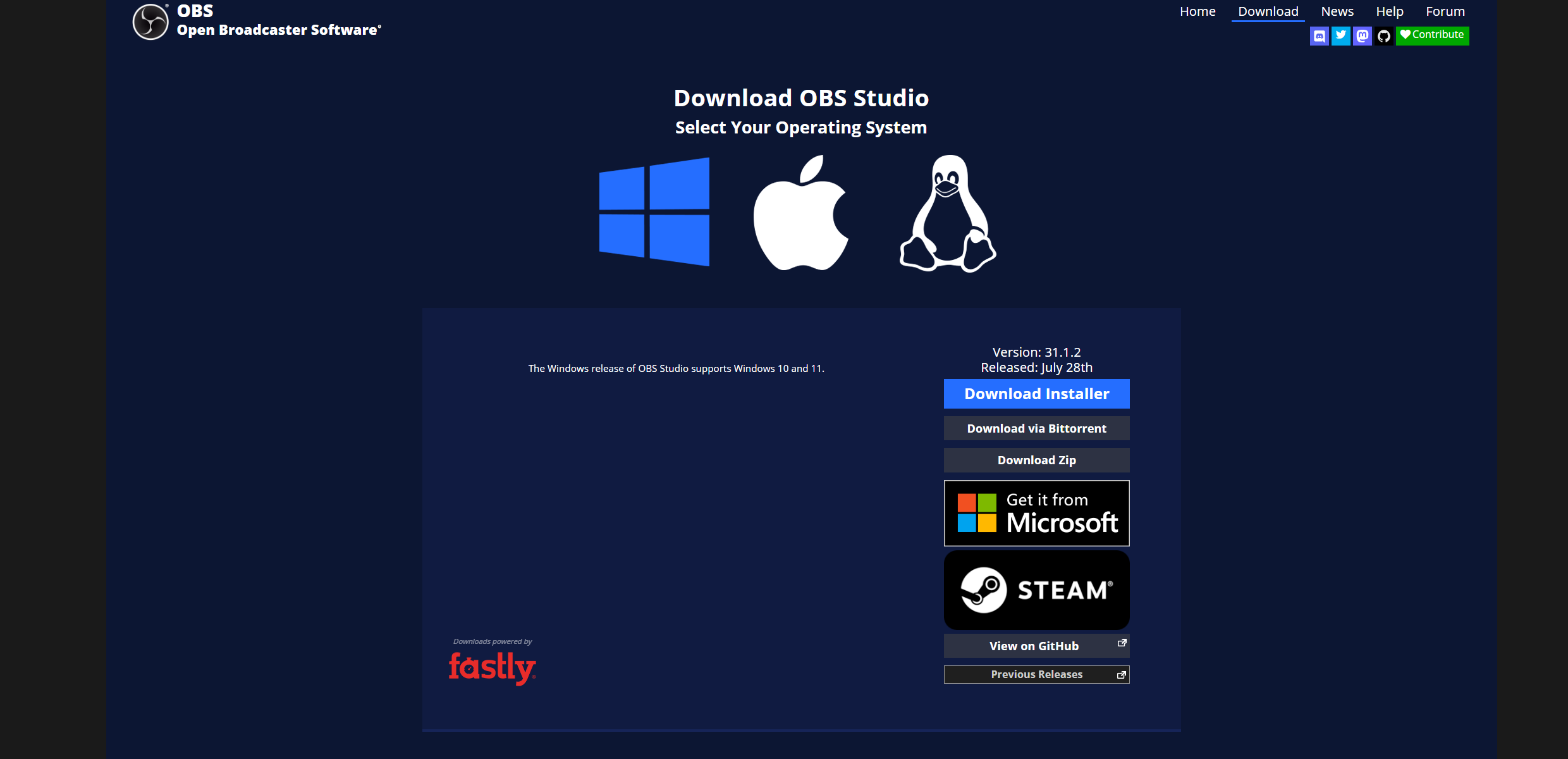
Schritt 1: OBS Studio installieren
Holen Sie sich OBS Studio für Ihr Betriebssystem (Windows, macOS oder Linux), installieren Sie es und öffnen Sie es.
Schritt 2: Erstellen Sie Ihre Szene in OBS
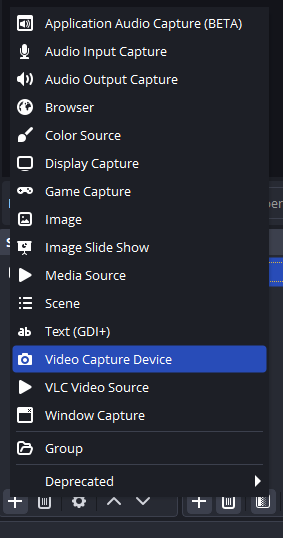
Im Quellen Panel, Eingabequellen hinzufügen:
- Videoaufnahmegerät (für Ihre Webcam)
- Fenstererfassung (für Folien oder Apps)
- Bildschirmaufnahme (für die Bildschirmfreigabe)
- Bild oder Text (für Logos, Titel und Beschriftungen)
Ordnen Sie sie im Canvas-Fenster an, bis Sie mit dem Layout zufrieden sind.
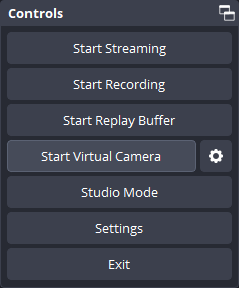
Schritt 3: Starten Sie die virtuelle Kamera
Unten rechts Steuerungen klicken Sie auf Virtuelle Kamera starten und OBS fungiert jetzt als Webcam-Gerät für andere Anwendungen.
Schritt 4: Wählen Sie die virtuelle OBS-Kamera in Ihrer App
Öffnen Sie Ihre App wie Zoom, Microsoft Teams, Google Meet oder Discord, rufen Sie die Einstellungen auf und wählen Sie im Videobereich die OBS Virtual Camera.
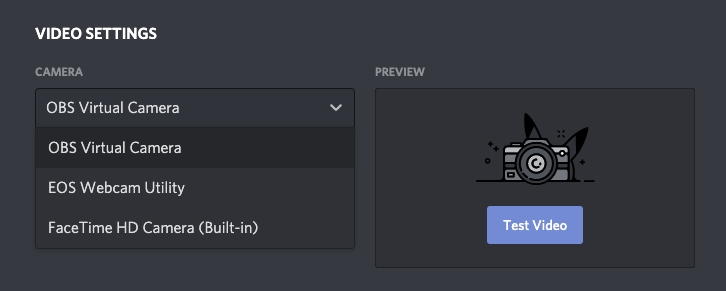
Jetzt wird alles, was Sie in OBS entwerfen, als Ihr Kamera-Feed angezeigt.
Schritt 5: Verbessern Sie Ihren Feed
- Hinzufügen Filter um die Helligkeit oder den Farbausgleich zu verbessern.
- Verwenden Chroma-Key (Greenscreen) um Hintergründe zu ändern.
- Wechseln zwischen mehrere Szenen für sanfte Übergänge.
- Überlagern Sie Text, Logos oder Bilder für ein professionelles Branding.
3. Fehlerbehebung bei der virtuellen OBS-Kamera
Wie jedes Tool kann auch die OBS Virtual Camera manchmal Probleme verursachen. So beheben Sie die häufigsten Probleme:
1) Virtuelle Kamera wird in Apps nicht angezeigt
- Stellen Sie sicher, dass Sie auf Virtuelle Kamera starten in OBS.
- Starten Sie OBS und die Konferenz-App neu.
- Stellen Sie sicher, dass Ihr OBS Studio die Version 26.1 oder höher hat.
2) Kein Ton in der virtuellen Kamera
- Die virtuelle Kamera von OBS sendet nur Video, kein Audio.
- Um Audio hinzuzufügen, installieren Sie einen virtuellen Audiotreiber wie Virtuelles VB-Audio-Kabel , oder stellen Sie Ihr Mikrofon direkt in der Konferenz-App ein.
3) Verzögerung oder schlechte Qualität
- Verringern Sie die Auflösung in Einstellungen > Video .
- Schließen Sie andere Programme, die Ihre CPU oder GPU verwenden.
- Verwenden Sie die Hardwarebeschleunigung, sofern dies von Ihrem System unterstützt wird.
4) Berechtigungen unter macOS
- Öffnen Sie die Systemeinstellungen, gehen Sie zu Sicherheit und Datenschutz und wählen Sie Kamera.
- Stellen Sie sicher, dass OBS und Ihre Konferenz-App über die Berechtigung verfügen.
4. Probieren Sie die einfache, aber leistungsstarke Alternative zu OBS
Obwohl OBS Virtual Camera leistungsstark ist, kann es für Anfänger einschüchternd sein. Das Einrichten von Quellen, das Verwalten von Filtern und das Beheben technischer Probleme nimmt oft Zeit in Anspruch. Wenn Sie eine einfachere, benutzerfreundlichere Lösung wünschen, ist dies der richtige Ort Swyshare Recordit glänzt.
Hauptmerkmale von Swyshare Recordit :
- Bildschirmaufnahme : Erfassen Sie Ihren gesamten Bildschirm oder einen ausgewählten Bereich.
- Webcam-Aufzeichnung : Überlagern Sie Ihren Webcam-Feed mit der Bildschirmaufnahme.
- Audioaufnahme : Nehmen Sie sowohl Systemaudio (Computertöne) als auch Mikrofoneingang gleichzeitig auf.
- Hochwertiger Export : Aufnahmen in Originalqualität speichern und exportieren.
- Einfache Steuerung : Starten, pausieren und stoppen Sie Aufnahmen mit einer Taste.
- Leichtgewichtige Leistung : Läuft auf den meisten Computern reibungslos, ohne die Leistung zu beeinträchtigen.

5. Schlussfolgerung
OBS Virtual Camera ist eine fantastische Funktion für alle, die die volle kreative Kontrolle über ihre Videoausgabe haben möchten. Sie ermöglicht es Ihnen, Ihren Kamera-Feed in eine professionelle Übertragung umzuwandeln und ist damit ideal für Kreative, Streamer und fortgeschrittene Benutzer. Allerdings benötigt nicht jeder diese Komplexität. Für viele Benutzer – insbesondere Lehrer, Trainer und Geschäftsleute – stehen Einfachheit und Zuverlässigkeit im Vordergrund.
Wenn Sie erweiterte Anpassungsmöglichkeiten für Live-Streams wünschen, bleiben Sie bei OBS Virtual Camera. Wenn Ihr Hauptziel jedoch die schnelle und problemlose Aufzeichnung Ihres Bildschirms, Ihrer Webcam und Ihres Audios ist, empfehlen wir Ihnen, Recordit Probieren Sie es aus. Es ist die intelligentere und einfachere Lösung für alltägliche Aufnahmeaufgaben.