Wie verwende ich NVIDIA Instant Replay, um die letzten 30 Sekunden aufzuzeichnen?

Das lückenlose Aufzeichnen unvergesslicher Gaming-Momente oder wichtiger Clips ist für Gamer, Streamer und Content-Ersteller unerlässlich. NVIDIAs Instant Replay-Funktion, Teil von ShadowPlay der GeForce Experience, ist ein beliebtes Tool, mit dem Sie die letzten 30 Sekunden (oder mehr) eines Gameplays auf Knopfdruck aufzeichnen können. Obwohl es leistungsstarke Echtzeit-Aufnahmefunktionen bietet, hat es auch seine Schwächen. In diesem Artikel zeigen wir Ihnen, wie Sie mit NVIDIA Instant Replay die letzten 30 Sekunden Ihres Gameplay-Highlights aufzeichnen.
1. Was ist NVIDIA Instant Replay?
NVIDIA Instant Replay ist eine Funktion von GeForce Experience und steht Nutzern von NVIDIA GeForce-Grafikkarten zur Verfügung. Es zeichnet Ihr Gameplay kontinuierlich im Hintergrund auf und speichert einen Puffer mit einer bestimmten Dauer (normalerweise 30 Sekunden oder 5 Minuten). Wenn unerwartet etwas Speicherwürdiges passiert, können Sie den Clip per Hotkey sofort speichern, auch wenn er technisch gesehen schon einmal passiert ist.
Diese Funktion ist Teil von NVIDIA ShadowPlay, das mehrere Aufnahmeoptionen bietet:
- Sofortige Wiederholung: Behält eine ständige Aufzeichnung des letzten Spielverlaufs im Speicher.
- Manuelle Aufnahme: Startet und stoppt die Aufnahme manuell.
- Rundfunk: Live-Streams zu Diensten wie Twitch oder YouTube.
- Screenshot & Highlights: Machen Sie hochauflösende Screenshots oder automatische Hervorhebungen.
Mit Instant Replay müssen Sie nie wieder Angst haben, die Action zu verpassen.
2. So verwenden Sie NVIDIA Instant Replay zum Aufzeichnen der letzten 30 Sekunden
So aktivieren und verwenden Sie Instant Replay, um die letzten 30 Sekunden des Spiels aufzuzeichnen.
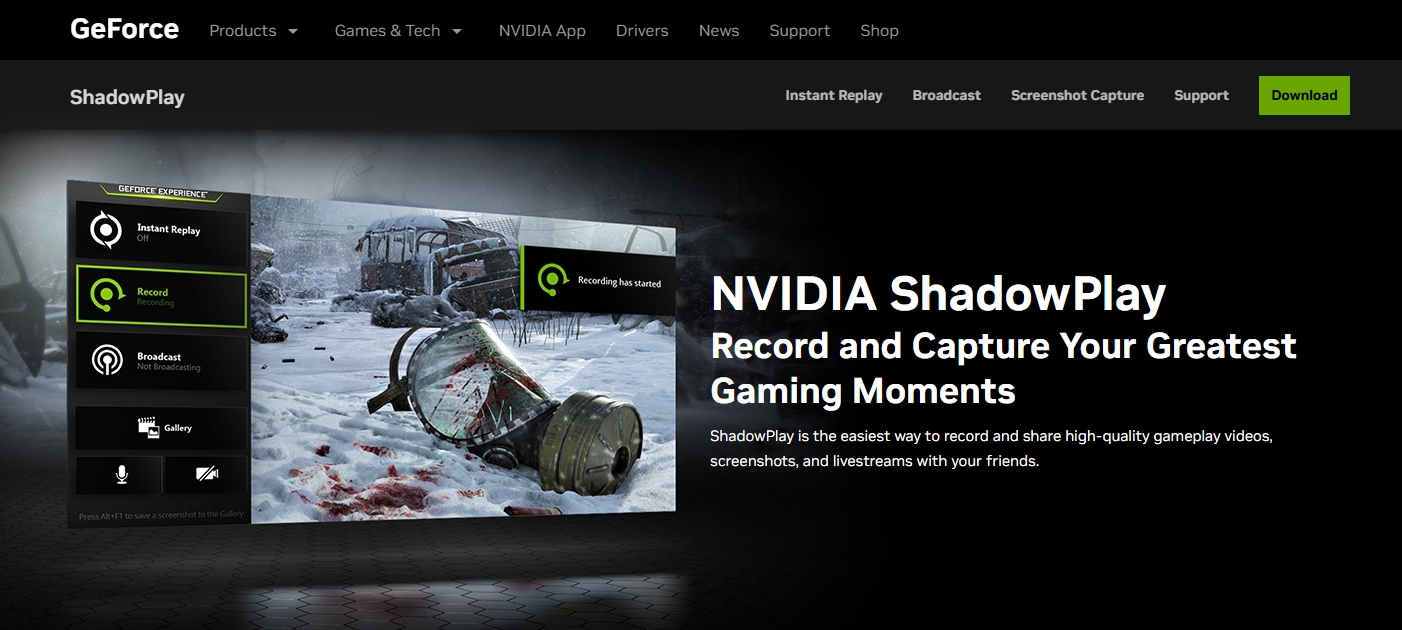
Schritt 1. Installieren Sie GeForce Experience
Stellen Sie vor dem Fortfahren sicher, dass GeForce Experience installiert ist. Laden Sie es bei Bedarf direkt von der offiziellen NVIDIA-Site herunter.
Schritt 2. Aktivieren Sie das In-Game-Overlay
Öffnen Sie GeForce Experience, gehen Sie zu Einstellungen (oben rechts) und stellen Sie sicher, dass In-Game-Overlay ' ist aktiviert.
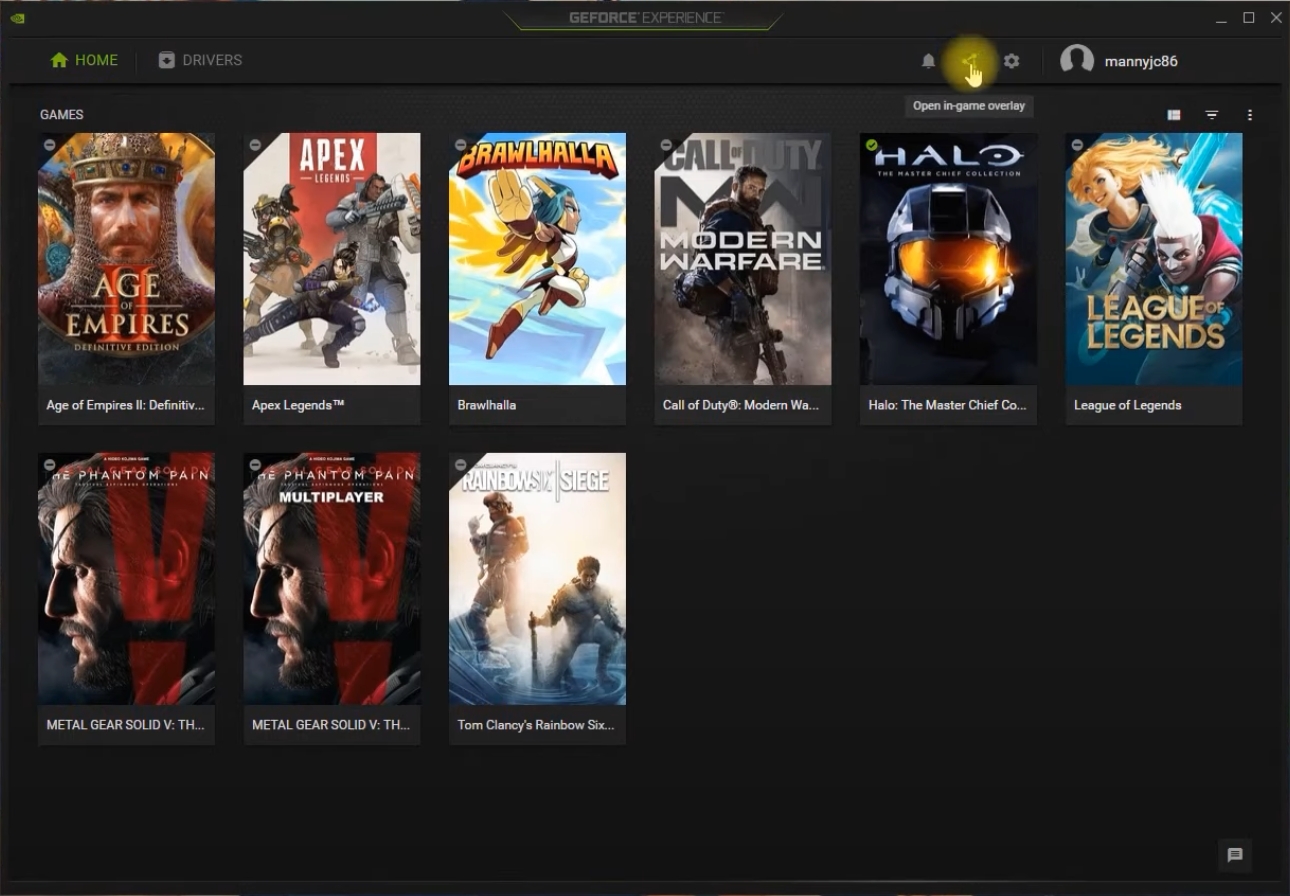
Schritt 3. Overlay öffnen und Instant Replay konfigurieren
Drücken Alt + Z , um das NVIDIA-Overlay zu öffnen, und klicken Sie dann auf „Instant Replay“ > Einschalten .
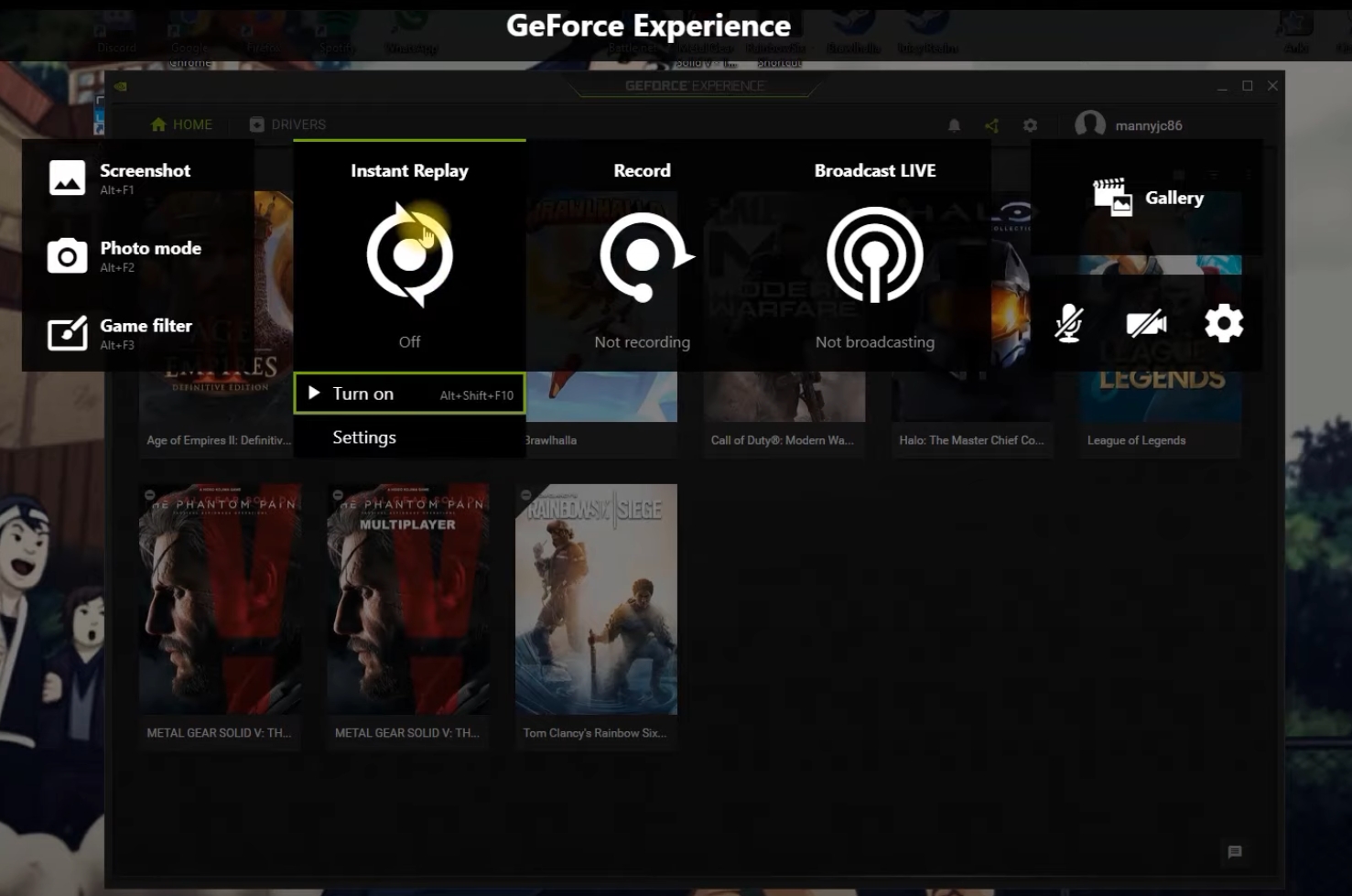
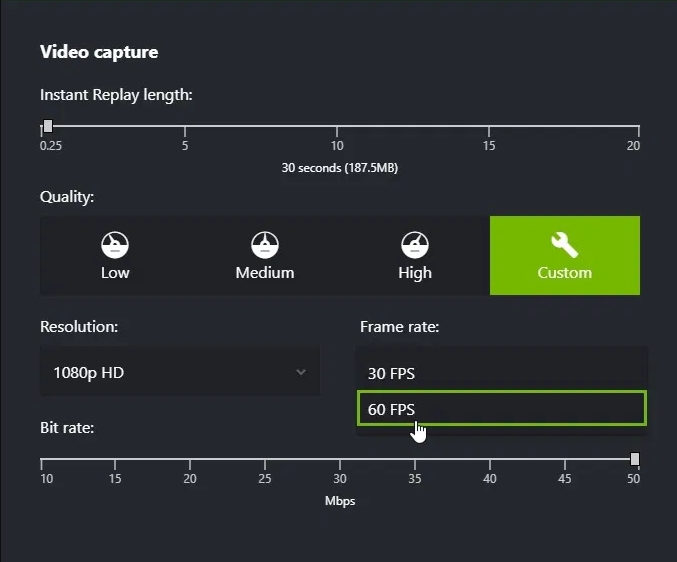
Klicken "Einstellungen" (Zahnradsymbol in Instant Replay), um Folgendes zu konfigurieren:
- Länge der Wiedergabe: Konfigurieren Sie die Wiedergabelänge auf 0,25 für einen 30-Sekunden-Aufnahmepuffer.
- Qualität: Wählen Sie zwischen „Niedrig“, „Mittel“, „Hoch“ oder „Benutzerdefiniert“.
- Auflösung und Bildrate: Normalerweise auf 1080p bei 60 fps eingestellt.
- Audio: Stellen Sie sicher, dass bei Bedarf sowohl Spiel- als auch Mikrofon-Audio ausgewählt sind.
- Speicherort: Wählen Sie Ihren bevorzugten Ordner.
Schritt 4. Verwenden Sie die Verknüpfung für NVIDIA Overlay, um die letzten 30 Sekunden aufzuzeichnen
Sie können die Verknüpfung verwenden Alt + F10 um die letzten 30 Sekunden schnell zu speichern, ohne Ihre Sitzung zu unterbrechen.
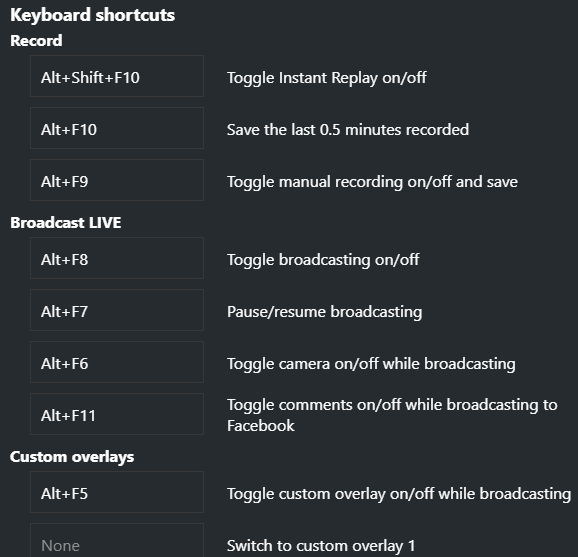
Dadurch wird ein Videoclip des gerade Geschehens gespeichert – perfekt zum Festhalten spontaner Momente.
3. NVIDIA Instant Replay/ShadowPlay nimmt kein Mikrofon auf?
Ein häufiges Problem, mit dem Benutzer konfrontiert sind, ist, dass NVIDIA Instant Replay zeichnet keine Mikrofoneingaben auf So beheben Sie das Problem:
1) Überprüfen Sie die Audioeinstellungen im Overlay
- Overlay öffnen mit Alt + Z .
- Gehe zu Einstellungen > Audio .
- Sicherstellen "Mikrofon" ist eingestellt auf Immer aktiv oder Push-to-Talk .
- Wenn Push-to-Talk eingestellt ist, überprüfen Sie, ob der richtige Hotkey zugewiesen und verwendet wird.
2) Windows-Soundeinstellungen
- Klicken Sie mit der rechten Maustaste auf Tonsymbol in der Taskleiste und klicken Sie auf Toneinstellungen .
- Unter Eingang , wählen Sie das richtige Mikrofon aus.
- Stellen Sie sicher, dass das Mikrofon nicht stummgeschaltet und die Lautstärke ist aufgedreht.
3) Datenschutzeinstellungen
Unter Windows Einstellungen unter Privatsphäre > Mikrofon , schalten Sie „ Erlauben Sie Apps den Zugriff auf Ihr Mikrofon “ und aktivieren Sie den Mikrofonzugriff für Desktop-Apps, indem Sie nach unten scrollen.
4) Aktualisieren oder installieren Sie GeForce Experience neu
Eine veraltete oder beschädigte Installation kann Mikrofonprobleme verursachen. Versuchen Sie, GeForce Experience zu aktualisieren oder neu zu installieren, um sicherzustellen, dass alle Komponenten ordnungsgemäß funktionieren.
4. Vor- und Nachteile der Verwendung von NVIDIA Instant Replay
✅ Vorteile
- Hält die Vergangenheit nahtlos fest: Verpassen Sie nie wieder einen entscheidenden Gaming-Moment.
- Hochwertige Ausgabe: Nehmen Sie mit geringen Leistungseinbußen in 1080p oder sogar 4K auf.
- Hardwarebeschleunigt: Nutzt GPU-Kodierung (NVENC) für reibungslose Aufnahmen.
- Kostenlose Nutzung: Im Lieferumfang von GeForce Experience enthalten, keine zusätzlichen Kosten.
- Anpassbare Verknüpfungen und Wiedergabezeit.
❌ Nachteile
- Nur für NVIDIA-Benutzer: Erfordert eine kompatible GeForce-GPU.
- Möglicherweise wird der Mikrofonton nicht richtig aufgezeichnet.
- Das Overlay kann fehlerhaft sein oder abstürzen.
- Komplexe Benutzeroberfläche für Gelegenheitsnutzer.
- Die Hintergrundaufzeichnung kann erhebliche Systemressourcen beanspruchen.
- Kein integrierter Video-Editor.
5. Probieren Sie den besten benutzerfreundlichen Bildschirmrekorder aus – Recordit
Obwohl NVIDIA Instant Replay leistungsstark ist, ist es auf NVIDIA-GPU-Benutzer beschränkt und kann für diejenigen, die schnell Bildschirminhalte oder Audio von jeder App – nicht nur von Spielen – aufnehmen und speichern möchten, übertrieben sein. Hier Recordit glänzt.
✅ Warum wählen Recordit :
- Bildschirmaufnahme mit einem Klick – keine komplizierte Einrichtung.
- Beginnen Sie sofort mit der Aufzeichnung des gesamten Bildschirms, bestimmter App-Fenster oder eines ausgewählten Bereichs.
- Nehmen Sie Systemtöne und Mikrofone nahtlos auf, ohne versteckte Einstellungen zu verändern.
- Nehmen Sie in HD auf und exportieren Sie in MP4, GIF oder anderen Formaten.
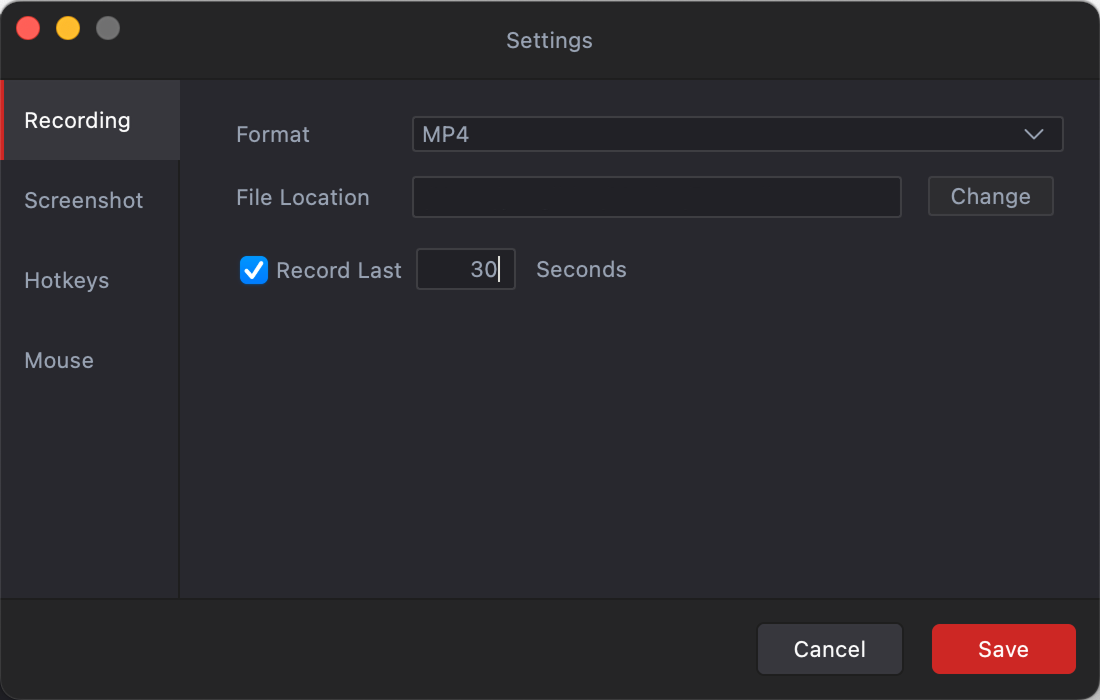
- Zeichne die letzten ** Sekunden auf, um unerwartete Momente festzuhalten.
- Aufnahmen so planen, dass sie automatisch starten und stoppen.
- Bearbeiten Sie die Aufnahmen direkt nach der Aufnahme, um Ihre Highlights herauszuarbeiten.
6. Fazit
NVIDIA Instant Replay ist ein solides Tool für Gamer mit unterstützten NVIDIA-Grafikkarten. Es bietet eine nahtlose Hintergrundaufzeichnung, sodass Sie die letzten 30 Sekunden der Action per Hotkey speichern können. Das Tool hat jedoch auch Nachteile: Es ist an bestimmte Hardware gebunden, zeichnet gelegentlich keinen Mikrofon-Ton auf und ist nicht anfängerfreundlich.
Wenn Sie nach einer einfacheren, zuverlässigeren und universell kompatiblen Lösung suchen, Recordit ist die Lösung. Mit seiner übersichtlichen Benutzeroberfläche, den flexiblen Bildschirmaufnahmefunktionen und der reibungslosen Leistung ist es perfekt für alle – vom Gelegenheitsnutzer bis zum Profi –, die eine schnelle und zuverlässige Bildschirmaufnahme benötigen.
👉 Verpassen Sie keinen Moment – laden Sie herunter Recordit und beginnen Sie noch heute mühelos mit der Aufzeichnung Ihres Bildschirms.