Wie verwende ich CleanShot X zum Aufzeichnen von Zoom-Anrufen?

In der heutigen digitalen Welt ist Zoom zur bevorzugten Plattform für Geschäftstreffen, Online-Kurse und Teamzusammenarbeit geworden. Wichtige Details können leicht übersehen werden, weshalb viele Benutzer ihre Zoom-Anrufe aufzeichnen. Zoom bietet zwar eine integrierte Aufzeichnungsfunktion, diese hat jedoch Einschränkungen: Kostenlose Konten können nicht in der Cloud aufzeichnen, und oft ist die Erlaubnis des Hosts erforderlich. Mit CleanShot X auf Ihrem Mac wird die Aufzeichnung von Zoom-Anrufen zum Kinderspiel und Sie haben die volle Kontrolle darüber, was aufgezeichnet und wie es geteilt wird.
In diesem Artikel erklären wir, was CleanShot X ist, zeigen Ihnen, wie Sie damit Zoom-Anrufe aufzeichnen und bewerten seine Vor- und Nachteile.
1. Was ist CleanShot X?
CleanShot X ist exklusiv für den Mac erhältlich und bietet erstklassige Bildschirmaufnahmen und -aufzeichnungen mit einer eleganten Benutzeroberfläche, leistungsstarken Tools und nahtloser Freigabe über die CleanShot Cloud.
Zu den Hauptfunktionen von CleanShot X gehören:
- Bildschirmaufnahme : Vollbild, ein ausgewähltes Fenster oder einen benutzerdefinierten Bereich erfassen.
- Audioaufnahme : Nehmen Sie sowohl Systemaudio (z. B. Zoom-Anrufaudio) als auch Mikrofoneingabe auf.
- Bearbeitungswerkzeuge :Verfeinern Sie Ihre Aufnahmen, indem Sie sie kürzen, Notizen hinzufügen und wichtige Inhalte hervorheben.
- Scrollende Aufnahme : Machen Sie Screenshots von ganzen Seiten oder langen Dokumenten in einem Durchgang.
- Schnelles Teilen : Speichern Sie Ihre Videos schnell in der CleanShot Cloud und teilen Sie sie mühelos mit einem sicheren Link.
2. Die vollständige Schritt-für-Schritt-Anleitung zum Aufzeichnen von Zoom-Anrufen mit CleanShot X
Lassen Sie uns eine einfache Schritt-für-Schritt-Anleitung zum Aufzeichnen Ihrer Zoom-Meetings mit CleanShot X durchgehen:
Schritt 1: CleanShot X installieren
- Laden Sie CleanShot X für Mac von der offiziellen Website herunter.
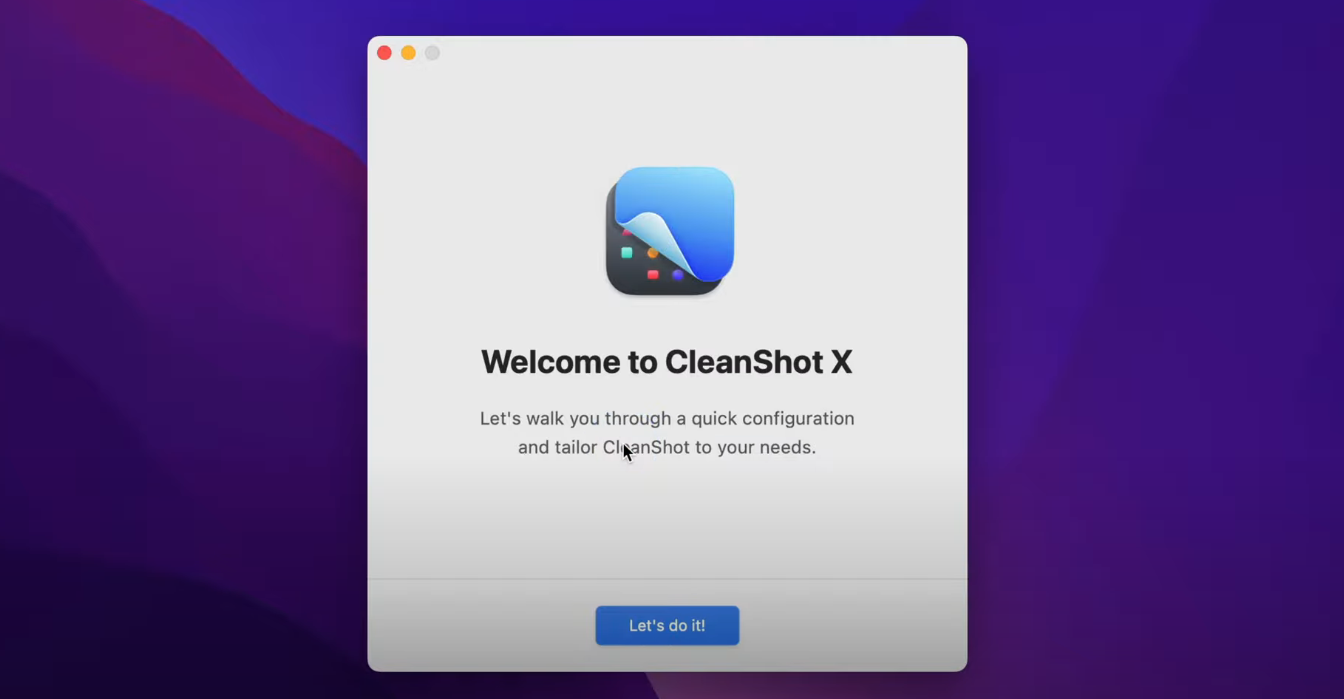
- Starten Sie nach der Installation die App und suchen Sie in Ihrer macOS-Menüleiste nach dem CleanShot X-Symbol.
Schritt 2: Starten Sie die Bildschirmaufnahme in CleanShot X
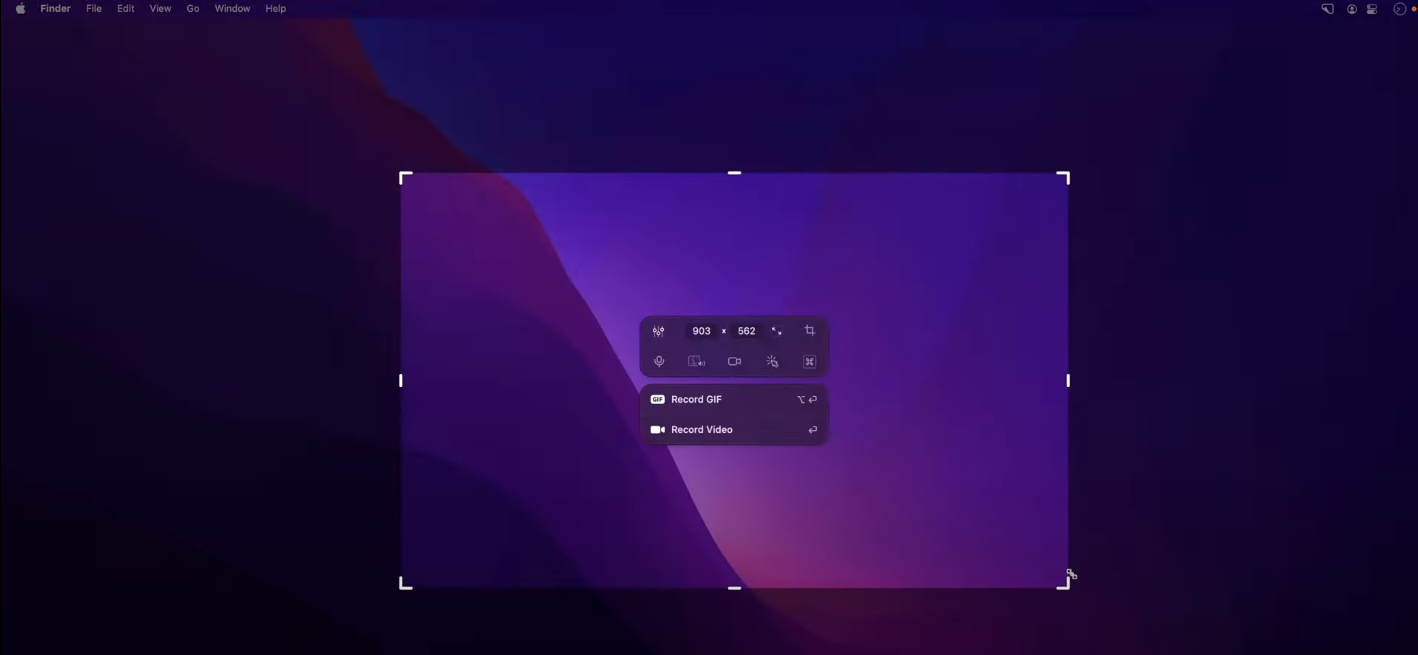
- Gehen Sie in Ihr Zoom-Meeting und klicken Sie in CleanShot X auf „Bildschirm aufzeichnen“, um mit der Aufnahme zu beginnen.
- Wählen Sie aus, ob Sie Folgendes erfassen möchten:
- Der Vollbildmodus
- Nur das Zoom-Fenster
- Ein benutzerdefinierter Bereich des Bildschirms
Schritt 3: Audioaufnahme aktivieren
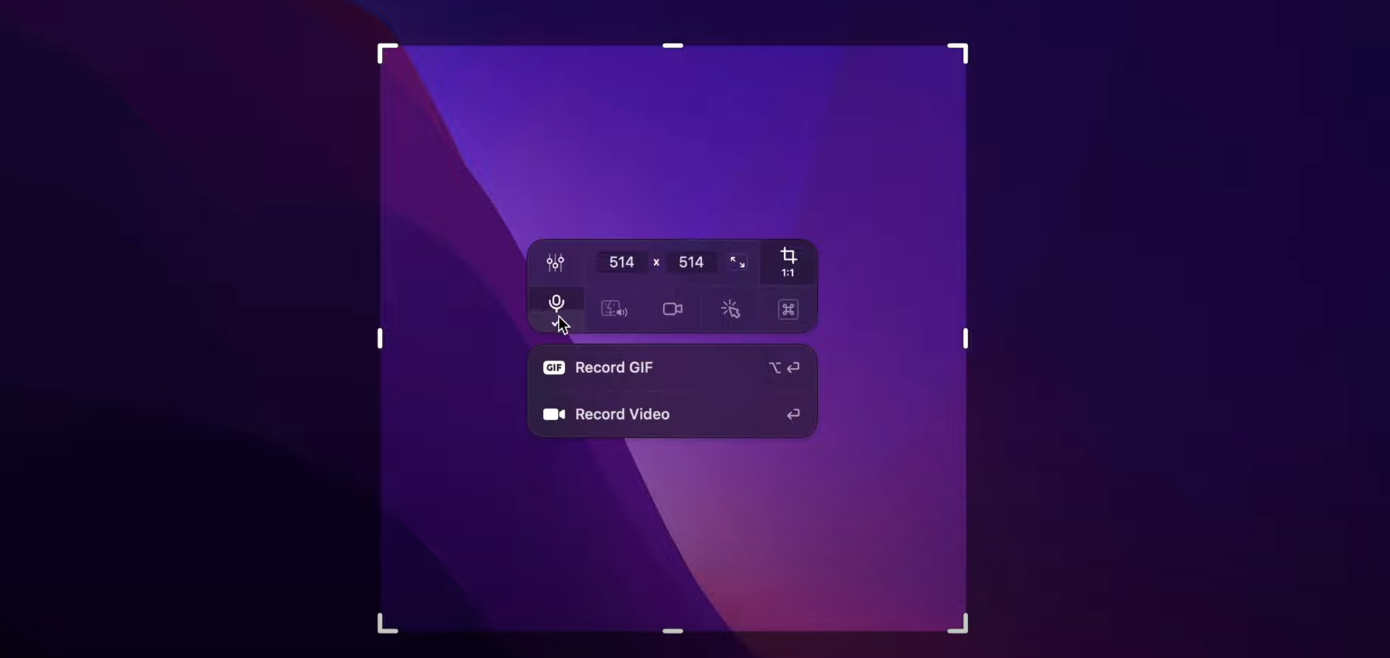
- Aktivieren Sie in den Aufnahmeeinstellungen Computer-Audio, damit die Stimmen von Zoom erfasst werden.
- Stellen Sie sicher Mikrofon-Audio ist aktiviert, um Ihre Stimme zusammen mit dem Zoom-Anruf aufzuzeichnen.
- Beim ersten Ausführen fordert CleanShot X Sie möglicherweise auf, einen kleinen Audiotreiber hinzuzufügen, damit es auch den Systemton erfassen kann – folgen Sie einfach der Eingabeaufforderung.
Schritt 4: Aufnahme starten
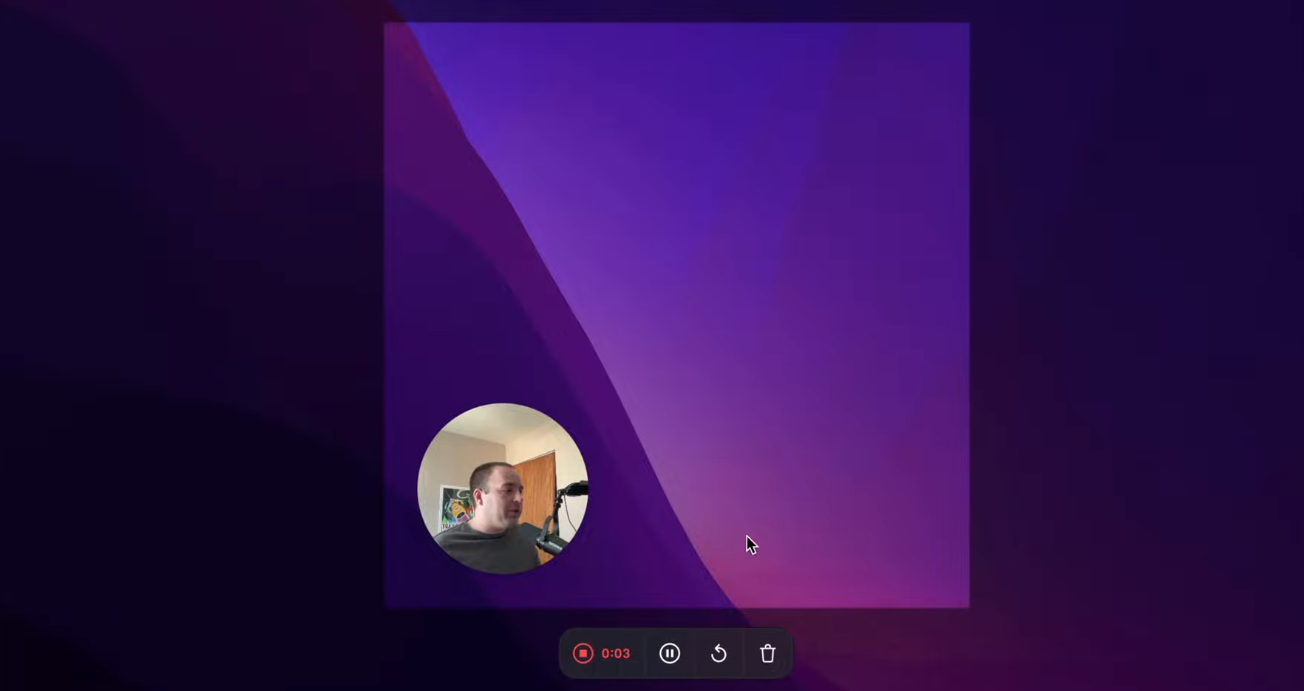
- Klicken Sie auf „Video aufnehmen“. Daraufhin wird eine kleine schwebende Symbolleiste angezeigt, mit der Sie die Aufnahme jederzeit anhalten oder beenden können.
Schritt 5: Speichern und bearbeiten Sie Ihre Aufnahme
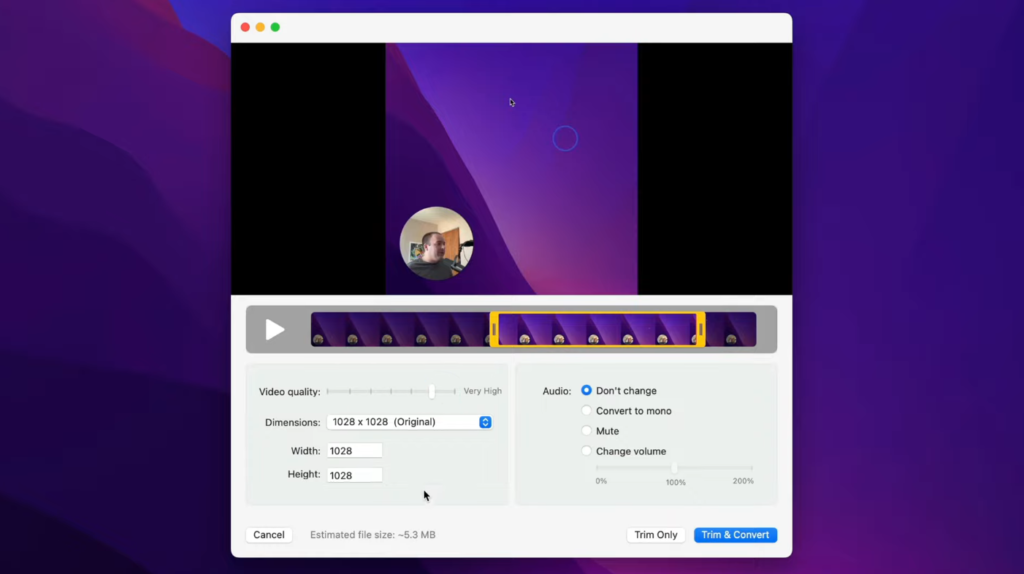
- Sobald der Zoom-Anruf beendet ist, drücken Sie die rote Stopptaste – Ihre Aufnahme wird sofort im CleanShot X-Viewer angezeigt.
- Sie können das Video zuschneiden, wichtige Abschnitte mit Anmerkungen versehen oder es als Standardvideodatei exportieren.
- Nach der Aufnahme können Sie sie in die CleanShot Cloud hochladen und den Link mit Kollegen oder Klassenkameraden teilen.
3. Vor- und Nachteile der Verwendung von CleanShot X
CleanShot X bietet zwar leistungsstarke Funktionen, weist aber auch einige Einschränkungen auf. Werfen wir einen Blick darauf:
Vorteile:
- Keine Host-Berechtigung erforderlich – Sie können Zoom-Anrufe aufzeichnen, auch wenn der Host die Aufzeichnungsfunktion von Zoom nicht aktiviert hat.
- Hochwertige Aufnahme – Passen Sie Auflösung, Bildrate und Audioquellen an.
- Integrierte Bearbeitung – Schneiden und kommentieren Sie Videos, ohne dass Sie dafür separate Software benötigen.
- Cloud-Integration – Speichern und teilen Sie alle Ihre Aufnahmen mit CleanShot Cloud.
- All-in-One-Tool – Über die Zoom-Aufzeichnung hinaus eignet es sich hervorragend für Screenshots und andere Aufzeichnungszwecke.
Nachteile:
- Nur macOS – Windows- und Linux-Benutzer können CleanShot X nicht verwenden.
- Kostenpflichtige Software – Kauf oder Abonnement erforderlich; keine kostenlose Version angeboten.
- Eingeschränkte Audioflexibilität – Obwohl es für die meisten Anwendungen geeignet ist, kann für erweitertes Audio-Mixing eine zusätzliche Einrichtung erforderlich sein.
- Beschränkungen für die Cloud-Freigabe – Für den CleanShot-Cloud-Speicher ist möglicherweise ein aktualisierter Plan erforderlich, wenn Sie viele Aufnahmen haben.
4. Versuchen Sie Swyshare Recordit Anstelle von CleanShot X
Wenn Ihnen CleanShot X zu fortgeschritten, durch macOS eingeschränkt oder zu kompliziert einzurichten erscheint, gibt es eine einfachere und benutzerfreundlichere Option: Swyshare Recordit .
Recordit ist für Menschen gedacht, die ein stressfreies Aufnahmeerlebnis ohne technische Hürden wünschen. Es funktioniert sowohl unter Windows als auch unter macOS und ist somit für mehr Benutzer zugänglich.
Warum wählen Recordit Über CleanShot X:
- Plattformübergreifende Unterstützung : Funktioniert unter Windows und macOS, nicht nur unter macOS.
- Benutzerfreundlich : Bildschirm, System-/Mikrofon-Audio und Webcam problemlos erfassen.
- Hochwertiges Bild : Nehmen Sie in bis zu 8K-Qualität auf.
- Unterstützung mehrerer Formate : Speichern und exportieren Sie Aufnahmen in gängigen Video- oder Audioformaten.
- Leicht und zuverlässig : Minimale Auswirkungen auf die Systemleistung während Zoom-Anrufen.
- Erschwinglich : Bietet flexible Preise ohne die hohen einmaligen Kosten von CleanShot X.
Mit Recordit , das Aufzeichnen eines Zoom-Anrufs ist so einfach wie:
- Herunterladen Recordit auf Ihrem Windows- oder Mac-Gerät und führen Sie dann das Installationsprogramm aus, um den Einrichtungsvorgang abzuschließen.
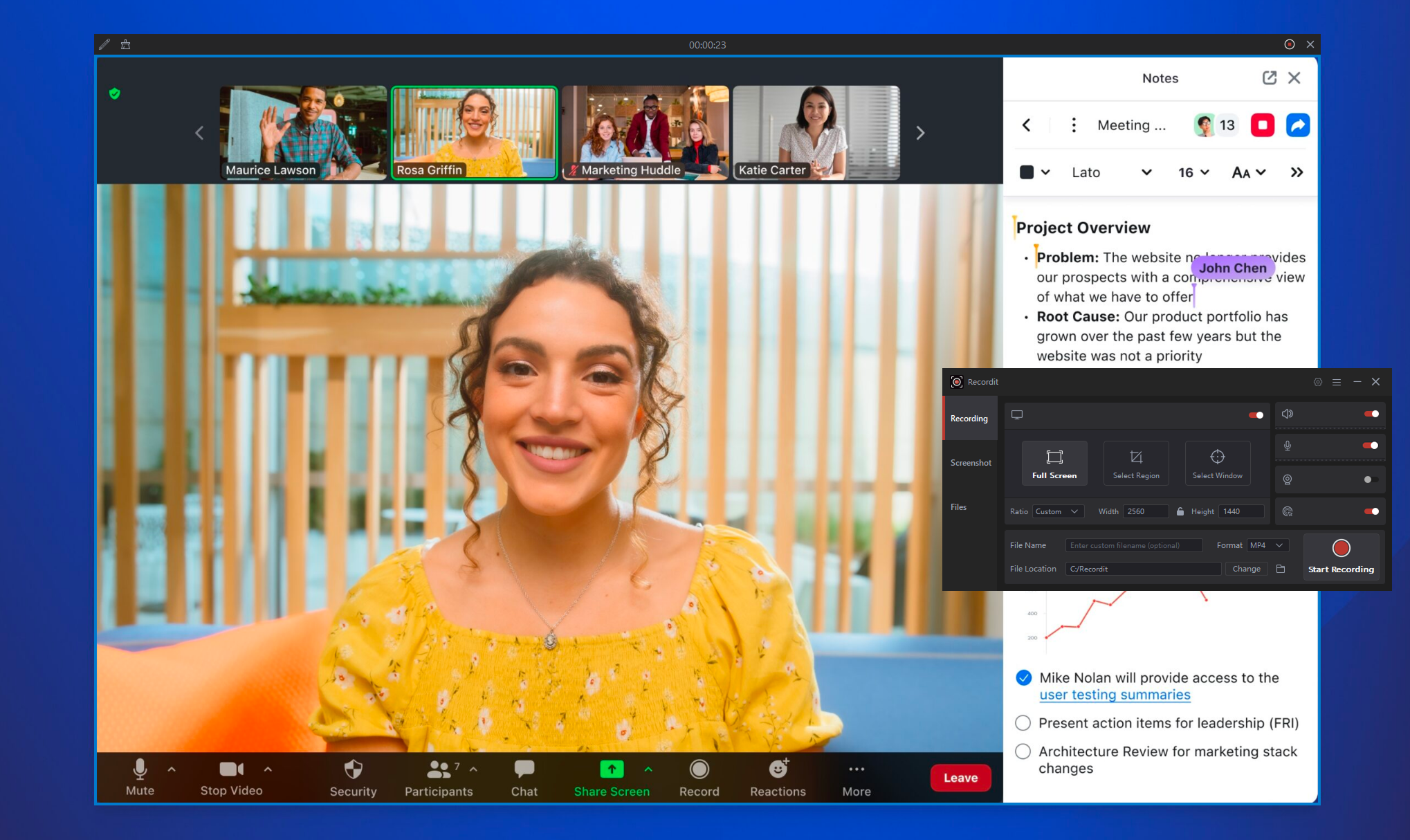
- Offen Recordit und legen Sie Aufzeichnungsparameter fest, z. B. Eingabequellen und Ausgabeformat/Auflösung/Dateispeicherort.
- Wählen Sie im Zoom-Fenster den Bereich aus, den Sie aufzeichnen möchten, und klicken Sie dann, um mit der Aufzeichnung Ihres Zoom-Anrufs zu beginnen.
- Beenden Sie die Aufnahme, wenn der Anruf beendet ist, und suchen Sie die Dateien unter Recordit Registerkarte „Dateien“ von .
5. Schlussfolgerung
Das Aufzeichnen von Zoom-Anrufen ist für Berufstätige, Lehrkräfte und Studierende unerlässlich geworden, um wichtige Gespräche noch einmal zu verfolgen oder mit anderen zu teilen. CleanShot X bietet Mac-Benutzern zwar eine leistungsstarke Lösung, weist jedoch Einschränkungen auf, z. B. ist es nur für macOS verfügbar und erfordert eine teure Lizenz.
Für diejenigen, die eine zugänglichere, erschwinglichere und benutzerfreundlichere Option wünschen, Swyshare Recordit ist die bessere Wahl. Im Gegensatz zu CleanShot X funktioniert es sowohl unter Windows als auch unter macOS, unterstützt hochwertige Aufnahmen, bietet flexible Exportformate und sorgt für einen einfachen und stressfreien Aufnahmeprozess.
Für Online-Kurse, Geschäftstreffen und Teamprojekte, Swyshare Recordit erfasst zuverlässig jedes Detail und ist daher unsere Empfehlung als bestes Tool zum Aufzeichnen von Zoom-Anrufen.