Wie kann ich den YouTube-Chat in Stream OBS anzeigen?

Live-Streaming auf YouTube bedeutet nicht mehr nur die Übertragung von Videos – es geht um Echtzeit-Interaktion Im Live-Chat reagieren die Zuschauer, stellen Fragen und interagieren direkt mit dem Streamer. Daher ist er ein entscheidender Bestandteil jedes erfolgreichen Livestreams. Die direkte Anzeige des YouTube-Chats im Stream trägt dazu bei, dass sich die Zuschauer einbezogen fühlen und fördert die Interaktion, insbesondere bei Gameplay-Streams, Tutorials, Podcasts und Live-Diskussionen.
OBS Studio ist eines der beliebtesten kostenlosen Tools zum Streamen und Aufnehmen, doch viele Anfänger haben Schwierigkeiten mit einer häufig gestellten Frage: Wie kann man den YouTube-Chat in OBS im Stream anzeigen? Obwohl OBS leistungsstark ist, kann die Einrichtung anfangs etwas technisch wirken, insbesondere beim Umgang mit Browserquellen, Einbettungen und Layoutanpassungen.
In diesem Artikel zeigen wir Ihnen Schritt für Schritt, wie Sie mit OBS den YouTube-Chat in Ihren Stream einblenden können, und stellen Ihnen anschließend eine viel einfachere Alternative für Nutzer vor, die YouTube-Streams mit Chat unkompliziert aufzeichnen möchten.
1. Wie kann ich den YouTube-Chat in Stream OBS anzeigen?
Um den YouTube-Live-Chat in Ihrem OBS-Stream anzuzeigen, müssen Sie den Chat normalerweise als … hinzufügen. Browserquelle Nachfolgend sind die zuverlässigsten Methoden aufgeführt, die Streamer verwenden.
Methode 1: YouTube Chat als Browserquelle hinzufügen
Dies ist die einfachste und am weitesten verbreitete Methode.
Schritte:
- Besuche YouTube Studio → Inhalt → Live Starten oder planen Sie anschließend Ihren Livestream.
- Im Stream-Dashboard finden Sie den Live-Chat. Klicken Sie anschließend auf die drei Punkte (⋮) → Pop-out-Chat Kopieren Sie im sich öffnenden Chatfenster die URL aus der Adressleiste.
- OBS Studio öffnen → Unter Quellen auf + → Browser
- Benennen Sie den Chat (z. B. YouTube-Chat) → Fügen Sie die Chat-URL ein → Legen Sie die Größe fest (empfohlen): Breite: 400; Höhe: 800 → Klicken OK .
- Der Chat wird nun als verschiebbares Overlay in Ihrer OBS-Vorschau angezeigt.
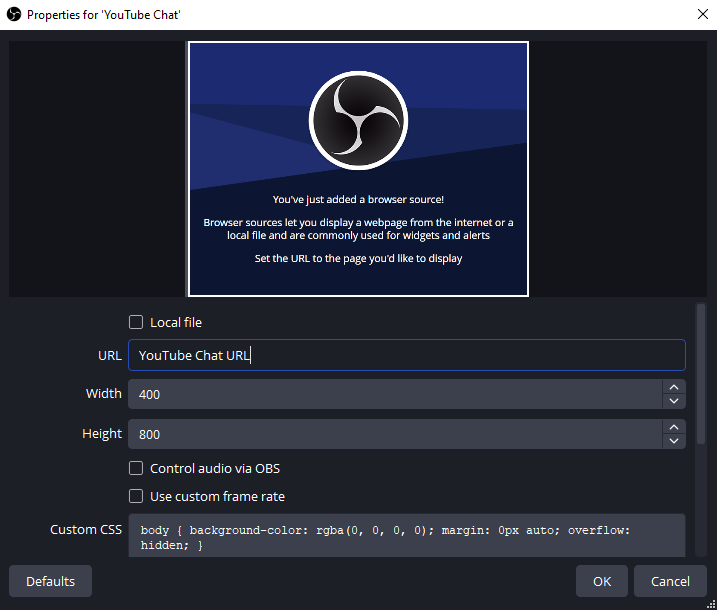
Methode 2: YouTube-Chat-Einbettungslink verwenden
Diese Methode ist nützlich, wenn Sie ein übersichtlicheres Layout oder mehr Kontrolle wünschen.
Schritte:
- Öffne deine YouTube-Live-Videoseite
- Klicken Teilen → Einbetten
- Kopieren Sie den iFrame-Code
- Extrahieren Sie die
srcURL aus dem iFrame - Füge diese URL in OBS ein. Browserquelle
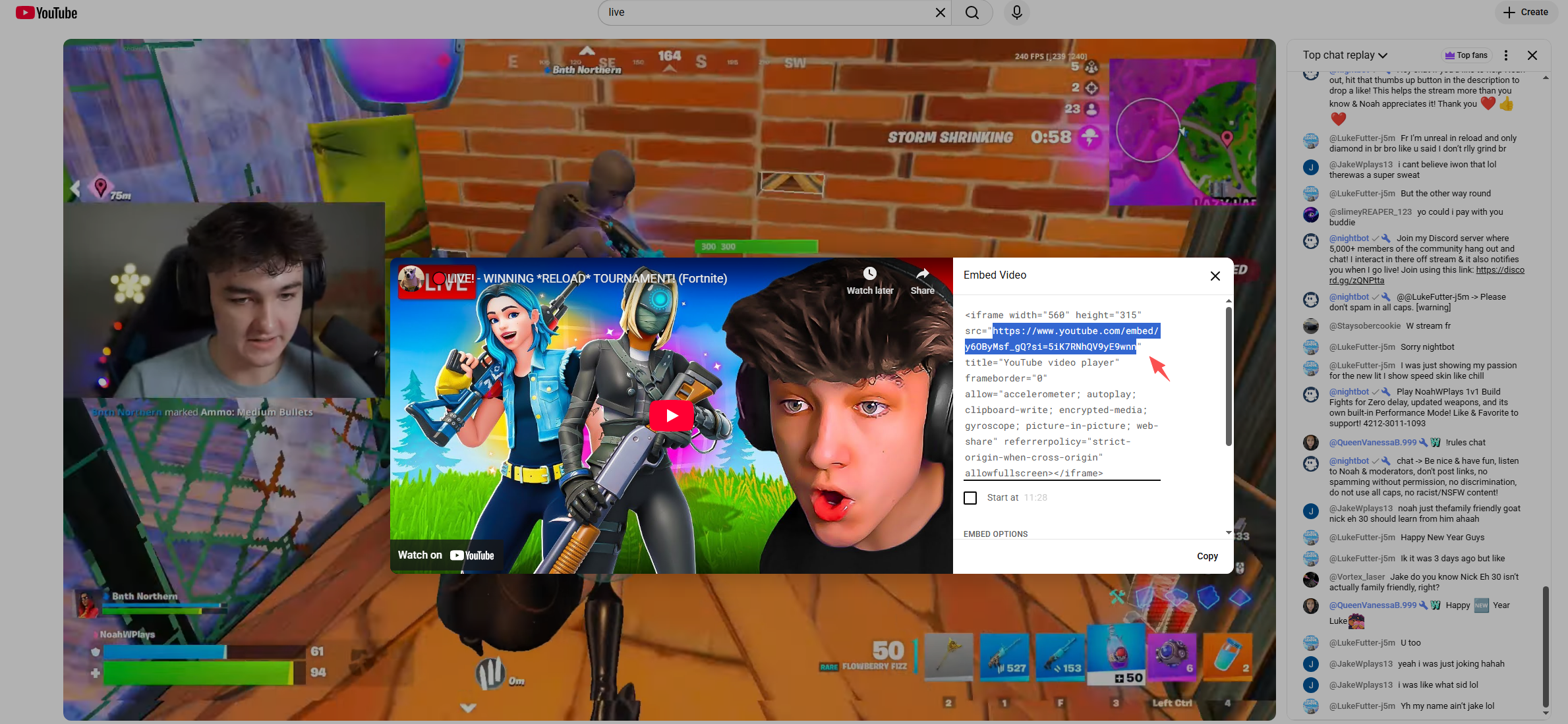
Sie können das Erscheinungsbild anpassen, indem Sie Parameter wie die folgenden hinzufügen:
&dark_theme=1für den Dunkelmodus
Methode 3: Nutzung von Chat-Overlay-Diensten von Drittanbietern
Wenn Sie animierte Nachrichten, Emojis und visuelle Effekte wünschen, eignen sich Tools von Drittanbietern gut.
Beliebte Optionen sind:
- Streamlabs
- StreamElements
- Restream-Chat
Allgemeine Schritte:
- Melden Sie sich beim Overlay-Dienst an
- Verbinde dein YouTube-Konto
- Aktivieren Sie die Chat-Overlay-Widget
- Kopieren Sie die angegebene Overlay-URL.
- Füge es in OBS als hinzu Browserquelle
Diese Tools sind ideal für Streamer, die professionell aussehende Chat-Animationen ohne manuelles Styling wünschen.
Empfohlene OBS-Einstellungen für das Chat-Overlay
Um häufige Probleme zu vermeiden, passen Sie diese Browserquelleneinstellungen in OBS an:
- Quelle abschalten, wenn nicht sichtbar : AUS
- Aktualisieren Sie den Browser, sobald die Szene aktiv wird. : AN
- FPS : 30
Optionales benutzerdefiniertes CSS für transparenten Hintergrund:
Körper {
Hintergrundfarbe: rgba(0, 0, 0, 0);
}
2. Häufige Probleme und Lösungen
Chat wird nicht angezeigt
- Stelle sicher, dass dein Stream tatsächlich live ist.
- Verwenden Sie die URL des Pop-up-Chats, nicht die Video-URL.
- Aktualisieren Sie den Browserquelltext
Der Chat wurde unterbrochen.
- Browserquelltextbreite erhöhen
- Transformation prüfen → Transformation zurücksetzen
Schwarzer oder weißer Hintergrund
- Benutzerdefiniertes CSS aktivieren
- Verwenden Sie die Parameter für das dunkle Design in der URL.
3. Probieren Sie die einfache Alternative zu OBS aus, um YouTube mit Chat aufzunehmen – Swyshare Recordit
OBS ist zwar leistungsstark, kann aber für Nutzer, die lediglich YouTube-Streams mit sichtbarem Chat aufzeichnen möchten, insbesondere für Tutorials, Reaktionen, Interviews oder die Archivierung von Live-Events, überwältigend wirken.
Hier ist der Ort Swyshare Recordit zeichnet sich durch eine einfache und effiziente Alternative aus. Swyshare Recordit ist eine Komplettlösung für Bildschirmaufnahmen, die für Benutzer entwickelt wurde, die Video, Systemaudio, Mikrofoneingang und Bildschirminhalte ohne komplizierte Einrichtung aufzeichnen möchten. Im Gegensatz zu OBS, Recordit Benötigt keine Szenen, Quellen oder Browser-Einbettungen.
Wichtigste Vorteile von Recordit enthalten:
- Aufnahme mit einem Klick – keine Szenenkonfiguration
- YouTube-Video aufnehmen und gleichzeitig live chatten
- Vollbild, Fenster oder benutzerdefinierter Bereich aufnehmen
- System-Audio + Mikrofonunterstützung
- Integrierte Screenshot- und grundlegende Bearbeitungswerkzeuge
- Anfängerfreundliche Oberfläche
So nehmen Sie YouTube-Videos mit Chat auf Recordit :
- Herunterladen und installieren Swyshare Recordit auf Windows oder Mac
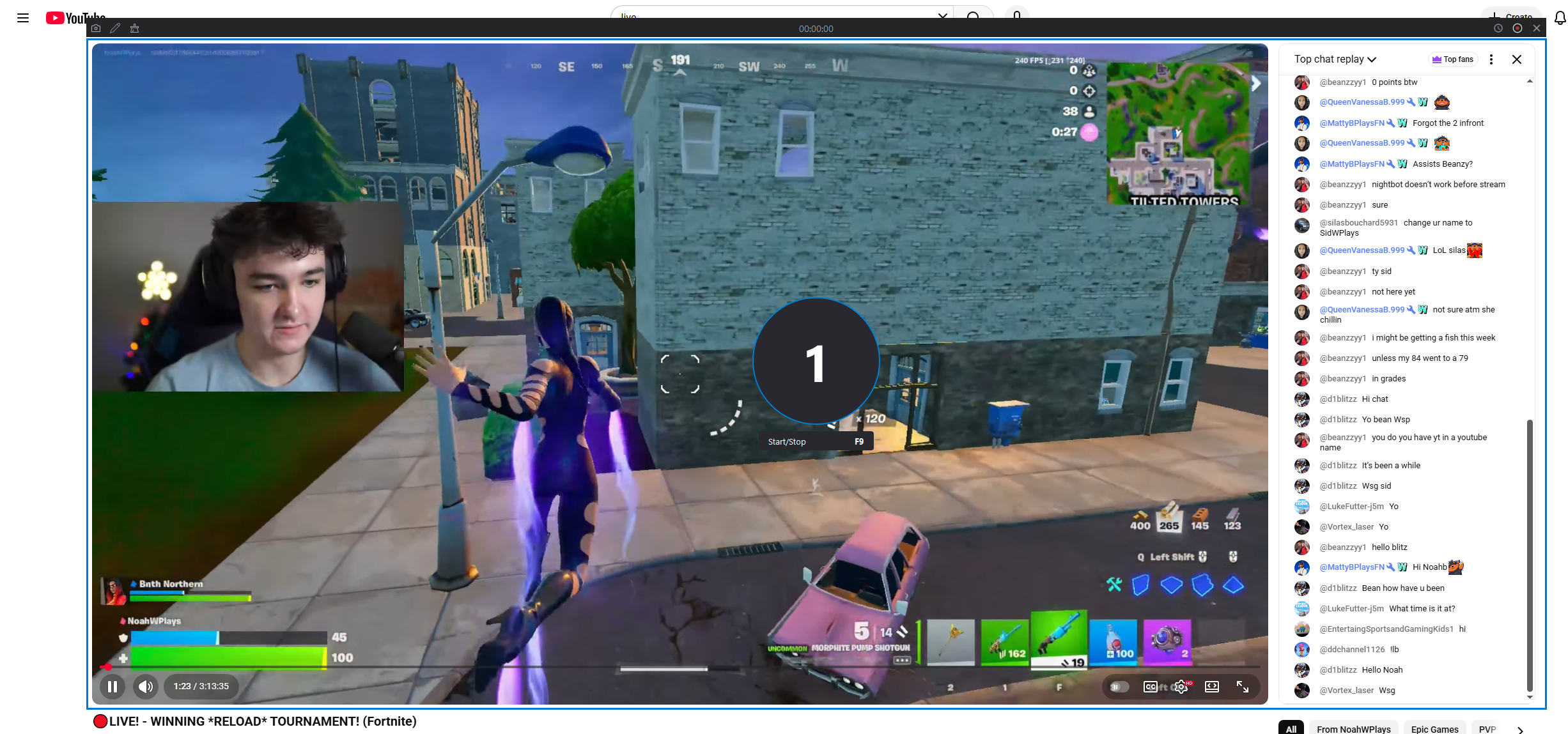
- Öffne den YouTube-Livestream oder die Wiederholung und stelle sicher, dass der Live-Chat auf dem Bildschirm sichtbar ist.
- Start Recordit , Aufnahmebereich auswählen und Systemton (und gegebenenfalls Mikrofon) einschalten.
- Klicken Sie auf „Aufnahme starten“, und die Aufnahme beginnt mit der Aufzeichnung des YouTube-Livestreams inklusive Chat.
- Beenden Sie die Aufnahme, wenn Sie fertig sind, und suchen Sie das aufgezeichnete Video auf der Registerkarte „Dateien“.
4. OBS vs Recordit Welche Option sollten Sie wählen?
| Besonderheit | OBS Studio | Swyshare Recordit |
|---|---|---|
| Lernkurve | Steil | Sehr einfach |
| Chat-Einrichtung | Handbuch | Automatisch (auf dem Bildschirm) |
| Live-Streaming | Ja | NEIN |
| Aufnahme mit Chat | Komplex | Ein Klick |
| Am besten geeignet für | Streamer | Schöpfer, Pädagogen, Rezensenten |
5. Schlussfolgerung
Die Einbindung des YouTube-Chats in Ihren Stream mit OBS steigert die Zuschauerbindung und macht Ihre Inhalte interaktiver. Mithilfe von OBS-Browserquellen, eingebetteten Chat-Links oder Overlays von Drittanbietern können Sie den Live-Chat professionell in Ihre Übertragung integrieren.
OBS ist jedoch nicht immer die beste Lösung für jeden. Wenn Sie hauptsächlich YouTube-Videos oder Livestreams mit Chat aufnehmen möchten, ohne sich mit technischen Einstellungen auseinandersetzen zu müssen, Swyshare Recordit ist eine intelligente und effiziente Alternative. Dank seiner Einfachheit, Zuverlässigkeit und der bildschirmbasierten Aufnahmefunktion ist es ideal für Kreative, die Wert auf Geschwindigkeit und Benutzerfreundlichkeit legen.
Für Live-Streaming → OBS
Für YouTube-Aufnahmen mit Chat →
Swyshare
Recordit