Wie kann ich ein Limit für die Videoaufnahme auf meinem Handy festlegen?

Videos mit dem Smartphone aufzunehmen ist praktisch, doch längere Aufnahmen können schnell zum Problem werden. Hochwertige Videos benötigen viel Speicherplatz, verbrauchen viel Akku und können das Smartphone bei längeren Aufnahmen erwärmen. Wenn Sie häufig Tutorials, Meetings, Gameplay oder Alltagsmomente aufnehmen, empfiehlt es sich, die Aufnahmedauer Ihres Smartphones zu begrenzen.
In diesem Leitfaden erklären wir Ihnen verschiedene Möglichkeiten, die Videoaufnahmedauer Ihres Smartphones zu begrenzen. Außerdem stellen wir Ihnen einen einfachen Bildschirmrekorder vor, mit dem Sie Ihren Smartphone-Bildschirm nach der Spiegelung über einen PC aufzeichnen können.

1. Wie kann ich die Videoaufnahmedauer auf meinem Handy begrenzen?
Die genaue Vorgehensweise hängt davon ab, ob Sie mit der Handykamera oder dem integrierten Bildschirmrekorder aufnehmen. Die folgenden Methoden decken die gängigsten Optionen ab.
1.1 Überprüfen Sie die Einstellungen der Kamera-App.
Wenn Sie die Länge eines mit der Kamera Ihres Telefons aufgenommenen Videos begrenzen möchten, überprüfen Sie zunächst die Einstellungen in der Standard-Kamera-App.
Öffnen Sie das Kamera App und wechseln Sie zu Video Modus. Suchen Sie nach einem Zahnradsymbol, einem Drei-Punkte-Menü oder Einstellungen Option. Je nach Telefonhersteller und Kamera-App finden Sie möglicherweise Optionen bezüglich Videodauer, Auflösung, Bildrate oder Speicherplatz.
Wenn Ihr Gerät eine Aufnahmedauer , Videolänge , oder Autostopp Wählen Sie diese Option aus und geben Sie Ihre bevorzugte Aufnahmezeit an.
Nicht jedes Smartphone verfügt über eine separate Einstellung für die Aufnahmedauer. Falls Sie keine finden, versuchen Sie eine der unten beschriebenen alternativen Methoden.
1.2 Überprüfen Sie die Bildschirmaufnahmefunktion
Wenn Sie versuchen, eine bestimmte Menge einzuschränken Bildschirmaufnahme Überprüfen Sie die integrierte Bildschirmaufzeichnungsfunktion Ihres Telefons.
Auf vielen Android-Handys ist Folgendes möglich:
- Vom oberen Bildschirmrand nach unten wischen.
- Öffnen Sie das Bedienfeld „Schnelleinstellungen“.
- Finden Bildschirmrekorder oder Bildschirmaufnahme .
- Tippen Sie darauf, um die verfügbaren Optionen anzuzeigen.
- Prüfen Sie, ob eine Dauerangabe, ein Timer oder eine automatische Stoppfunktion vorhanden ist.
Bei einigen Handys können die Aufnahmeeinstellungen vor dem Start konfiguriert werden. Die verfügbaren Optionen variieren jedoch je nach Gerät und Betriebssystemversion.
Bei manchen Geräten gibt es möglicherweise keine integrierte Möglichkeit, eine Aufnahme nach einer bestimmten Zeitspanne automatisch zu beenden.
1.3 Verwendung einer Aufnahme-App eines Drittanbieters
Falls die Standard-Aufnahmefunktion Ihres Telefons keine Aufnahmebegrenzung bietet, können Sie eine Aufnahmeanwendung eines Drittanbieters verwenden.
Suchen Sie nach einer App, die Funktionen wie die folgenden unterstützt: Autostopp , Aufnahmetimer , oder Maximale Dauer Nach der Installation der Anwendung öffnen Sie deren Einstellungen und konfigurieren die gewünschte Aufnahmezeit.
Diese Methode ist nützlich, wenn Sie regelmäßig Aufnahmen mit einer festgelegten Länge benötigen. Beispielsweise möchten Sie vielleicht, dass jeder Tutorial-Clip auf 10 Minuten begrenzt ist oder eine Aufnahme nach 30 Minuten automatisch beendet wird.
Bevor Sie eine App installieren, prüfen Sie deren Berechtigungen und vergewissern Sie sich, dass sie aus einer vertrauenswürdigen Quelle stammt.
1.4 Einen Timer als einfache Notlösung verwenden
Falls Sie keine weitere Anwendung installieren möchten, bietet die auf Ihrem Telefon vorinstallierte Uhr- oder Timer-App eine einfache Alternative.
Wenn Sie beispielsweise 20 Minuten lang aufnehmen möchten, stellen Sie vor Beginn der Aufnahme einen 20-Minuten-Timer ein. Sobald der Timer abgelaufen ist, beenden Sie die Aufnahme manuell.
Dadurch wird die Kamera nicht bei jedem Handy automatisch gestoppt, aber es ist eine einfache Möglichkeit, zu vermeiden, dass die Kamera versehentlich stundenlang läuft.
1.5 Reduzierung der Videoqualität zur Kontrolle der Aufnahmegröße
Bei einer Aufnahmebegrenzung geht es nicht nur um die Zeit. Auch der Speicherplatz ist ein wichtiger Faktor.
Bei Aufnahmen in 4K-Auflösung oder mit hoher Bildrate können die Videos sehr groß werden. Durch Reduzieren der Auflösung auf 1080p oder eine andere geeignete Einstellung lässt sich die Dateigröße deutlich verringern.
Prüfen Sie vor Beginn einer längeren Aufnahme, wie viel freier Speicherplatz Ihr Telefon noch hat. Ausreichend freier Speicherplatz verhindert, dass Aufnahmen unerwartet abbrechen.
2. Bonus: Bildschirmaufnahme des Telefons auf dem PC mit Swyshare Recordit
Wenn Ihnen die integrierte Aufnahmefunktion Ihres Telefons nicht genügend Kontrolle bietet, besteht eine weitere Möglichkeit darin, Ihren Telefonbildschirm auf einem PC anzuzeigen und ihn dort aufzunehmen. Swyshare Recordit .
Swyshare Recordit ist ein Bildschirmaufzeichnungstool, das die Desktop-Aufnahme vereinfacht. Anstatt sich ausschließlich auf die Aufnahmefunktionen und den internen Speicher Ihres Telefons zu verlassen, können Sie Ihren Telefonbildschirm auf einen Computer spiegeln und den angezeigten Inhalt mit dieser App aufzeichnen. Recordit .
Hauptmerkmale von Recordit :
- Hochwertige Bildschirmaufnahme – PC- und Handybildschirme aufzeichnen.
- Webcam- und Audioaufnahme – Webcam, Systemaudio und Mikrofon aufzeichnen.
- Zeitplan & Sofortwiedergabe – Planen Sie Aufnahmen oder speichern Sie die letzten Bildschirmaktivitäten.
- Integrierter Video-Editor – Schneiden, Größe ändern, Hintergründe, Wasserzeichen und mehr hinzufügen.
- Mehrere Ausgabeformate – Videos als MP4, GIF oder MP3 exportieren.
Wie man den Bildschirm des Telefons aufzeichnet Recordit :
- Herunterladen, installieren und öffnen Recordit auf Ihrem PC-Gerät.
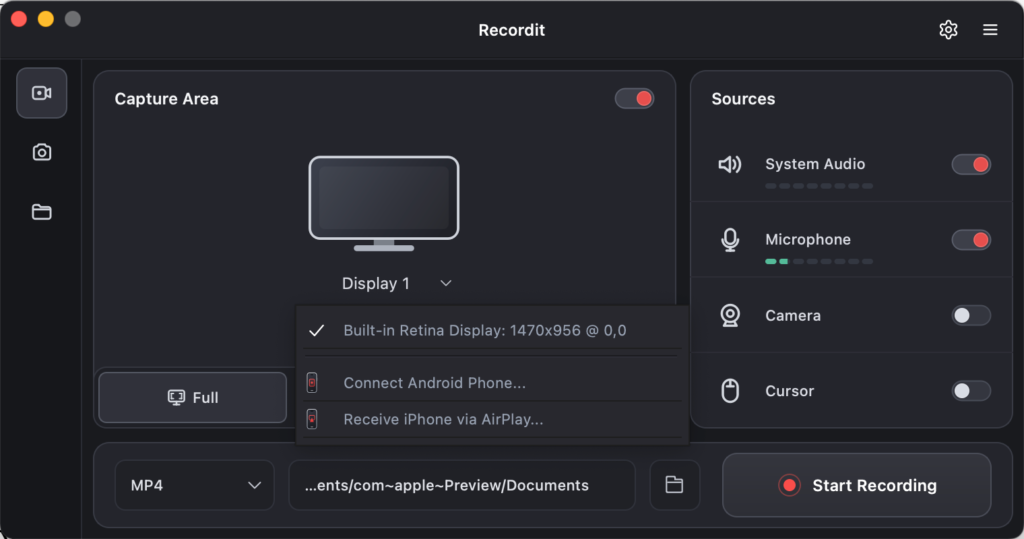
- Klicken Sie auf das Dropdown-Menü neben „Anzeige“ und wählen Sie dann „Android-Telefon verbinden“ für Android-Geräte oder „iPhone über AirPlay empfangen“ für iPhones.
- Klicken Sie auf „Aufnahme starten“ und beginnen Sie mit der Nutzung Ihres Telefons. Recordit wird die auf Ihrem Computer angezeigte Telefonaktivität aufzeichnen.
- Stoppen Sie die Aufnahme und verwenden Sie Recordit mit integriertem Editor zum Kürzen oder Anpassen des Videos.
3. Fazit
Wenn Sie wissen, wie Sie die Videoaufnahmedauer auf Ihrem Smartphone begrenzen, können Sie Aufnahmezeit, Speicherplatz und Akkuverbrauch besser kontrollieren. Je nach Gerät können Sie die Aufnahmedauer direkt in den Kamera- oder Bildschirmaufnahmeeinstellungen festlegen. Falls diese Option nicht verfügbar ist, können Sie eine Drittanbieter-App verwenden oder einfach einen Timer als Erinnerung zum Beenden der Aufnahme einstellen.
Für längere oder anspruchsvollere Bildschirmaufnahmen kann die Aufnahme des Smartphone-Bildschirms über einen PC eine praktische Alternative sein. Nachdem Sie Ihr Smartphone-Display auf Ihren Computer gespiegelt haben, Swyshare Recordit bietet eine einfache Möglichkeit, die Aktivität aufzuzeichnen und die Aufnahme auf Ihrem PC zu speichern.