Wie kann ich auf dem iPhone eine Bildschirmaufnahme mit Ton machen?

Die Bildschirmaufnahme ist eine praktische Möglichkeit, Tutorials, App-Demonstrationen, Gameplay, Videoanrufe oder andere Aktivitäten auf Ihrem iPhone aufzuzeichnen. Mit Apples integrierter Bildschirmaufnahmefunktion können Sie aufzeichnen, was auf Ihrem Display passiert, und bei Bedarf Mikrofon-Audio hinzufügen, um Ihre Stimme oder Umgebungsgeräusche aufzunehmen.
Je nachdem, was Sie aufnehmen möchten, kann der Vorgang etwas variieren. Vielleicht möchten Sie nur den internen Ton des iPhones aufnehmen, Ihre Stimme über das Mikrofon aufzeichnen oder Audio speichern, ohne den Bildschirm aufzuzeichnen. Dieser Leitfaden erklärt verschiedene praktische Möglichkeiten, Ihren iPhone-Bildschirm und -Ton aufzunehmen, sowie eine Desktop-Lösung zur Bildschirmaufnahme am PC.
1. Schritte zum Aufnehmen des Bildschirms mit Ton auf dem iPhone
Am einfachsten lässt sich der iPhone-Bildschirm mit Ton mit der integrierten Bildschirmaufnahmefunktion von Apple aufnehmen. Sie benötigen keine zusätzliche App, und die fertige Aufnahme wird automatisch in der Fotos-App gespeichert.
Schritt 1: Bildschirmaufnahme zum Kontrollzentrum hinzufügen
Vor der Aufnahme muss sichergestellt sein, dass die Bildschirmaufnahme im Kontrollzentrum verfügbar ist.
Offen Einstellungen > Kontrollzentrum und hinzufügen Bildschirmaufnahme falls es nicht bereits enthalten ist.
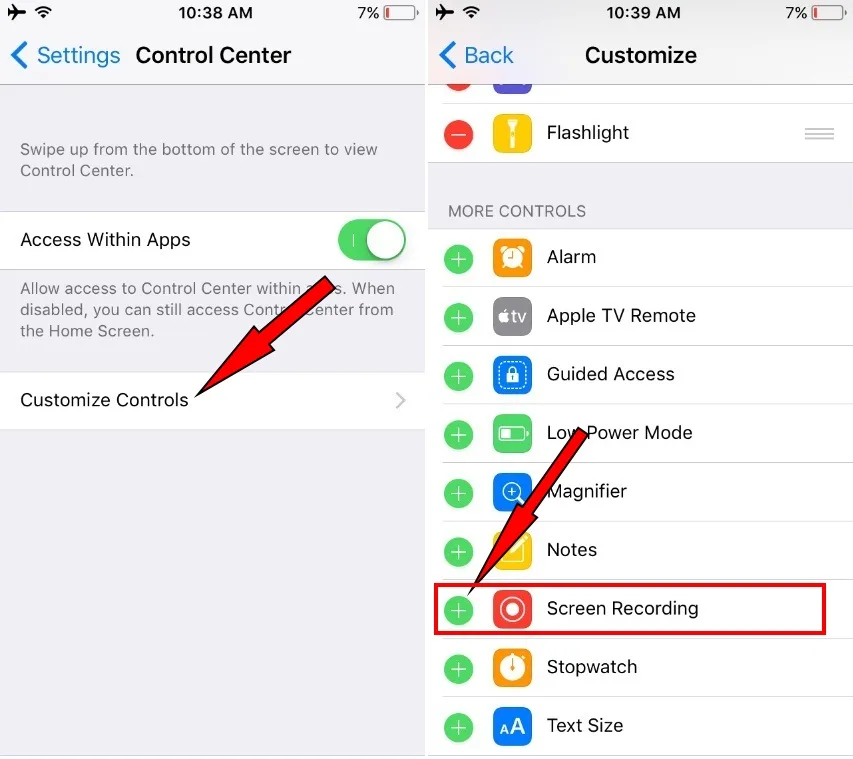
Schritt 2: Kontrollzentrum öffnen
Auf einem iPhone mit Face ID wischen Sie von der oberen rechten Ecke des Bildschirms nach unten. Auf einem iPhone mit Home-Button wischen Sie vom unteren Bildschirmrand nach oben.
Suchen Sie nach Bildschirmaufnahme Schaltfläche, dargestellt durch einen Kreis innerhalb eines anderen Kreises.
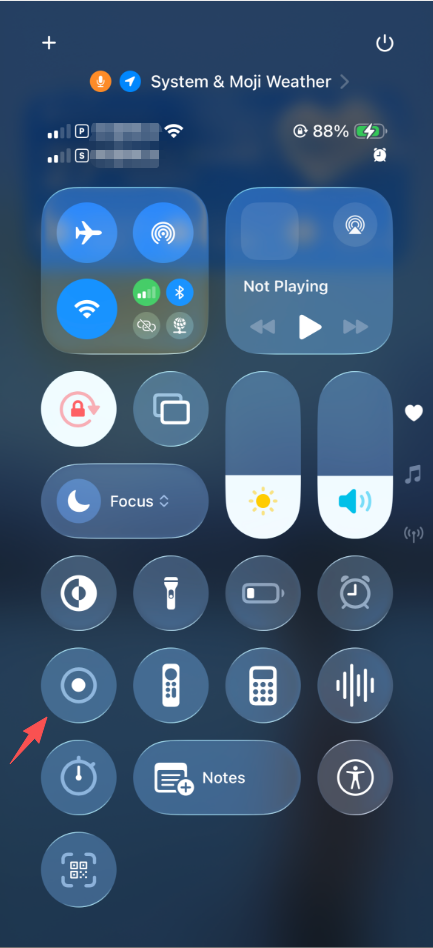
Schritt 3: Wählen Sie Ihre Audioeinstellungen
Wenn Sie nur den Ton von unterstützten internen Apps aufnehmen möchten, können Sie die Bildschirmaufnahme normal starten.
Wenn Sie auch Ihre Stimmen oder Geräusche in der Umgebung des iPhones Halten Sie die Bildschirmaufnahmetaste gedrückt. Aktivieren Sie die Mikrofon dann schlagen Aufnahme starten Zunächst einmal.
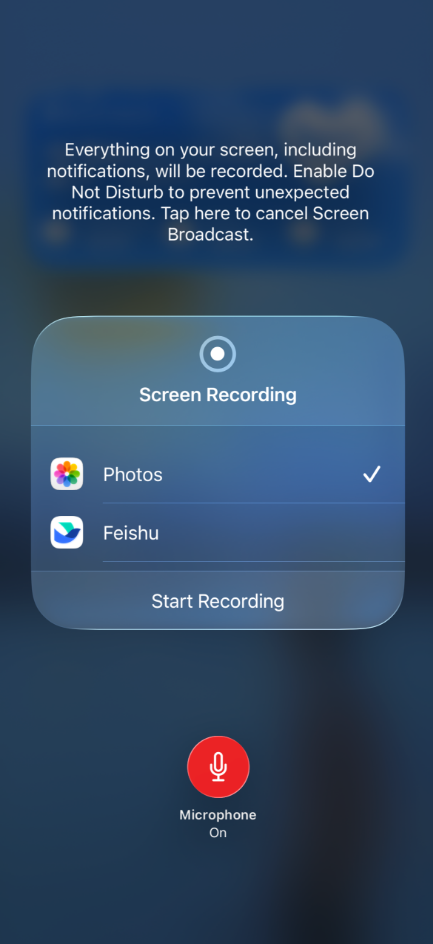
Schritt 4: Bildschirmaufnahme
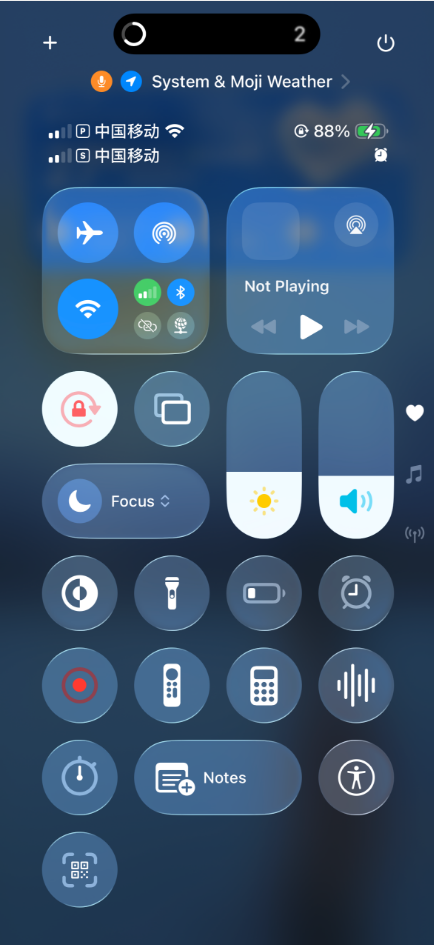
Vor Beginn der Aufnahme startet ein dreisekündiger Countdown.
Sobald die Aufnahme startet, führen Sie die Aktionen aus, die Sie aufzeichnen möchten. Ihr iPhone zeichnet den Bildschirm auf, während das Mikrofon, sofern aktiviert, Umgebungsgeräusche aufzeichnet.
Beachten Sie, dass einige Apps die Bildschirmaufnahme einschränken oder die Erfassung bestimmter Audio- und Videoinhalte verhindern können.
Schritt 5: Aufnahme stoppen und speichern

Um die Aufnahme zu beenden, tippen Sie auf die rote Anzeige oben auf dem Bildschirm und wählen Sie aus. Stoppen Oder öffnen Sie das Kontrollzentrum und tippen Sie erneut auf die Schaltfläche „Bildschirmaufnahme“.
Das fertige Video wird automatisch gespeichert in Fotos App.
2. Wie kann ich auf dem iPhone nur Audio aufnehmen?
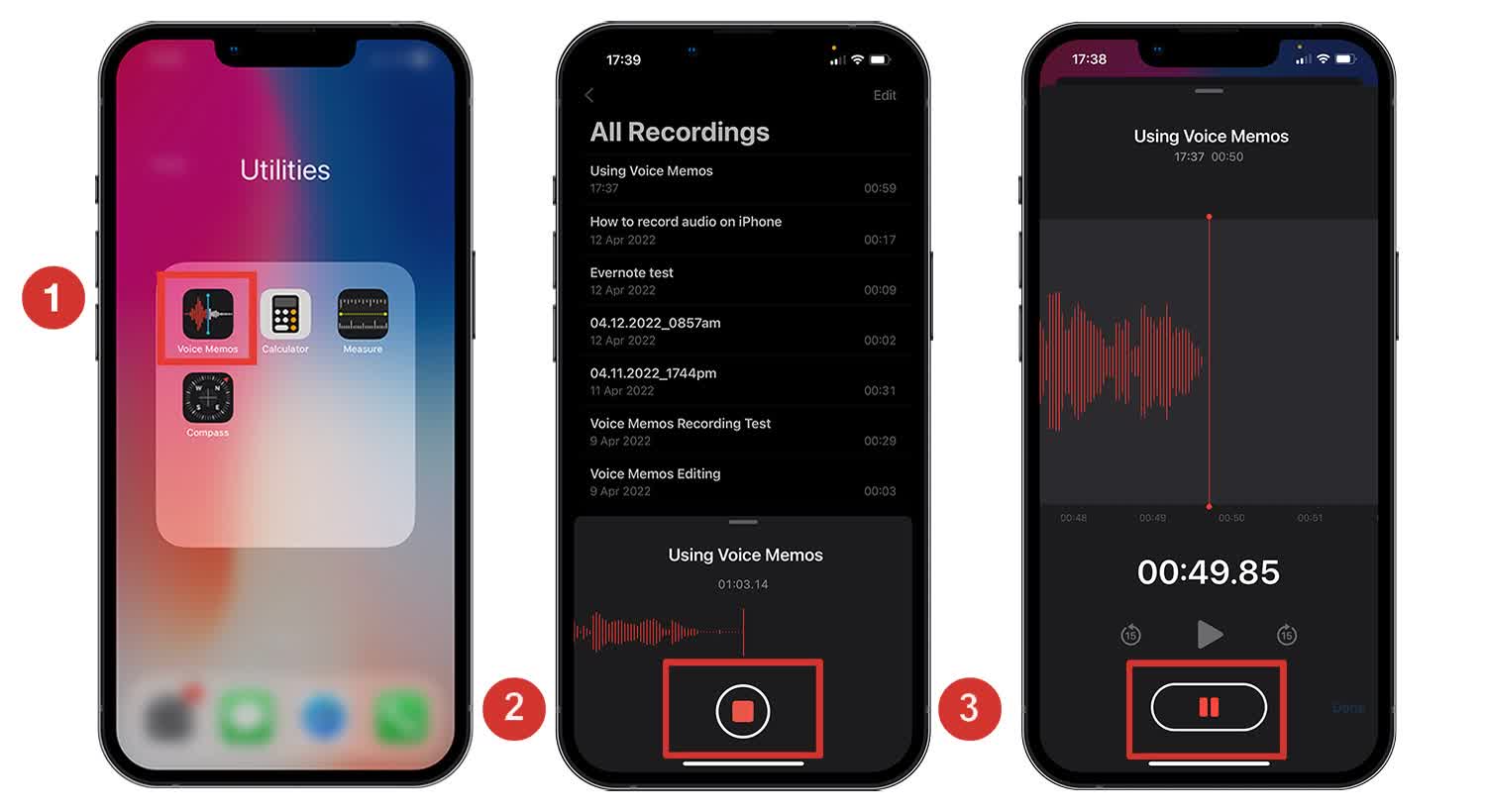
Wenn Sie kein Video von Ihrem Bildschirm benötigen und nur den Ton aufnehmen möchten, können Sie die integrierte Funktion des iPhones verwenden. Sprachmemos App.
Die Funktion „Sprachmemos“ eignet sich zum Aufzeichnen von Gesprächen, Sprachnotizen, Interviews, Ideen, Vorlesungen und anderen vom Mikrofon aufgenommenen Geräuschen.
- Suchen und öffnen Sprachmemos auf Ihrem iPhone.
- Tippen Sie auf Aufzeichnen Drücken Sie die entsprechende Taste, um die Audioaufnahme zu starten. Sprechen Sie in Richtung des iPhones oder positionieren Sie es so, dass es den gewünschten Ton klar aufnehmen kann.
- Tippen Sie auf Stoppen Drücken Sie die entsprechende Taste, wenn Sie fertig sind. Die Aufnahme wird automatisch in den Sprachmemos gespeichert.
- Wählen Sie die Aufnahme aus, um sie umzubenennen, unerwünschte Abschnitte herauszuschneiden oder die Datei über die verfügbaren Freigabeoptionen freizugeben.
Wenn Sie Audio von einer App und nicht Ihre eigene Stimme aufnehmen möchten, sieht die Sache anders aus. Das iPhone bietet keine universelle, integrierte Methode, um alle internen Audioquellen als separate Audiodatei aufzuzeichnen. Manche Apps schränken die Audioaufnahme ebenfalls ein.
3. Bonus: iPhone-Bildschirm mit einem Klick auf dem PC aufnehmen mit Swyshare Recordit
Für Nutzer, die mehr Kontrolle über ihre Aufnahmen wünschen, kann die Aufnahme des iPhone-Bildschirms auf einem Computer eine sinnvolle Alternative sein. Swyshare Recordit ist ein Bildschirmrekorder, der entwickelt wurde, um Inhalte von Ihrem Computer und angeschlossenen Geräten aufzuzeichnen.
Anstatt sich ausschließlich auf das kleine iPhone-Display und seine integrierten Aufnahmesteuerungen zu verlassen, können Sie den iPhone-Bildschirm auf Ihren PC spiegeln und ihn aufzeichnen. Recordit Dies kann besonders nützlich sein beim Erstellen von Tutorials, Demonstrationen, Präsentationen oder längeren Aufnahmen.
Wie man den iPhone-Bildschirm auf dem PC aufzeichnet Recordit :
- Herunterladen und installieren Recordit auf Ihrem Windows- oder Mac-Computer.
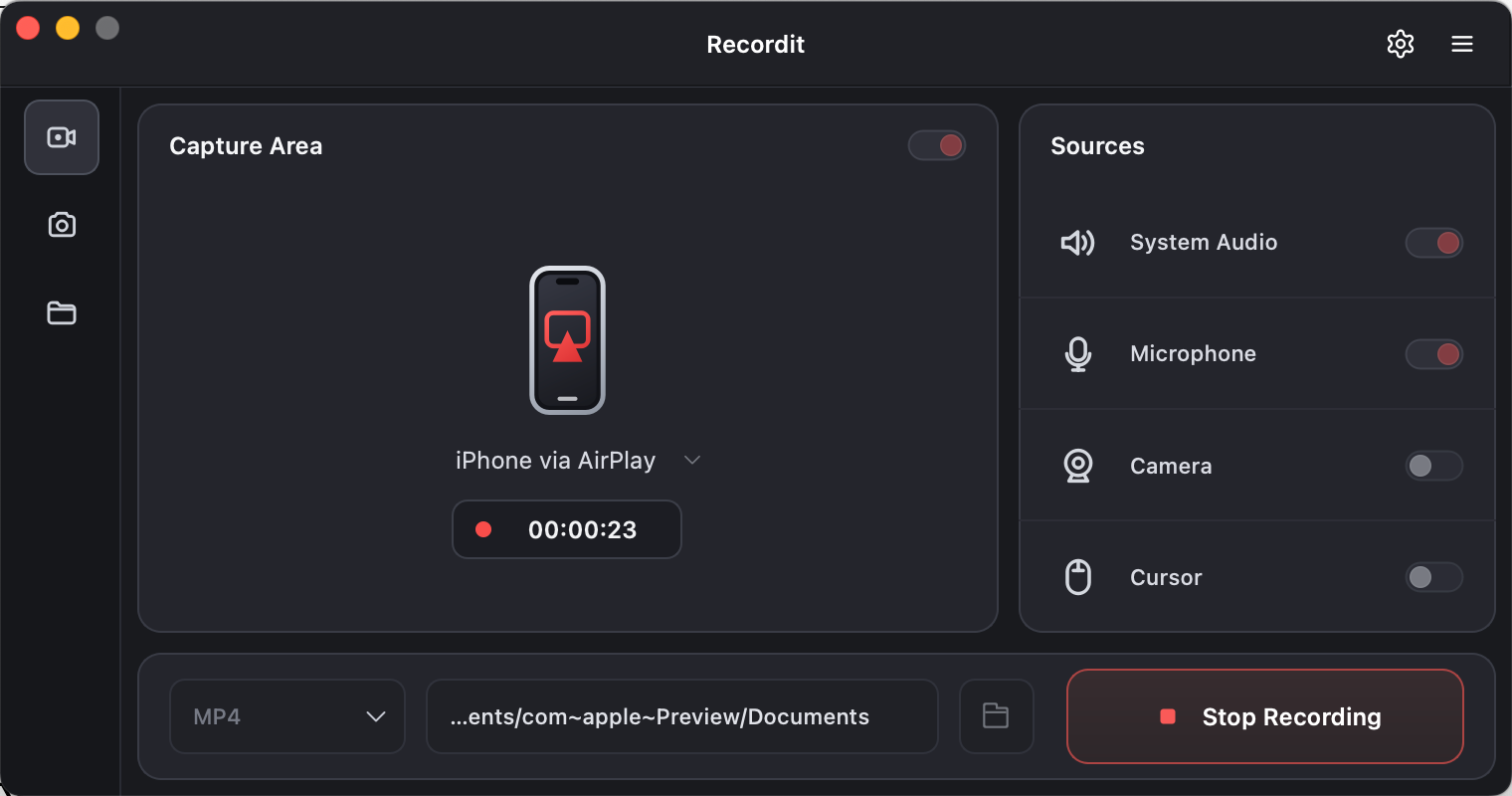
- In Recordit Klicken Sie in der Benutzeroberfläche auf das Dropdown-Menü neben „Anzeige“, wählen Sie „iPhone über AirPlay empfangen“ und klicken Sie auf „Aufnahme starten“.
- Öffnen Sie auf Ihrem iPhone das Kontrollzentrum und tippen Sie auf Bildschirmspiegelung, dann wählen Sie aus Recordit von den verfügbaren Geräten.
- Der Bildschirm Ihres iPhones wird auf dem Computer angezeigt.
- Beginnen Sie mit der Nutzung des iPhones, während Recordit Erfasst den angezeigten Inhalt.
- Klicken Sie auf „Aufnahme stoppen“ in Recordit Nach Abschluss der Aufnahme: Verwenden Sie bei Bedarf den integrierten Video-Editor, um das aufgenommene Video zu schneiden und zu bearbeiten.
4. Fazit
Die integrierte Bildschirmaufnahmefunktion des iPhones ist die einfachste Möglichkeit, den Bildschirm aufzunehmen, während Sprachmemos eine praktische Option sind, wenn Sie nur eine Audioaufnahme benötigen. Für grundlegende Aufgaben reichen diese Standardfunktionen in der Regel aus.
Wenn Sie jedoch Ihren iPhone-Bildschirm auf einem PC aufzeichnen, längere Tutorials erstellen oder Bildschirmaufnahmen über eine größere Desktop-Oberfläche verwalten möchten, Swyshare Recordit bietet eine flexiblere Lösung. Mit dem iPhone AirPlay-Aufnahmeworkflow und den Desktop-Aufnahmefunktionen, Recordit Ermöglicht die einfache Aufnahme des Smartphone-Bildschirms auf dem Computer. Für Nutzer, die mehr als die einfache Bildschirmaufnahme benötigen, Recordit ist eine praktische Wahl für die komfortablere und besser kontrollierte Aufnahme von iPhone-Bildschirmen.