Eine Schritt-für-Schritt-Anleitung zum Aufzeichnen von Videos in 4K auf dem Mac

In einer Zeit, in der Videoinhalte im Mittelpunkt stehen, ist die Bildschirmaufzeichnung zu einem unverzichtbaren Werkzeug für Pädagogen, Gamer, Software-Demonstratoren und Content-Ersteller geworden. Für gestochen scharfe und professionelle Aufnahmen ist 4K-Auflösung die richtige Wahl. Mit der vierfachen Pixelzahl von Full HD bieten 4K-Bildschirmaufnahmen überragende Klarheit und Detailgenauigkeit – perfekt für die heutigen hochauflösenden Displays. Wenn Sie Mac-Nutzer sind und wissen möchten, wie Sie Ihren Bildschirm in 4K aufzeichnen, erfahren Sie in dieser Schritt-für-Schritt-Anleitung alles, was Sie wissen müssen.
1. Kann macOS nativ in 4K aufnehmen?
Ja, macOS kann Bildschirmaufnahmen in 4K machen , allerdings mit einem Haken: Die Auflösung Ihres Bildschirms ist entscheidend. Wenn Ihr Mac-Display (oder externer Monitor) 4K oder höher unterstützt, entspricht die native Aufnahme dieser Auflösung.
2. Voraussetzungen für die 4K-Bildschirmaufnahme auf dem Mac
Damit Sie tatsächlich in 4K aufnehmen, müssen einige technische Voraussetzungen erfüllt sein:
- ✅ Ein 4K- oder Retina-Display (iMac, MacBook Pro oder externer 4K-Monitor)
- ✅ Ausreichend Speicherplatz (4K-Videos sind groß)
- ✅ Ein leistungsstarker Mac (M1/M2/M3-Chips empfohlen)
- ✅ Ein 4K-fähiger Bildschirmrekorder
Um 4K nutzen zu können, muss Ihr Bildschirm eine Auflösung von mindestens 3840 x 2160 Pixeln unterstützen. Die meisten aktuellen iMacs, MacBook Pros mit Retina-Displays oder Macs mit einem externen 4K-Monitor sind hierfür geeignet.
3. Mac 4K-Bildschirm mit integrierten Tools aufzeichnen
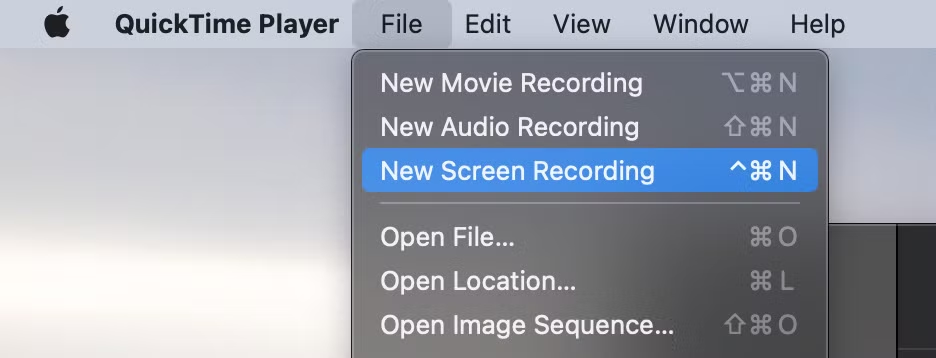
3.1 Mac 4K-Bildschirm mit QuickTime Player aufzeichnen
QuickTime Player ist das native Medientool von Apple, das grundlegende Funktionen zur Bildschirmaufzeichnung enthält.
Schritte:
- Stellen Sie Ihre Anzeige auf 3840×2160 (4K) ein und öffnen Sie QuickTime Player aus Anwendungen.
- Gehe zu Datei > Neue Bildschirmaufnahme > Klicken Sie auf das Dropdown-Menü, um ein Mikrofon auszuwählen (falls erforderlich)
- Klicken Aufzeichnen um den gesamten Bildschirm oder einen ausgewählten Teil aufzunehmen
- Klicken Stoppen aus der Menüleiste, wenn Sie fertig sind.
3.2 Mac 4K-Bildschirm mit der Screenshot-Symbolleiste aufzeichnen
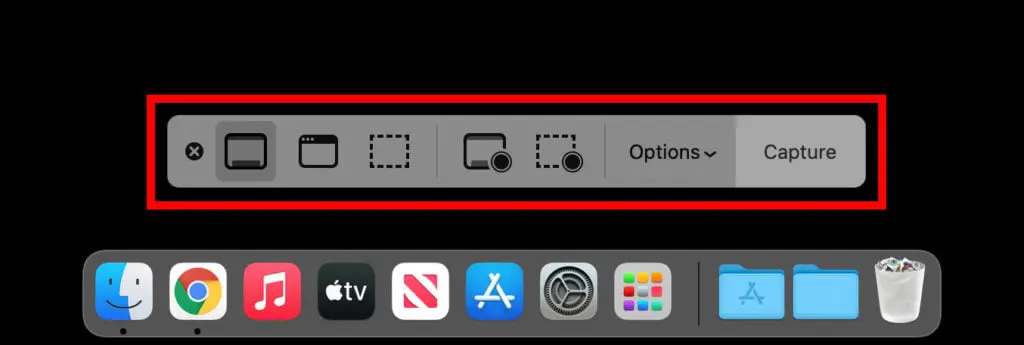
Sie können auch die native Screenshot-Symbolleiste von macOS verwenden:
- Stellen Sie sicher, dass Ihr Display 4K ist, und drücken Sie Befehl + Umschalt + 5
- Wählen Sie, ob Sie „Gesamten Bildschirm aufzeichnen“ oder „Ausgewählten Teil aufzeichnen“
- Klicken Optionen zur Auswahl von Eingabegeräten und zum Speichern des Standorts
- Klicken Aufzeichnen um zu beginnen, und verwenden Sie die Stopp-Symbol in der Menüleiste zum Abschluss.
3.3 Einschränkungen nativer Tools
Obwohl sie kostenlos und einfach zu verwenden sind, weisen die integrierten Tools von macOS für professionelle 4K-Aufnahmen mehrere Einschränkungen auf:
- ❌ Keine explizite Auflösungskontrolle
- ❌ Kein Webcam-Overlay
- ❌ Eingeschränkte Audioeingangseinstellungen
- ❌ Keine Anmerkungs- oder Bearbeitungswerkzeuge
- ❌ Keine Möglichkeit, Formate einfach zu komprimieren oder zu konvertieren
Wenn Sie eine bessere Kontrolle und mehr Funktionen benötigen, sind Apps von Drittanbietern die richtige Wahl.
4. Mac 4K-Bildschirm mit OBS Studio aufzeichnen
OBS Studio ist eine beliebte kostenlose Option für Gamer und Streamer mit vollständiger Kontrolle über Auflösung, Bitrate und Audio.
Schritte:
- Holen Sie sich OBS Studio von obsproject.com und installieren Sie es auf Ihrem Mac.
- Klicken " + " unter Quellen > auswählen Bildschirmaufnahme > Wählen Sie Ihr Display.
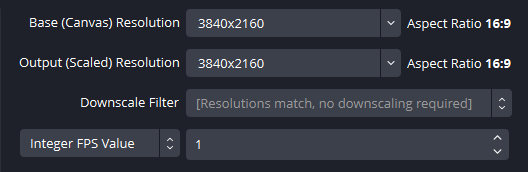
- Gehe zu Einstellungen > Video , einstellen: Basisauflösung (Leinwand): 3840 × 2160; Ausgabeauflösung (skaliert): 3840 × 2160; FPS auf 30 oder 60 einstellen.
- Gehe zu Einstellungen > Ausgabe um eine hohe Bitrate (ca. 20.000–40.000 Kbps) für gestochen scharfe 4K-Qualität bei 30–60 FPS einzustellen.
- Sobald Ihr Display und Ihre Einstellungen bereit sind, klicken Sie einfach auf Aufnahme starten , führen Sie Ihre Bildschirmaktivität aus und klicken Sie dann auf Aufnahme beenden Wenn Sie fertig sind, wird das 4K-Video automatisch am von Ihnen gewählten Ort gespeichert.
Vorteile:
- Nimmt in 4K mit bis zu 60 Bildern pro Sekunde auf
- Erweiterte Szenen- und Quellenverwaltung
- Unterstützt Overlays, Übergänge und Live-Streaming
Nachteile:
- Steilere Lernkurve
- Komplexe Benutzeroberfläche für Gelegenheitsnutzer
5. Mühelose Aufnahme des Mac 4K-Bildschirms mit Recordit
Für diejenigen, die das beste Gleichgewicht zwischen Einfachheit und Qualität suchen, Recordit ist eine erstklassige Wahl. Es handelt sich um eine übersichtliche, intuitive Bildschirmaufzeichnungs-App für den Mac, die echte 4K-Videoaufnahmen, Webcam-Overlays und Mikrofoneingabe unterstützt – und das alles ohne großen Lernaufwand.
Hauptmerkmale von Recordit :
- 4K-Bildschirmaufnahme mit einem Klick
- Vollbild oder benutzerdefinierten Bereich erfassen
- Unterstützt Mikrofon und System-Audio
- Webcam-Overlay (optional)
- Schneller Export in gängige Video-/Audioformate (MP4, MOV, MP3)
- Erfassen Sie Screenshots in hoher Qualität
- Saubere Schnittstelle, minimale CPU-Auslastung
Schritte zum Aufzeichnen eines 4K-Bildschirms auf dem Mac mit Recordit :
- Herunterladen und installieren Recordit Laden Sie die Mac-Version von der offiziellen Website herunter und richten Sie die Software ein.
- Start Recordit , stellen Sie die Auflösung auf 3840×2160 (4K) , und passen Sie dann weitere Aufnahmeoptionen wie Audio, Ausgabeformat, Mauseffekt usw. an.
- Wählen Sie den Aufnahmebereich aus und klicken Sie auf Start Aufnahme , führen Sie Ihre Bildschirmaktivität aus und Recordit erfasst Ihren Bildschirm in Echtzeit.
- Klicken Aufnahme beenden , navigieren Sie dann zur Software „ Dateien ”, um eine Vorschau Ihres Videos anzuzeigen.

6. Fazit
Die Aufnahme Ihres Mac-Bildschirms in 4K muss nicht kompliziert sein. Egal, ob Sie die integrierten Tools von macOS für schnelle Aufnahmen oder anspruchsvollere Software wie OBS Studio für professionelle Videos verwenden – kristallklare 4K-Aufnahmen sind durchaus möglich – vorausgesetzt, Sie verfügen über das richtige Setup und die richtige Bildschirmauflösung.
Wenn Sie jedoch nach einem perfekten Gleichgewicht zwischen Leistung und Benutzerfreundlichkeit suchen, Recordit ist die beste Option. Mit seiner intuitiven Benutzeroberfläche, 4K-Aufnahme mit einem Klick, Webcam- und Audio-Unterstützung und schnellen Exportoptionen, Recordit macht hochwertige Bildschirmaufnahmen für jeden zugänglich – ohne steile Lernkurve und technischen Aufwand. Wenn Sie scharfe, hochwertige 4K-Videos auf Ihrem Mac erstellen möchten, ohne sich überfordert zu fühlen, Recordit ist das Tool, auf das Sie sich verlassen können.