Wie nimmt man den Bildschirm auf OnlyFans auf?

OnlyFans hat sich zu einer weit verbreiteten Plattform für den Austausch exklusiver Inhalte entwickelt und ermöglicht es Kreativen, ihre Fotos und Videos direkt zu monetarisieren. Während Abonnenten Inhalte meist über die In-App-Ansicht nutzen, suchen viele Nutzer oft nach Möglichkeiten, Inhalte für den Offline-Zugriff zu speichern – was die Frage aufwirft: Kann man bei OnlyFans den Bildschirm aufzeichnen? Ob für Bildungs-, Archivierungs- oder persönliche Zwecke, die Bildschirmaufzeichnung auf OnlyFans ist ein Thema, das zunehmend an Interesse gewinnt.
In diesem Artikel führen wir Sie durch mehrere Methoden zur Bildschirmaufzeichnung auf OnlyFans und beantworten häufige Fragen zu OnlyFans-Bildschirmaufzeichnungen.
1. Warum müssen Sie möglicherweise auf OnlyFans eine Bildschirmaufzeichnung durchführen?
Hier sind einige Gründe, warum Benutzer Inhalte auf OnlyFans aufzeichnen möchten:
- Offline-Anzeige : Benutzer möchten möglicherweise Videos speichern, um sie später ohne Internetzugang anzusehen.
- Für den Einsatz in Bildungseinrichtungen : Einige Benutzer folgen Erstellern von Fitness-, Tutorial- oder Bildungsinhalten, auf die sie später gerne zurückgreifen möchten.
- Archivierung persönlicher Einkäufe : Inhalte, für die Sie bezahlt haben, sind möglicherweise Teil eines Abonnements, das endet. Daher möchten Sie diese möglicherweise für die zukünftige Verwendung archivieren.
- Technische Backups : Manchmal verschwinden Inhalte aufgrund technischer Fehler oder der Löschung des Erstellers. Durch die Aufzeichnung wird sichergestellt, dass ein Backup vorhanden ist.
2. FAQs zu OnlyFans-Bildschirmaufzeichnungen
1) Können Sie auf OnlyFans den Bildschirm aufzeichnen?
Technisch gesehen ja. OnlyFans verfügt nicht über systemweite Einschränkungen, die die Bildschirmaufzeichnung auf Ihrem Gerät verhindern. Die meisten Desktop- und mobilen Bildschirmrekorder funktionieren problemlos auf OnlyFans.
2) Weiß OnlyFans, ob Sie Ihren Bildschirm aufzeichnen?
Nein. OnlyFans benachrichtigt Creator derzeit nicht, wenn ein Abonnent ihre Inhalte aufzeichnet. Im Gegensatz zu Snapchat – das bekanntermaßen verrät, wenn man einen Screenshot macht oder auf Aufnahme drückt – hält OnlyFans die Dinge geheim. Es gibt keine integrierte Funktion, die Creator erkennt oder benachrichtigt, wenn jemand ihre Inhalte aufzeichnet.
3) Blockiert OnlyFans die Bildschirmaufzeichnung?
Nicht direkt. OnlyFans verwendet zwar Wasserzeichen und Nutzungsbedingungen, um die Weiterverbreitung zu verhindern, setzt jedoch kein erweitertes DRM oder Software ein, um die Bildschirmaufzeichnung auf Windows-, macOS- oder Mobilgeräten zu blockieren.
3. So führen Sie eine Bildschirmaufzeichnung auf OnlyFans durch
3.1 Verwenden integrierter Aufnahmetools (Windows und Mac)
- Windows 10/11 – Xbox Game Bar
Windows-Benutzer können die integrierten Xbox Game Bar für problemlose Bildschirmaufzeichnung:
- Öffnen Sie die Spielleiste, indem Sie auf Windows + G klicken, und starten Sie dann die Aufnahme, indem Sie auf das Aufnahmesymbol klicken, oder verwenden Sie die Tastenkombination Windows + Alt + R.
- Navigieren Sie zu Ihrem OnlyFans-Browser-Tab und starten Sie die Wiedergabe.
- Verwenden Sie die Tastenkombination erneut, um die Aufnahme zu stoppen. Das Video wird unter „Videos“ > „Aufnahmen“ gespeichert.
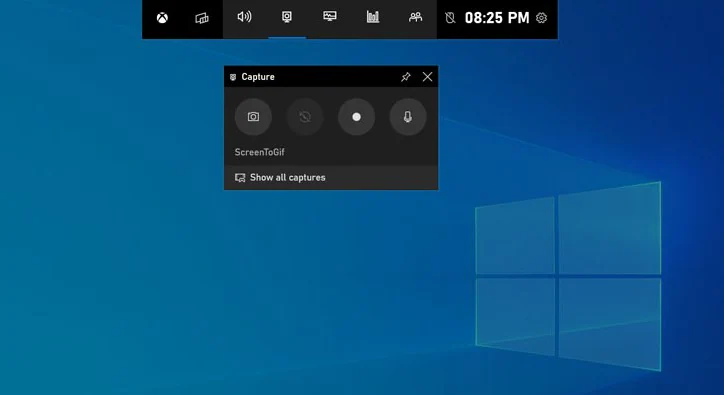
✅ Pro : Vorinstalliert, kein Download erforderlich
❌ Nachteile : Es fehlen erweiterte Bearbeitungs- und Kontrollfunktionen
- macOS – QuickTime Player
Mac-Benutzer können sich darauf verlassen QuickTime Player , eine vorinstallierte App auf allen macOS-Geräten für eine unkomplizierte und zuverlässige Bildschirmaufzeichnung:
- Starten Sie QuickTime Player auf Ihrem Mac und starten Sie dann Ihre Aufnahmesitzung, indem Sie auf „Datei“ > „Neue Bildschirmaufnahme“ klicken.
- Klicken Sie im Popup-Fenster auf die Aufnahmeschaltfläche und wählen Sie, ob Sie den gesamten Bildschirm oder einen bestimmten Bereich aufnehmen möchten. Starten Sie dann die Wiedergabe des OnlyFans-Inhalts.
- Klicken Sie nach Abschluss auf das Stoppsymbol in der Menüleiste und speichern Sie die Datei, wenn Sie dazu aufgefordert werden.
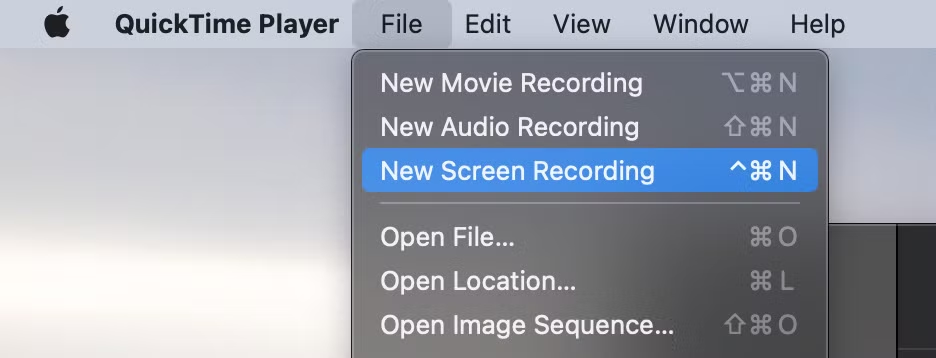
✅ Pro : Keine Installation erforderlich, einfach und sauber
❌ Nachteile : Eingeschränkte Funktionen, einfache Ausgabe
3.2 Verwenden von Browsererweiterungen
Mehrere Chrome- und Firefox-Erweiterungen können Tabs oder das gesamte Browserfenster aufzeichnen:
- Bildschirm Einheit
- Webstuhl
- Toller Screenshot
Anwendung:
- Installieren Sie es aus dem Chrome Web Store.
- Öffnen Sie den OnlyFans-Inhalt und klicken Sie auf das Erweiterungssymbol.
- Wählen Sie, ob Sie die Registerkarte oder den Bildschirm aufzeichnen möchten.
- Speichern oder exportieren Sie das Video nach der Aufnahme.
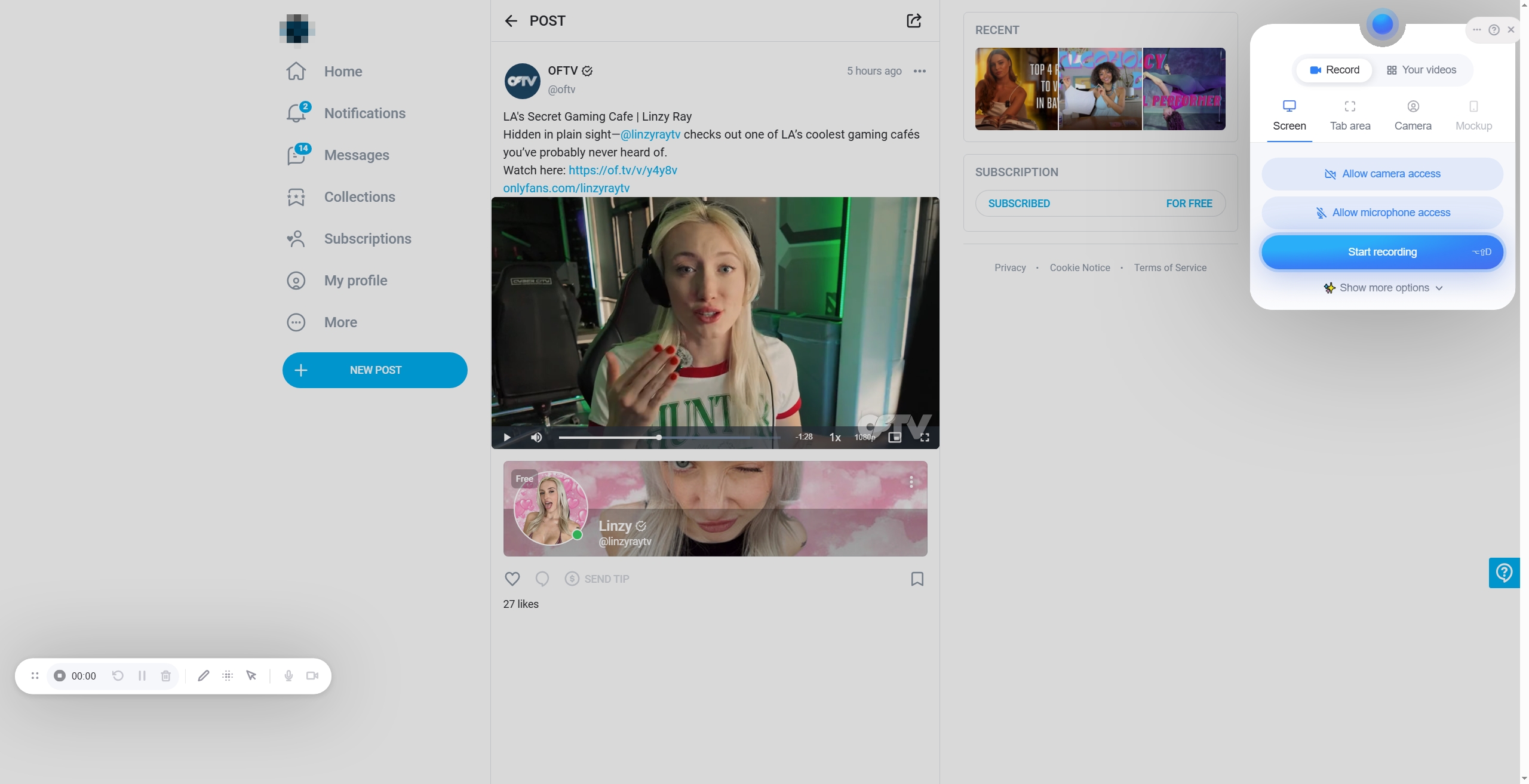
✅ Pro : Einfach zu bedienen, leicht
❌ Nachteile : Kostenlose Pläne können Wasserzeichen oder Zeitlimits enthalten
3.3 Verwendung von Open-Source-Recordern
Für fortgeschrittene Benutzer gibt es Open-Source-Tools wie OBS Studio bieten hochwertige Aufnahmen mit mehr Kontrolle.
Schritte:
- Laden Sie OBS Studio von obsproject.com herunter.
- Richten Sie eine neue Szene und Quelle ein (z. B. „Windows Capture“).
- Wählen Sie Ihren Monitor aus und beginnen Sie mit der Aufzeichnung des OnlyFans-Bildschirms.
- Beenden Sie die Aufnahme und greifen Sie auf die gespeicherte Datei im angegebenen Ordner zu.
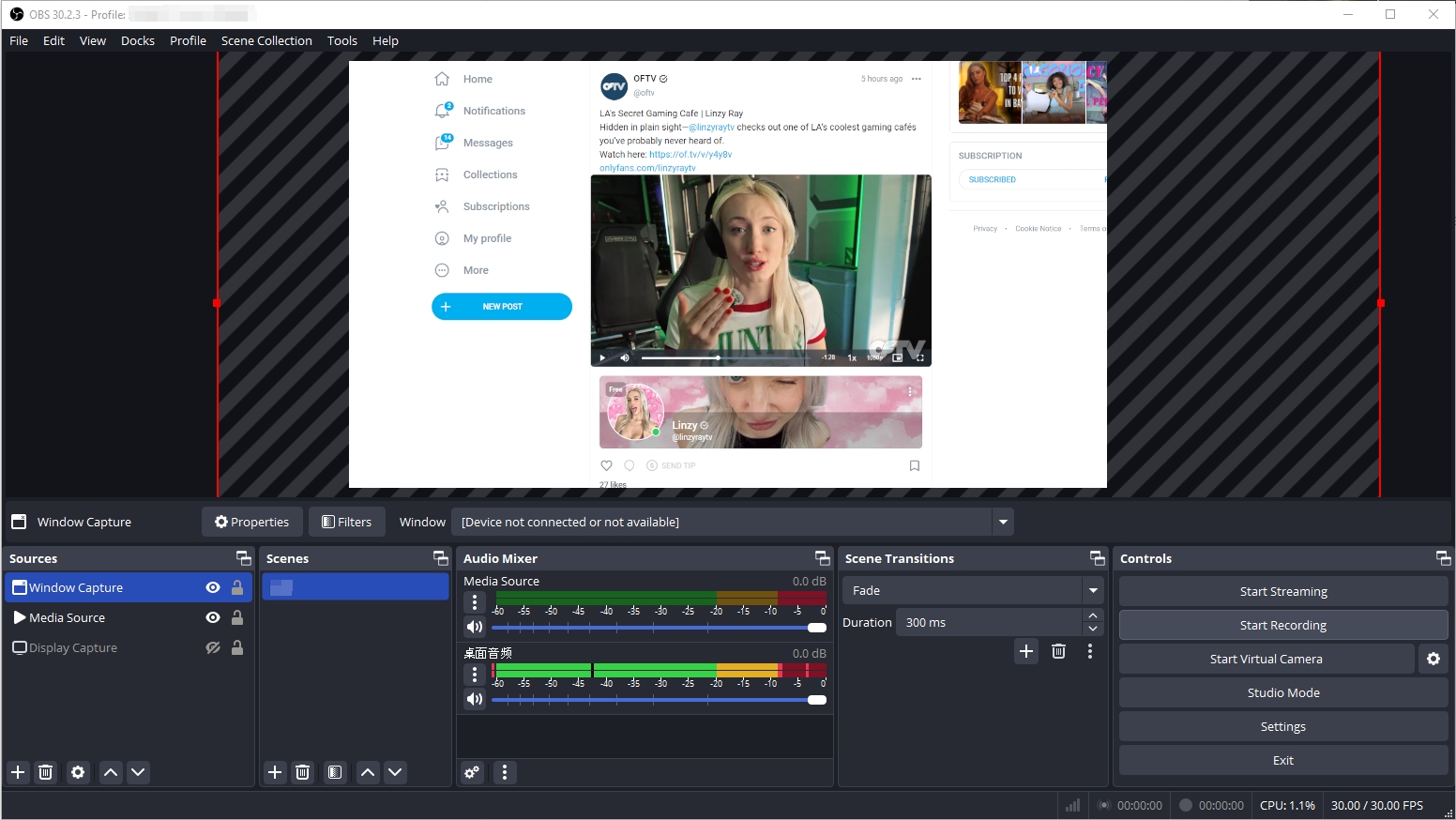
✅ Pro : Kostenlos, hochgradig anpassbar, kein Wasserzeichen
❌ Nachteile : Steilere Lernkurve für Anfänger
4. Verwenden Sie den einfachsten OnlyFans-Bildschirmrekorder – Recordit
Für Benutzer, die eine einfach, sauber und schnell Lösung zum Aufzeichnen von OnlyFans-Inhalten, Recordit ist die erste Wahl.
Warum Recordit für OnlyFans-Aufnahmen?
- Erfassen Sie Live-Streams, Videos, Bilder und Bildschirmaktivitäten von Onlyfans
- Nehmen Sie hochauflösende Inhalte (bis zu 4K) auf, ohne dass die Gefahr eines schwarzen Bildschirms besteht.
- Unterstützt GIF, MP4, MP3 und weitere Formate
- Einfache Benutzeroberfläche mit kostenlosen Software-Updates und Support
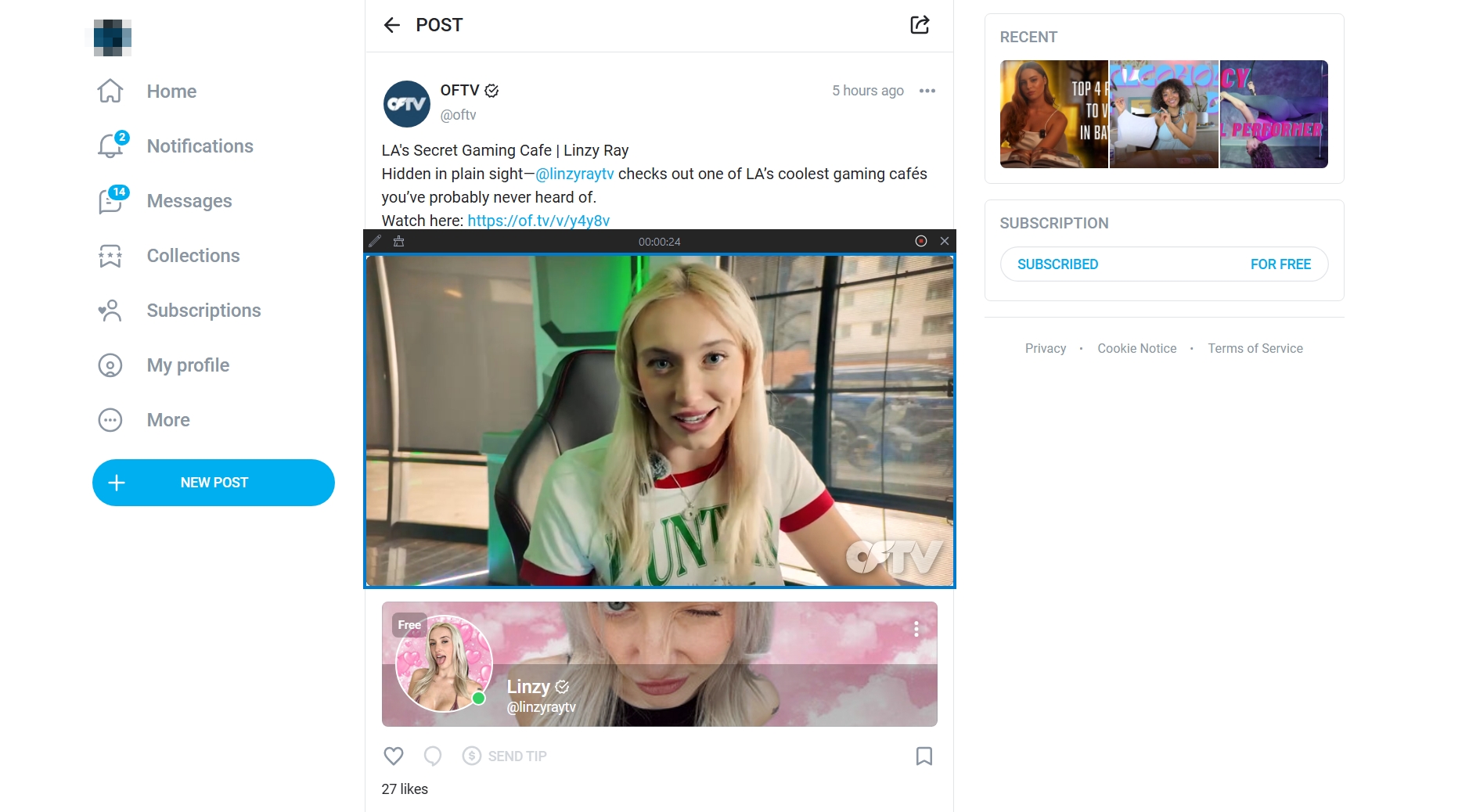
Wie benutzt man Swyshare Recordit So zeichnen Sie OnlyFans-Streams oder -Videos auf:
- Herunterladen und installieren von Swyshare Recordit offizielle Seite.
- Offen Recordit , wählen Sie dann den Bereich Ihres Bildschirms aus, den Sie erfassen möchten, und passen Sie alle Aufnahmeoptionen Ihren Anforderungen entsprechend an.
- Klicken Sie auf die Schaltfläche „Aufnahme starten“, um die Wiedergabe des OnlyFans-Inhalts zu starten.
- Sobald der Stream oder das Video fertig ist, klicken Sie auf die Schaltfläche Aufnahme beenden und Recordit speichert und zeigt die Aufnahme auf der Registerkarte „Dateien“ an.
✅ Pro : Super benutzerfreundliche, schnelle, teilbare Links
❌ Nachteile : Begrenzt auf 10-minütige Aufnahmesitzungen.
5. Vergleichstabelle: OnlyFans-Bildschirmaufzeichnungsmethoden
| Verfahren | Frei | Benutzerfreundlichkeit | Wasserzeichenfrei | Erweiterte Optionen | Am besten für |
|---|---|---|---|---|---|
| Xbox Game Bar (Windows) | ✅ | ⭐⭐⭐ | ✅ | ❌ | Schnelle Windows-Aufzeichnung |
| QuickTime Player (macOS) | ✅ | ⭐⭐⭐ | ✅ | ❌ | Einfache macOS-Bildschirmaufnahmen |
| Screencastify-Erweiterung | ✅ | ⭐⭐⭐⭐ | ❌ | ❌ | Browserbasierte Aufzeichnung |
| OBS Studio | ✅ | ⭐⭐ | ✅ | ✅ | Hochwertige/lange Aufnahmen |
| Recordit | Kostenlose Testversion | ⭐⭐⭐⭐⭐ | ✅ | ❌ | Einfachste Allround-Option |
6. Fazit
Bildschirmaufnahmen auf OnlyFans sind mit einer Vielzahl von Tools möglich, von nativen Windows- und Mac-Optionen bis hin zu fortschrittlicher Software und browserbasierten Erweiterungen. Allerdings sind nicht alle Tools gleich – manche sind umständlich, haben Einschränkungen oder erfordern eine umfangreiche technische Einrichtung.
Wenn Sie die beste Kombination aus Einfachheit, Geschwindigkeit und Qualität suchen, Recordit ist Ihre erste Wahl. Es ist perfekt für Gelegenheitsnutzer, die eine übersichtliche Benutzeroberfläche, schnellen Zugriff auf ihre Aufnahmen und keine frustrierenden Einschränkungen wünschen.
🎯 Bereit es auszuprobieren? Holen Sie sich Recordit Melden Sie sich noch heute an und beginnen Sie sofort mit der Aufzeichnung Ihres OnlyFans-Bildschirms.