Wie speichere ich ein Video als neuen Clip?

Im digitalen Zeitalter sind Videoinhalte allgegenwärtig – von persönlichen Aufnahmen und Tutorials bis hin zu Webinaren und Livestreams. Manchmal benötigt man nicht das gesamte Material, sondern nur einen bestimmten Teil – wie ein 30-sekündiges Highlight, einen kurzen Lehrausschnitt oder einen lustigen Moment zum Teilen. Hier ist das Speichern eines Video als neuen Clip kommt ins Spiel. Anstatt die gesamte Datei zu kürzen und zu überschreiben, können Sie mit dieser Methode das gewünschte Segment extrahieren und speichern, wobei sowohl das Original als auch die neue Version geschützt bleiben.
Unabhängig davon, ob Sie Windows oder macOS verwenden oder die Befehlszeile bevorzugen, gibt es verschiedene Möglichkeiten, einen neuen Videoclip zu speichern. Lassen Sie uns nun die Details erkunden.
1. Warum ein Video als neuen Clip speichern?
- Bestimmte Momente extrahieren : Isolieren Sie ganz einfach wichtige Highlights, lustige Teile oder denkwürdige Szenen, ohne das gesamte Video aufzubewahren.
- Speicherplatz sparen : Durch das Kürzen langer Videos in kleinere Clips wird die Dateigröße reduziert und Speicherplatz gespart.
- Vereinfachtes Teilen : Das Teilen kurzer Clips in sozialen Medien, Messaging-Apps oder im Cloud-Speicher ist schneller und effizienter.
- Unterstützt Mehrzwecknutzung : Ein einzelnes Video in voller Länge kann zur Verwendung auf verschiedenen Plattformen oder in verschiedenen Projekten in mehrere kurze Clips aufgeteilt werden.
2. Was ist der Unterschied zwischen „Video speichern“ und „Video als neuen Clip speichern“?
Wenn Sie Videobearbeitungstools oder Standard-Video-Viewer wie Fotos (Windows) oder QuickTime (Mac) verwenden, werden Ihnen häufig zwei Optionen angezeigt: Video speichern Und Video als neuen Clip speichern . Das Verständnis ihrer Funktionen ist von entscheidender Bedeutung.
🔘 Video speichern
- Funktion : Überschreibt die aktuelle Videodatei mit den von Ihnen vorgenommenen Änderungen.
- Wann zu verwenden : Sie sind mit der Bearbeitung fertig und benötigen das Original nicht mehr.
- Risiko : Kann zum Verlust des unbearbeiteten Originalmaterials führen, wenn keine Sicherungskopie erstellt wird.
🟢 Video als neuen Clip speichern
- Funktion : Generiert eine separate Datei, die nur den ausgewählten Teil des Videos enthält, während die Originaldatei unverändert bleibt.
- Wann zu verwenden :
- Sie möchten das Originalvideo in voller Länge beibehalten und nur einen bestimmten Teil als separaten Clip speichern.
- Nutzen : Sicherste Option zum Zuschneiden, Hervorheben oder Erstellen von Inhalten.
| Szenario | Beste Wahl |
|---|---|
| Möchten Sie Original und Clip behalten | Video als neuen Clip speichern |
| Brauche das Original nicht mehr | Video speichern |
| Extrahieren eines Teils eines längeren Videos | Video als neuen Clip speichern |
| Änderungen dauerhaft speichern | Video speichern |
3. Wie speichere ich ein Video als neuen Clip?
Nachfolgend finden Sie Schritt-für-Schritt-Anleitungen zum Speichern von Videos als neuen Clips mithilfe verschiedener Tools, je nach Plattform und Vorliebe.
3.1 Windows Fotos-App (Windows 10/11)
Wenn Sie Windows verwenden, ist dieses integrierte Tool einfach und effektiv.
Schritte:
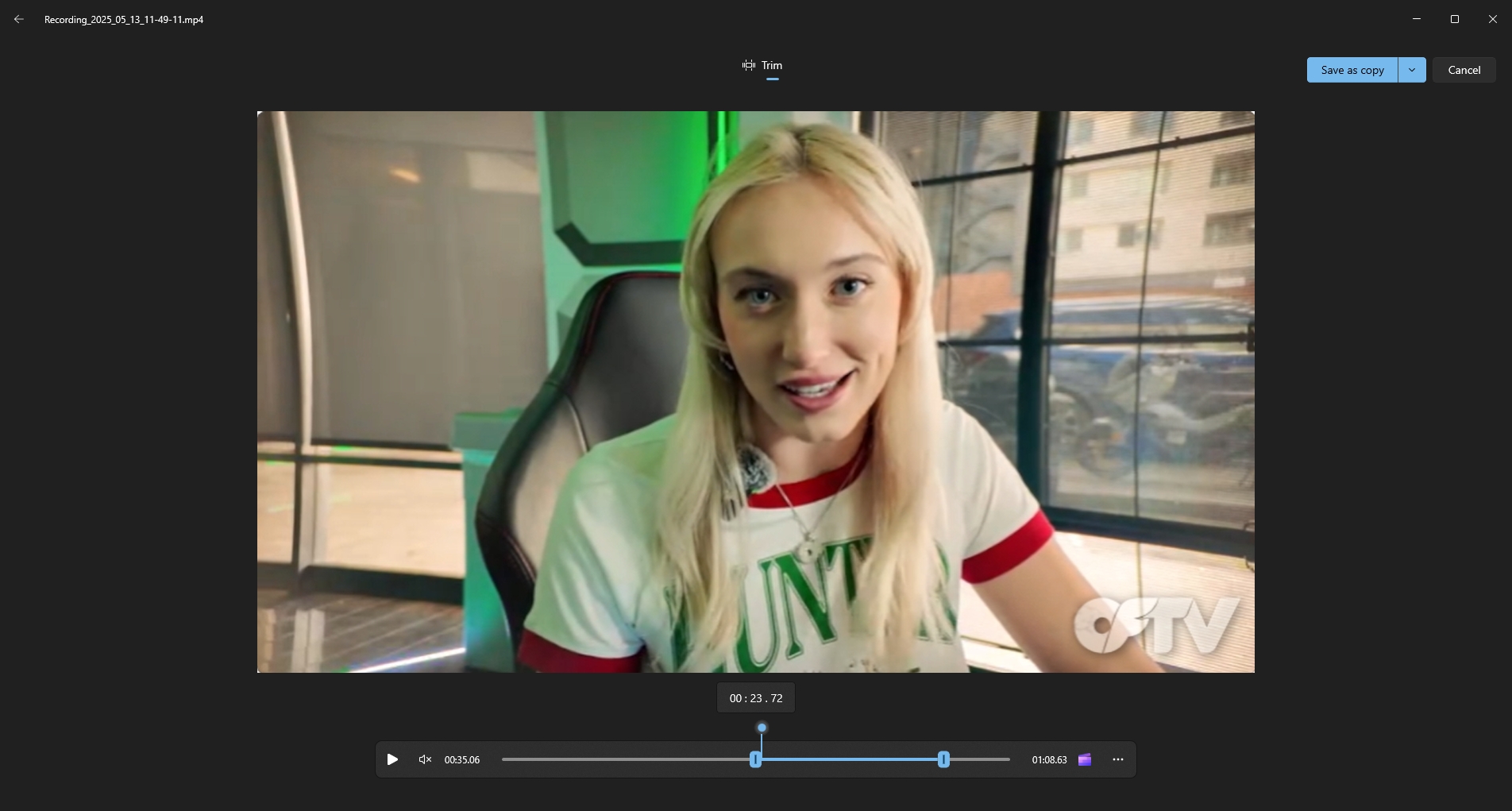
Klicken Sie mit der rechten Maustaste auf Ihre Videodatei, wählen Sie Öffnen mit > Fotos > Trimmen > Stellen Sie mit den Schiebereglern die Start- und Endpunkte ein > Klicken Sie auf Kopie speichern und der zugeschnittene Clip wird unter einem neuen Dateinamen im selben Ordner gespeichert.
✅ Vorteile:
- Einfach und integriert
- Keine zusätzliche Installation erforderlich
❌ Nachteile:
- Eingeschränkte Bearbeitungssteuerung]
3.2 QuickTime Player (macOS)
QuickTime Player ist ein großartiges natives Tool für Mac-Benutzer, um ein Video zuzuschneiden und auf das Gerät zu exportieren.
Schritte:
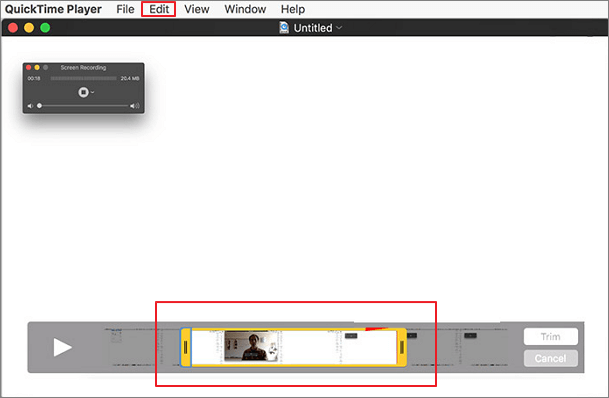
Öffnen Sie die Videodatei in QuickTime Player > Klicken Sie auf Bearbeiten > Wählen Trimmen > Ziehen Sie die gelben Schieberegler, um Ihren Clip auszuwählen > Klicken Sie Trimmen > Navigieren Sie zu Datei > Exportieren als , und wählen Sie dann das gewünschte Format und den gewünschten Speicherort aus.
✅ Vorteile:
- Saubere Benutzeroberfläche
- Hervorragend geeignet für schnelle Mac-basierte Bearbeitungen
❌ Nachteile:
- Unterstützt nicht alle Dateiformate
3.3 VLC Media Player (Windows, macOS, Linux)
VLC ist ein kostenloser, vielseitiger Mediaplayer, der die präzise Aufzeichnung beliebiger Videosegmente mit Leichtigkeit ermöglicht.
Schritte:
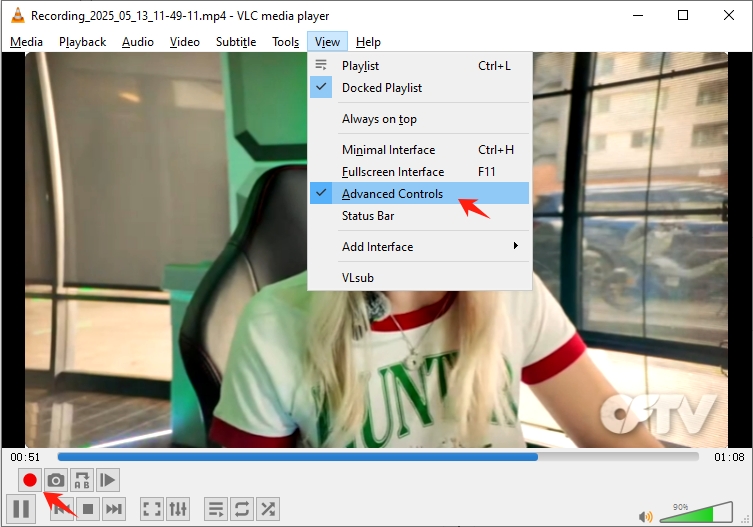
Öffnen Sie das Video in VLC > Gehe zu Ansicht > Erweiterte Steuerelemente , um die Schaltfläche „Aufzeichnen“ anzuzeigen > Spielen Sie das Video ab und klicken Sie Aufzeichnen am Anfang des gewünschten Clips > Klicken Sie auf Aufzeichnen erneut, um anzuhalten.
Der Clip wird gespeichert:
- Windows
:
VideosOrdner - Mac
:
MoviesOrdner
✅ Vorteile:
- Kostenlos und unterstützt die meisten Videoformate
- Präzise manuelle Steuerung
❌ Nachteile:
- Erfordert gutes Timing bei der Wiedergabe
3.4 ffmpeg (Kommandozeilentool)
Für diejenigen, die Befehlszeilentools mögen,
ffmpeg
ist ultraschnell und leistungsstark, um ein Video zu trimmen und als neuen Clip zu speichern.
Verwenden des Befehls:
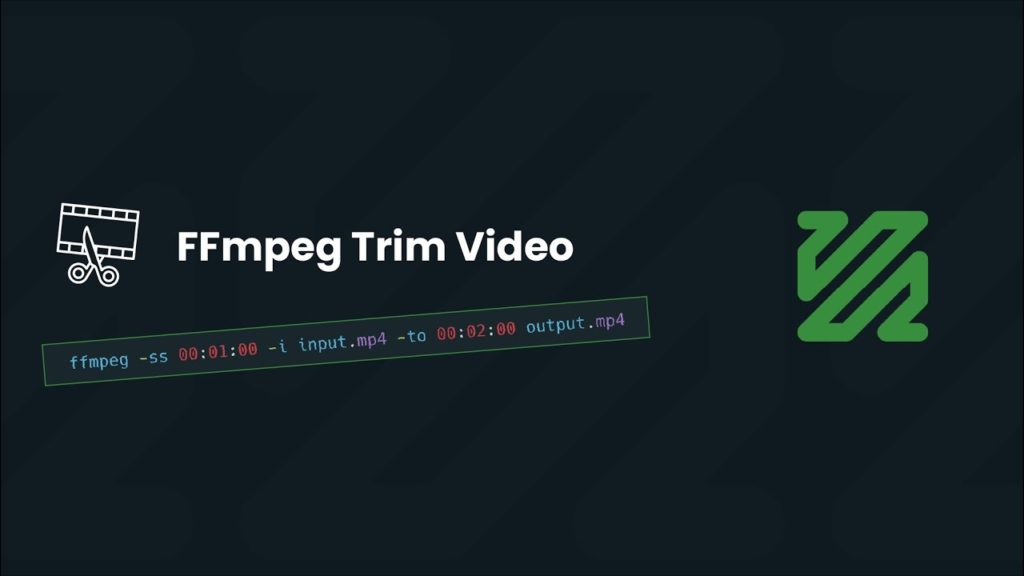
ffmpeg -i input.mp4 -ss 00:01:00 -to 00:02:00 -c kopiere output.mp4
✅ Vorteile:
- Schnell, präzise und leistungsstark
- Behält die ursprüngliche Qualität bei
❌ Nachteile:
- Nicht benutzerfreundlich für Anfänger
3.5 Recordit (Einfaches, aber leistungsstarkes Tool zur Bildschirmaufzeichnung)
Recordit ist ideal, wenn Sie das Originalvideo nicht bearbeiten können oder schnell und einfach einen Teil auf dem Bildschirm festhalten müssen.
Schritte:
- Installieren und starten Recordit von der offiziellen Site auf Ihr Gerät.
- Wählen Sie den Bereich des Bildschirms aus, in dem das Video abgespielt werden soll, und legen Sie bei Bedarf weitere Aufnahmeparameter fest.
- Klicken Sie auf „Aufnahme starten“ und anschließend auf „Aufnahme beenden“.
- Navigieren Sie zu Recordit Klicken Sie auf die Registerkarte „Dateien“, um alle Aufzeichnungen zu suchen und zu öffnen.

✅ Vorteile:
- Super einfach
- Nehmen Sie auch geschützte Videos auf
- Machen Sie Screenshots
❌ Nachteile:
- Begrenzte Aufnahmezeit im kostenlosen Test
Abschluss
Das Speichern eines Videos als neuen Clip ist eine clevere Methode, um nur die benötigten Teile zu erfassen – sei es zum Teilen, Bearbeiten oder Speichern von Speicherplatz – ohne das Originalmaterial zu verlieren. Tools wie Windows Photos, QuickTime, VLC und ffmpeg machen dies je nach Plattform einfach.
Für schnelle und mühelose Bildschirmaufnahmen, Recordit ist sehr zu empfehlen. Nehmen Sie einfach den gewünschten Abschnitt auf, speichern Sie ihn sofort und fertig – keine aufwendige Bearbeitung erforderlich. So können Sie jeden Videomoment schnell und einfach festhalten.