Wie zeichnet man Webex-Meetings und -Sitzungen auf?

Im Zeitalter von Remote-Arbeit, Online-Lernen und virtueller Zusammenarbeit sind Plattformen wie Cisco Webex für die Kommunikation unverzichtbar geworden. Ob Sie an Geschäftstreffen, Webinaren oder Online-Kursen teilnehmen – die Möglichkeit, Webex-Meetings und -Sitzungen aufzuzeichnen, ist unerlässlich. Aufzeichnungen helfen Ihnen, wichtige Punkte noch einmal zu wiederholen, Informationen mit abwesenden Teilnehmern zu teilen und wertvolle Diskussionen zu archivieren. Entdecken wir nun verschiedene Methoden zur Aufzeichnung von Webex-Meetings und -Sitzungen.
1. Warum müssen Personen ein Webex-Meeting oder eine Webex-Sitzung aufzeichnen?
Es gibt mehrere Gründe, ein Webex-Meeting oder eine Webex-Sitzung aufzuzeichnen:
- Zur Referenz: Sehen Sie sich Schulungsmaterialien, Kundengespräche oder Brainstorming-Sitzungen an.
- Zum Teilen: Senden Sie die Aufzeichnung an Teamkollegen oder Klassenkameraden, die nicht teilnehmen konnten.
- Aus Compliance-Gründen: In vielen Branchen ist aus rechtlichen oder Compliance-Gründen die Archivierung virtueller Meetings erforderlich.
- Für mehr Produktivität: Vermeiden Sie übermäßiges Notizenmachen und konzentrieren Sie sich auf die Diskussion.
Glücklicherweise ist es mit Webex und Bildschirmaufzeichnungstools von Drittanbietern ganz einfach, das Wesentliche festzuhalten.
2. So zeichnen Sie Webex-Meetings und -Sitzungen auf
Nachfolgend finden Sie eine detaillierte Anleitung zur Aufzeichnung von Webex-Meetings und -Sitzungen. Dabei werden sowohl die integrierten Tools von Webex als auch mobile Aufzeichnungstools und Lösungen von Drittanbietern wie Recordit .
Methode 1: Verwenden Sie das integrierte Webex-Aufzeichnungstool (für Hosts und Co-Hosts)
Wenn Sie Gastgeber oder Co-Gastgeber eines Webex-Meetings sind, können Sie die Sitzung mithilfe der integrierten Tools von Webex ganz einfach aufzeichnen, indem Sie die folgenden Schritte ausführen:
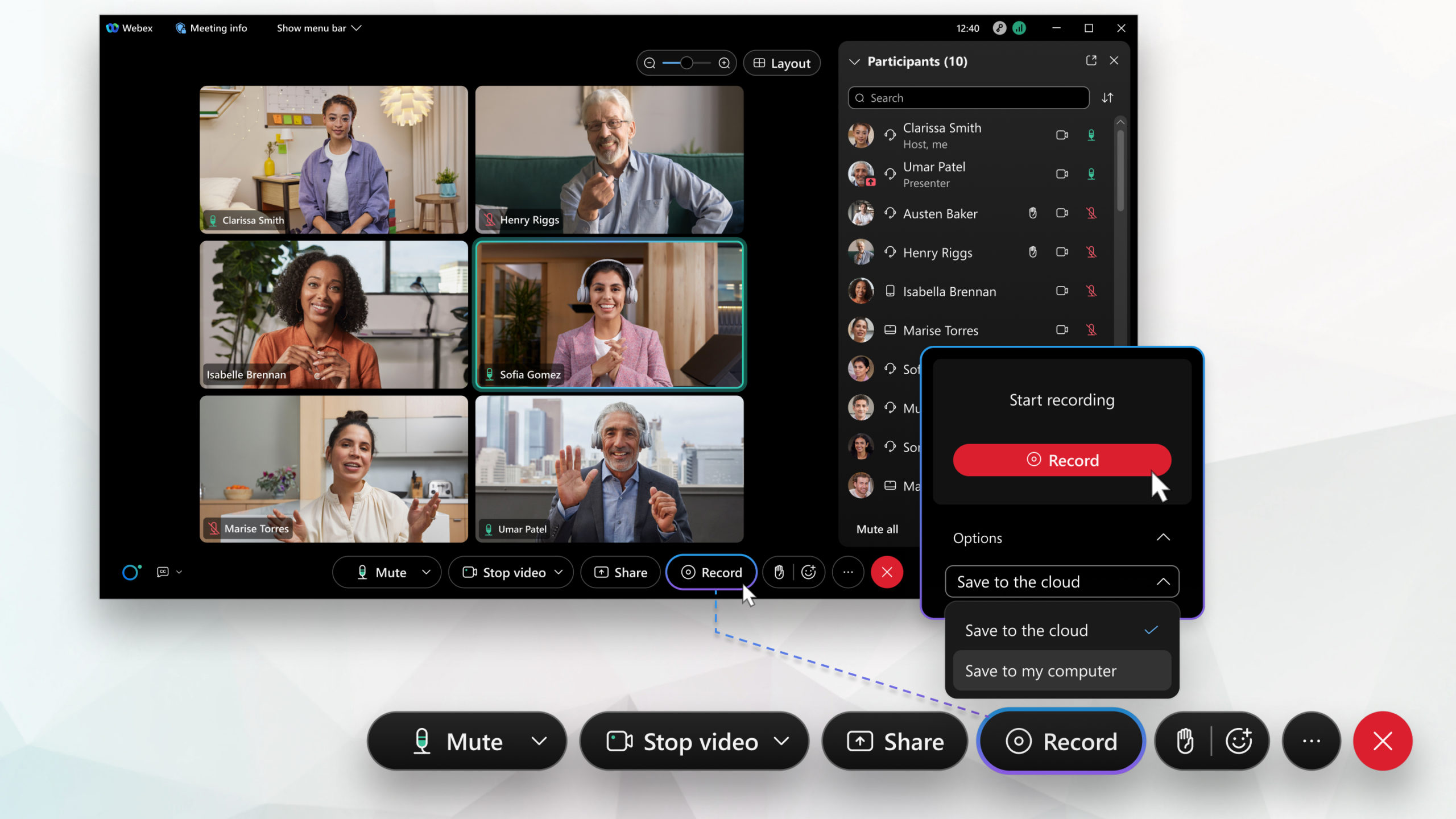
- Starten Sie Ihr Webex-Meeting und klicken Sie im Bedienfeld auf die Schaltfläche „Aufzeichnen“.
- Wählen Sie, wo Sie die Datei speichern möchten: Cloud (sofern Ihr Plan dies unterstützt)/Lokal (Ihr Computer)
- Klicken Sie auf „Aufzeichnen“, und Webex beginnt mit der Aufzeichnung von Audio, Video und Bildschirmfreigabe.
- Klicken Sie anschließend auf „Aufzeichnung beenden“. Die Aufzeichnung wird gespeichert und ist über Ihr Webex-Konto zugänglich.
Einschränkungen:
- Nur Moderatoren/Co-Moderatoren können aufzeichnen.
- Aufzeichnungen sind möglicherweise nicht sofort verfügbar.
- Einige Konten (z. B. kostenlose Pläne) unterstützen möglicherweise keine Cloud-Aufzeichnungen.
- Die Aufzeichnung auf Mobilgeräten ist nur für Hosts mit bestimmten kostenpflichtigen Tarifen verfügbar.
Methode 2: Webex-Meetings auf Mobilgeräten aufzeichnen (für mobile Benutzer)
Wenn Sie über Ihr Smartphone an einem Webex-Meeting teilnehmen und es aufzeichnen müssen, können Sie dies folgendermaßen tun:
iPhone (iOS 11 oder höher) :
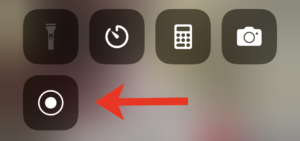
Verwenden Sie den integrierten Bildschirmrekorder über das Kontrollzentrum: Wischen Sie nach unten → Tippen Sie auf das Aufzeichnungssymbol → Zeichnen Sie Ihr Webex-Meeting auf.
Android (Android 11 oder höher) :
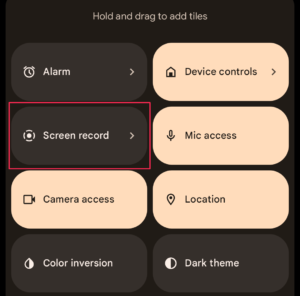
Verwenden Sie den integrierten Bildschirmrekorder (zu finden in den Schnelleinstellungen): Tippen Sie auf „Bildschirmaufzeichnung“, passen Sie die Einstellungen an und beginnen Sie mit der Aufzeichnung des Webex-Meetings.
Methode 3: Verwenden Recordit zum Aufzeichnen von Webex-Meetings (für jeden Benutzer)
Recordit ist ein einfaches, aber leistungsstarkes Bildschirmaufzeichnungstool, das unabhängig von Ihrer Webex-Rolle oder Ihrem Kontotyp funktioniert. Es ist ideal für Teilnehmer, Gäste oder einfach für die schnelle und effektive Bildschirmaufzeichnung.
Hauptmerkmale von Recordit :
- Zeichnen Sie mit nur wenigen Klicks schnell jeden beliebigen Teil Ihres Bildschirms auf.
- Stellen Sie beim Aufnehmen Bearbeitungstools bereit, z. B. Mauseffekt, Zeichenstift usw.
- Exportieren Sie Aufnahmen in den gängigen Formaten MP4, GIF und anderen.
- Machen Sie mit einem Klick Screenshots vom Bildschirm in hoher Qualität.
- Optimiert für den Hintergrundbetrieb mit vernachlässigbarer Systemlast.
So zeichnen Sie ein Meeting oder eine Sitzung in Webex auf, indem Sie Recordit :
- Besuchen Swyshare Recordit Laden Sie die App-Version für Ihr Betriebssystem von der offiziellen Website herunter, folgen Sie dann den Installationsanweisungen und starten Sie die App.
- Melden Sie sich bei Ihrem Webex-Konto an und starten Sie die Sitzung, die Sie aufzeichnen möchten, oder treten Sie ihr bei. Recordit .
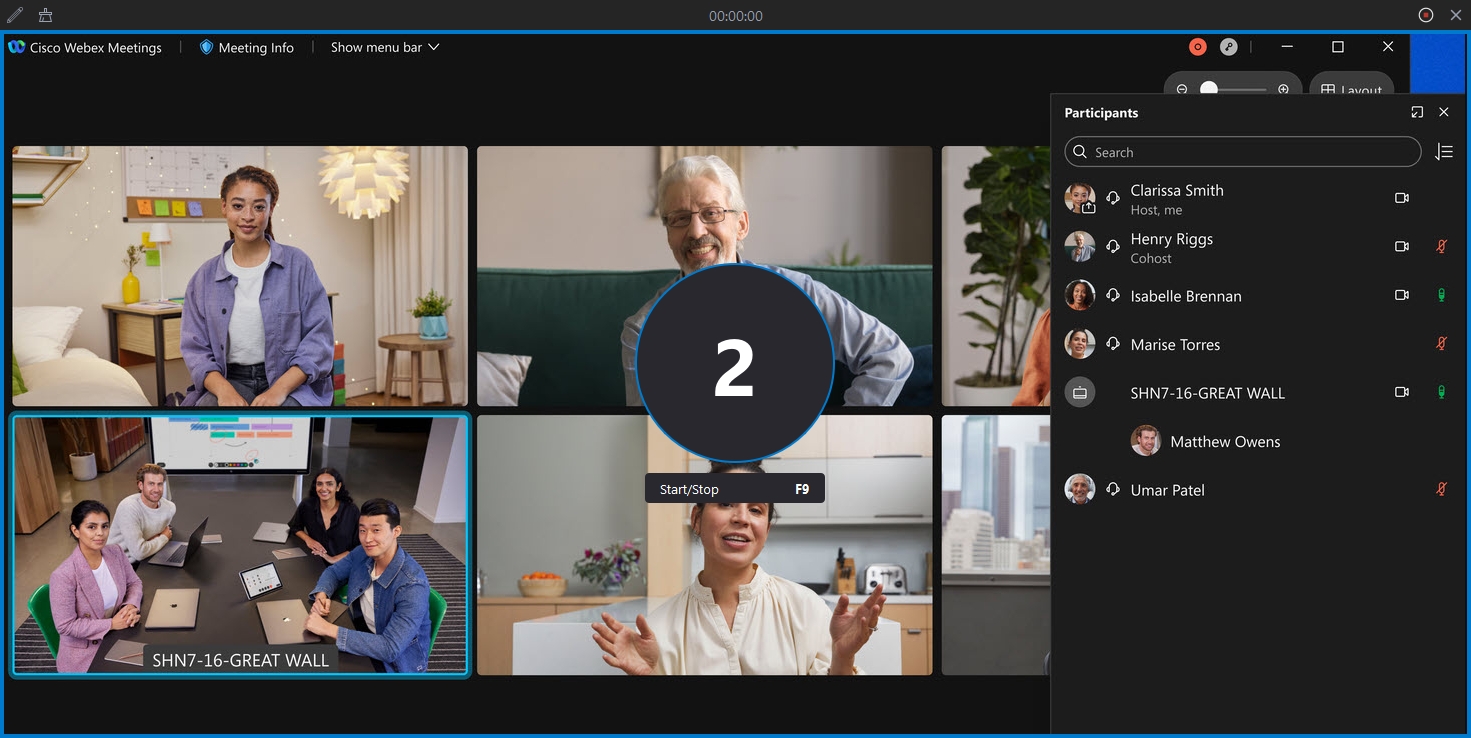
- Wählen Sie das Webex-Meeting-Fenster zum Aufzeichnen aus, aktivieren Sie das Systemaudio und schalten Sie bei Bedarf Ihr Mikrofon ein.
- Klicken Sie auf Aufnahme starten und Recordit erfasst leise alles im ausgewählten Bereich.
- Wenn Sie fertig sind, klicken Sie auf „Aufnahme beenden“ und Recordit generiert und zeigt das aufgezeichnete Video auf der Registerkarte „Dateien“ an.
3. Fazit
Das Aufzeichnen von Webex-Meetings und -Sitzungen ist sowohl privat als auch beruflich äußerst nützlich. Ob Sie ein Kundengespräch dokumentieren, einen Vortrag wiederholen oder eine verpasste Diskussion mit Ihrem Team teilen möchten – mit einer Aufzeichnung verpassen Sie nichts.
Wenn Sie der Gastgeber sind, reicht Ihnen der integrierte Rekorder von Webex möglicherweise völlig aus. Wenn Sie jedoch ein einfaches, kostenloses und leistungsstarkes Tool suchen, das jeder nutzen kann – Recordit ist die perfekte Lösung. Sein minimalistisches Design und die unkomplizierten Freigabefunktionen machen es zur ersten Wahl für schnelle und effektive Webex-Aufzeichnungen.
Egal, ob Sie Student, Remote-Mitarbeiter oder gelegentlicher Webex-Benutzer sind, Recordit ist das Tool, das Sie in Ihrem Produktivitätsarsenal benötigen. Probieren Sie es noch heute aus und verpassen Sie nie wieder einen wichtigen Webex-Moment.